


【2026年版】140W給電ドッキングステーションおすすめ3選|Power Dock Boost TC-9411Mで見直す配信デスクの選び方
【2026年版】140W給電ドッキングステーションおすすめ3選|Power Dock Boost TC-9411Mで見直す配信デスクの選び方

2026年8月21日、PC WatchはSPARKLEの4ポートドッキングステーション「Power Dock Boost TC-9411M」を取り上げ、最大140WのUSB Type-C給電に対応する点を報じました。ここで大事なのは新製品名そのものより、据え置きデスクの考え方がまた少し変わったことです。ドックはもう単なるポート増設機ではなく、高性能ノートPCをそのまま制作母艦にするための基盤として見られるようになっています。
配信者や動画クリエイターの机は、思っている以上に複雑です。モニター、マイク、カメラ、キャプチャ、外付けSSD、有線LAN、SDカード、スマホ充電、場合によってはオーディオインターフェースまで同時にぶら下がります。ここで給電が弱いと、つながってはいてもバッテリーがじわじわ減る、外付けストレージを足した瞬間にテンポが崩れる、毎回ケーブルの差し替え儀式が発生する、といった細かな不満が積み重なります。
この記事では、Power Dock Boost TC-9411Mの話題を入口に、2026年に140W級ドッキングステーションをどう選ぶと失敗しにくいかを整理します。結論を先に言うと、全員が140W級を買う必要はありません。ただし、16インチ級ノートPCで編集・配信・会議・ブラウザ・AIツールを同時に回す人には、かなり体感差が出ます。
※出典:PC Watch「SPARKLE、最大140WのUSB Type-C給電に対応した4ポートドッキングステーション『Power Dock Boost TC-9411M』」
この記事でわかること
- 140W給電ドックが向いている人と不要な人の線引き
- 配信・動画編集で失敗しにくいドッキングステーションの選び方
- 2026年時点で比較しやすいおすすめ3モデル
1. なぜ今140W給電ドッキングステーションが話題になるのか
2026年のデスク環境で起きている変化は、ノートPCの性能が上がったことだけではありません。配信者やクリエイターがノートPCに求める役割が増えたことが本質です。以前は「外で使うPC」と「家で編集する据え置きPC」が分かれていた人でも、今は1台のMacBookやWindowsノートに編集、配信、台本、画像生成、会議までまとめるケースが増えています。
このとき問題になるのが、本体性能ではなく、机に戻ってからの再現性です。重いノートPCを持ち帰っても、毎回モニターをつなぎ、SSDを差し、LANをつなぎ、マイクを確認し、充電ケーブルを別で挿し直していると、作業開始までに気力を削られます。ドッキングステーションが価値を持つのは、この「作業の入口の面倒」をまとめて減らせるからです。
さらに2026年は、16インチ級ノートPCや高性能GPU搭載ノートを普段使いする人が珍しくありません。こうした機種は、軽作業なら90W前後でも充電しながら回せますが、編集ソフト、ブラウザ多窓、外部4Kディスプレイ、外付けSSD、配信ソフトを重ねると、給電の余白がそのまま安定性の差になります。140W級の価値は、「充電できるかどうか」ではなく「高負荷でも減らずに回り続けやすいか」にあります。
関連テーマとして、より広い製品群を見たい人は 【2026年版】Thunderbolt 5ドッキングステーションおすすめ4選|MacBook・配信デスク向け選び方ガイド も参考になります。
2. Power Dock Boost TC-9411Mのニュースから読み取れること
今回のニュースで面白いのは、4ポートという比較的シンプルな構成でも140W給電が前面に出てきたことです。これは「ドッキングステーション=多ポート全部入り」の競争だけでなく、必要最小限の接続でも給電と机上整理の価値が大きくなっていることを示しています。
配信者目線で考えると、全部入りの大型ドックがいつでも正解とは限りません。実際には、メインモニター1枚か2枚、外付けSSD、USBマイク、LAN、スマホ充電程度で十分な人もいます。そういう人にとっては、巨大な据え置きドックより、机の邪魔をしすぎず、それでも高負荷ノートを安定させられるモデルのほうが満足度が高い場合があります。
つまり、Power Dock Boost TC-9411Mの話題は「新製品が出た」というより、選び方の軸を“ポート数”から“再現したい机の形”へ戻すきっかけとして見ると価値があります。ドックを選ぶときは、最初にスペック表を見るより、「自分は毎回どこで詰まっているのか」を言語化した方が失敗しにくいです。
3. 失敗しないために最初に確認したい5項目
高価なドックほど、「なんとなく良さそう」で買うと後悔しやすいです。特に140W級は価格もサイズも上がりやすいので、先に次の5項目を決めてください。
| PC側制限 | 外部ディスプレイ枚数 / USB4・TB4・TB5対応状況 |
|---|---|
| 給電量 | 90Wで足りるか / 110W〜140Wが欲しいか |
| 映像出力 | 4K1枚か / 4K2枚か / 高リフレッシュレート重視か |
| 周辺機器 | SSD / 有線LAN / SDカード / マイク / オーディオ端子の要不要 |
| 運用形態 | 完全据え置きか / 持ち出し兼用か |
1つ目はPC側制限です。ドックが3画面対応でも、PC側が2画面までならその先は使えません。特にMacはチップごとに外部ディスプレイ仕様が違うので、ドックの豪華さだけ見て判断すると危険です。
2つ目は給電量です。13〜14インチの軽作業中心なら90W前後でも満足できる場合があります。一方で、16インチ級ノートや高負荷のWindowsノートで「バッテリーが減らないこと」を重視するなら110W〜140W級が安心です。
3つ目は映像出力。4Kディスプレイを1枚で十分なのか、2枚常用なのか、あるいは配信モニタリングで高リフレッシュレートが必要なのかで、選ぶべき製品は変わります。
4つ目は周辺機器。SDカードの有無、有線LANの速度、USB-Aが何本必要かで、見落としやすい不満が決まります。
5つ目は運用形態。毎日机に据え置くのか、会議や出張にも持ち出すのかで、ドックよりハブ型が向くこともあります。
USB-Cケーブル側の仕様も重要なので、導入前に 【2026年版】USB-Cケーブルおすすめ7選|充電・映像出力・配信機材で失敗しない選び方 も合わせて確認するとズレが減ります。
4. 140W級ドックが向いている人、そこまで要らない人
ここを曖昧にすると、必要以上に高いドックを買ったり、逆に足りないモデルを選んだりします。まず線引きをはっきりさせます。
向いている人
- 16インチMacBook Proや高性能Windowsノートを据え置き母艦にしたい
- 編集、配信、会議、ブラウザ、AIツールを同時に開く時間が長い
- 4Kモニター複数枚と高速SSDを常時つなぐ
- ノートPCの純正充電器に近い安定感をドック経由でも欲しい
そこまで要らない人
- 軽作業中心で外部モニターも1枚まで
- 机より持ち出しの軽さを優先したい
- 有線LANやSDカードをほぼ使わない
- 価格とサイズの大きさがストレスになる
大事なのは、140W級は「最強スペック」ではなく、机の再現性を高く買う選択だということです。必要な人には刺さりますが、不要な人にはオーバースペックになりやすいです。
5. おすすめ1: Anker Prime ドッキングステーション (14-in-1, Thunderbolt 5)
140W給電を軸に据え置きデスクを一気に整えたいなら、まずわかりやすい本命がAnker Primeです。Thunderbolt 5対応、最大120Gbpsの転送、ホストへの最大140W給電、前面USB-C給電まで揃っており、高性能ノートPCを“本体1台だけ持ち帰る運用”へ寄せやすい構成です。
特に相性が良いのは、編集ソフトを開きながらブラウザや会議を回し、さらに配信用の周辺機器もぶら下げたい人です。こういう使い方では、単に映像出力ができるだけでは不満が残ります。給電、転送、素材取り込み、前面充電のバランスが大事で、Anker Primeはその全部を高水準でまとめやすいです。
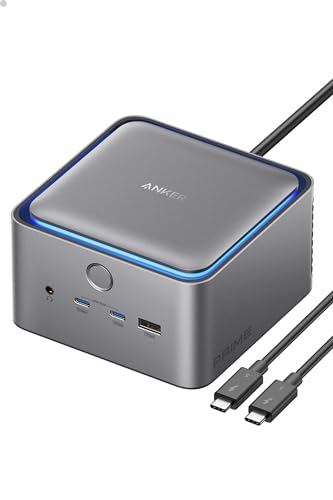
Anker Prime ドッキングステーション (14-in1, 8K, Thunderbolt 5)
- Thunderbolt 5ポートを3基搭載し、最大120Gbpsの高速転送に対応
- ホストへ最大140W給電でき、16インチ級ノートPCでも据え置き運用しやすい
- 前面USB-C合計45W出力やSD / microSDを備え、デスク上の充電と素材管理をまとめやすい
このモデルが向いているのは、「どうせ買うなら中途半端にしたくない」人です。逆に、持ち出し前提や1画面中心の軽い机なら、ここまでの規模は過剰になることがあります。
※価格は記事執筆時点のものです。
6. おすすめ2: UGREEN Maxidok 10-in-1 Thunderbolt 5 ドッキングステーション
Anker Primeほど巨大ではなく、それでもThunderbolt 5世代の恩恵をしっかり取りたいならUGREEN Maxidok 10-in-1が扱いやすいです。ホスト給電は最大110Wなので、140W最優先の人には一歩譲りますが、机の現実解としてかなりバランスが良いモデルです。
この製品の良さは、必要なところにちゃんと手が届くことです。Thunderbolt 5、DisplayPort 2.1、SD/TF、USB-A複数、有線まわりまで揃っており、「制作机で毎日使う基本装備」が比較的きれいにまとまります。4K複数画面、高速SSD、素材取り込みを1台で回したい人にはとても理解しやすい構成です。
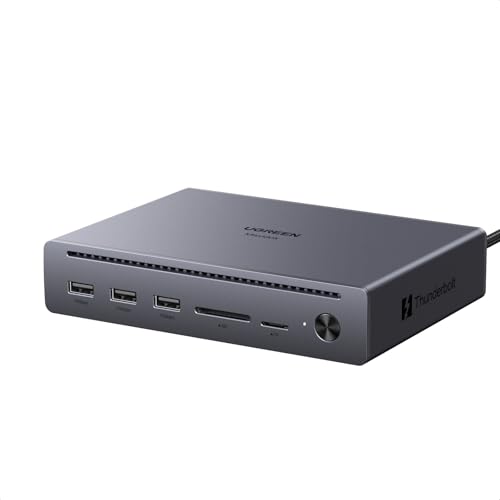
UGREEN Maxidok 10-in-1 Thunderbolt 5 ドッキングステーション
- Thunderbolt 5×2とDP 2.1を搭載し、Windowsでは最大3画面・8K@60Hz出力に対応
- ホストへ最大110W給電でき、据え置きノートPC運用でも電力に余裕を持たせやすい
- SD / TFカードリーダーやUSB-A 3基を備え、配信・編集デスクの周辺機器をまとめやすい
「140W絶対主義ではないが、将来の余白は欲しい」という人にはかなりちょうどいい立ち位置です。関連する机全体の組み方は 【2026年版】Mac mini周辺機器おすすめ4選|配信者・動画クリエイター向け拡張ハブ/SSD/ケーブルの選び方 も参考になります。
※価格は記事執筆時点のものです。
7. おすすめ3: CalDigit TS5 Thunderbolt 5ドック
「長く机の中心に据えたい」「今後も周辺機器が増える」「NASや2.5GbE、有線オーディオ、カード運用まで1台で受けたい」という人にはCalDigit TS5が強いです。15ポート構成、下流Thunderbolt 5 / USB4 v2、DisplayPort 2.1、SD / microSD、2.5GbE、ホスト最大140W給電と、かなり本格派です。
このモデルは、単に速いから良いのではなく、デスクの増築に耐えるのが魅力です。今はモニター2枚とSSDだけでも、あとからLAN、NAS、カードリーダー、オーディオ機器を増やしたくなる人は多いです。TS5はそうした将来の拡張に対して余白があります。
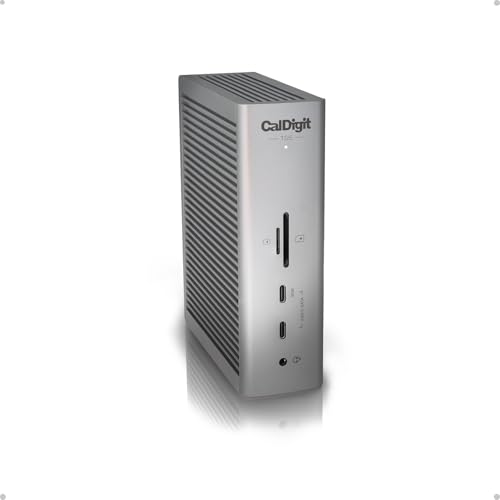
CalDigit TS5 Thunderbolt 5ドック
- 15ポート構成で下流Thunderbolt 5 / USB4 v2×3、DP 2.1、SD / microSD、2.5GbEを搭載
- ホストへ最大140W給電でき、高負荷ノートPCの据え置き母艦にしやすい
- Windowsでは最大トリプル4K 144Hz、macOSではデュアル6K / 8K級に対応する柔軟な表示構成
弱点は価格とサイズですが、それを許容できるなら「買ってから構成の天井に当たりにくい」安心感があります。
※価格は記事執筆時点のものです。
8. 比較表: 3モデルの違いをどう見るか
数字だけ並べると似て見えますが、性格はかなり違います。
| 項目 | Anker Prime | UGREEN Maxidok 10-in-1 | CalDigit TS5 |
|---|---|---|---|
| 接続規格 | Thunderbolt 5 | Thunderbolt 5 | Thunderbolt 5 |
| ホスト給電 | 最大140W | 最大110W | 最大140W |
| ポート思想 | 高出力全部入り | バランス重視 | 拡張余白重視 |
| カードスロット | SD / microSD | SD / TF | SD / microSD |
| 有線LAN | あり | あり | 2.5GbE |
| 向いている人 | 高負荷ノートを1本化したい人 | 現実的な高性能構成を作りたい人 | 長く机の中心装置にしたい人 |
迷ったら、まずは「自分が困っていること」を基準に見ると整理しやすいです。
給電不足が一番の不満ならAnker PrimeかTS5。
価格とポートの現実的バランスを取りたいならUGREEN。
LAN、カード、将来拡張まで含めた机の母艦が欲しいならTS5。
この順で考えると、スペックの高さに飲まれにくくなります。
9. 買ってから後悔しやすい4つのパターン
ドッキングステーション選びで失敗する人は、たいてい似たポイントでつまずきます。
1. PC側の外部ディスプレイ制限を見ていない
ドックの仕様が豪華でも、PC側が対応しなければ意味がありません。Macのチップ差やWindows機のUSB4対応状況は必ず確認すべきです。
2. 給電を軽く見ている
「映るし認識するから大丈夫」と思っても、高負荷時にじわじわ減ると体験は悪くなります。長時間配信や書き出し中に不安が出るなら、給電の余白はかなり大事です。
3. ポート数だけで選んでいる
14ポート、15ポートは魅力的ですが、実際に毎日使うのが限られているなら、過剰なサイズと価格だけ抱えることになります。逆に、カードやLANを多用する人が軽量ハブで済ませると不満が出ます。
4. ケーブルを軽視している
本体だけ高性能でも、ケーブルが充電や映像出力に追いつかなければ意味がありません。特に100W超や高解像度出力を狙うなら、ケーブル側の対応確認は必須です。
10. 配信者・クリエイターが導入前に決めておくと楽なこと
ドックを買う前に、机の配線図をざっくりメモしておくと驚くほど失敗しにくくなります。難しいことは要りません。
- 常時つなぐ機器を書き出す
- 毎回差し替える機器を書き出す
- 映像出力の枚数を決める
- 有線LANとカードスロットが必要か決める
- ノートPCに必要な給電量を確認する
これだけで、「本当に欲しいのは据え置き大型ドックなのか、それとも高出力ハブなのか」が見えます。
Thunderbolt 4世代との比較をしたいなら 【2026年版】配信・動画編集向けThunderbolt 4ドッキングステーションおすすめ4選|Belkin新モデル比較 も合わせて見ると、価格差の意味が掴みやすいです。
11. 結局どれを選ぶべきか
結論を整理すると、次のようになります。
- 高負荷ノートを本気で1本化したいならAnker Prime
- 価格と性能の現実解を狙うならUGREEN Maxidok 10-in-1
- 将来の拡張まで含めて長く使うならCalDigit TS5
- どのモデルも軽量ハブより大きく、価格も高い
- PC側の仕様確認を怠ると、性能を活かし切れない
- 140W級が不要な使い方なら、オーバースペックになりやすい
大事なのは、「一番高いモデルを選ぶ」ことではありません。戻ってきた机で、何も考えずに制作を始められるかが正解です。2026年8月21日に話題になったPower Dock Boost TC-9411Mは、その視点をもう一度思い出させてくれるニュースでした。配信者やクリエイターにとってドックは、派手なアクセサリではなく、毎日の摩擦を減らす地味で強い投資です。
12. よくある質問
13. 迷ったときの簡易診断
最後に、判断をさらに速くするための簡易診断を置いておきます。
-
純正充電器を毎回一緒に机へ出している
ドック経由の給電にまだ不安がある状態です。高負荷時の安心感を優先するなら140W級を検討する価値があります。 -
外付けSSDやカードリーダーを使うたびに差し替えている
単なるポート不足ではなく、制作導線が分断されています。カードスロットや前面USBの使いやすさが満足度に直結します。 -
会議、編集、配信準備で毎回デスクの配線が変わる
ハブを足してしのぐより、据え置きドックへ寄せた方が再現性が上がりやすいです。 -
ノートPCを閉じて1本で仕事を始めたい
ここまで明確なら、ドッキングステーションはかなり相性が良い投資です。特にMacBookや高性能Windowsノートを母艦化したい人ほど、毎日の摩擦が減ります。
反対に、机より持ち出し時間が長く、外部モニターも1枚まで、周辺機器も少ないなら、重量級ドックは必須ではありません。その場合は軽量ハブや90W前後の現実的なモデルの方が幸福度が高いです。大切なのは、スペックの最大値ではなく、自分の机で毎日発生している無駄をどれだけ減らせるかです。
まとめ
この記事のポイント
- 140W給電ドックは高性能ノートPCを据え置き母艦化したい人に効く
- 選ぶ前にPC側制限、給電量、映像出力、周辺機器、運用形態を固める
- 本命はAnker Prime、現実解はUGREEN Maxidok、長期母艦はCalDigit TS5
今日からできること: まずは自分の机で常時つなぐ機器を書き出し、必要給電量と映像枚数を確定してください。
画像クレジット
本記事のアイキャッチ画像は Unsplash より提供されています。
- silver imac on brown wooden desk: Photo by Workperch
よくある質問
関連コンテンツ
この記事と一緒に使いたいツール
25分集中+5分休憩で作業効率アップ。動画編集や配信準備に最適。
配信前にやるべき準備をチェックリスト化。コピーしてそのまま使えます。
動画URLから最高画質のサムネイル画像を一括取得・保存。
YouTubeやVlogで使える字幕デザイン集。テキストを入力して一括プレビュー・CSSコピー。
JSONデータの整形、圧縮、構文検証。APIデバッグや設定ファイル編集に。
YAMLとJSONを相互変換・整形。設定ファイルの編集に。


