

【2026年版】エルゴノミックキーボードおすすめ4選|配信者・在宅クリエイター向け比較と選び方
【2026年版】エルゴノミックキーボードおすすめ4選|配信者・在宅クリエイター向け比較と選び方
エルゴノミックキーボードとは、手首を内側にひねる角度(尺屈)と肩のすくみを減らすために設計されたキーボードです。2026年時点では、配信・動画編集・日常業務を1台のPCでこなす人が増え、入力デバイスの快適性が作業量と継続力に直結しています。
「長時間配信のあとに手首が痛い」「深夜作業で肩が固まる」「集中力が2〜3時間で落ちる」と感じるなら、マイクやモニターより先にキーボードを見直す価値があります。この記事では、ニュースで再注目されたエルゴノミクス設計を背景に、失敗しない選び方とおすすめ4製品を実践目線で解説します。
この記事でわかること
- エルゴノミックキーボードを選ぶ前に確認すべきスペック
- 配信者・在宅クリエイター向けにおすすめ4製品の違い
- 1日8時間入力でも負担を増やしにくい運用ルール
エルゴノミックキーボードの選び方結論|「形状」「接続」「配列」の3軸で決める
結論から言うと、エルゴノミックキーボード選びは分割配列の角度だけで判断しないのが正解です。実務で差が出るのは、パームレストの質・接続切替のしやすさ・配列への慣れやすさの3点です。
最初に決めるチェックポイント
1. 手首の痛み対策が目的ならパームレスト一体型を優先
2. 配信PCと作業PCを併用するならBluetooth複数台切替対応
3. 日本語配列に慣れているなら英語配列の移行コストを見積もる
| 形状 | スプリット(分割) / ウェーブ / ストレート |
|---|---|
| 接続 | Bluetooth / 2.4GHzレシーバー / 有線 |
| 配列 | 日本語配列 / 英語配列 |
| パームレスト | 一体型 / 後付け |
| キー荷重 | 軽め(疲労軽減) / 重め(誤入力防止) |
特に配信者は、入力作業だけでなくOBS操作、チャット返答、SNS投稿までキーボードを連続使用します。見た目のかっこよさより、肩が上がらない自然な腕角度を維持できるかを基準にすると失敗しません。
なぜ2026年に再注目されるのか|“生産性向上”より“継続可能性”が重要になった
2026年は、機材そのものの性能競争に加えて、長時間作業の継続可能性が明確なテーマになっています。CNET Japanでも、Razer製キーボードがオフィス生産性を押し上げる文脈で紹介され、入力デバイスを「ゲーム専用」ではなく「仕事の土台」として見る流れが強まりました。
さらに、配信者の活動は配信本番だけで完結しません。台本作成、サムネ制作、概要欄編集、コメント返信など、地味な入力業務が可処分時間を大きく消費します。ここで無理な姿勢が続くと、単純な疲労だけでなく、作業再開の心理的ハードルまで上がってしまいます。
つまり今必要なのは「瞬間的に速く打てるキーボード」ではなく、毎日戻ってこられる入力環境です。エルゴノミックキーボードはそのための投資として、以前より合理性が高くなっています。
おすすめ1:ロジクール ERGO K860(B098NS87PF)
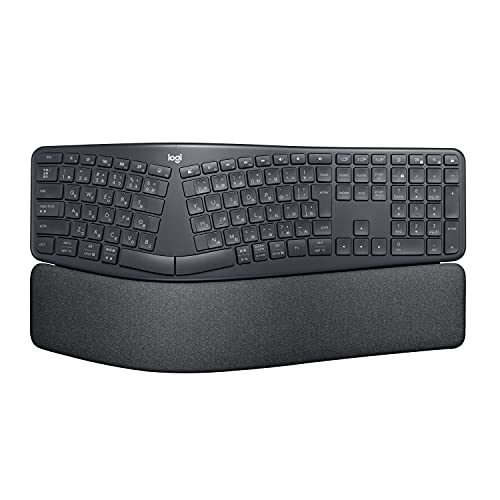
分割配列エルゴノミクスの定番。中央が山なりのカーブ形状で手首のひねりを抑えやすく、パームレストの支えがしっかりしています。配信の合間に文章入力が多い人ほど、1〜2週間で「肩が上がりにくい」感覚を得やすいモデルです。
ロジクール ERGO K860 エルゴノミック スプリット キーボード
- 人間工学ベースの分割カーブ配列で自然なタイピング姿勢を作りやすい
- クッション性の高いパームレストで長時間入力の負担を分散
- Bluetooth / Unifying対応で複数デバイス運用に向く
- Windows/Mac両対応で配信環境の移行にも使いやすい
向いている人
- 1日6時間以上キーボードを使う
- 手首痛より肩首のこわばりが気になる
- 定番機を選んで失敗率を下げたい
おすすめ2:ロジクール WAVE KEYS K820(B0CKDJRHW7)
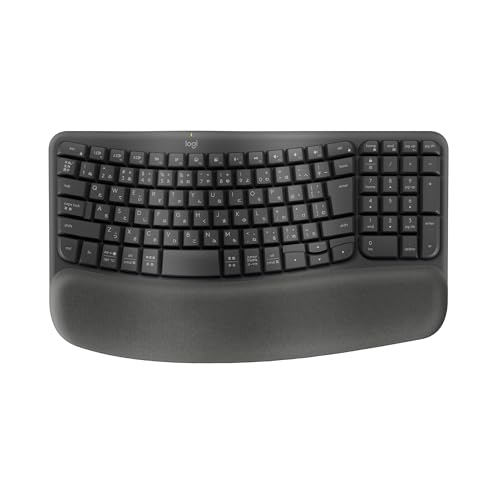
「いきなり本格的な分割配列は怖い」という人に最適な、移行しやすいエルゴ入門機です。緩やかなウェーブと一体型パームレストのおかげで、従来配列からの違和感を抑えながら姿勢だけ改善しやすいのが強みです。
ロジクール WAVE KEYS K820 疲れにくいエルゴノミックキーボード
- ハの字寄りの配列と緩やかな曲線で自然な腕角度を保ちやすい
- 形状記憶素材のパームレストで手首支持を強化
- Easy-Switchで3台まで切替でき、配信PC/作業PC併用に便利
- BluetoothとLogi Bolt両対応で接続選択肢が広い
向いている人
- 普通のキーボードから無理なく移行したい
- 入力速度を落とさず疲労だけ減らしたい
- テンキー付きで事務作業もこなしたい
おすすめ3:Perixx PERIBOARD-512BUS(B075GZVD4T)
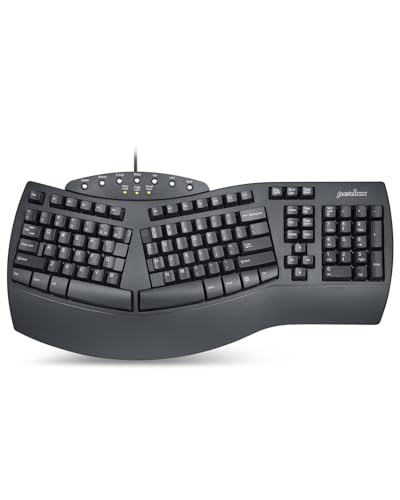
コストを抑えつつ、しっかり分割配列を試せる有線モデル。価格帯を抑えたいけれどエルゴ形状の効果を体感したい人に向きます。英語配列なので、ショートカット主体の作業者や配列学習に前向きな人におすすめです。
Perixx PERIBOARD-512BUS エルゴノミクスキーボード(有線・英語配列)
- 中央分割の立体カーブ配列で左右の手を自然に配置
- パームレスト一体型で長時間入力時の前腕負担を軽減
- 有線接続で遅延・電池管理の心配が少ない
- フルサイズ+テンキーで表計算や管理業務にも対応
向いている人
- まずは費用を抑えてエルゴを試したい
- 充電・電池管理を避けたい
- 英語配列に抵抗がない
おすすめ4:ロジクール ERGO K860B for Business(B09KRDDXGR)
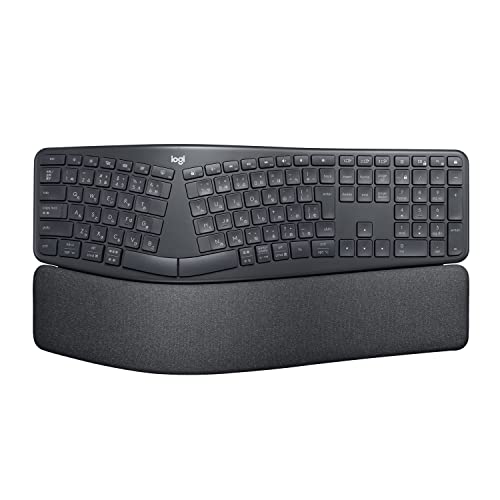
K860系の打鍵感を保ちつつ、業務向け運用を意識したモデル。配信と本業を同じデスクで回す人、複数端末を厳密に管理したい人に向いています。環境を固定して安定運用したい層には強い選択肢です。
ロジクール ERGO K860B for Business エルゴノミックキーボード
- K860系の分割カーブ配列を踏襲した業務向けモデル
- Bluetooth / Logi Bolt対応で複数端末運用に強い
- 長時間タイピング時の手首・前腕サポート設計
- オフィス導入でも扱いやすい標準的な設計思想
向いている人
- 自宅兼オフィスのハイブリッド運用をしている
- デバイス切替の確実性を重視したい
- 仕事道具として長く使える1台を選びたい
比較表|エルゴノミックキーボードおすすめ4製品
| 項目 | ERGO K860 | WAVE KEYS K820 | PERIBOARD-512BUS | K860B for Business |
|---|---|---|---|---|
| 形状 | 分割カーブ | ウェーブ | 分割カーブ | 分割カーブ |
| 接続 | Bluetooth/Unifying | Bluetooth/Logi Bolt | 有線USB | Bluetooth/Logi Bolt |
| 配列 | 日本語配列 | 日本語配列 | 英語配列 | 日本語配列 |
| パームレスト | 一体型 | 一体型 | 一体型 | 一体型 |
| 導入しやすさ | 中 | 高 | 中(配列慣れ必要) | 中 |
| おすすめ用途 | 長時間入力全般 | エルゴ入門 | 低コスト検証 | 業務兼配信運用 |
※価格は記事執筆時点のものです。
用途別おすすめ早見|迷ったらここだけ読めばOK
配信しながら裏で作業も多い人
最初の1台は WAVE KEYS K820 が扱いやすいです。既存配列の感覚を保ちながら疲労だけ減らせるため、配信パフォーマンスに悪影響を出しにくいです。
編集・執筆で入力時間が長い人
ERGO K860 が本命。分割カーブと手首支持の相乗効果が出やすく、6〜8時間の連続入力で差が出ます。
予算重視で効果検証したい人
PERIBOARD-512BUS で分割配列に慣れるのがコスパ良好。合わなければ上位機へ移行、合えばそのまま運用という判断がしやすいです。
仕事端末と配信用端末を厳密に切り替える人
K860B for Business が安心。運用の再現性が高く、作業ルーティンを崩しにくいです。
導入前に知っておくべきデメリットと対策
- 手首・前腕の角度が自然になり、長時間入力の疲労を軽減しやすい
- パームレスト一体型で姿勢を整えやすく、配信前後の身体負担が減る
- 複数端末切替対応モデルなら、配信と業務の行き来がスムーズ
- 導入初期は打鍵ミスが増えやすく、慣れに1〜2週間かかる
- 一般的キーボードよりサイズが大きく、デスクレイアウト調整が必要
- 英語配列モデルは日本語入力ショートカット再学習が必要
対策のコツ
- 最初の3日は速度より正確性優先で慣らす
- キーボード角度を固定し、机上で位置を毎日変えない
- 手首だけで打たず、肘ごと軽く動かして入力する
失敗しないセッティング手順(配信者向け)
- 椅子高を先に決める:肘が90〜100度になる高さを基準化
- キーボードを体の中心に置く:Jキーではなくスペース中央を体軸に合わせる
- マウス距離を詰める:右肩の外転を減らし、僧帽筋負担を下げる
- マイクアームと干渉させない:手首可動域を確保する
- 2週間は固定運用:毎日設定を変えないことが最短適応ルート
この順番を守るだけで、キーボード単体の評価がしやすくなります。反対に、椅子・机・マウスを同時変更すると原因切り分けが難しくなり、改善効果を実感しにくくなります。
関連記事(内部リンク)
- 【2026年版】配信向け静音ゲーミングキーボードおすすめ10選
- 【OBS】ノイズ除去の設定完全ガイド2026|キーボード音・エアコン音を消す方法
- 【2026年版】配信者のための腰痛・肩こり対策完全ガイド
- 【2026年最新】4Kモニターおすすめ30選|配信者・クリエイター向け用途別比較ガイド
- 【2026年最新】アクションカメラおすすめ30選|用途別の選び方と徹底比較
- 【2026年最新】オーディオインターフェースおすすめ30選|配信・DTM・ゲーミング用途別に徹底比較
よくある質問(FAQ)
まとめ|2026年のキーボード選びは「速さ」より「続けられる姿勢」
この記事のポイント
- エルゴノミックキーボードは手首・肩の負担を減らすための投資として有効
- 2026年は入力デバイスを生産性だけでなく継続可能性で選ぶ時代
- 迷ったら「形状」「接続」「配列」の3軸で比較すれば失敗しにくい
今日からできること: まずは現在のキーボード位置を体の中心に合わせ、2週間の固定運用で疲労変化を記録する
導入後30日運用プラン|疲労軽減を“体感”に変える実践法
エルゴノミックキーボードは、買っただけでは効果が頭打ちになります。ここでは、配信者・在宅クリエイターが実際に効果を出しやすい30日運用プランを紹介します。ポイントは、感覚ではなく記録で変化を確認することです。
1〜7日目:違和感を消す期間
最初の1週間は、速度を追わないのが正解です。特に分割配列では、B/N、Y/H周辺の誤打が増えます。これは正常な適応反応なので、ここで「合わない」と決めないことが重要です。
- 1日15分だけ集中タイピング(フォーム重視)
- 配信本番前に3分ウォームアップ入力
- 誤打しやすいキーをメモして翌日修正
8〜14日目:入力姿勢の固定
2週目は、机・椅子・モニターの位置を固定して身体を慣らします。毎日置き場所を変えると、神経系の再学習が進みません。
- キーボード中央を体の正中線に固定
- 肘の角度90〜100度を維持
- 肩が上がるなら机高を1〜2cm下げる
15〜21日目:作業量を通常レベルに戻す
この期間でようやく「いつもの仕事量」に戻します。配信後の編集やサムネ作成など、実務負荷を元に戻して疲労の変化を見ます。
- 連続入力90分ごとに3分休憩
- 休憩時は手首より肩甲骨を動かす
- その日の痛みを10段階で記録
22〜30日目:最適化フェーズ
ここまで来ると、合う・合わないが見えてきます。ここで微調整を行い、長期運用に移行します。
- キーボード角度を1段階だけ変更して比較
- マウス位置を5cm単位で寄せる
- 痛みスコア平均が改善していれば継続
この30日プランを実行すると、「なんとなく楽」ではなく「何を変えると改善するか」が明確になります。ガジェット選定の満足度は、購入時より運用設計で決まることがほとんどです。
配信者向けケース別ガイド|どの作業でどこが疲れるか
ケースA:雑談配信中心(チャット返信が多い)
雑談配信では、チャット・メモ・SNS同時運用で短文入力が増えます。短打中心だと手首の屈伸回数が増え、前腕外側が張りやすくなります。ここではキー荷重が軽めで、パームレストが厚いモデルが有利です。
推奨ポイント:
- 反発が強すぎないキースイッチ
- 手首を置いたまま打ち始められる形状
- 端末切替キーが独立していること
ケースB:台本・企画書作成中心(長文入力が多い)
長文作業では、肩の固定と首前傾が大きな負担になります。分割配列の恩恵が最も出やすい領域で、K860系のようなカーブ構造が効果的です。
推奨ポイント:
- 分割配列で肘が外に開きすぎない
- キーボード奥行きが大きすぎない
- パームレストの沈み込みが適度
ケースC:編集・配信・事務を1台で回す
マルチタスク型は、キーボード単体よりデスク全体の遷移効率が重要です。ショートカット中心なら英語配列の利点もありますが、慣れのコストを回収できるかを事前に判断しましょう。
推奨ポイント:
- 複数端末の切替速度
- キー配置カスタマイズのしやすさ
- 配信ソフトのホットキー運用との相性
配列移行の現実的な進め方|日本語配列→英語配列の壁を越える
PERIBOARD-512BUSのような英語配列を選ぶ場合、最初にぶつかるのは記号入力です。ここを準備なしで始めるとストレスが強く、機材自体の評価を誤ります。
事前準備
- よく使う記号(@ : ; [ ] - =)の位置を紙に書く
- 日本語入力切替のショートカットを固定
- 主要アプリのショートカット衝突を確認
1週間で慣れる練習法
- 毎日同じ文章を5分入力
- バックスペース連打より“止まって位置確認”を優先
- 誤打ランキング上位3キーだけ集中修正
移行を諦める判断基準
- 14日経っても業務速度が70%未満
- 記号入力で思考が毎回中断される
- 痛み軽減よりストレスが上回る
この条件に当てはまるなら、無理せず日本語配列エルゴに戻す方が生産的です。配列は宗教ではなく道具です。あなたの作業を進めるものを選ぶのが最優先です。
購入前チェックリスト|失敗率を下げる20項目
- 机の奥行きは70cm以上あるか
- パームレスト込みで置けるスペースがあるか
- モニター中心とキーボード中心が一致しているか
- 肩幅に対してキー幅が窮屈でないか
- 接続方式は作業環境に合っているか
- 端末切替はワンタップでできるか
- 充電式か乾電池式か運用を理解しているか
- 英語配列への移行コストを見積もったか
- テンキー必要性を明確にしたか
- 配信ソフトのホットキーと競合しないか
- キー荷重は重すぎないか
- 打鍵音は配信マイクに乗りにくいか
- キートップ視認性は十分か
- パームレスト表面素材で蒸れにくいか
- ケーブル・レシーバー紛失対策があるか
- 保証期間とサポート窓口を確認したか
- 返品条件を確認したか
- 2週間の慣れ期間を確保できるか
- 既存キーボードをすぐ手放さない準備があるか
- 疲労軽減の評価指標(痛みスコア)を決めたか
これを購入前に確認すると、見た目先行の失敗を大きく減らせます。とくに「端末切替」「配列」「音」の3つは、後から変更しづらい項目です。
長時間配信で効く“周辺セット”|キーボードだけでは足りない理由
エルゴノミックキーボードの効果を最大化するには、周辺の姿勢環境も整える必要があります。以下は費用対効果が高い順です。
- リストレスト角度調整:手首背屈を減らす
- マウス位置最適化:肩の外転負担を減らす
- モニター高さ調整:首の前傾を抑える
- フットレスト導入:骨盤後傾を軽減する
- タイマー休憩運用:微小疲労の蓄積を防ぐ
特に配信者は「本番中に姿勢が崩れる」問題があります。開始前の姿勢が良くても、2時間後には肩が上がっていることが多いです。1時間ごとに姿勢リセットを入れるだけで、終盤の集中力が保ちやすくなります。
機材レビューの読み方|“好み”と“再現性”を分けて判断する
レビュー情報を集めるときは、以下の順で読むと判断精度が上がります。
- 使用時間の明記があるか(短期レビューは疲労評価が弱い)
- 机・椅子条件が書かれているか(再現性判断)
- 配列慣れ期間があるか(初期違和感との区別)
- 比較対象が明確か(何と比べて良いのか)
「最高」「神デバイス」のような主観ワードだけで選ぶと、環境依存の外れを引きやすいです。あなたの作業条件に落とせる情報かどうかを最優先にしてください。
実務テンプレート:配信者のための1日入力ワークフロー最適化
ここからは、実際に「キーボードを変えたあと何をどう運用するか」を、1日の流れで具体化します。機材は入れ替えて終わりではなく、作業設計に落とし込んで初めて成果になります。
朝(準備フェーズ)
- 5分:前日の痛みスコアを確認
- 3分:ショートカット確認(OBS、編集ソフト、SNS投稿)
- 2分:キーボード位置と肘角度を調整
昼(実行フェーズ)
- 90分集中入力→3分休憩を2セット
- 休憩時は手首ではなく肩甲骨を回す
- マウス作業が続いたら、次ブロックで文章入力を挟む
夜(振り返りフェーズ)
- 疲労スコア(手首・前腕・肩・首)を10段階で記録
- 誤打トップ3キーを記録
- 翌日の修正ポイントを1つだけ決める
このテンプレートの利点は、体調管理と作業効率を同じシートで見られることです。配信活動は「制作」「運用」「発信」が同時進行するため、どこで疲れているかを曖昧にすると改善が進みません。
よくある失敗パターンと回避策
失敗1:キーボードだけ変えて満足してしまう
- 回避策:椅子高・マウス位置・モニター高さを最低限合わせる
失敗2:最初の違和感で元に戻す
- 回避策:14日間は評価を保留し、誤打率と痛みスコアで判断
失敗3:配列変更と新作業導入を同時に行う
- 回避策:環境変更は1つずつ。比較対象を残して検証
失敗4:打鍵音の問題を軽視する
- 回避策:配信マイク位置を固定し、実際の録音で確認
失敗5:休憩を“痛くなってから”取る
- 回避策:タイマーで先に休む。予防の方が回復より早い
どのくらいで元が取れるか(時間コスト視点)
エルゴノミックキーボードは、単純な価格比較だと割高に見えます。しかし作業停止コストで計算すると、むしろ回収しやすい投資です。
例として、肩・手首疲労で1日20分の集中時間を失っていた人が、改善後に10分取り戻せた場合:
- 10分 × 20営業日 = 月200分(約3.3時間)
- 3か月で約10時間
- 6か月で約20時間
この20時間は、動画1〜2本分の追加制作、記事数本、企画立案などに再配分できます。つまり、入力デバイスの改善は「健康対策」だけでなく「アウトプット増加策」でもあります。
2026年以降の選び方アップデート
今後のキーボード選びでは、次の3点がさらに重要になります。
-
複数端末前提設計 配信PC・編集PC・タブレットをまたぐ運用が一般化し、切替の確実性が重要になる。
-
長時間作業の再現性 単発レビューより、同じ条件で毎日使えるかが評価軸になる。
-
周辺機材との統合性 キーボード単体でなく、デスク全体の姿勢設計・音設計・導線設計とセットで考える。
この流れを踏まえると、2026年のエルゴノミックキーボード選びは「流行」ではなく、作業基盤の更新です。配信者・在宅クリエイターほど、入力環境の改善が長期成果に効いてきます。
補足ガイド:手首・肩の負担を減らすタイピング習慣10選
-
ホームポジションを強く押し込まない 指を置くだけで十分です。常時押し込みは前腕に無駄な緊張を生みます。
-
Enterキーを叩きつけない 強打は手首だけでなく肩まで連鎖して疲労を増やします。打鍵圧を2割下げるだけでも差が出ます。
-
Backspace連打を減らす 誤字修正時に焦って連打すると、手首屈伸が増えます。1回止まって選択削除する習慣が有効です。
-
ショートカットを“少数精鋭”で固定する 覚えるショートカットを増やしすぎると手の移動が増えて逆効果になります。
-
片手ショートカット偏重を避ける 左手だけ酷使する配置は偏り疲労を生みます。可能なら両手分散に。
-
リズムを一定に保つ 速く打つより、一定テンポで打つ方が神経疲労が少ない傾向があります。
-
配信前に“軽い入力ウォームアップ”を行う いきなり本番入力をすると誤打と緊張が増えます。2〜3分の準備で安定します。
-
机の縁に手首を押し当てない 手根管への圧迫につながるため、パームレストや前腕支持を使って分散します。
-
深夜作業ほど照明を明るくする 目が疲れると姿勢が崩れ、キーボードに顔が近づきがちです。首肩負担を防ぐために照度を確保します。
-
終業時に“明日の姿勢メモ”を1行残す 体感改善は忘れやすいので、再現できる形で残すと定着します。
購入後にやるべきメンテナンス
キーボードは消耗品です。疲労軽減効果を維持するには、月次の簡易メンテナンスを習慣化すると良いです。
- キーキャップ隙間の清掃(打鍵感のばらつき防止)
- パームレスト表面の拭き取り(滑りすぎ・ベタつき防止)
- 接続切替キーの反応確認(配信中トラブル予防)
- レシーバー位置の最適化(無線不安定対策)
- バッテリー残量ルール化(残30%で充電)
また、キーボード自体に問題がなくても、冬場は乾燥で静電気が発生し、入力の違和感や微妙な誤作動感につながることがあります。加湿と接地の見直しも、実務上は意外と効きます。
最終判断のための比較軸まとめ
最後に、4製品の選び分けをもう一度短く整理します。
- ERGO K860:長時間入力の総合バランス重視。迷ったら第一候補。
- WAVE KEYS K820:移行しやすさ最重視。初エルゴに最適。
- PERIBOARD-512BUS:低コストで分割配列を体験したい人向け。
- K860B for Business:端末切替の安定運用を重視する人向け。
購入時は、価格やレビュー星数だけでなく、あなたの作業時間帯・作業内容・机環境に合わせて決めてください。道具選びが適切だと、配信の質と作業体力が同時に上がります。逆に合わない道具を使い続けると、気合で補う期間が長くなり、制作ペースが落ちやすくなります。
本記事の内容を踏まえると、2026年のエルゴノミックキーボード選びは「贅沢品」ではなく「作業継続のインフラ整備」です。今日の入力疲労を減らせれば、明日の配信準備も軽くなります。
出典
※出典:CNET Japan「Razer製のキーボードが、オフィスの生産性を向上させるとは夢にも思わなかった話」 https://japan.cnet.com/article/35247108/
※出典:ITmedia NEWS「去年の2倍以上! SDカード“高騰”時代だから知っておきたい無駄のない製品の選び方」 https://www.itmedia.co.jp/news/articles/2605/06/news019.html
関連記事
- 【2026年】Canon EOS Kiss X90レビュー|初心者向け一眼レフの決定版
- 【2026年版】PS5配信設定完全ガイド|本体配信vs外部キャプチャーの違い
- 【2026年版】Stream Deck活用術|配信効率を10倍上げるボタン設定とプラグイン紹介
- 【2026年最新】iPhone 17 PRO配信者レビューまとめ|ストリーマーの本音評価
- 【診断チャート付き】あなたにピッタリの4Kモニターが見つかる!シーン別おすすめ完全ガイド
画像クレジット
本記事で使用している画像の一部は Unsplash より提供されています。
- A gray mechanical keyboard on a marble surface.: Photo by Kamil Switalski
よくある質問
関連コンテンツ
この記事と一緒に使いたいツール
待機画面・休憩画面に最適。OBSブラウザソース埋め込み対応、背景透過、カスタムメッセージ・色テーマ付き。
サムネ画像が16:9/1280x720/2MB未満などの基準を満たしているかを一発判定。
配信前にやるべき準備をチェックリスト化。コピーしてそのまま使えます。
OBSのショートカットを整理して一覧化。配信中の操作ミスを減らします。
配信内容やリンクを入力するだけで、YouTube/Twitch向けの説明文・タグ・固定コメントをまとめて作成。
YouTubeやVlogで使える字幕デザイン集。テキストを入力して一括プレビュー・CSSコピー。


