【配信者向け】Nintendo Switchの配信設定完全ガイド|キャプチャーボードなしの方法も
- Nintendo Switchでゲーム配信を始めたいけど、何が必要かわからない
- キャプチャーボードは本当に必要?本体だけで配信できないの? この記事では、Switchの配信設定をキャプチャーボード使用・本体のみの両方の方法で徹底解説します
- Nintendo Switch配信の2つの方法
「Nintendo Switchでゲーム配信を始めたいけど、何が必要かわからない」「キャプチャーボードは本当に必要?」「本体だけで配信できないの?」
Nintendo Switchは人気のゲーム配信プラットフォームですが、配信設定には独特の制約があります。PS5やXboxと違い、本体からの直接配信機能が限定的で、多くの配信者がキャプチャーボードを使用しています。
この記事では、キャプチャーボードを使った本格配信と本体のみでの簡易配信の両方法を徹底解説します。あなたの目的と予算に合った方法が見つかります。
この記事でわかること
- Switchの配信方法2種類の違い
- キャプチャーボードを使った配信設定の完全手順
- 本体のみでの配信方法と制約
- おすすめのキャプチャーボードと選び方
- OBS Studioの最適設定
- よくあるトラブルと解決法
Nintendo Switch配信の2つの方法
Nintendo Switchのゲーム配信には大きく分けて2つの方法があります。
配信方法の比較
| 項目 | キャプチャーボード使用 | 本体のみ(公式機能) |
|---|---|---|
| 必要機材 | キャプチャーボード + PC | Switch本体のみ |
| 初期コスト | 約15,000円〜 | 0円 |
| 配信先 | YouTube、Twitch、その他自由 | YouTubeのみ |
| 対応ゲーム | 全ゲーム | 一部ゲームのみ※ |
| 画面カスタマイズ | 自由(レイアウト、オーバーレイ等) | 不可 |
| コメント表示 | 可能 | 不可 |
| 配信ソフト | OBS Studio等を使用 | 不要 |
| 画質 | 最大1080p/60fps | 最大720p/30fps |
| 遅延 | パススルーで最小化可能 | ほぼなし |
| おすすめ度 | ★★★★★ | ★★☆☆☆ |
どちらを選ぶべき?
キャプチャーボードがおすすめな人
- 定期的に配信活動をする予定がある
- 複数のプラットフォーム(Twitch、YouTube等)で配信したい
- 画面レイアウトやコメント表示など、配信画面をカスタマイズしたい
- 高画質(1080p/60fps)で配信したい
- 配信対象外のゲームも配信したい
本体のみがおすすめな人
- 初めての配信で、とりあえず試してみたい
- 対応ゲームしかプレイしない
- YouTubeのみで配信予定
- 追加コストをかけたくない
- 配信画面のカスタマイズは不要
【本格派】キャプチャーボードを使った配信設定
本格的にSwitch配信を行うなら、キャプチャーボードを使用する方法が最もおすすめです。
必要な機材
1. キャプチャーボード
おすすめキャプチャーボード
| 製品名 | 価格帯 | 解像度/FPS | パススルー | おすすめ度 |
|---|---|---|---|---|
| Elgato HD60 S+ | 約20,000円 | 1080p/60fps | ○ | ★★★★★ |
| AVerMedia GC551 PLUS | 約17,000円 | 1080p/60fps | ○ | ★★★★☆ |
| AVerMedia GC311 | 約15,000円 | 1080p/60fps | ○ | ★★★★☆ |
| I-O DATA GV-USB3/HD | 約12,000円 | 1080p/60fps | × | ★★★☆☆ |
AVerMedia Live Gamer Portable 2 PLUS
- 4Kパススルー対応、1080p/60fps録画
- USB 3.0接続、Nintendo Switch対応
- RECentral対応、OBS連携可能

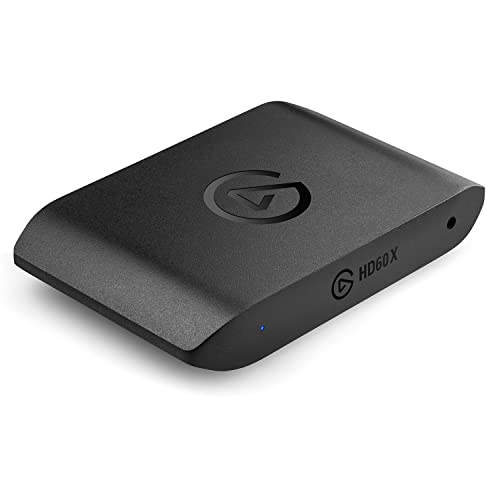
Elgato Game Capture HD60 X
- 4K30fps/1080p60fps対応、USB接続
- パススルー機能付き、遅延なくテレビでプレイ可能
- OBS/Streamlabs対応、Nintendo Switch・PS5・Xbox対応
キャプチャーボード選びの重要ポイント
- パススルー機能必須:遅延なくテレビでプレイしながら配信可能
- 1080p/60fps対応:Switch本体の最大出力に対応
- USB 3.0接続:データ転送速度が重要
- ドライバーの安定性:定番メーカー(Elgato、AVerMedia)が安心
2. その他の必要機材
| 機材 | 用途 | 価格目安 |
|---|---|---|
| HDMIケーブル×2 | Switch→キャプチャーボード、キャプチャーボード→モニター | 各1,000円 |
| PC | OBS Studioなど配信ソフトを動かす | 既存のものでOK※ |
| マイク(任意) | 音声配信用 | 3,000円〜 |
| Webカメラ(任意) | 顔出し配信用 | 5,000円〜 |
※PCのスペック目安
- CPU:Intel Core i5-9400以上 / AMD Ryzen 5 3600以上
- メモリ:8GB以上(16GB推奨)
- GPU:NVIDIA GTX 1650以上(NVENCエンコーダー使用の場合)
- USB 3.0ポート
配信設定の手順
ステップ1:機材の接続
接続手順
- Nintendo SwitchのドックにSwitchを接続
- SwitchドックのHDMI出力→キャプチャーボードのHDMI入力
- キャプチャーボードのHDMI出力(パススルー)→テレビ/モニターのHDMI入力
- キャプチャーボードのUSBケーブル→PCのUSB 3.0ポート
Nintendo Switch Dock
    ↓(HDMI)
キャプチャーボード
    ↓(HDMI パススルー)    ↓(USB 3.0)
  テレビ/モニター              PC
注意点
- 必ずUSB 3.0ポート(青色)に接続してください。USB 2.0では転送速度が不足します
- HDMIケーブルは「ハイスピードHDMI」以上の規格を使用
- パススルー出力を使わない場合でも、OBSのプレビュー画面でプレイ可能ですが、若干の遅延が発生します
ステップ2:OBS Studioのインストールと設定
OBS Studioは無料の配信ソフトです。以下からダウンロードしてインストールしてください。
※出典:OBS Studio公式サイト
OBS Studioの基本設定
- 映像キャプチャデバイスの追加
- OBS Studioを起動
- 「ソース」の「+」をクリック
- 「映像キャプチャデバイス」を選択
- デバイスでキャプチャーボードを選択
- 解像度/FPSタイプを「カスタム」に設定
- 解像度:1920x1080
- FPS:60
- 映像フォーマット:NV12またはYUY2
- 出力設定
配信先別の推奨設定
| 設定項目 | YouTube | Twitch |
|---|---|---|
| ビットレート | 4500〜6000 kbps | 3000〜6000 kbps |
| エンコーダー | x264 or NVENC | x264 or NVENC |
| キーフレーム間隔 | 2秒 | 2秒 |
| プリセット(x264) | veryfast | veryfast |
| プリセット(NVENC) | Quality | Quality |
エンコーダーの選び方
- x264(ソフトウェアエンコード):CPUを使用。画質は良いがPC負荷が高い
- NVENC(ハードウェアエンコード):NVIDIA GPUを使用。PC負荷が低く、CPUリソースを節約できる。GTX 1650以上推奨
- 音声設定
- 「設定」→「音声」を開く
- デスクトップ音声:「既定」(PCの音声)
- マイク音声:使用するマイクを選択
- 「音声ミキサー」でゲーム音とマイク音のバランスを調整
音声遅延に注意
キャプチャーボードによっては映像と音声に遅延が発生します。OBSの「音声モニタリング」機能で「オーディオの詳細プロパティ」から「同期オフセット」を調整してください。一般的に100〜300ms程度の調整が必要です。
ステップ3:配信開始
- OBS Studio右下の「設定」→「配信」から配信先を選択
- YouTubeまたはTwitchのストリームキーを入力
- 「配信開始」をクリック
配信前のチェックリスト
- ゲーム映像が正しく映っているか
- ゲーム音が聞こえるか
- マイク音声が入っているか
- 音声と映像の遅延がないか
- ビットレートが適切か(ネット回線速度に合わせる)
【手軽】本体のみでの配信方法
Nintendo Switchには一部のゲームでYouTube配信機能が搭載されています。追加コストなしで配信を試したい方におすすめです。
対応ゲーム一覧
YouTube配信対応ゲーム(2026年11月現在)
- スプラトゥーン3
- 大乱闘スマッシュブラザーズ SPECIAL
- マリオカート8 デラックス
- ARMS
- ポケットモンスター ソード・シールド(一部機能)
重要な制約
- 配信先はYouTubeのみ
- 画質は最大720p/30fps
- 画面レイアウトのカスタマイズ不可
- コメント表示機能なし
- ゲームタイトルによって対応の有無が異なる
配信設定の手順
1. YouTubeアカウントの準備
- YouTubeアカウントを作成(既存のGoogleアカウントで可)
- YouTube Studioで「ライブ配信」を有効化
- 初回は24時間の待機期間が必要
2. Nintendo Switchでの設定
- Switchのホーム画面で「設定」を開く
- 「ユーザー設定」→「SNS連携設定」
- 「YouTubeと連携する」を選択
- QRコードをスマホで読み取り、Googleアカウントでログイン
- Nintendo SwitchからのYouTubeアクセスを許可
3. 配信の開始
- 対応ゲームを起動
- ゲーム内のメニューから「配信」または「ライブ配信」を選択
- 配信タイトルやプライバシー設定を入力
- 「配信開始」を選択
スプラトゥーン3の場合
- ゲーム起動後、Xボタンを押してメニューを開く
- 「その他」→「配信・投稿」
- 「ライブ配信」を選択
- 配信設定を入力して開始
本体配信の制約と回避策
本体配信の主な制約
- 画質が低い(720p/30fps)
- 配信先がYouTubeのみ
- ゲーム画面しか映せない(顔出し、コメント表示不可)
- 配信レイアウトのカスタマイズ不可
- 複数のゲームを切り替えての配信不可
制約の回避策
これらの制約を解決するには、やはりキャプチャーボードの導入が最も効果的です。初期投資は必要ですが、配信の自由度と品質が大幅に向上します。
よくあるトラブルと解決法
1. 映像が映らない
原因と対処法
- 原因1:HDMIケーブルの接続不良
- 対処:ケーブルを挿し直す。別のケーブルを試す
- 原因2:USB 2.0に接続している
- 対処:USB 3.0ポート(青色)に接続し直す
- 原因3:キャプチャーボードのドライバー未インストール
- 対処:メーカーサイトから最新ドライバーをインストール
- 原因4:OBSでデバイスが認識されていない
- 対処:「映像キャプチャデバイス」のプロパティでデバイスを再選択
2. 映像がカクつく・コマ落ちする
原因と対処法
- 原因1:PCスペック不足
- 対処:エンコーダーをx264からNVENCに変更(NVIDIA GPU必須)
- 対処:プリセットを「veryfast」に変更
- 対処:解像度を1080pから720pに下げる
- 原因2:ビットレートが高すぎる
- 対処:ビットレートを3000〜4500kbpsに下げる
- 原因3:他のアプリが動作している
- 対処:不要なアプリを終了し、PCリソースを確保
3. 音声が聞こえない
原因と対処法
- 原因1:音声デバイスが間違っている
- 対処:OBS「設定」→「音声」でキャプチャーボードを選択
- 原因2:音声ミキサーでミュートになっている
- 対処:音声ミキサーのスピーカーアイコンをクリックしてミュート解除
- 原因3:Switch本体の音量が0
- 対処:Switch本体の音量ボタンで音量を上げる
4. 配信が重い・途切れる
原因と対処法
- 原因1:ネット回線速度不足
- 対処:ビットレートを下げる(2500〜3500kbps)
- 対処:有線LAN接続に変更
- 対処:他のデバイスのネット使用を控える
- 原因2:配信サーバーが混雑
- 対処:OBS「設定」→「配信」で別のサーバーを選択
まとめ
Nintendo Switchのゲーム配信にはキャプチャーボードを使った本格配信と本体のみの簡易配信の2つの方法があります。
配信方法の選び方
- 本格的に配信活動をするなら:キャプチャーボード使用(初期投資約15,000円〜)
- とりあえず試してみたいなら:本体のみの配信(0円、ただし制約あり)
キャプチャーボードを導入すれば、高画質(1080p/60fps)で自由度の高い配信が可能になります。一方、本体のみの配信は手軽ですが、対応ゲームが限られ、画質やカスタマイズ性に制約があります。
あなたの配信スタイルと予算に合わせて、最適な方法を選んでください。この記事が、あなたのSwitch配信の第一歩を後押しできれば幸いです。
- Nintendo Switchでゲーム配信を始めたいけど、何が必要かわからない
- キャプチャーボードは本当に必要?本体だけで配信できないの? この記事では、Switchの配信設定をキャプチャーボード使用・本体のみの両方の方法で徹底解説します
- Nintendo Switch配信の2つの方法
このトピックの関連記事
Switch・コンソール配信 に関する記事をまとめています。
- 【2026年版】キャプチャーボードおすすめ10選|Switch・PS5配信に必須の選び方ガイド
- Nintendo Switch 2で配信する方法【2026年版】OBSとキャプチャーボードの設定を完全解説
- 【2026年版】HDMI切替器の選び方|Switch・PS5・PC配信を1台のモニターで完結
- 【2026年2月】DRAM高騰でゲーム機が値上げ?任天堂・ソニー決算から読み解く配信者への影響
- フォートナイトが快適に動くPCスペックと予算|144fps出すには?中古という選択肢も
- 配信者のためのキーボード完全ガイド|静音モデルと打鍵音対策
- Dell UltraSharp U3226Qレビュー|世界初AGLR QD-OLED搭載32インチ4Kモニター
関連記事
よくある質問
関連コンテンツ
この記事と一緒に使いたいツール
解像度とFPSを選ぶだけで推奨ビットレートや設定値をまとめて出力。
サムネ画像が16:9/1280x720/2MB未満などの基準を満たしているかを一発判定。
入力したタグを上限60件・表示3件ルールに合わせて自動整形。
配信前にやるべき準備をチェックリスト化。コピーしてそのまま使えます。
配信内容やリンクを入力するだけで、YouTube/Twitch向けの説明文・タグ・固定コメントをまとめて作成。
配信開始やイベントまでの残り時間を表示。OBS埋め込み用URLも生成可能。