【2026年最新】配信用マイク完全ガイド|種類・選び方からセットアップまで詳しく解説
- 本記事では配信用マイクの選び方から設定方法まで、現役配信者の視点で解説します 配信用マイクが重要な理由 YouTube配信、Twitch、Discord通話など、音声品質は視聴者体験を左右する最重要要素の一つです
- 配信用マイクが重要な理由
- マイクの種類:ダイナミック vs コンデンサー
配信用マイクが重要な理由
YouTube配信、Twitch、Discord通話など、音声品質は視聴者体験を左右する最重要要素の一つです。どんなに素晴らしいコンテンツでも、音声が聞き取りにくければ視聴者は離れてしまいます。
高品質マイクがもたらすメリット
- 視聴者維持率の向上:クリアな音声で視聴体験が向上
- プロフェッショナルな印象:音質で信頼性がアップ
- 編集作業の効率化:ノイズ除去の手間が削減
- 長時間配信の快適性:疲れにくい音声収録
- 収益化への近道:高品質コンテンツは広告収入やスポンサー獲得に有利
マイクの種類:ダイナミック vs コンデンサー
配信用マイクは大きく分けて2つのタイプがあります。それぞれの特徴を理解することが最適な選択への第一歩です。
ダイナミックマイク
メリット
- 耐久性が高い:落下や衝撃に強い構造
- 周囲の音を拾いにくい:指向性が狭く、キーボード音やファン音を低減
- ハウリングに強い:スピーカーとの併用が可能
- 電源不要:ファンタム電源が不要(XLR接続の場合)
- メンテナンスが容易:湿気に強く長寿命
デメリット
- 感度が低め:繊細な音の再現は苦手
- 高音域の再現性:コンデンサーと比べて劣る
- 至近距離での使用が必要:マイクに近づく必要がある
こんな人におすすめ
- ゲーム実況など、キーボード・マウス音が多い環境で配信する人
- ライブ配信で視聴者とリアルタイムにやり取りする人
- 防音設備のない部屋で配信する人
- マイクをラフに扱う可能性がある初心者
代表的な製品:
- Shure SM7B(プロ配信者に人気の定番モデル)
- Shure SM58(ライブ向けの業界標準)
- Audio-Technica AT2040(配信特化の新世代モデル)
コンデンサーマイク
メリット
- 感度が非常に高い:小さな音も鮮明にキャッチ
- 高音質・広帯域:楽器演奏や歌配信に最適
- 自然な音色:声の特徴を忠実に再現
- 距離の自由度:少し離れても良好な収音
- 周波数特性が優秀:高音域まで美しく再現
デメリット
- 環境音を拾いやすい:エアコン、PC、外の音も収録
- 衝撃に弱い:精密な構造で取り扱い注意
- 電源が必要:ファンタム電源(48V)が必須
- 湿気に弱い:カプセルの劣化に注意
- 価格が高め:高品質モデルは高価
こんな人におすすめ
- 静かな環境が確保できる人
- 歌配信、楽器演奏、ASMR配信をする人
- 音質にこだわりたい人
- ボイスドラマやポッドキャスト制作者
代表的な製品:
- Audio-Technica AT2020(コスパ最強の入門モデル)
- Blue Yeti(USB接続の定番、複数指向性対応)
- Rode NT1-A(超低ノイズのスタジオ品質)
- Neumann U87(プロスタジオの最高峰)
接続方式の選び方:USB vs XLR vs 3.5mm
マイクの接続方式は、セットアップの手軽さと音質に大きく影響します。
USB接続マイク
特徴
- プラグアンドプレイ:PCに挿すだけで即使用可能
- 追加機器不要:オーディオインターフェース不要
- 初心者に最適:設定が簡単
- コストパフォーマンス:トータルコストが抑えられる
- ポータビリティ:持ち運びが容易
おすすめUSBマイク:
- Blue Yeti:多指向性対応、ゲイン調整ノブ付き(約15,000円)
- Audio-Technica AT2020USB+:スタジオ品質、ヘッドホン端子内蔵(約12,000円)
- HyperX QuadCast:ゲーマー向け、RGB照明搭載(約16,000円)
- Rode NT-USB Mini:コンパクト、高音質(約13,000円)
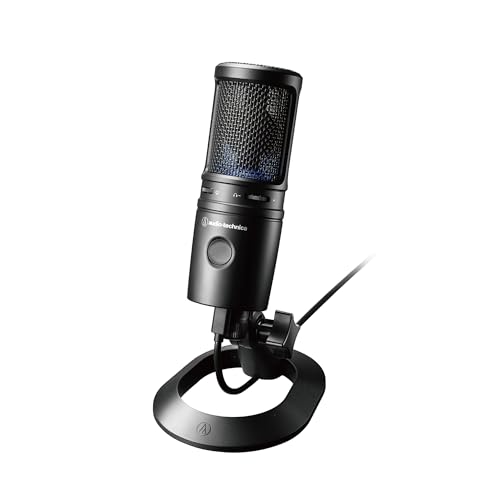
Audio-Technica AT2020USB-X USBコンデンサーマイク
- USB接続でプラグアンドプレイ、オーディオインターフェース不要で手軽にスタジオ品質を実現
- ヘッドホン端子内蔵でリアルタイムモニタリングが可能、レイテンシーゼロで快適な配信
- カーディオイド指向性で正面の音声をクリアに収音、周囲の雑音を効果的に排除
USBマイク選びのポイント
- ヘッドホン出力端子があるとレイテンシー(遅延)なしでモニタリング可能
- ミュートボタン付きモデルは配信中の咳払いなどに便利
- ゲイン調整ノブがあると音量調整が容易
XLR接続マイク
特徴
- プロフェッショナル品質:業界標準の接続方式
- 拡張性が高い:複数マイク使用やミキサー接続が可能
- ノイズに強い:バランス接続で長距離伝送も安定
- 将来性:プロ機材への移行がスムーズ
- 選択肢が豊富:プロ用マイクのほとんどがXLR
必要な追加機器:
- オーディオインターフェース:XLRをPCに接続するために必須
- Focusrite Scarlett Solo(エントリー向け、約12,000円)
- Steinberg UR22C(中級者向け、約18,000円)
- MOTU M2(ハイエンド入門、約28,000円)
おすすめXLRマイク:
- Shure SM7B:配信者・ポッドキャスターの定番(約50,000円)
- Rode PodMic:ダイナミック、コスパ良好(約13,000円)
- Audio-Technica AT2035:コンデンサー、万能型(約18,000円)
- Shure SM58:ライブ定番、頑丈(約12,000円)
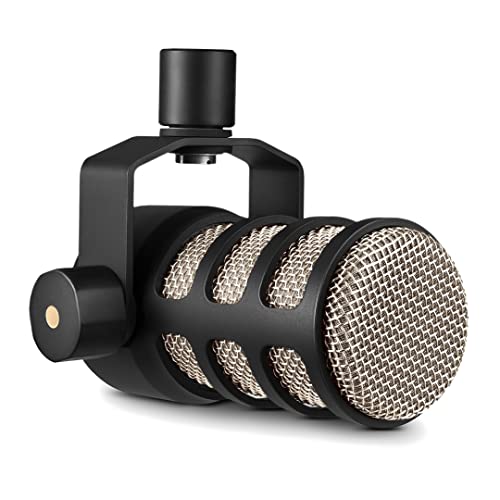
Rode PodMic XLRダイナミックマイク
- 内部ショックマウント搭載で振動ノイズを低減、デスクの打鍵音やマウス操作音を排除
- カーディオイド指向性で背面の音を強力に遮断し、周囲の騒音環境でもクリアな音声収録が可能
- 内蔵ポップフィルター搭載で「パ行」「バ行」などの破裂音をカット、別途ポップガード不要
XLR接続のメリットを最大化するには
- 高品質なXLRケーブルを使用(ノイズ低減)
- ファンタム電源対応のオーディオインターフェースを選択
- 将来的にコンプレッサーやイコライザーなどのエフェクターを追加できる
3.5mm接続(TRS/TRRS)
配信にはあまり推奨されない理由
- 音質の限界:USB/XLRと比べて音質が劣る
- ノイズが乗りやすい:電気的干渉を受けやすい
- PC内蔵サウンドカードに依存:品質が不安定
- プロ品質への移行が困難:将来的な拡張性がない
使用が適している場面:
- モバイル配信(スマートフォン、タブレット)
- 予算が極端に限られている場合(5,000円以下)
- 簡易な音声通話のみ
配信スタイル別おすすめマイク構成
【予算別】初心者向けセットアップ
🎯 エントリーセット(1万円〜2万円)
構成例1:USB接続・シンプル
- マイク:Audio-Technica AT2020USB+(12,000円)
- マイクアーム:Amazonベーシック デスクマウントアーム(2,000円)
- ポップガード:K&M ポップスクリーン(2,000円)
合計:約16,000円
この構成で得られるもの:
- プロ級の音質
- プラグアンドプレイの手軽さ
- デスクスペースの節約
🎯 スタンダードセット(3万円〜5万円)
構成例2:XLR接続・拡張性重視
- マイク:Rode PodMic(13,000円)
- オーディオインターフェース:Focusrite Scarlett Solo(12,000円)
- マイクアーム:RODE PSA1+(13,000円)
- ポップガード:STEDMAN Proscreen XL(3,000円)
- XLRケーブル:CANARE XLRケーブル 3m(2,000円)
合計:約43,000円
この構成で得られるもの:
- 放送品質の音声
- 将来的な機材拡張の余地
- プロフェッショナルなセットアップ
🎯 プレミアムセット(10万円〜)
構成例3:最高峰セットアップ
- マイク:Shure SM7B(50,000円)
- オーディオインターフェース:MOTU M2(28,000円)
- マイクプリアンプ:Cloudlifter CL-1(18,000円)※SM7Bのゲイン不足を補う
- マイクアーム:RODE PSA1+(13,000円)
- ポップガード・ショックマウント:付属品
合計:約109,000円
この構成で得られるもの:
- 業界最高峰の音質
- どんな声質にも対応
- プロ配信者と同等の環境
【配信ジャンル別】最適マイク
🎮 ゲーム実況・FPS配信
推奨タイプ:ダイナミックマイク(USB or XLR)
理由:
- キーボード・マウスのクリック音を拾いにくい
- 激しいアクション時の叫び声にも対応
- 周囲の雑音を最小限に抑制
おすすめモデル:
- HyperX QuadCast S(USB・RGB照明):ゲーマー向け、見た目も重視
- Shure MV7(USB/XLR両対応):ハイブリッド接続、アプリで細かい調整可能
- Rode PodMic + GoXLR Mini:XLR、ボイスチェンジャー機能も
HyperX QuadCast S ゲーミングUSBマイク(RGB照明付き)
- RGB照明搭載でゲーミングデスクに映えるデザイン、配信画面での見た目にもこだわりたい人に最適
- 本体タップでワンタッチミュート、配信中の咄嗟のミュートも手元で素早く操作可能
- カーディオイド・双指向性・無指向性・ステレオの4パターン切り替え対応で様々な配信スタイルに対応
Shure MV7+ USB/XLRハイブリッドマイク
- USB・XLR両対応のハイブリッド設計で、初心者から上級者まで長く使えるコストパフォーマンスの高い一本
- ShurePlus MOTIVアプリでEQ・コンプレッサー・リバーブなどをスマートフォンやPCから細かく調整可能
- ダイナミック型カプセル採用で近接効果による豊かな低域表現と、周囲の騒音を最小限に抑制
🎵 歌配信・楽器演奏
推奨タイプ:コンデンサーマイク(XLR推奨)
理由:
- 広い周波数帯域をカバー
- 楽器の繊細な音色を再現
- 声の表現力を最大限に引き出す
おすすめモデル:
- Audio-Technica AT2035:コスパ優秀、バランス良好
- Rode NT1-A:超低ノイズ、ボーカル特化
- AKG C414:プロスタジオ定番、多指向性対応
💬 雑談配信・ポッドキャスト
推奨タイプ:ダイナミックまたはUSBコンデンサー
理由:
- 長時間配信でも疲れない自然な音質
- 適度な距離感で収録可能
- 複数人での配信にも対応しやすい
おすすめモデル:
- Blue Yeti(USB):複数指向性、2人配信も可能
- Shure SM7B(XLR):業界標準、温かみのある音質
- Electro-Voice RE20(XLR):ラジオ局御用達
😴 ASMR・囁き声配信
推奨タイプ:高感度コンデンサーマイク
理由:
- 微細な音まで収録
- バイノーラル録音対応モデルも
- 静かな環境での使用に最適
おすすめモデル:
- 3Dio Free Space:バイノーラルマイク、立体音響
- Rode NT1-A:超低ノイズフロア、囁き声に最適
- Blue Yeti Pro:複数パターン対応、高解像度録音
マイクセットアップの必須アクセサリー
高品質な配信を実現するには、マイク本体だけでなく周辺機器も重要です。
1. マイクアーム(マイクスタンド)
マイクアームの重要性
- デスクスペースの有効活用:作業スペースを圧迫しない
- 最適な位置調整:口元との距離を自由に調整
- 振動の遮断:デスクからの振動を伝えない
- 見た目の向上:プロフェッショナルな配信環境
おすすめマイクアーム:
- RODE PSA1+(約13,000円):業界標準、頑丈で安定
- Blue Compass(約10,000円):Blue Yeti専用設計
- Amazonベーシック アーム(約2,000円):コスパ重視
- Elgato Wave Mic Arm LP(約11,000円):低姿勢設計、カメラに映り込まない
2. ポップガード・ウィンドスクリーン
必要な理由
- 破裂音の軽減:「パ行」「バ行」のポップノイズ除去
- 湿気からの保護:唾液や湿気からマイクカプセルを守る
- 音質の均一化:吹かれによる音質変化を防止
種類と選び方:
- ナイロンメッシュ型:一般的、コスパ良好(1,000円〜3,000円)
- メタルメッシュ型:耐久性高、プロ仕様(2,000円〜5,000円)
- フォームタイプ:マイクに直接装着、携帯性◎(500円〜1,500円)
3. ショックマウント
機能
- 物理的振動の遮断:デスク打鍵、足の振動を吸収
- ハンドリングノイズ除去:マイク触れた時のノイズ防止
- 低周波ノイズカット:エアコンなどの振動ノイズ軽減
多くの高級マイクには標準付属していますが、別途購入も可能:
- Rode PSM1(約6,000円):汎用ショックマウント
- Audio-Technica AT8458(約4,000円):AT2020シリーズ対応
4. オーディオインターフェース(XLR接続の場合)
| 製品名 | 価格帯 | 特徴 | おすすめ用途 |
|---|---|---|---|
| Focusrite Scarlett Solo | 約12,000円 | 入門者に最適、シンプル操作 | 1人配信、基本的な録音 |
| Steinberg UR22C | 約18,000円 | USB-C接続、低レイテンシー | 歌配信、楽器録音 |
| MOTU M2 | 約28,000円 | 高品質プリアンプ、メーター表示 | プロ品質を求める配信者 |
| Audient iD4 MkII | 約25,000円 | コンソール級のプリアンプ | 音質最重視の配信 |
| GoXLR Mini | 約28,000円 | ボイスエフェクト、フェーダー付き | ゲーム配信、複数音源管理 |
マイクの設定とノイズ対策
最高のマイクを購入しても、適切な設定をしなければ性能を発揮できません。
基本設定:Windows
1. マイクレベルの調整
- 設定を開く:「設定」→「システム」→「サウンド」→「入力」
- マイクを選択:使用するマイクを選択
- 音量レベル調整:
- 通常時のレベルが-12dB〜-6dB程度になるよう調整
- 大声を出した時でも0dBを超えないように設定(クリッピング防止)
2. 詳細設定(コントロールパネル)
- サウンド設定を開く:コントロールパネル → サウンド
- 録音タブ:使用するマイクを右クリック → プロパティ
- レベル調整:
- マイクブースト:必要最小限に(+10dB〜+20dB程度)
- 音量:50〜75%を目安に調整
- 詳細設定:
- サンプルレート:48000 Hz, 24bitを選択(配信推奨設定)
- 排他モード:オフ推奨(他のアプリと競合しない)
3. ノイズ抑制の有効化
- 拡張タブ:マイクのプロパティ内
- 即時モードのチェックを外す
- ノイズ抑制と音響エコーキャンセルを有効化
基本設定:Mac
1. システム環境設定
- システム設定 → サウンド → 入力
- 使用するマイクを選択
- 入力音量を調整:中央〜やや右寄り
2. Audio MIDI設定(詳細設定)
- アプリケーション → ユーティリティ → Audio MIDI設定
- 使用するマイクを選択
- フォーマット:48000.0 Hz, 2チャンネル, 24ビット整数
OBS Studioでの設定
音声フィルタの追加
OBS Studioには強力な音声フィルタが内蔵されており、これらを活用することで放送品質の音声を実現できます。
おすすめフィルタ設定(順序重要)
1. ノイズ抑制
- フィルタ:Speex Noise Suppression または NVIDIA Noise Removal(RTX系GPU搭載時)
- 抑制レベル:-30dB〜-40dB
- 効果:エアコン、PCファンノイズの除去
2. ノイズゲート
- しきい値(Close Threshold):-40dB〜-50dB(話していない時の音量より少し上)
- 開きしきい値(Open Threshold):-35dB〜-45dB
- 効果:無音時の環境音を完全にカット
3. コンプレッサー
- 比率(Ratio):3:1〜6:1
- しきい値(Threshold):-20dB〜-15dB
- アタック:10ms
- リリース:60ms
- 効果:音量の均一化、小声も聞き取りやすく
4. イコライザー(EQ)
- 100Hz以下:ローカット(-12dB)で低音ノイズ除去
- 200-300Hz:少しブースト(+2〜3dB)で声に温かみ
- 3000-5000Hz:ブースト(+3〜5dB)で明瞭度向上
- 8000Hz以上:やや減衰(-2dB)で耳障りな高音を軽減
5. リミッター
- しきい値(Threshold):-6dB
- リリース:60ms
- 効果:音量の突発的なピークを抑制、クリッピング防止
Discordでの設定
音声設定の最適化
- ユーザー設定 → 音声・ビデオ
- 入力デバイス:使用するマイクを選択
- 入力感度:
- 自動調整をオフ
- しきい値を手動調整(話し始めが検出される最小レベル)
- ノイズ抑制:Krisp有効化(高性能AIノイズ除去)
- エコー除去:有効化
- 詳細設定:
- 音声処理:無効(OBSで処理する場合)
- 優先スピーク時の減衰:0%(配信時は不要)
物理的なノイズ対策
1. 部屋の音響処理
簡易吸音対策
- 吸音パネル:壁面に貼り付け、反響を軽減(6,000円〜15,000円)
- カーテン・布:窓や壁に厚手のカーテンで簡易吸音
- 本棚・家具:音の反射を拡散、デッドスポット作り
- カーペット・ラグ:床からの反射音を吸収
2. PCノイズの削減
- ファンレス電源への交換
- 水冷クーラーの導入(ポンプ音に注意)
- SSDへの完全移行(HDDの動作音排除)
- PC本体の配置:デスク下やマイクから離れた位置に
3. 外部ノイズの遮断
- 窓の二重化:外からの騒音を遮断
- ドア下のすき間テープ:廊下の音を防ぐ
- 配信時間帯の工夫:交通量が少ない時間帯を選ぶ
よくあるトラブルと解決法
🔧 音が小さい・ゲインが足りない
原因:
- マイクゲインの設定が低い
- マイクとの距離が遠すぎる
- ダイナミックマイクで出力不足(特にSM7Bなど)
解決策:
- オーディオインターフェースのゲインを上げる
- マイクとの距離を5〜15cmに調整
- Cloudlifter CL-1などのマイクアクティベーターを導入(XLR接続時)
- Windowsの「マイクブースト」を活用(ただしノイズも増える)
🔧 ノイズ・ホワイトノイズが乗る
原因:
- ゲインの上げすぎ
- 安価なオーディオインターフェース
- 電源ノイズ(グラウンドループ)
- USBハブ経由の接続
解決策:
- ゲインを必要最小限に抑える
- PCと直接USB接続(ハブを使わない)
- グラウンドループアイソレーターの使用
- 高品質なオーディオインターフェースへのアップグレード
- OBSのノイズ抑制フィルタを活用
🔧 ハウリング(音が回る)
原因:
- スピーカーからの音をマイクが拾っている
- ループバック設定のミス
解決策:
- ヘッドホン・イヤホンを使用(最も確実)
- スピーカーの音量を下げる
- 指向性を活用(スピーカーとマイクを背向きに配置)
- OBSの音声設定で「デスクトップ音声」の出力先を確認
🔧 口パク・リップノイズが目立つ
原因:
- マイクが高感度すぎる
- 口との距離が近すぎる
- 口内の乾燥
解決策:
- マイクとの距離を10〜15cmに保つ
- ポップガードを2重にする
- 水分補給を忘れずに
- OBSのディエッサー(De-esser)フィルタを追加
🔧 音声が途切れる・プチプチノイズ
原因:
- USBバッファサイズが小さい
- CPU負荷が高すぎる
- 不良なUSBケーブル
解決策:
- オーディオインターフェースのバッファサイズを大きく(512〜1024サンプル)
- OBSのエンコーダーをGPUエンコード(NVENC/AMD)に変更
- 高品質なUSBケーブルに交換(USB 3.0規格)
- 他のUSBデバイスを別のバスに接続
プロ配信者の機材参考情報
多くの著名配信者が使用している機材について、公開情報をもとにご紹介します。
注意事項
以下の情報は公開されている情報や機材レビュー動画、配信画面から確認できる範囲での参考情報です。実際の使用機材は変更されている可能性があります。また、プロ配信者の機材をそのまま真似ることが必ずしもベストとは限りません。自分の配信環境や予算に合った選択が重要です。
定番の人気マイク(配信者コミュニティで頻繁に使用される製品)
Shure SM7B
- 価格帯:約50,000円
- タイプ:ダイナミックマイク(XLR)
- 特徴:ポッドキャスト・配信の業界標準、温かみのある音質
- 必要機材:オーディオインターフェース + マイクアクティベーター推奨
- 向いている人:音質に妥協したくない、プロ志向の配信者
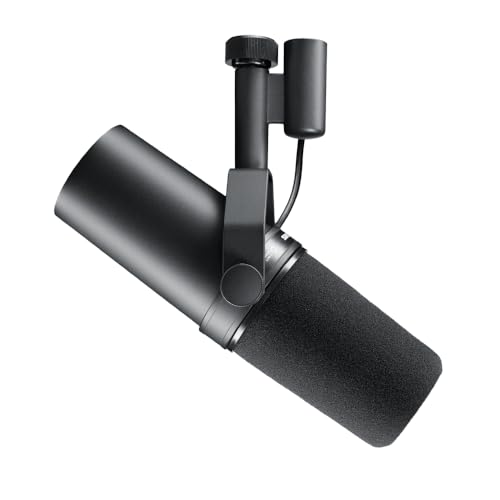
Shure SM7B プレミアムXLRダイナミックマイク
- 世界中の著名ポッドキャスター・配信者が愛用するプロフェッショナル業界標準マイク
- 優れた電磁波干渉シールドでPCやモニターの電気ノイズを遮断、クリーンな音声を収録
- 広い周波数レンジ(50Hz〜20kHz)と温かみのあるナチュラルな音質でどんな声質にも対応
Blue Yeti
- 価格帯:約15,000円
- タイプ:コンデンサーマイク(USB)
- 特徴:複数指向性対応、プラグアンドプレイ
- 必要機材:なし(USB接続のみ)
- 向いている人:初心者、手軽に高音質を求める人
Audio-Technica AT2020(USB+ / XLR)
- 価格帯:XLR版 約10,000円、USB+版 約12,000円
- タイプ:コンデンサーマイク
- 特徴:コストパフォーマンス最強、スタジオ品質
- 必要機材:XLR版はオーディオインターフェース必要
- 向いている人:予算を抑えつつ高音質を実現したい人
Elgato Wave:3
- 価格帯:約18,000円
- タイプ:コンデンサーマイク(USB)
- 特徴:Elgato製品との連携、Waveソフトウェアで高度な設定
- 必要機材:なし
- 向いている人:Elgato Stream Deckなどを使用する配信者
マイク選びの最終チェックリスト
マイクを購入する前に、以下の項目を確認しましょう。
購入前の確認事項
- ☑ 配信環境は静か? → YES:コンデンサー / NO:ダイナミック
- ☑ 予算は3万円以上? → YES:XLR検討 / NO:USB推奨
- ☑ 将来的に機材拡張の予定は? → YES:XLR / NO:USB
- ☑ マイクアームは用意できる? → 必須(デスクスタンドは非推奨)
- ☑ ポップガード・ショックマウントは? → 必須(音質向上)
- ☑ ヘッドホン出力は必要? → USBマイクならモニタリング端子付きを選択
- ☑ XLR接続ならオーディオインターフェースの予算は? → +1〜3万円
まとめ:自分に最適なマイクを見つけよう
配信用マイク選びは、あなたの配信スタイル、環境、予算によって最適解が異なります。
マイク選びの3つのポイント
1. 環境に合わせた選択
- 静かな環境 → コンデンサーマイクで高音質追求
- 騒音が多い → ダイナミックマイクで雑音を最小化
2. 予算と将来性のバランス
- 初心者・低予算 → USB接続で手軽にスタート
- 拡張性重視 → XLR接続でプロ仕様へ
3. 配信ジャンルとの相性
- ゲーム実況 → ダイナミック(HyperX QuadCast、Shure MV7)
- 歌配信 → コンデンサー(AT2035、Rode NT1-A)
- 雑談・ポッドキャスト → Shure SM7B、Blue Yeti
最後に:機材よりも大切なこと
高価なマイクを購入しても、適切な設定とノイズ対策をしなければ性能を発揮できません。逆に、エントリーモデルでも丁寧なセットアップで十分にプロ級の音質を実現できます。
音質向上の本質
- 適切な距離:マイクとの距離5〜15cmを維持
- 正しいゲイン設定:クリッピングせず、ノイズも乗らないバランス
- 環境整備:吸音・防音対策で録音環境を改善
- ソフトウェア処理:OBSのフィルタを効果的に活用
- 継続的な改善:録音を聞き返し、常に調整
配信活動の第一歩として、まずは手の届く範囲のマイクから始めてみましょう。そして配信を続けながら、必要に応じてステップアップしていくのが理想的です。
音声品質の向上は、視聴者体験の向上に直結します。この記事が、あなたの配信活動をより充実させる一助となれば幸いです。
Happy Streaming! 🎙️✨
- 本記事では配信用マイクの選び方から設定方法まで、現役配信者の視点で解説します 配信用マイクが重要な理由 YouTube配信、Twitch、Discord通話など、音声品質は視聴者体験を左右する最重要要素の一つです
- 配信用マイクが重要な理由
- マイクの種類:ダイナミック vs コンデンサー
このトピックの関連記事
YouTube に関する記事をまとめています。
関連記事
よくある質問
【2026年最新】配信用マイク完全ガイド|種類・選び方からセットアップまで詳しく解説
本記事では配信用マイクの選び方から設定方法まで、現役配信者の視点で解説します 配信用マイクが重要な理由 YouTube配信、Twitch、Discord通話など、音声品質は視聴者体験を左右する最重要要素の一つです。本記事では配信用マイクの選び方から設定方法まで、現役配信者の視点で解説しますYouTube配信、
続きを読む


このトピックに関する 5 件の記事で包括的な情報を提供しています。
関連コンテンツ
この記事と一緒に使いたいツール
サムネ画像が16:9/1280x720/2MB未満などの基準を満たしているかを一発判定。
解像度とFPSを選ぶだけで推奨ビットレートや設定値をまとめて出力。
待機画面・休憩画面に最適。OBSブラウザソース埋め込み対応、背景透過、カスタムメッセージ・色テーマ付き。
配信画面に置ける背景透過のデジタル時計。フォントや色を自由にカスタマイズ。
入力したタグを上限60件・表示3件ルールに合わせて自動整形。
配信内容やリンクを入力するだけで、YouTube/Twitch向けの説明文・タグ・固定コメントをまとめて作成。