


【2026年版】43型4K会議モニターは配信に使える?デル新モデルで考えるWebカメラ一体型デスク構成ガイド
【2026年版】43型4K会議モニターは配信に使える?デル新モデルで考えるWebカメラ一体型デスク構成ガイド
43型4K会議モニターは、単なる会議室向け大型画面ではありません。2026年時点では、配信準備・台本確認・OBS監視・リモート打ち合わせを1台に集約したいクリエイター向けの“作業拠点”候補です。
今回PC Watchで報じられたデルの新モデルは、ソニーセンサー搭載Webカメラを標準装備しているのが特徴です。この記事ではニュースをそのまま追うのではなく、配信者がこの種の大型モニターを導入すると何が楽になり、どこで失敗しやすいかを10個の判断軸で整理します。
この記事でわかること
- 43型4K会議モニターが配信者向けかどうかの判断基準
- Webカメラ一体型モニターの強みと弱み
- USB-C中心のデスクで起きる接続事故の減らし方
- 1台完結と2台構成のどちらを選ぶべきか
※出典:
1. このニュースを配信者が気にするべき理由
結論から言うと、この種の製品が示しているのは「カメラ」「表示」「会議」を別々に買う時代から、机そのものを収録ハブとして設計する時代に入ったことです。
配信者の机には、モニター、Webカメラ、USBハブ、マイク、照明、ノートPC、サブ端末が並びます。問題はどれも単体では便利でも、全体では配線と視線が破綻しやすいことです。43型4Kにカメラと会議用途が統合されると、少なくとも「打ち合わせのたびにノートPCの角度を変える」「収録前だけ外付けカメラを載せる」といった細かい手間を減らせます。
特に登録者1,000〜10,000人規模の成長期チャンネルでは、映像品質より先に段取りの速さがボトルネックになることが多いです。毎回の準備に10分かかる人と2分で終わる人では、週3本の運用で月2時間以上差が出ます。大型会議モニターは、そのロスを削るための投資候補として見るべきです。
2. 43型4Kが向く人と向かない人
43型4Kは全員向けではありません。まずここを誤ると、設置した瞬間に「大きすぎて疲れる」機材になります。
| 向いている人 | 理由 |
|---|---|
| 配信準備、編集、会議を1台で回したい人 | 4Kの広い作業領域を活かしやすい |
| ノートPC中心でUSB-C配線を減らしたい人 | 机の抜き差し回数を減らせる |
| OBS、台本、チャット、ブラウザを同時表示したい人 | 分割表示との相性が良い |
| オフィス兼スタジオを1部屋で兼用したい人 | 会議用途との両立がしやすい |
逆に向かないのは、反応速度を最優先する競技ゲーマー、机が奥行き60cm未満の人、顔出し用カメラに背景ボケや自由な画角調整を求める人です。43型は距離が近いと視線移動が大きくなり、首が疲れやすくなります。ゲーム配信が主で、視聴者との雑談よりプレイ精度が重要なら、【配信者向けモニター選び】4K/120Hzは必要?JAPANNEXT新モデルから学ぶ最適構成ガイド のような27インチ前後の総合型のほうが安全です。
3. Webカメラ一体型モニターの本当のメリット
Webカメラ一体型という言葉だけを見ると、画質の話に寄りがちです。しかし実務で効くのは、画質そのものより「常設されていること」です。
外付けWebカメラは画質が高くても、使わない日に外したり、角度をずらしたり、別のPCへ移したりしがちです。その結果、急な打ち合わせや収録確認で「今すぐ映せない」状態が起きます。一体型ならこの事故が激減します。会議、スポンサー面談、サムネ相談、共同配信の事前テストなど、映像をすぐ出したい場面で圧倒的に楽です。
もう1つ大きいのは視線の自然さです。外付けカメラをモニター上端に後付けすると、微妙に視線が上へ逃げたり、左右に寄ったりします。一体型は設計段階で配置されているぶん、最低限の自然さを確保しやすいです。ライブ本番用のメインカメラにはならなくても、打ち合わせ用、サブカメラ用、Discord用としてはかなり優秀です。
4. それでも専用Webカメラやミラーレスに勝てない点
期待値を上げすぎると失敗します。大型モニター内蔵カメラは万能ではありません。
弱点は主に4つあります。1つ目はレンズ位置を変えられないこと。2つ目は背景ボケや表情演出の自由度が低いこと。3つ目は配信画面に合わせた寄り引き調整がしづらいこと。4つ目は、照明環境が悪いと内蔵カメラでも普通に破綻することです。
雑談配信、商品レビュー、手元解説、料理配信のように「見せる構図」が重要な人は、可動域のある外付けカメラを残した方がいいです。本格的な上から撮影が必要な場面では、【2026年版】配信者の手元アップ撮影完全ガイド|俯瞰カメラ・三脚・照明セットアップ のように専用の俯瞰構成を組んだ方が再現性があります。
つまり、この製品が置き換えるのは「全部」ではなく、毎日の打ち合わせ用カメラ、確認用カメラ、簡易顔出しカメラです。そこを超えて期待すると、せっかくの投資がズレます。
5. 配信デスクで効くのは解像度より分割のしやすさ
43型4Kの価値は、4Kという数字よりも、4つの作業を無理なく同時表示できる余白です。
たとえば左上にOBS、右上に配信プラットフォームの管理画面、左下に台本、右下にDiscordを置く、といった分割が現実的になります。27インチ4Kでも近いことはできますが、UIの文字が小さくなりやすく、結局ブラウザの拡大縮小を繰り返す人が多いです。43型なら100%表示でも見やすい領域を確保しやすく、複数の情報源を同時に追う配信者に向いています。
特に役立つのは次のような場面です。
- 収録しながらリサーチメモを読む
- ライブ配信中にOBSメーターとチャット欄を両方監視する
- 会議しながら台本と見積もりを同時に見る
- 編集ソフトと素材管理フォルダを常時並べる
「ゲーム画面を大きく映す」より「複数の仕事を同時に見失わない」ためのモニターだと理解すると、使いどころが明確になります。
6. USB-Cと内蔵ハブが準備時間をどう変えるか
配信机のストレスは、たいてい性能不足より配線事故から始まります。USB-C接続が強いのは、映像、給電、周辺機器の一部を1本にまとめられるからです。
ノートPC運用では、配信前にモニター、Webカメラ、SSD、マイク、電源を順番につなぐ人が少なくありません。これが毎回の小さな遅延になります。大型会議モニターがUSB-Cを中心に組めるなら、接続の起点をほぼ1か所に集約できます。毎回の作業が減るだけでなく、「今日はハブを持ってき忘れた」「充電はあるのに映像が出ない」といったミスも減ります。
そのうえで、ケーブル自体の質も無視できません。映像、データ、給電を1本に任せるなら、途中で規格不足が起きると切り分けが面倒です。
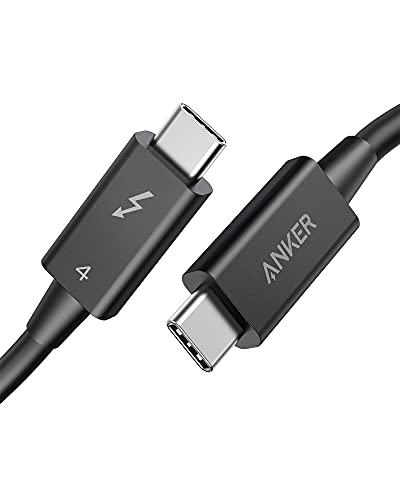
Anker USB-C & USB-C Thunderbolt 4 100Wケーブル(40Gbps・8K対応)
この種の高帯域ケーブルを基準線に1本決めておくと、接続トラブルの切り分けがかなり楽になります。ケーブルが原因か、ポートが原因か、モニター側が原因かを判断しやすくなるからです。
7. 買う前に確認すべき3つの物理条件
大型モニターは、スペックより設置条件のほうが重要です。購入前に最低でも次の3点を確認してください。
1. 視聴距離
43型4Kは、近すぎると圧迫感が強くなります。奥行き70cm以上、できれば75〜80cmあると使いやすいです。60cm前後の机だと、首を左右に振る回数が増え、会議も編集も疲れます。
2. 目線の高さ
大型画面は上端が高くなりがちです。スタンド任せで目線がずれるなら、VESA対応や設置方法も要確認です。ここを軽視すると、画面性能が良くても肩が死にます。安全面まで含めた設置判断は、【2026年版】配信机材が落下しないVESA確認術7選|モニターアーム導入前チェックリスト を合わせて確認しておくと事故を減らせます。
3. 音声機材との干渉
43型は横幅もあるため、マイクアーム、ライト、スピーカーとの干渉が起きやすいです。特にダイナミックマイクを口元近くに寄せる人は、画面端にアームが当たりやすくなります。設置図をざっくりでも描いておくと、購入後の後悔が減ります。
8. 配信者向けの現実的な代替候補
会議モニターの思想は面白いものの、全員に43型は大きすぎます。そこで、同じ課題をより小さく解く候補も押さえておくべきです。
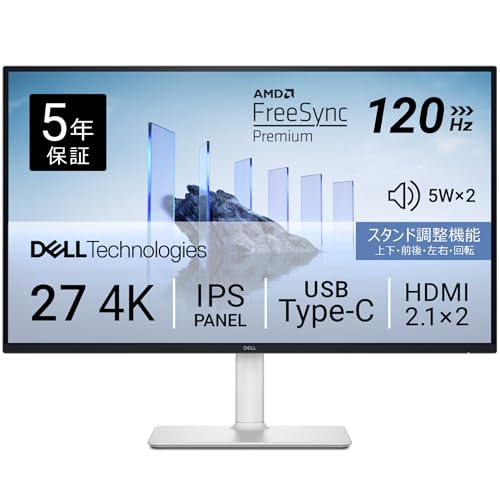
Dell S2725QC-A 27インチ 4K モニター USB-C対応 120Hz FreeSync Premium
27インチ4KでUSB-C、120Hzまで揃うDell S2725QC-Aのような総合型は、「大画面までは要らないけれど、1台で編集・会議・配信準備を回したい」人に向きます。大型会議モニターの思想を、家庭用デスクに縮小した形です。
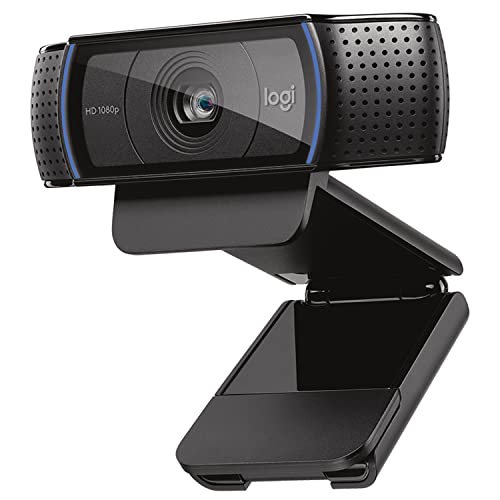
ロジクール Webカメラ C920n フルHD 1080P ストリーミング オートフォーカス ステレオマイク
もし今の課題が「大画面不足」ではなく「会議映りの弱さ」なら、先にC920n級の定番Webカメラを足す方がコスパは高いです。配信画面の印象改善だけを狙うなら、モニターごと大型化するより費用対効果が読みやすいです。より広い比較は 【2026年版】配信用ウェブカメラおすすめ12選|4K対応からエントリーモデルまで徹底比較 が参考になります。
9. 1台完結か2台構成かの判断基準
ここが最も重要です。43型4Kを買って幸せになる人は、1台完結で得する人です。逆に、ゲーム用高Hzモニターをすでに持っている人は、2台構成のほうが満足度が高いことが多いです。
| 構成 | 向いている人 | 強み | 弱み |
|---|---|---|---|
| 43型1台完結 | 作業、会議、配信準備を1面化したい | 配線と視線の管理が単純 | 競技ゲームには大きすぎる |
| 27型高Hz + 27型4K | ゲームと作業を分けたい | 役割分担が明確 | 机が広く必要 |
| 27型4K + 外付けWebカメラ | 会議品質だけ上げたい | コスパが良い | 統合感は弱い |
判断のコツは、1週間で最も長く見ている画面が何かを思い出すことです。ゲーム画面なのか、編集タイムラインなのか、ブラウザとチャットなのか。そこがわかれば、大きい画面が必要か、速い画面が必要かが決まります。何となく「新しくて便利そう」で選ぶと、だいたい用途がぶれます。
10. 導入後に最初の30分でやるべき設定
大型モニターは、置いただけでは真価が出ません。最初の30分でやるべきことはかなりはっきりしています。
- OSの表示倍率を調整して、4分割時の文字サイズを確認する
- OBS、ブラウザ、Discord、台本アプリの定位置を決める
- Webカメラの高さと画角を打ち合わせアプリで確認する
- マイクアームとライトの干渉をチェックする
- USB-C接続時の給電、映像、音声入力が同時に安定するか確認する
この初期設定をやるだけで、モニターが「でかいだけの画面」から「毎日使う配信拠点」に変わります。逆に言うと、ここを雑にすると、結局いつものノートPC画面に戻りがちです。高い機材ほど、最初の習慣設計が重要です。
11. 結論: この製品は“配信カメラ”ではなく“配信オペレーション改善機材”
デルの43型4K会議モニターを配信者向けに言い換えるなら、主役はカメラではありません。主役は配信オペレーションの効率化です。
本番用の顔出しカメラとしては、専用Webカメラやミラーレスの方が自由度があります。けれど、毎日の会議、企画打ち合わせ、下見収録、配信監視、台本読み、複数ウィンドウ運用まで含めると、統合型モニターの価値はかなり大きいです。2026年に機材投資で差がつくのは、単体スペックより「1週間の作業時間をどれだけ削れるか」です。
43型4K会議モニターは、まさにその発想で検討すべき製品です。映像の見栄えだけを追うなら過剰投資になりやすく、机全体のオペレーションを整えたいなら強い候補になります。まずは、自分の悩みが「画質」なのか「準備の遅さ」なのかを切り分けてください。そこで後者が勝つなら、このカテゴリはかなり有望です。
12. 内蔵カメラを活かすなら照明の優先順位はむしろ上がる
「ソニーセンサー搭載」と聞くと、暗い部屋でも何とかしてくれそうに思えます。ですが実際には、内蔵カメラほど照明の影響を強く受けます。なぜなら設置位置を変えにくく、撮る側が環境を合わせる必要があるからです。
配信者がやりがちな失敗は、モニターだけ新しくして、顔に当たる光が変わっていないことです。大型モニターは存在感があるぶん、顔の横に影が落ちやすく、眼鏡の反射も増えやすいです。しかもカメラが常設されると「いつでも映せる」ため、打ち合わせ前の光調整をサボりがちになります。結果として、スペックの高いカメラなのに映りが地味という残念な状態になりやすいです。
改善のコツはシンプルです。正面から強く当てるのではなく、やや斜め上から柔らかい光を置き、モニターの白画面だけに頼らないことです。配信本番だけでなく、昼の会議や夜のスポンサー面談でも同じ見え方を再現できるようにしておくと、一体型カメラの価値が一気に上がります。内蔵カメラを活かせるかどうかは、センサー名より机に固定された光の作り方で決まる場面が多いです。
13. 予算をかける順番を間違えないための費用対効果メモ
大型統合モニターは便利ですが、便利さは段階的にしか効きません。そこで、配信者視点での費用対効果を3パターンに分けて考えると判断しやすくなります。
パターンA: 今の困りごとが「会議映り」だけ
この場合は、モニターごと変えるより外付けWebカメラと照明を整える方が安く早いです。画質改善だけなら1〜2万円台でも手応えが出ます。
パターンB: 今の困りごとが「画面が狭く、配信準備が遅い」
この場合は、27インチ4Kや43型4Kのような表示領域への投資が効きます。見落とし、Alt+Tabの多さ、台本確認のしづらさなど、日々の小さなストレスを減らせます。
パターンC: 今の困りごとが「全部」
ここでありがちなのが、一気に全部買って何が改善したのかわからなくなることです。おすすめは、まず表示領域かカメラのどちらが主因かを1週間だけ記録することです。配信後や会議後に「今日は何で止まったか」をメモするだけで十分です。たとえば「資料が見えづらくて何度もウィンドウを切り替えた」が多いならモニター、「顔が暗い、目線が合わない」が多いならカメラと照明を優先すべきです。
道具のアップグレードは、悩みの原因と一致したときだけ強く効きます。大型会議モニターは魔法の1台ではなく、あくまで作業密度を上げるための手段です。この順番を守るだけで、無駄な買い替えはかなり減ります。
14. 導入しても満足できない人に共通する失敗パターン
最後に、こうした統合型機材で失敗する人の共通点をまとめます。ここを避けるだけで満足度はかなり変わります。
1つ目は、43型を「迫力のあるメインゲーム画面」として期待しすぎることです。作業領域としては優秀でも、俊敏な視線移動が必要なゲームでは大きさが負担になることがあります。
2つ目は、カメラ一体型だから映像も勝手に良くなると思い込むことです。実際には照明、座る位置、背景整理の影響が大きく、環境が荒れていればセンサーが良くても伸びません。
3つ目は、配線を1本化できると聞いて、ケーブルやUSB給電条件を確認しないことです。ここが曖昧だと「映るけど給電しない」「給電するけどカメラが不安定」といった中途半端な事故が起きます。
4つ目は、作業用、会議用、配信用の役割分担を決めずに置いてしまうことです。統合機材は、役割を決めた瞬間に強くなります。逆に「何でもできるはず」で置くと、どれも中途半端に感じやすいです。
導入前にこの4点を潰しておけば、43型4K会議モニターはかなり良い投資になります。ニュースを見て勢いで買うのではなく、自分の配信フローのどこを短縮したいのかを先に決めてください。それだけで、機材選びはかなり上手くなります。
15. 配信者がイメージしやすい3つの運用シーン
最後に、実際にどう使うかを具体化しておきます。大きい画面は、用途が頭の中で見えている人ほど活かしやすいです。
ケース1: 夕方に案件打ち合わせ、そのまま夜にライブ配信する人
昼はZoomやMeetで資料共有し、夜はOBS、チャット、台本、BGM管理を同じ机で回すタイプです。この人にとって大型一体型モニターは、会議機材と配信機材を分けずに済むのが最大の利点です。
ケース2: 編集しながら検証動画を撮る人
編集ソフト、ブラウザ、検証用アプリ、メモを同時に置きたい人は、43型4Kの分割表示が効きます。画面切り替えの回数が減るだけで、思考が途切れにくくなります。
ケース3: ノートPCを閉じて机をすっきり保ちたい人
ノートPCを母艦にしつつ、帰宅後はUSB-C 1本で全部つなぎたい人です。このタイプは配線が減るだけで満足度がかなり上がります。逆に、自作PC中心で常設Webカメラもすでにある人は恩恵がやや薄めです。
この3ケースのどれにも当てはまらないなら、いまは大型会議モニターを急いで買う段階ではないかもしれません。逆に1つでも強く刺さるなら、かなり現実的な候補になります。
加えて、導入を決める前に「配信本番で困っている時間」と「本番前後の準備で困っている時間」を分けて考えるのがおすすめです。本番の悩みが中心ならカメラや音声強化、準備の悩みが中心なら大型モニターやUSB-C統合の優先度が上がります。この切り分けができると、買ったあとに「便利だけど悩みは残った」を避けやすくなります。特に週2本以上の収録や定例打ち合わせがある人は、1回3分の短縮でも1か月でかなり効いてきます。便利そうという感覚ではなく、削れる回数と時間で考えるのが失敗しないコツです。
まとめ
この記事のポイント
- 43型4K会議モニターの価値は画質よりも作業統合にある
- Webカメラ一体型は常設されていること自体が大きな強み
- 競技ゲーム中心なら大型1台より役割分担した2台構成が向く
- USB-Cと高品質ケーブルを前提にすると配信準備の事故を減らしやすい
今日からできること: まず今の机で、OBS、台本、チャット、ブラウザを同時表示したときに何が一番窮屈かを書き出してください。大型モニターが必要かどうかは、その1枚のメモでかなり見えてきます。机の悩みを言語化できれば、買い物の精度はさらに一段上がりますよ。
よくある質問
関連コンテンツ
この記事と一緒に使いたいツール
サムネ画像が16:9/1280x720/2MB未満などの基準を満たしているかを一発判定。
配信前にやるべき準備をチェックリスト化。コピーしてそのまま使えます。
配信開始やイベントまでの残り時間を表示。OBS埋め込み用URLも生成可能。
待機画面・休憩画面に最適。OBSブラウザソース埋め込み対応、背景透過、カスタムメッセージ・色テーマ付き。
配信画面に置ける背景透過のデジタル時計。フォントや色を自由にカスタマイズ。
解像度とFPSを選ぶだけで推奨ビットレートや設定値をまとめて出力。


