PR: この記事にはアフィリエイトリンクが含まれています。購入により当サイトに手数料が支払われることがあります。
PR:アフィリエイト広告を含みます
【2026年版】テレワーク用外付けモニター15選|「ノートPC1画面」で消耗してませんか?デュアルディスプレイで生産性2倍
「ノートPCの画面が狭くて作業しづらい」「資料とメールを同時に見たいのに切り替えが面倒」——テレワークでこんなストレスを感じていませんか?
実は、外付けモニターを1台追加するだけで、作業効率は劇的に向上します。ある調査では、デュアルディスプレイ環境で生産性が最大42%向上したというデータも。
この記事では、テレワークに最適な外付けモニターを15製品厳選してご紹介。モバイルモニターから据え置き型、さらにモニターアームまで、用途別に最適な製品をお伝えします。
記事の結論:用途別おすすめモニター
テレワーク用モニター選びの結論
- 持ち運び重視:EVICIV 15.6インチ(9,005円)— 軽量でコスパ抜群
- 自宅作業メイン:Dell SE2225HM-A 21.5インチ(11,800円)— 5年保証の安心感
- 高品質モバイル:cocopar 15.6インチ(14,980円)— 非光沢IPS、2年保証
- ゲーミング兼用:Dell SE2425HG 23.8インチ(15,800円)— 200Hz対応
なぜデュアルディスプレイで生産性が上がるのか?
ウィンドウ切り替えの時間が激減
シングルモニターの場合、1日に数百回ものウィンドウ切り替えが発生します。この「切り替え作業」自体が時間のロスであり、集中力の低下にもつながります。
デュアルディスプレイなら:
- 片方でメール・チャット、片方で作業
- 資料を見ながらレポート作成
- Web会議しながらメモを取る
これらが同時にできるため、作業の中断がなくなります。
脳への負荷が減る
複数のアプリを頻繁に切り替えると、脳は「今何をしていたか」を思い出す作業が必要になります。これをコンテキストスイッチングと呼び、集中力を大きく消耗させます。
テレワーク用モニターの選び方
1. サイズで選ぶ
| サイズ | 特徴 | おすすめ用途 |
|---|---|---|
| 13〜14インチ | 超軽量、持ち運び最優先 | 出張・外出先メイン |
| 15.6インチ | バランス型、最も人気 | 持ち運び+自宅兼用 |
| 21〜24インチ | 据え置き入門サイズ | 自宅テレワーク |
| 27インチ以上 | 大画面で快適 | 本格的なデスクワーク |
2. パネルタイプで選ぶ
| パネル | メリット | デメリット |
|---|---|---|
| IPS | 視野角が広い、色再現性が高い | 応答速度がやや遅い |
| VA | コントラスト比が高い、黒が深い | 視野角がIPSより狭い |
| TN | 応答速度が速い、安価 | 視野角が狭い、色が薄い |
結論:テレワーク用途ならIPSがおすすめ。資料を見る際の色再現性が重要です。
3. 接続端子で選ぶ
接続端子チェックポイント
- USB-C(Type-C):ケーブル1本で映像+給電が可能(要確認)
- HDMI:最も汎用性が高い、ほぼ全てのPCに対応
- DisplayPort:高解像度・高リフレッシュレート向け
- VGA:旧式PC用、新しいモニターでは非推奨
【モバイルモニター編】持ち運べる15.6インチ
EVICIV 15.6インチ モバイルモニター — コスパ最強の定番

9,000円台という驚きの価格ながら、IPS液晶パネル採用で視野角178°を実現。VESA対応でモニターアームにも取り付け可能です。
- 1万円以下でフルHD IPS
- USB-C一本接続対応
- ペンホールスタンド付きで設置が簡単
- 36%OFF(通常13,970円)
cocopar 15.6インチ モバイルモニター — 非光沢IPSで目に優しい

非光沢(ノングレア)パネルで長時間作業でも目が疲れにくい。ブルーライト軽減機能も搭載で、在宅ワーカーに人気のモデルです。
- 非光沢IPSで反射を抑制
- ブルーライト軽減機能搭載
- 2年保証で安心
- マグネット式カバー付属
cocopar 15.6インチ ZB-156 — シンプルデザインのスタンダードモデル

ロゴなしのシンプルなデザインが特徴。100% sRGB広色域対応で、写真編集などクリエイティブ作業にも対応します。
KEEPTIME 15.6インチ モバイルモニター — 超軽量570g

重量わずか570gという超軽量設計。出張や外出が多い方に最適です。FreeSync対応で映像のティアリングも軽減。
Ingnok 15.6インチ モバイルモニター — 360度回転スタンド付き

8,000円台で購入できるコスパモデル。360度回転スタンド付きで、角度調整の自由度が高いのが特徴です。VESA対応。
MAGICRAVEN 15.6インチ モバイルモニター — 100%sRGB広色域
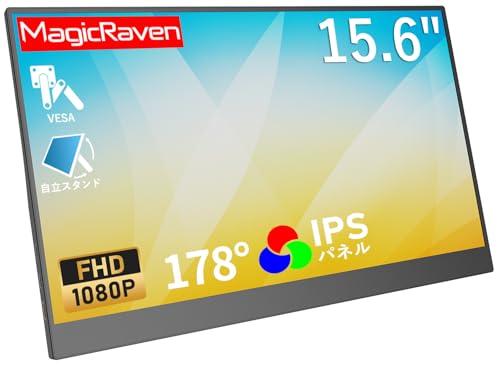
100% sRGBの広色域で、クリエイティブ作業にも対応。自立スタンド付きで、最大75°まで角度調整が可能です。
Intehill F15NA 15.6インチ — 超薄型5mmアルミボディ

厚さわずか5mmのアルミ合金ボディ。HDR対応で映像コンテンツも美しく表示。24ヶ月保証付きで安心です。
【据え置きモニター編】自宅デスクに最適
Dell SE2225HM-A 21.5インチ — Amazon限定5年保証

Amazon限定の5年保証が最大の魅力。Dell ComfortView Plus内蔵でブルーライトを軽減。100Hzリフレッシュレート対応で、あらゆる作業に対応します。
- 5年保証(Amazon限定)
- Dell ComfortView Plusでブルーライト軽減
- TÜV Rheinland 3つ星認定
- 省スペース型のスリムデザイン
Dell SE2425HG 23.8インチ — ゲーミングも可能な高性能モデル

200Hz・1ms応答のゲーミング仕様。仕事中はテレワーク、仕事後はゲームという使い方も可能。AMD FreeSync Premium対応でティアリングを防止。
【モニターアーム編】デスクを広く使う
ERGOTRON LX モニターアーム — プロ仕様の最高峰

モニターアームの最高峰ブランド。独自のコンスタント・フォース技術で、片手で簡単にモニター位置を調整可能。34インチ・11.3kgまで対応。
- 業界最高峰の品質と耐久性
- 片手で位置調整が可能
- 10年保証
- 34インチまで対応
KOORUI モニターアーム — コスパ重視の入門モデル
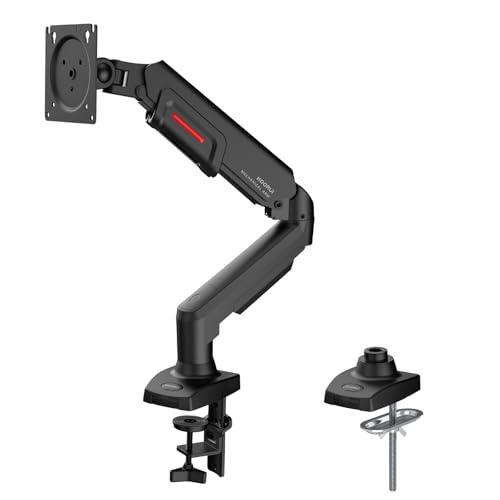
4,000円以下で購入できるコスパモデル。17〜32インチ対応で、ほとんどのモニターに使えます。クランプ式とグロメット式の両方に対応。
モニター選びで失敗しないためのチェックリスト
購入前の確認事項
□ デスクのサイズ:モニターとの距離は50〜70cmが目安
□ PCの端子:HDMI?USB-C?DisplayPort?
□ USB-C対応状況:映像出力(DP Alt Mode)に対応しているか
□ 電源の確保:モバイルモニターは給電が必要な場合あり
□ VESA対応:モニターアームを使う予定があるか
□ 保証期間:長期使用なら保証が長いものを
デュアルディスプレイのおすすめ配置
配置パターン1:左右並列
最も一般的な配置。メインモニターを正面に、サブモニターを横に配置。
向いている用途:
- メインで作業、サブで資料参照
- 複数のアプリを同時に表示
配置パターン2:上下配置
モニターアームを使って縦に配置。デスクの横幅が狭い場合に有効。
向いている用途:
- 狭いデスクでのデュアル環境
- Web会議中に別の作業をしたい
配置パターン3:縦置き+横置き
サブモニターを縦置きにする配置。コードやドキュメントを見るのに最適。
向いている用途:
- プログラミング
- 長い文書の編集
- SNS・チャットの監視
サイズ別おすすめ構成
13インチノートPC + 外付けモニター
| 用途 | おすすめモニター | 理由 |
|---|---|---|
| 持ち運び重視 | EVICIV 15.6インチ | 軽量・コスパ◎ |
| 自宅メイン | Dell SE2225HM-A 21.5インチ | 5年保証で安心 |
15インチノートPC + 外付けモニター
| 用途 | おすすめモニター | 理由 |
|---|---|---|
| 画面を広げたい | cocopar 15.6インチ | 持ち運びもOK |
| 大画面で作業 | Dell SE2425HG 23.8インチ | 200Hz対応 |
テレワーク環境を整える関連アイテム
姿勢改善に効果的な組み合わせ
- モニターアーム — 目線の高さに調整
- ノートPCスタンド — 首の負担を軽減
- 外付けキーボード — 正しい姿勢で入力
目の疲れを軽減する設定
モニター設定のおすすめ
1. 輝度:周囲の明るさに合わせて調整(明るすぎはNG)
2. ブルーライトカット:夕方以降はONに
3. コントラスト:70〜80%程度がおすすめ
4. 画面の位置:目線より少し下に
価格帯別おすすめ製品一覧表
| 価格帯 | モバイルモニター | 据え置きモニター | モニターアーム |
|---|---|---|---|
| ~1万円 | EVICIV、Ingnok | — | — |
| 1〜1.5万円 | cocopar、KEEPTIME、MAGICRAVEN | Dell SE2225HM-A | — |
| 1.5〜2万円 | Intehill | Dell SE2425HG | ERGOTRON LX |
| ~5千円 | — | — | KOORUI |
よくある質問
モバイルモニターの給電はどうすればいい?
USB-C対応のノートPCなら、ケーブル1本でモニターへの映像出力と給電が同時にできます。ただし、明るさを上げたり長時間使用する場合は、別途ACアダプターでの給電をおすすめします。
複数台のPCで1台のモニターを共有できる?
HDMI切替器やKVMスイッチを使えば可能です。会社用PC・私用PCを切り替えて使いたい場合に便利です。
モニターを縦置きにするには?
VESA対応のモニターアームを使えば、縦横の回転が可能です。ただし、モニター側もピボット(回転)機能に対応している必要があります。
4Kモニターはテレワークに必要?
テキスト作業がメインなら、フルHD(1920×1080)で十分です。デザインや動画編集、写真のレタッチをする場合は4Kの恩恵を感じやすいでしょう。
ノートPCを閉じたままモニターだけで使える?
「クラムシェルモード」に対応していれば可能です。MacBookは標準対応。Windowsは電源設定で「カバーを閉じたときの動作」を変更する必要があります。
モニターの寿命と買い替えサイン
一般的な寿命
- 液晶モニター:約3〜5万時間(1日8時間使用で約10〜17年)
- バックライト:寿命の目安は輝度が50%以下になった時
買い替えを検討すべきサイン
15製品スペック一覧表
| 製品名 | サイズ | 解像度 | パネル | 価格 | 特徴 |
|---|---|---|---|---|---|
| EVICIV | 15.6インチ | FHD | IPS | 9,005円 | コスパ最強 |
| cocopar zs-156 | 15.6インチ | FHD | IPS | 14,980円 | 非光沢、2年保証 |
| cocopar ZB-156 | 15.6インチ | FHD | IPS | 13,980円 | sRGB100% |
| KEEPTIME | 15.6インチ | FHD | IPS | 13,950円 | 超軽量570g |
| Ingnok | 15.6インチ | FHD | IPS | 8,103円 | 360°スタンド |
| MAGICRAVEN | 15.6インチ | FHD | IPS | 14,950円 | sRGB100% |
| Intehill F15NA | 15.6インチ | FHD | IPS | 12,980円 | 5mm超薄型 |
| Dell SE2225HM-A | 21.5インチ | FHD | VA | 11,800円 | 5年保証 |
| Dell SE2425HG | 23.8インチ | FHD | Fast IPS | 15,800円 | 200Hz/1ms |
| ERGOTRON LX | — | — | — | 19,200円 | アーム最高峰 |
| KOORUI | — | — | — | 3,998円 | コスパアーム |
ブランド別の特徴
Dell
- 特徴:大手メーカーの安心感、長期保証
- おすすめ:初めて外付けモニターを買う方
cocopar
- 特徴:モバイルモニター専門、コスパ良好
- おすすめ:持ち運びメインで使いたい方
EVICIV
- 特徴:低価格帯で人気、機能は十分
- おすすめ:とにかくコストを抑えたい方
ERGOTRON
- 特徴:モニターアームの世界的ブランド
- おすすめ:長く使える品質を求める方
モニター接続時のトラブルシューティング
「映像が映らない」場合
「解像度がおかしい」場合
- ディスプレイ設定を開く(Windows: 設定→ディスプレイ、Mac: システム設定→ディスプレイ)
- 推奨解像度を選択
- リフレッシュレートを確認
「画面がちらつく」場合
- ケーブルを交換してみる
- リフレッシュレートを下げてみる
- 他のUSB機器との干渉を確認
Windows / Mac それぞれの設定方法
Windows の場合
-
ディスプレイ配置
- 設定 → システム → ディスプレイ
- 「ディスプレイの配置」でモニターの位置を調整
- 「これをメインディスプレイにする」でメインを変更
-
拡張 vs 複製
- 拡張:2画面で別々の内容を表示(作業効率UP)
- 複製:同じ内容を表示(プレゼン向け)
-
スケーリング調整
- 各モニターで個別に拡大率を設定可能
- 高解像度モニターは150%程度がおすすめ
Mac の場合
-
ディスプレイ配置
- システム設定 → ディスプレイ
- 「配置」タブでモニターの位置を調整
- メニューバーをドラッグでメインディスプレイ変更
-
クラムシェルモード
- 外付けモニター、電源、キーボード・マウスを接続
- ノートPCを閉じると自動的に外付けモニターのみで動作
-
Night Shift
- 夕方以降は自動でブルーライトを軽減
- 目の疲れ防止に効果的
モニターの色調整ガイド
基本的な調整項目
| 項目 | 推奨値 | 目的 |
|---|---|---|
| 輝度 | 40〜60% | 目の疲れ軽減 |
| コントラスト | 70〜80% | 文字の読みやすさ |
| 色温度 | 6500K(昼)/ 5000K(夜) | 自然な発色 |
プリセットモードの活用
多くのモニターには用途別のプリセットがあります:
- スタンダード:汎用的な設定
- テキスト/sRGB:文書作業向け
- ムービー:動画視聴向け
- ゲーム:応答速度優先
- ブルーライトカット:長時間作業向け
USB-C接続の注意点
Type-Cの規格を確認
USB-Cは見た目が同じでも、機能が異なります:
| 規格 | 映像出力 | 給電 | データ転送 |
|---|---|---|---|
| USB 2.0 Type-C | × | ○ | △ |
| USB 3.x Type-C | × | ○ | ○ |
| USB 3.x + DP Alt Mode | ○ | ○ | ○ |
| Thunderbolt 3/4 | ○ | ○ | ◎ |
映像出力に対応しているか確認する方法
- PCのスペック表で「DisplayPort Alt Mode対応」「Thunderbolt対応」を確認
- 雷マークのついたType-C端子は映像出力対応の可能性が高い
- わからない場合はHDMI接続が確実
デスクサイズ別おすすめモニター
幅80cm以下のコンパクトデスク
- モバイルモニター15.6インチを縦置き配置
- またはモニターアームでモニターを宙に浮かせる
幅100cm程度の標準デスク
- 21.5〜24インチの据え置きモニターが最適
- ノートPCと並べて配置可能
幅120cm以上の広いデスク
- 27インチ以上の大型モニターも選択肢に
- トリプルディスプレイも検討可能
職種別おすすめモニター構成
エンジニア・プログラマー向け
| 構成 | メリット | 予算目安 |
|---|---|---|
| 27インチ×1 | 縦置きでコード閲覧◎ | 3〜5万円 |
| 24インチ×2 | 横並びで複数ファイル | 3〜4万円 |
| ウルトラワイド1台 | 仮想分割で柔軟 | 5〜8万円 |
デザイナー・クリエイター向け
- 色再現性が最重要 → sRGB 100%以上、できればAdobe RGB対応
- 解像度はできれば4K → 細部の確認がしやすい
- キャリブレーション対応 → 色を正確に管理
営業・事務職向け
- フルHD 21〜24インチで十分
- 目の疲れにくさ重視 → ブルーライトカット、非光沢
- コスパ重視でOK
管理職・マネージャー向け
- Web会議が多い→ カメラ・マイクとの相性も考慮
- 資料を並べて見る→ 大きめサイズがおすすめ
- 高品質なイメージ→ デザイン性も考慮
リフレッシュレートの基礎知識
リフレッシュレートとは?
1秒間に画面を何回更新するかを示す値。単位はHz(ヘルツ)。
| リフレッシュレート | 用途 |
|---|---|
| 60Hz | 一般的な事務作業、Web閲覧 |
| 75Hz | やや滑らか、コスパモデルに多い |
| 100〜144Hz | ゲーミング、動画編集 |
| 165〜240Hz | FPSゲーム、プロゲーマー向け |
テレワーク用途なら60〜75Hzで十分です。ただし、ゲームもするなら100Hz以上がおすすめ。
応答速度(ms)とは?
画面の色が切り替わる速度。数値が小さいほど残像が少なく、動きの速い映像に強い。
- 1ms:ゲーミング向け、残像ほぼゼロ
- 5ms:一般用途に十分
- 8ms以上:動画視聴や文書作業なら問題なし
モニター選びでよくある失敗
目の疲れを防ぐテクニック
20-20-20ルール
20分ごとに、20フィート(約6m)先を、20秒見る
これだけで目の疲れが大幅に軽減されます。タイマーアプリを使うと忘れずに実践できます。
モニターの位置を最適化
理想的なモニター配置
- 距離:画面から50〜70cm離れる
- 高さ:画面上端が目線と同じか少し下
- 角度:やや上向き(10〜20度)
- 照明:画面と同程度の明るさの環境光
ダークモードの活用
多くのアプリでダークモードが使えます:
- Windows/Mac → システム設定から
- ブラウザ → 拡張機能で対応
- Slack/Teams → アプリ設定から
白背景よりも目への刺激が少なく、長時間作業に向いています。
在宅ワーカーのリアルな声
「モバイルモニターで十分だった」(IT企業勤務・30代)
「最初は27インチを検討していましたが、15.6インチのモバイルモニターで十分でした。出張にも持っていけるし、使わない時はしまえるのが便利です。」
「モニターアームで姿勢が改善」(デザイナー・40代)
「ERGOTRONのアームを導入してから、首の痛みがなくなりました。高いけど買ってよかった。目線の高さに調整できるのは大きいです。」
「デュアルからトリプルへ」(エンジニア・30代)
「最初は1台追加しただけでしたが、作業効率が上がりすぎて結局3画面に。コードを見ながらドキュメントを見ながらテストするのに最高です。」
「大きすぎて失敗した」(マーケター・20代)
「27インチを買ったものの、デスクが狭くて圧迫感がすごい。結局15.6インチのモバイルモニターに買い替えました。サイズ選びは慎重に。」
モニターと合わせて揃えたいアイテム
必須級
- HDMIケーブル / USB-Cケーブル(予備があると安心)
- ケーブルホルダー(配線スッキリ)
あると便利
- USB-C ハブ(端子が足りない場合)
- HDMI切替器(複数PCで1台のモニターを共有)
- モニターライト(目の疲れ軽減)
本格環境向け
- モニターアーム(姿勢改善、デスク広々)
- キャリブレーター(色を正確に調整)
テレワーク環境の最適化ステップ
Step 1:まずはモニターを追加
ノートPC1画面での作業に限界を感じたら、まず外付けモニターを1台追加。これだけで作業効率は大幅に向上します。
Step 2:モニターアームで姿勢改善
モニターの高さが合わないと、首や肩への負担が増加。モニターアームで目線の高さに調整することで、長時間作業も快適に。
Step 3:周辺機器を整える
外付けキーボード・マウス、デスクライト、観葉植物など、少しずつ環境を整えていくことで、自宅でも快適なオフィス環境が完成します。
まとめ
テレワークでの生産性向上において、外付けモニターは最も費用対効果の高い投資の一つです。
まずは1万円以下のEVICIV 15.6インチ(9,005円)でデュアルディスプレイを体験してみるのがおすすめ。その効果を実感できたら、より大きな据え置きモニターやモニターアームへとステップアップしていきましょう。
「ノートPC1画面で消耗する日々」は今日で終わりにしませんか?
この記事で紹介したモニターを比較検討して、あなたのテレワーク環境をワンランクアップさせましょう!価格やスペックを確認して、最適な1台を見つけてください。
このトピックの関連記事
モニター に関する記事をまとめています。
- 【診断チャート付き】あなたにピッタリの4Kモニターが見つかる!シーン別おすすめ完全ガイド
- 【2026年版】配信用デュアルモニターおすすめ10選|設定方法と配置のコツを徹底解説
- 【2026年最新】配信者向けデュアルモニターアームおすすめ10選|2画面設置で効率アップ
- 【2026年版】モニターアームおすすめ12選|エルゴトロンからコスパモデルまで徹底比較
- サブモニター・縦置きモニター活用術|チャット管理を効率化する最適セットアップ
- 599ドルMacBook Neoは配信者向け?買う前に確認したい8つの判断基準
関連記事
よくある質問
EVICIV モバイルモニター 15.6
EVICIV モバイルモニター 15.6インチ 1920*1080 ゲーミング用 ポータブルディスプレイ IPS液晶パネル
EVICIV モバイルモニター 15.6
EVICIV モバイルモニター 15.6インチ 1920*1080 ゲーミング用 ポータブルディスプレイ IPS液晶パネル
※ 価格は変動する場合があります。最新の情報は各ショップでご確認ください。
当サイトは、Amazon.co.jpを宣伝しリンクすることによってサイトが紹介料を獲得できる手段を提供することを目的に設定されたアフィリエイトプログラムである、Amazonアソシエイト・プログラムの参加者です。
【2026年版】テレワーク用外付けモニター15選|「ノートPC1画面」で消耗してませんか?デュアルディスプレイで生産性2倍
テレワークでノートPC1画面に限界を感じていませんか?外付けモニターを追加するだけで作業効率が劇的に向上。モバイルモニターから据え置き型まで、用途別におすすめ15製品を厳選。モニターアームも紹介します。「ノートPCの画面が狭くて作業しづらい」「資料とメールを同時に見たいのに切り替えが面倒」——テレワークでこんなストレス
続きを読む


このトピックに関する 5 件の記事で包括的な情報を提供しています。
関連コンテンツ
この記事と一緒に使いたいツール
待機画面・休憩画面に最適。OBSブラウザソース埋め込み対応、背景透過、カスタムメッセージ・色テーマ付き。
配信画面に置ける背景透過のデジタル時計。フォントや色を自由にカスタマイズ。
サムネ画像が16:9/1280x720/2MB未満などの基準を満たしているかを一発判定。
動画URLから最高画質のサムネイル画像を一括取得・保存。
配信開始やイベントまでの残り時間を表示。OBS埋め込み用URLも生成可能。
25分集中+5分休憩で作業効率アップ。動画編集や配信準備に最適。