

【2026年】LG UltraFine 32UQ85R-W レビュー|クリエイター向け4K Nano IPS Blackモニター徹底解説
LG UltraFine 32UQ85R-W レビュー|クリエイター向け4K Nano IPS Blackモニター徹底解説
「配信のサムネイルや動画編集で正確な色を確認したい」 「MacBookとUSB-Cケーブル1本で接続・充電したい」 「ゲーミングモニターではなく、色精度と作業効率を最優先したい」
配信者やクリエイターにとって、モニター選びは「ゲーミング性能」だけでは語れません。サムネイル制作、動画編集、カラーグレーディング、配信画面のレイアウト調整など、クリエイティブ作業における色の正確さと作業効率が求められる場面は数多くあります。
LG UltraFine 32UQ85R-Wは、LGが「クリエイター・ビジネスユーザー向け」に開発した4Kモニターです。Nano IPS Blackパネルによる2000:1の高コントラスト比、DCI-P3 98%の広色域、USB-C 90W Power Delivery対応という、クリエイティブ作業に最適化されたスペックが特徴です。
ゲーミングモニターのように240Hzや1msをアピールするのではなく、色の正確さ、コントラスト表現、接続の利便性で勝負する本機。この記事では、配信者やクリエイターの視点から、32UQ85R-Wの実力と活用法を徹底レビューします。
この記事でわかること
- LG UltraFine 32UQ85R-Wの詳細スペックと特徴
- Nano IPS Blackパネルの仕組みと通常IPSとの違い
- DCI-P3 98%色域のクリエイティブ作業での実力
- USB-C 90W Power Deliveryの利便性
- 2000:1コントラスト比の映像表現
- ハードウェアキャリブレーション対応の活用法
- 配信者・動画クリエイターの作業モニターとしての評価
- ゲーミングモニターとの使い分け方
LG UltraFine 32UQ85R-Wの基本スペック
まずは32UQ85R-Wの基本スペックを確認しましょう。ゲーミングモニターとは異なるアプローチで設計された本機のスペックは、クリエイティブ用途に最適化されています。
| 画面サイズ | 31.5インチ(32インチクラス) |
|---|---|
| パネルタイプ | Nano IPS Black |
| 解像度 | 3840 x 2160(4K UHD) |
| リフレッシュレート | 60Hz |
| 応答速度 | 5ms(GtG) |
| HDR | DisplayHDR 400 |
| 色域 | DCI-P3 98% |
| コントラスト比 | 2000:1(標準) |
| カラーキャリブレーション | ハードウェアキャリブレーション対応 |
| 映像入力 | HDMI x2、DisplayPort 1.4 x1、USB-C(90W PD)x1 |
| USB ハブ | USB 3.0 x3 |
| スピーカー | 5W x2(内蔵) |
| スタンド調整 | 高さ / チルト / スイベル / ピボット |
| VESA | 100 x 100mm |
| 重量 | 約7.8kg(スタンド含む約11.3kg) |
| 消費電力 | 最大190W(標準50W) |
| 価格帯 | 約13万円 |
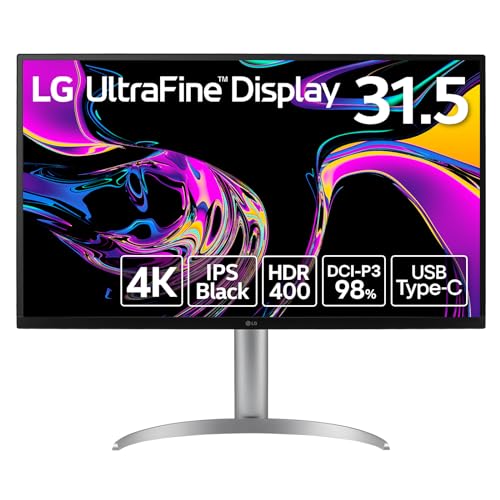
LG 32UQ850V-W 31.5インチ 4K IPS USB-C モニター
- 31.5インチ4K IPS Nano Colorパネルでsカバー率95%の広色域を実現
- USB-C 96W給電対応でノートPCと1本ケーブル接続が可能
- HDMI 2.1 x2とDisplayPort 1.4 x1でゲーム機とPC両方に対応するマルチ入力
ゲーミングモニターとの最大の違いは、リフレッシュレートが60Hzであること。その代わりに、DCI-P3 98%の色域、2000:1のコントラスト比、USB-C 90W PD、ハードウェアキャリブレーション対応と、クリエイティブ用途に必要な機能が充実しています。
Nano IPS Black:次世代IPSパネルの実力

32UQ85R-Wの画質の要となるNano IPS Blackパネルについて詳しく解説します。
Nano IPS Blackとは
Nano IPS Blackは、LGの独自技術であるNano IPS(ナノ粒子による広色域化技術)に、新しい偏光層を追加したパネルです。この追加の偏光層が、従来のIPSパネルの最大の弱点であった「コントラスト比の低さ」を大幅に改善しています。
通常IPSとの違い
通常のIPSパネルは、コントラスト比が約1000:1です。これは黒の最も暗い部分と白の最も明るい部分の輝度比であり、コントラスト比が低いと暗部がグレーがかって見え、映像の立体感が損なわれます。
Nano IPS Blackは、特殊な偏光層により光漏れを大幅に低減し、コントラスト比を2000:1まで向上させています。数値上は「2倍」に過ぎませんが、人間の目はコントラストの変化に敏感であるため、体感的な差は数値以上に大きく感じられます。
OLEDとの比較
OLEDのコントラスト比は1,500,000:1と、Nano IPS Blackの2000:1を遥かに上回ります。完全な黒を出せるOLEDと比較すると、Nano IPS Blackの黒はまだわずかにグレーがかっていますが、通常のIPSよりも格段に深い黒が表現できます。
位置づけとしては「通常IPS < Nano IPS Black < VA液晶 < OLED」のコントラスト序列の中で、従来のIPSの弱点を大きく克服したパネルと言えます。
色の正確さ
Nano IPS Blackは広色域化と同時に色精度の向上も実現しています。32UQ85R-Wは工場出荷時にカラーキャリブレーションが施されており、色差(Delta E)が2.0以下に調整されています。Delta E 2.0は「人間の目では色の違いがほぼ判別できない」レベルであり、クリエイティブ作業に必要な色精度を確保しています。
Nano IPS Blackの「2000:1」というコントラスト比は、IPS液晶の常識を覆す数値です。従来のIPSでは物理的な制約から1000:1前後が限界とされていましたが、偏光技術の革新により2倍のコントラストを実現。VAパネルの3000:1にはまだ及びませんが、IPSの広い視野角と正確な色再現を維持しながらコントラストも改善した点が画期的です。
DCI-P3 98%色域の活用シーン
DCI-P3 98%という色域は、クリエイティブ作業のほぼすべての場面で十分な広さです。具体的にどのような場面で活きるのかを見ていきましょう。
動画編集
YouTubeやTwitchの動画コンテンツ制作において、正確な色の確認は品質を左右する重要な要素です。DaVinci Resolve、Adobe Premiere Pro、Final Cut Proなどの動画編集ソフトウェアでカラーグレーディングを行う際、DCI-P3 98%の色域があれば、編集中の色味と書き出し後の色味のズレを最小限に抑えることが可能です。
特にHDRコンテンツの編集では、DCI-P3色域が事実上の標準であるため、32UQ85R-Wの色域カバー率はプロレベルの要件を満たしています。
サムネイル制作
配信者のサムネイルは、視聴者の目を引くための重要な要素です。Photoshop、Canva、Figmaなどでサムネイルをデザインする際、モニターの色域が狭いと、制作時と視聴者の画面で色味が異なってしまうことがあります。
32UQ85R-WのDCI-P3 98%色域は、sRGBを完全にカバーした上でさらに広い色を表示できるため、sRGBベースのWebコンテンツ制作では色の確認に不安がありません。
写真編集
ストリーマーのSNS発信やブログ用の写真編集にも、正確な色表示は重要です。LightroomやPhotoshopでのRAW現像、レタッチ作業において、32UQ85R-Wの色精度は十分なレベルです。
ストリーミング画面のデザイン
OBSやStreamlabsの配信レイアウト、オーバーレイ、アラートのデザインにおいて、色味の正確な確認は見落としがちですが重要なポイントです。ブランドカラーの正確な表示、テキストの可読性確認、背景色とのコントラスト調整など、配信画面のデザインにDCI-P3 98%の広色域が活きます。
USB-C 90W Power Delivery:ケーブル1本の便利さ

32UQ85R-Wの最も実用的な特徴の一つが、USB-C 90W Power Delivery対応です。この機能により、モニターとノートPCをUSB-Cケーブル1本で接続するだけで、映像出力、充電、データ転送がすべて完了します。
USB-C接続の仕組み
USB-Cケーブルを接続すると、以下の3つの機能が同時に動作します。
1. 映像出力:USB-C経由でDisplayPort Altモード信号を伝送し、4K@60Hz表示が可能
2. 充電:90WのPower Deliveryにより、ほとんどのノートPCを充電可能。MacBook Pro 14インチ(70W充電)はフルスピード充電、MacBook Pro 16インチも高負荷時以外は十分な充電速度が得られます
3. データ転送:モニターに搭載されたUSB 3.0ハブ(3ポート)にUSBデバイスを接続可能。キーボード、マウス、USBメモリなどをモニター経由で使用できます
MacBook / WindowsノートPCとの相性
MacBookとの相性:Appleシリコン搭載のMacBookは、USB-C出力による4K@60Hz表示にネイティブ対応しています。MacBook Air(M2/M3/M4)、MacBook Pro全モデルで、ケーブル1本でシームレスに接続可能です。
macOSのディスプレイ設定で色プロファイルの管理も簡単に行えるため、DCI-P3色域を活かした正確な色表示がmacOS環境でも実現できます。
WindowsノートPCとの相性:USB-C映像出力に対応したWindowsノートPC(Thunderbolt 4 / USB4対応モデル)であれば、同様にケーブル1本で接続可能です。ThinkPad、Dell XPS、HP Spectre、Surface Laptopなどの主要ビジネスノートPCは対応しています。
デスクがすっきりする実用的メリット
USB-Cケーブル1本の接続は、見た目の美しさだけでなく実用的なメリットも大きいです。
- 配信デスクのケーブル管理が大幅に簡素化される
- ノートPCの持ち運び時にケーブルの抜き差しが1本で済む
- ACアダプタが不要になり、コンセントの空きが増える
- USB 3.0ハブ機能により、デスク上のUSBデバイスをモニター経由で統一管理できる
特に配信者は、デスク上にマイク、カメラ、照明、キャプチャーボード、ストリームデッキなど多数のデバイスを設置するため、ケーブルの本数を減らせることは非常に大きなメリットです。
USB-C 90W PD接続のメリットまとめ
- ケーブル1本で映像出力、充電、USB接続がすべて完了
- MacBook Pro 14インチはフルスピード充電が可能
- モニター搭載のUSB 3.0ハブでデバイスを集中管理
- デスクのケーブル配線が劇的に簡素化
- ノートPCの持ち出し・設置が1本の抜き差しで完了
- コンセントの使用数を削減可能
2000:1 コントラスト比の映像表現
通常のIPSモニターの2倍のコントラスト比を持つ32UQ85R-Wの映像表現について検証します。
動画視聴での体験
YouTubeやNetflixなどの動画コンテンツの視聴において、2000:1のコントラスト比は映像の立体感を明確に向上させます。特に映画やドキュメンタリーなど、暗い場面と明るい場面が交互に現れるコンテンツでは、通常のIPSでは感じられなかった奥行き感が生まれます。
配信のアーカイブ確認時にも、この高コントラスト表示は役立ちます。配信中に気づかなかった暗部のディテールや、ライティングの影響による色味の変化を、より正確に確認できます。
写真・デザイン作業での恩恵
写真編集やグラフィックデザインにおいて、黒の表現は作品の印象を大きく左右します。ポートレート写真の背景の深み、ロゴデザインのシャドウ処理、Webサイトのダークモードデザインなど、黒の品質が重要な場面は数多くあります。
2000:1のコントラスト比があれば、通常のIPSよりも深い黒が表現できるため、暗部の微妙な階調も確認しながら作業を進められます。
ゲーム体験への影響
60Hzのリフレッシュレートという制約はありますが、ストーリー重視のRPGやシミュレーションゲームでは、2000:1のコントラスト比がゲーム体験を向上させます。
例えばFinal Fantasy、龍が如く、Detroit: Become Humanなどの映画的演出の多いゲームでは、暗い場面の表現力が通常のIPSよりも格段に向上します。60fpsで十分楽しめるこれらのタイトルでは、高リフレッシュレートよりも色の正確さとコントラストの方が重要です。
ハードウェアキャリブレーション対応
32UQ85R-Wはハードウェアキャリブレーションに対応しています。これはプロのクリエイターにとって重要な機能です。
ハードウェアキャリブレーションとは
通常のソフトウェアキャリブレーションは、GPUの出力を調整することで色を補正します。この方法ではGPUの処理負荷が増え、階調の損失(バンディング)が発生する可能性があります。
一方、ハードウェアキャリブレーションはモニター内部のLUT(Look-Up Table)を直接書き換えます。GPUに負荷をかけず、階調損失もなく、最も正確なカラーキャリブレーションを実現する方法です。
キャリブレーションの実施方法
ハードウェアキャリブレーションを行うには以下が必要です。
1. カラーセンサー(キャリブレーター):X-Rite i1 Display Pro Plus、Calibrite ColorChecker Display Plus、Datacolor SpyderX Proなどの対応機種
2. キャリブレーションソフトウェア:LG Calibration Studioまたは対応するサードパーティソフト
3. 手順:キャリブレーターをモニターに取り付け、ソフトウェアの指示に従って計測と補正を行います。所要時間は約15〜30分
配信者にとってのキャリブレーションの価値
「配信者にキャリブレーションは必要か?」という疑問は当然あるでしょう。結論として、以下の用途がある場合はキャリブレーションの価値があります。
- 商品レビュー配信で商品の色を正確に伝えたい場合
- サムネイルのデザインで意図した色を正確に再現したい場合
- 動画編集でカラーグレーディングを行う場合
- スポンサー企業のブランドカラーを正確に表示する必要がある場合
カジュアルな配信が中心の場合は、工場出荷時のキャリブレーション(Delta E < 2.0)で十分です。追加のキャリブレーションは必要に応じて実施すればよいでしょう。
配信者の作業モニターとしての評価
32UQ85R-Wを配信者の「作業用メインモニター」または「サブモニター」として使用する場合の評価を行います。
メインモニターとして使う場合
32UQ85R-Wをメインモニターにする場合、以下の使い方が最適です。
クリエイティブ作業中心の配信者:動画編集、サムネイル制作、グラフィックデザインがメイン業務で、ゲーム配信は副次的な配信者には、32UQ85R-Wがメインモニターとして最適です。色の正確さ、USB-Cの利便性、焼き付きなしの安心感が日常的なメリットになります。
雑談配信・解説配信メインの配信者:ゲーム配信ではなく、トーク配信やチュートリアル配信がメインの場合も、高いリフレッシュレートは不要です。4K解像度の広い作業領域を活かして、配信レイアウトの管理や資料の表示に使えます。
サブモニターとして使う場合
ゲーミングモニターをメインに使い、32UQ85R-Wをサブモニターにする構成も非常に実用的です。
メイン(ゲーミングモニター):ゲーム映像、OBSのプレビュー サブ(32UQ85R-W):チャット画面、配信管理ツール、サムネイル制作、ブラウザ
この構成のメリットは、サブモニターで固定UIを長時間表示しても焼き付きの心配がないこと、USB-CでノートPCを接続してデュアルPC配信環境を構築できること、色精度の高いモニターでクリエイティブ作業ができることです。
MacBookとのデスクトップモード活用
MacBookユーザーにとって、32UQ85R-Wは理想的な「デスクトップ化モニター」です。MacBookを閉じた状態(クラムシェルモード)で32UQ85R-Wに接続すれば、32インチ4Kの大画面デスクトップ環境が完成します。
USB-C 90WのPD充電により、MacBookのACアダプタは不要。モニターのUSBハブにキーボードとマウスを接続すれば、USB-Cケーブル1本を繋ぐだけでデスクトップ環境への切り替えが完了します。
配信者は自宅ではこのデスクトップモードで配信・編集を行い、外出時にはMacBookを持ち出して移動中の作業やモバイル配信に対応するという、柔軟なワークスタイルが実現できます。
内蔵スピーカー:5W x2の実力
32UQ85R-Wは5W x2の内蔵スピーカーを搭載しています。クリエイターモニターの内蔵スピーカーとして、その実力を確認します。
音質の特徴
5W x2のスピーカーは、動画のプレビュー確認やWeb会議程度の用途には十分な音質と音量を提供します。ミッドレンジの再生が安定しており、人の声の聞き取りやすさは良好です。
ただし、音楽鑑賞やゲームの臨場感ある音響体験を求める場合は、外部スピーカーやヘッドセットの併用が必要です。低音の厚みやステレオの広がりは、外部音響機器に任せた方が満足度が高くなります。
配信での活用
配信中の音声モニタリングには外部ヘッドセットが必須ですが、配信外の作業時には内蔵スピーカーが手軽で便利です。動画編集中のプレビュー音声確認、BGMのチェック、Web会議の通話などに、デバイスを追加接続せずに対応できます。
LG UltraFine 32UQ85R-Wのメリット・デメリット
- Nano IPS Blackパネルで通常IPSの2倍(2000:1)のコントラスト比
- DCI-P3 98%の広色域でプロレベルのクリエイティブ作業に対応
- USB-C 90W Power Deliveryでケーブル1本接続が可能
- ハードウェアキャリブレーション対応で色精度を長期間維持
- USB 3.0ハブ(3ポート)搭載でデバイス管理が便利
- 工場出荷時キャリブレーション済み(Delta E < 2.0)
- 5W x2内蔵スピーカーで外部スピーカーなしでも音が出る
- 焼き付きリスクなしで固定UI表示も安心
- フル調整対応スタンド(高さ/チルト/スイベル/ピボット)
- ホワイトカラーで明るいデスク環境に馴染むデザイン
- リフレッシュレート60Hzのため高FPSゲーミングには不向き
- 応答速度5ms(GtG)はゲーミングモニターに大きく劣る
- 価格約13万円は60Hzモニターとしてはやや高め
- OLEDの1,500,000:1に比べるとコントラスト2000:1は見劣りする
- HDMIポートは2.1ではなく2.0のため4K@120Hz非対応
- PS5/Xbox Series Xの120fps出力には対応できない
- FreeSync/G-SYNC非対応(60Hzのため必要性は低いが)
- ゲームと作業を1台で兼用するには妥協が必要
ゲーミングモニターとの使い分け
32UQ85R-Wはゲーミングモニターの代替ではなく、補完として使うのが最も効果的です。具体的な使い分けのパターンを紹介します。
パターン1:デュアルモニター構成
メイン(ゲーミングモニター):27インチ WQHD 240Hz OLED など サブ(32UQ85R-W):クリエイティブ作業、配信管理
ゲームプレイはメインの高リフレッシュレートモニターで行い、32UQ85R-Wでは配信管理画面、チャット、サムネイル制作を担当。各モニターの得意分野を活かした効率的な配信環境です。
パターン2:用途別切り替え
デスクに1台だけ置く場合は、32UQ85R-Wをクリエイティブ作業とカジュアルゲームに使用し、競技ゲームは別の環境(ノートPCの外部モニターなど)で対応する方法があります。
パターン3:ノートPC + 外部モニター構成
MacBookやWindowsノートPCをメインPCとする配信者の場合、32UQ85R-WをUSB-C接続の外部モニターとして使用。配信・編集・日常作業のすべてを1台で完結させる構成です。ゲーム配信を行わないクリエイター系配信者に最適な構成です。
同カテゴリの競合モデルとの比較
32UQ85R-Wの購入を検討する際、比較候補となるクリエイター向けモニターを見てみましょう。
vs. Dell UltraSharp U3223QE
Dellのクリエイター向けモニターも4K、IPS Black技術、USB-C 90W PD対応と、32UQ85R-Wと非常に似たスペックです。Dellの強みはビジネス向けの手厚いサポートと、Dell Display Managerによる画面分割機能。LGの強みはDCI-P3色域の広さとPixel Sound搭載モデルの選択肢がある点です。
vs. BenQ PD3225U
BenQのDesignVueシリーズは、クリエイター向けモニターの定番です。PD3225Uは4K、IPS、USB-C接続対応で、AQCOLORテクノロジーによる色精度の高さが特徴。BenQの強みは色精度の評価と信頼性の高さ、LGの強みはNano IPS Blackによるコントラスト比の優位性です。
vs. Apple Studio Display
Appleエコシステムのユーザーには、Apple Studio Displayも選択肢に入ります。27インチ5K、P3広色域、True Tone、12MPカメラ搭載と魅力的ですが、価格は約23万円と高額。サイズと解像度で差がありますが、Apple純正の統合体験を重視するなら検討の価値があります。
設置環境と使い方のコツ
32UQ85R-Wを最大限に活用するための設置環境と使い方のコツを紹介します。
照明環境の最適化
クリエイティブ作業で正確な色を確認するには、モニター周辺の照明環境も重要です。
- 直射日光の回避:窓からの直射日光がモニターに当たると、色の見え方が変わります。カーテンやブラインドで調整してください
- デスクライトの色温度:5000〜6500Kの昼白色〜昼光色が推奨。暖色系の照明は画面の色味を正しく判断する妨げになります
- モニター背面の照明:バイアスライティング(モニターの背面を照らす間接照明)を設置すると、目の疲労が軽減され、コントラストの知覚が向上します
ケーブル管理
USB-C接続のメリットを活かし、デスク上のケーブルを最小限に抑える工夫をしましょう。キーボード、マウス、Webカメラなどをモニターの背面USBポートに接続することで、デスク表面がすっきりします。
色プロファイルの設定
初期設定のままでも高い色精度がありますが、用途に応じて以下のプロファイルを使い分けると、より正確な色表示が可能です。
- sRGB:Webコンテンツ制作、サムネイルデザイン
- DCI-P3:動画編集、HDRコンテンツ制作
- カスタム:ハードウェアキャリブレーション後のプロファイル
よくある質問
まとめ
LG UltraFine 32UQ85R-Wは、Nano IPS Blackパネルによるコントラスト比2000:1、DCI-P3 98%広色域、USB-C 90W Power Delivery、ハードウェアキャリブレーション対応と、クリエイターやビジネスユーザーが求める機能を高いレベルで実現した4Kモニターです。60Hzのリフレッシュレートにより高フレームレートのゲーミングには不向きですが、動画編集、サムネイル制作、カラーグレーディングなどのクリエイティブ作業には最適です。USB-Cケーブル1本でMacBookとの接続が完了する利便性は、日常の作業効率を大きく向上させます。配信者の「作業用モニター」として、またゲーミングモニターとの併用サブモニターとして、高い満足度を提供する一台です。
関連記事
- GIGABYTE M32U レビュー|32インチ4K IPS 144Hz万能ゲーミングモニター完全ガイド【2026年版】
- ASUS ProArt Display PA279CRV レビュー|27インチ4K IPS コスパ最強のクリエイターモニター【2026年】
- 【2026年版】Dell UltraSharp U2723QEレビュー|テレワーク最強の27インチ4K USB-Cハブモニター
- 【2026年最新】Dell UltraSharp U3226Qレビュー|世界初AGLR QD-OLED搭載32インチ4Kモニター
- 【2026年】MSI MPG 321URX QD-OLED レビュー|32インチ4K 240Hz QD-OLEDゲーミングモニターの実力を徹底検証
画像クレジット
本記事で使用している画像の一部は Unsplash より提供されています。
- クリエイティブワークのイメージ: Photo by Clément Hélardot on Unsplash
- 高精度なカラー表示のイメージ: Photo by Lars Kienle on Unsplash
- 色彩豊かなクリエイティブ作業のイメージ: Photo by Milad Fakurian on Unsplash
- ケーブル1本で接続するデスク環境のイメージ: Photo by Samantha Borges on Unsplash
- コントラスト豊かな映像表示のイメージ: Photo by Matthias Groeneveld on Unsplash
- 配信準備中のデスク環境イメージ: Photo by Sigmund on Unsplash
- モニター選びの検討イメージ: Photo by Stephen Dawson on Unsplash
よくある質問
【2026年】LG UltraFine 32UQ85R-W レビュー|クリエイター向け4K Nano IPS Blackモニター徹底解説
>-
続きを読む


このトピックに関する 5 件の記事で包括的な情報を提供しています。
関連コンテンツ
この記事と一緒に使いたいツール
サムネ画像が16:9/1280x720/2MB未満などの基準を満たしているかを一発判定。
動画URLから最高画質のサムネイル画像を一括取得・保存。
入力したタグを上限60件・表示3件ルールに合わせて自動整形。
配信開始やイベントまでの残り時間を表示。OBS埋め込み用URLも生成可能。
待機画面・休憩画面に最適。OBSブラウザソース埋め込み対応、背景透過、カスタムメッセージ・色テーマ付き。
配信画面に置ける背景透過のデジタル時計。フォントや色を自由にカスタマイズ。
