PR: この記事にはアフィリエイトリンクが含まれています。購入により当サイトに手数料が支払われることがあります。
PR:アフィリエイト広告を含みます
【2026年最新】配信者・クリエイター向けNASおすすめ15選|動画保存・バックアップ完全ガイド
「配信のアーカイブがPCを圧迫してきた...」「外付けHDDが壊れてデータが消えた」「クラウドの月額費用が高すぎる」
動画を扱う配信者・クリエイターにとって、データ保存は避けて通れない課題です。
この記事では、2026年5月時点で購入できる配信者・クリエイター向けNAS15製品を徹底比較。用途・予算・容量別に最適な1台が見つかる完全ガイドをお届けします。
目次
配信者にNASが必要な理由
動画データは想像以上に大きい
配信者が扱うデータ量は年々増加しています。
| 1080p/60fps 1時間 | 約10〜15GB |
|---|---|
| 4K/30fps 1時間 | 約30〜50GB |
| 4K/60fps 1時間 | 約50〜80GB |
| 配信アーカイブ(OBS録画) 3時間 | 約30〜100GB |
| 動画編集プロジェクト一式 | 数十GB〜数百GB |
週3回、3時間の配信を行う配信者なら、月に約300GB〜1TBのデータが蓄積されます。1年で4〜12TBに達する計算です。
外付けHDDでは限界がある
- 1台のPCからしかアクセスできない
- HDDが故障したらデータが全滅
- 容量が足りなくなったら買い替え
- 複数台管理が煩雑になる
NASなら解決できる
- 複数PCから同時アクセス可能 — 編集PC、配信PC、ノートPCすべてから
- RAID構成でデータを保護 — HDD1台が壊れてもデータは無事
- 容量の拡張が簡単 — HDDを追加・交換するだけ
- スマホからもアクセス — 外出先でも素材確認可能
- 自動バックアップ — PC内のデータを自動で同期
クラウドストレージとの比較
| 項目 | NAS | クラウド(Google One等) |
|---|---|---|
| 初期費用 | 5〜15万円 | 無料〜 |
| 月額費用 | 電気代のみ(数百円) | 1,300〜6,500円/月(2TB〜) |
| 10TB/3年コスト | 約10万円(NAS+HDD) | 約23万円(Google One 10TB) |
| 転送速度 | 高速(LAN経由) | 回線速度に依存 |
| プライバシー | 完全にプライベート | 第三者に預ける |
| オフライン利用 | 可能 | 不可 |
コスト計算例(10TB運用・3年間)
- NAS: 本体5万円 + HDD×2(16TB計)6万円 = 約11万円
- Google One 10TB: 月6,500円 × 36ヶ月 = 約23万円
大容量データを長期保存するなら、NASの方がコスト面で圧倒的に有利です。
NASの基礎知識と選び方
NASの種類
NASは大きく2種類に分けられます。
1. HDDレス(ベアボーン)タイプ
本体のみでHDDは別売り。好みの容量・メーカーのHDDを自由に選べます。
代表メーカー: Synology、QNAP、ASUSTOR
- HDDを自由に選べる
- 故障時にHDD交換が容易
- 拡張性が高い
- 初期設定がやや複雑
- HDD代が別途必要
2. HDD内蔵タイプ
HDDがあらかじめ搭載済み。買ってすぐ使えます。
代表メーカー: Buffalo、I-O DATA
- 設定が簡単
- 買ってすぐ使える
- HDDの選択肢がない
- 故障時の対応が面倒
- 拡張性が低い
ドライブベイ数の選び方
| ベイ数 | 用途 | RAID構成例 | おすすめユーザー |
|---|---|---|---|
| 1ベイ | 簡易バックアップ | RAID不可 | 個人・入門 |
| 2ベイ | ホーム/個人クリエイター | RAID1(ミラーリング) | 配信者入門 |
| 4ベイ | プロクリエイター/小規模チーム | RAID5/6、SHR | 本格運用 |
| 6ベイ以上 | 業務用/大規模 | RAID6以上 | プロダクション |
配信者におすすめのベイ数
2ベイ:予算を抑えたい方、データ量が月300GB以下の方
4ベイ:4K動画を扱う方、長期保存を重視する方、将来の拡張を見越したい方
迷ったら4ベイがおすすめ。2ベイで始めて容量不足になると、4ベイへの買い替えが必要になります。
RAIDとは?
RAID(Redundant Array of Independent Disks)は、複数のHDDを組み合わせてデータを保護する技術です。
| RAID0 | 高速化優先・データ保護なし(非推奨) |
|---|---|
| RAID1 | ミラーリング・実効容量50%・安全性高 |
| RAID5 | 分散パリティ・3台以上必要・バランス型 |
| RAID6 | 二重パリティ・4台以上必要・最も安全 |
| SHR | Synology独自・柔軟な容量管理 |
主要メーカー比較
| メーカー | 特徴 | おすすめ度 | 価格帯 |
|---|---|---|---|
| Synology | UIが直感的、ソフト充実、初心者向け | ★★★★★ | 中〜高 |
| QNAP | カスタマイズ性高、HDMI出力対応 | ★★★★☆ | 中〜高 |
| ASUSTOR | コスパ良好、ゲーマー向け機能 | ★★★★☆ | 低〜中 |
| Buffalo | 設定簡単、日本メーカー | ★★★☆☆ | 低〜中 |
| TerraMaster | 低価格、基本機能充実 | ★★★☆☆ | 低 |
【予算別】おすすめNAS
3万円以下:入門モデル
1. Synology DS124(約22,000円)
1ベイのエントリーモデル。RAIDは組めませんが、個人のバックアップ用途には十分です。
2. Synology DS223j(約28,000円)
Synologyの2ベイエントリーモデル。初心者でも直感的に使えるDSM(DiskStation Manager)が魅力。
DS223jが初心者におすすめな理由
- 設定画面がPCのデスクトップ風で使いやすい
- スマホアプリ「DS file」でどこからでもアクセス
- 「Synology Photos」で写真・動画を自動整理
- 豊富な日本語マニュアル
3. TerraMaster F2-212(約20,000円)
低価格ながら2.5GbE対応で高速転送が可能。コスパ重視の方に。
5〜8万円:スタンダードモデル
4. Synology DS224+(約55,000円)
配信者に最もおすすめの2ベイモデル。IntelCPU搭載でハードウェアトランスコードに対応し、スマホでの動画再生がスムーズ。
DS224+が配信者に最適な理由
- ハードウェアトランスコード:4K動画もスマホで快適再生
- Synology Drive:PC内のデータを自動バックアップ
- Active Backup for Business:PC丸ごとバックアップも可能
- Docker対応:OwncloudやNextcloudも動作
5. QNAP TS-233(約28,000円)
QNAPの2ベイエントリーモデル。AI写真管理機能「QuMagie」で膨大な写真を自動分類。
6. QNAP TS-262(約48,000円)
HDMI出力対応で、NASの動画をテレビで直接再生可能。
7. ASUSTOR AS5202T(約45,000円)
2.5GbEを2ポート搭載し、リンクアグリゲーションで5Gbps転送も可能。
8〜15万円:プロ向けモデル
8. Synology DS423+(約85,000円)
4ベイでM.2 SSDキャッシュにも対応。本格的な動画編集ワークフローに。
DS423+が4ベイで最強な理由
- RAID5/6/SHRで安全性と容量を両立
- M.2 SSDキャッシュで高速化
- Synologyのソフトウェアエコシステム
- 将来の10GbE拡張にも対応
9. Synology DS723+(約75,000円)
AMD Ryzen搭載の高性能2ベイ。拡張ユニットで最大7ベイまで拡張可能。
10. QNAP TS-462(約65,000円)
HDMI 2.0で4K動画をテレビに直接出力可能。エンタメ用途にも最適。
11. QNAP TS-464(約85,000円)
2.5GbEを2ポート、M.2スロットを2基搭載したハイスペック4ベイ。
12. ASUSTOR AS6704T(約90,000円)
M.2スロット4基搭載で、SSDキャッシュやSSDストレージとして活用可能。
15万円以上:ハイエンドモデル
13. Synology DS923+(約95,000円)
AMD Ryzen搭載の最上位4ベイ。10GbE拡張カード対応で将来性も抜群。
14. QNAP TS-473A(約120,000円)
AMD Ryzen V1500B搭載のパワフルモデル。仮想マシンやDockerも快適動作。
15. Synology DS1522+(約130,000円)
5ベイでスタートし、最大15ベイまで拡張可能。映像制作プロダクション向け。
NAS用HDDの選び方
なぜNAS用HDDが必要なのか
- 24時間稼働に非対応 — 故障リスクが高まる
- 振動対策がない — 複数HDD環境で寿命が縮む
- 保証対象外になる場合も
NAS用HDDの主要ブランド
| ブランド | メーカー | 特徴 | 保証 |
|---|---|---|---|
| WD Red Plus | Western Digital | 静音性高、信頼性重視 | 3年 |
| WD Red Pro | Western Digital | 高耐久、中規模NAS向け | 5年 |
| IronWolf | Seagate | コスパ良好、ヘルスモニタリング | 3年 |
| IronWolf Pro | Seagate | 高耐久、データ復旧サービス付き | 5年 |
| N300 | 東芝 | 日本メーカー、高信頼性 | 3年 |
容量の選び方
配信者向け容量目安
4TB×2(RAID1で実効4TB):ライト配信者、月100GB程度の増加
8TB×2(RAID1で実効8TB):週3回配信、2〜3年分のアーカイブ
8TB×4(RAID5で実効24TB):4K配信者、長期保存重視
16TB×4(RAID5で実効48TB):プロクリエイター、チーム利用
おすすめNAS用HDD
4TBクラス
Seagate IronWolf 4TB(約12,000円)
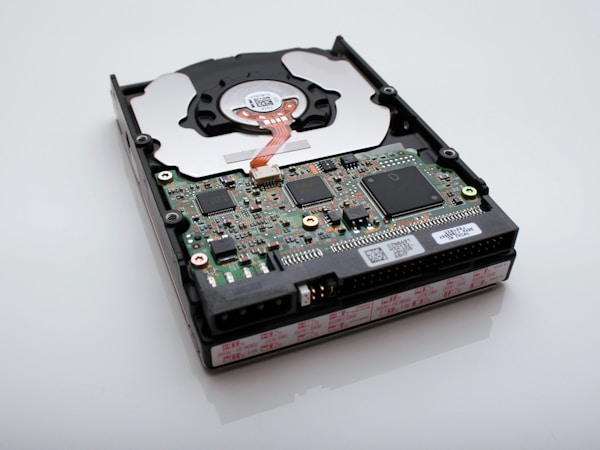
Seagate IronWolf 4TB ST4000VN006
- NAS向け3.5インチHDD
- 回転数5400rpm
- キャッシュ256MB
- IronWolf Health Management対応
4TBで最もコスパが良いNAS用HDD。2ベイNASでのRAID1構成に最適。
8TBクラス
WD Red Plus 8TB(約25,000円)
WDのNAS向けミドルレンジ。CMR方式で安定した書き込み性能を発揮。
Seagate IronWolf 8TB(約20,000円)
7200rpmの高速回転で読み書き速度が向上。コスパ重視なら最有力候補。
12TB以上
Seagate IronWolf Pro 12TB(約35,000円)
5年保証とデータ復旧サービス付きで安心。大容量ストレージ構築に。
WD Red Pro 16TB(約50,000円)
WDの最上位NAS用HDD。大容量で長期運用を見据えたプロ向け。
NASの初期設定ガイド
Synology NASの場合
1. ハードウェア準備
- HDDをNAS本体に取り付け
- LANケーブルでルーターと接続
- 電源アダプターを接続して起動
2. 初期設定(find.synology.com)
- ブラウザで「find.synology.com」にアクセス
- 検出されたNASをクリック
- DSM(DiskStation Manager)のインストール
- 管理者アカウントを作成
3. ストレージプールの作成
- 「ストレージマネージャ」を開く
- 「ストレージプール」→「作成」
- RAID構成を選択(2ベイならSHR/RAID1推奨)
- HDDを選択して作成
4. 共有フォルダの作成
- 「コントロールパネル」→「共有フォルダ」
- 「作成」→フォルダ名を入力
- アクセス権限を設定
QNAP NASの場合
- 「qfinder.qnap.com」でNASを検出
- QTS(QNAP Turbo NAS System)をインストール
- ストレージプールとボリュームを作成
- 共有フォルダを設定
配信者向け活用術
1. 配信アーカイブの自動バックアップ
OBSの録画先をNASの共有フォルダに設定すれば、配信終了と同時にNASに保存されます。
録画パス例: \\\\NAS名\\recording\\配信アーカイブ
2. Synology Driveでファイル同期
PC内のフォルダとNASを自動同期。編集中のプロジェクトファイルを常にバックアップ。
3. 外出先からのアクセス
Synology QuickConnectやQNAP myQNAPcloudを設定すれば、外出先からスマホでデータにアクセス可能。
4. 動画のストリーミング再生
NASに保存した動画を、PCやスマホ、テレビで直接ストリーミング再生。
おすすめアプリ
- Synology: Video Station、DS video(スマホ)
- QNAP: Video Station、Qmedia
- 共通: Plex Media Server
5. 複数PCでのプロジェクト共有
編集用PCと配信用PCでプロジェクトファイルを共有。NASを中継点にすればファイルコピーの手間が不要。
よくある質問
まとめ
配信者・クリエイター向けNAS選びのポイントをおさらいします。
用途別おすすめNASまとめ
- 入門・個人バックアップ → Synology DS223j(約28,000円)
- 配信者に最適 → Synology DS224+(約55,000円)
- 4K動画・本格運用 → Synology DS423+(約85,000円)
- HDMI出力が欲しい → QNAP TS-462(約65,000円)
- コスパ重視 → TerraMaster F2-212(約20,000円)
HDD選びのポイント
- 必ずNAS用HDD(WD Red、IronWolf等)を使う
- 2ベイRAID1なら同容量×2本
- 余裕を持った容量選び(足りなくなると買い替えが必要)
NASは初期投資が必要ですが、長期的に見ればクラウドストレージよりコストを抑えられ、データの安全性も高まります。
大切な配信アーカイブや編集素材を守るために、ぜひNASの導入を検討してみてください。
このトピックの関連記事
外付けストレージ・SSD に関する記事をまとめています。
-
【2026年版】クリエイター向け長期データ保存ガジェットおすすめ3選|Project Silica時代のバックアップ設計
-
【2026年版】1kg級16インチノートを外でも戦力化する周辺機器3選|Acer Swift Air 16時代の実践セット
-
【2026年版】iPhone 17 Pro Max時代の動画撮影ガジェットおすすめ3選|宇宙撮影ニュースで注目された“手ブレ・保存・設置”を一気に改善
関連記事
- 配信が途切れないネットワーク環境の作り方|メッシュWiFi・有線LAN・回線速度の完全最適化ガイド【2026年版】
- 【2026年最新】4Kモニターおすすめ30選|配信者・クリエイター向け用途別比較ガイド
- 【2026年最新】ゲーミングマウスおすすめ30選|FPS配信者が選ぶ軽量・ワイヤレス徹底比較
- 【2026年税制改正】基礎控除引き上げで配信者の節税額はいくら変わる?|インボイス・e-Tax対応も
- 【2026年確定申告】配信者・YouTuberの完全チェックリスト|3月16日締切・税制改正対応
画像クレジット
本記事で使用している画像の一部は Unsplash より提供されています。