【2026年版】配信者のためのグリーンバック・背景完全ガイド|クロマキー合成から仮想背景まで徹底解説
- 「配信の背景を変えたい」「ゲーム画面と自分の映像を合成したい」「部屋を見せずに配信したい」——配信を続けていると、背景について悩むことがあります
- これらの悩みを解決するのがグリーンバックとクロマキー合成です
- クロマキー合成とは?配信での活用シーン
「配信の背景を変えたい」「ゲーム画面と自分の映像を合成したい」「部屋を見せずに配信したい」——配信を続けていると、背景について悩むことがあります。
これらの悩みを解決するのがグリーンバックとクロマキー合成です。プロの映像制作でも使われるこの技術を、配信でも手軽に取り入れることができます。
この記事では、グリーンバックの選び方から、OBSでのクロマキー設定、グリーンバック不要の仮想背景ソフトまで、配信者が知っておくべき背景技術を徹底解説します。
クロマキー合成とは?配信での活用シーン
クロマキー合成の仕組み
クロマキー合成とは、映像から特定の色(キーカラー)を透明にして、別の映像や画像と合成する技術です。テレビの天気予報やバラエティ番組でも使われている、映像制作の基本技術です。
クロマキー合成の原理
- 単色の背景(グリーンバック)の前で撮影
- ソフトウェアが指定した色を検出
- その色の部分を透明に変換
- 透明になった部分に別の映像・画像を合成
緑色が使われる理由は、人間の肌色と最も離れた色相であり、デジタルカメラのセンサーが緑に対して高い感度を持つため、きれいに抜けやすいからです。
配信でのクロマキー活用例
ゲーム実況
- ゲーム画面の上に自分の姿を合成
- 背景を透過してワイプ風に表示
- 画面を邪魔しないコンパクトな配置
雑談・トーク配信
- 部屋を見せずにおしゃれな背景に変更
- 企業ロゴや配信用デザインの背景
- 季節やイベントに合わせた背景演出
VTuber・アバター配信
- 実写映像から背景を除去
- バーチャル空間との合成
- リアルとバーチャルの融合演出
グリーンバックの選び方
1. 素材をチェック
グリーンバックの素材選びは、クロマキー合成の品質を左右する重要なポイントです。
| 素材 | 特徴 | おすすめ度 |
|---|---|---|
| ポリエステル | シワになりにくい、洗濯可能、軽量 | ◎ |
| コットン | 光の反射が少ない、自然な質感 | ○ |
| 不織布 | 安価、使い捨て可能、シワになりやすい | △ |
| ペーパー | 色の均一性が高い、破れやすい | △ |
配信用途ではポリエステル製がおすすめです。シワになりにくく、丸洗いできてアイロンがけも可能なため、長期間きれいな状態を保てます。
2. 色の選び方
グリーンバック vs ブルーバック
グリーンバック(緑)を選ぶ場合
- 一般的な配信・動画制作
- デジタルカメラでの撮影
- 明るいシーンの合成
ブルーバック(青)を選ぶ場合
- 緑色の衣装・小道具を使用する場合
- 屋外で植物が映り込む可能性がある場合
- フィルム撮影(映画制作など)
色の濃さも重要です。黄緑に近い明るめの緑の方がきれいに抜けやすく、濃い緑だと合成が難しくなります。
3. サイズの目安
配信スタイル別サイズガイド
- 顔〜上半身のみ:幅150cm × 高さ180cm
- 上半身+腕の動き:幅180cm × 高さ200cm
- 全身・立ち配信:幅200cm × 高さ250cm以上
- 複数人配信:幅300cm以上
グリーンバックからはみ出た部分は透過されないため、カメラの画角より一回り大きいサイズを選びましょう。
4. 設置方式の種類
| 設置方式 | 特徴 | 価格帯 | おすすめ用途 |
|---|---|---|---|
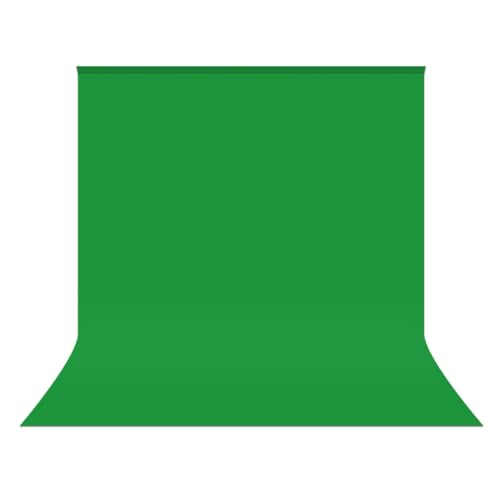
| 布タイプ(壁掛け) | 安価、収納しやすい | 1,000〜3,000円 | 固定設置、低予算 |
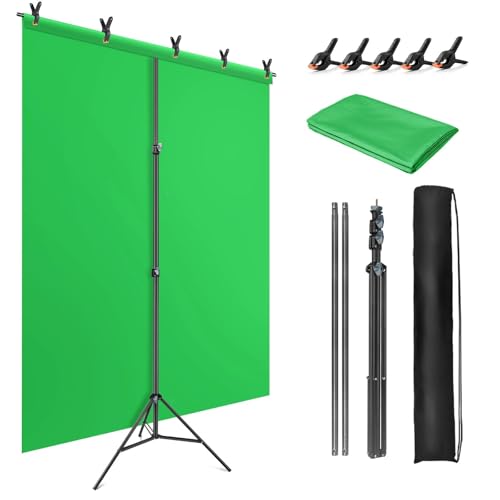
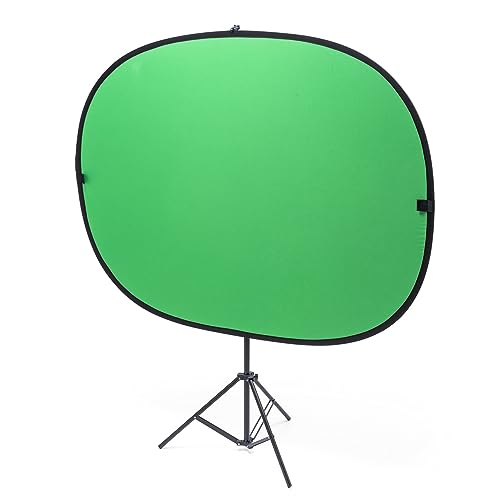
| スタンドタイプ | 安定感あり、高さ調整可能 | 5,000〜15,000円 | 本格的な配信環境 |
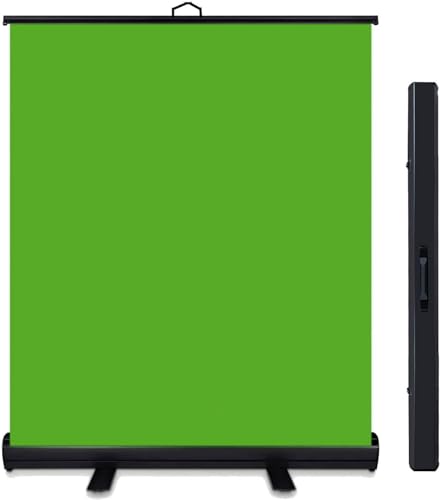
| 折りたたみ式 | ワンタッチ設置、持ち運び可能 | 3,000〜10,000円 | 屋外撮影、省スペース |
| 巻き取り式 | 高品質、シワになりにくい | 15,000〜30,000円 | プロ仕様、常設 |
| チェア取り付け式 | 省スペース、椅子に固定 | 10,000〜20,000円 | デスク配信特化 |
おすすめグリーンバック製品
入門向け(〜5,000円)
UTEBIT グリーンバック 背景布
- 価格:約1,500〜2,500円
- サイズ:150×200cm / 180×280cmなど
- 素材:ポリエステル
- 特徴:低価格で入門に最適、洗濯可能
Hemmotop クロマキー背景布
- 価格:約2,000〜3,000円
- サイズ:複数サイズ展開
- 素材:ポリエステル
- 特徴:縫い目が目立ちにくい設計
中級者向け(5,000〜15,000円)
Elgato Green Screen(スタンドタイプ)
- 価格:約15,000〜20,000円
- サイズ:148×180cm(展開時)
- 素材:Dacron®ポリエステル
- 特徴:ワンタッチ展開・収納、シワになりにくい高品質素材
- 配信者人気No.1の定番モデル
Neewer クロマキースタンドセット
- 価格:約8,000〜12,000円
- サイズ:180×280cm
- 付属品:スタンド、クランプ、キャリーバッグ
- 特徴:スタンドセットでコスパ良好
プロ仕様(15,000円〜)
Elgato Green Screen MT(壁掛けタイプ)
- 価格:約16,000〜18,000円
- サイズ:148×180cm
- 設置:壁・天井取り付け
- 特徴:床スペース不要、ハンドルで簡単展開
- 2年間のメーカー保証付き
Elgato Green Screen XL
- 価格:約25,000円
- サイズ:幅200cm以上のワイドサイズ
- 特徴:広角レンズでも全身カバー可能
グリーンバックの設置と照明のコツ
設置の基本ルール
失敗しない設置の3原則
-
シワを徹底的に伸ばす
- シワがあると影ができて色ムラの原因に
- スチームアイロンやシワ取りスプレーを活用
- テンションをかけて張る
-
被写体との距離を確保
- グリーンバックから最低1.5mは離れる
- 近すぎると影が映り込む
- 緑色が被写体に反射する「グリーンスピル」を防ぐ
-
グリーンバックを画角内に収める
- はみ出した部分は透過されない
- カメラの画角を事前に確認
- 余裕を持ったサイズを選ぶ
照明の配置が合成品質を決める
クロマキー合成の品質を最も左右するのが照明です。グリーンバック自体より照明に気を配りましょう。
理想的な照明配置(3灯式)
        [背景用ライト①]      [背景用ライト②]
              ↓                    ↓
    ┌─────────────────────────────────┐
    │         グリーンバック          │
    └─────────────────────────────────┘
                   ↑
               1.5m以上
                   ↑
              【被写体】
                   ↑
           [被写体用ライト③]
                   ↑
              【カメラ】
ポイント
- グリーンバック用に2灯、被写体用に1灯以上
- 背景全体を均一に照らす(ムラをなくす)
- ソフトボックスやディフューザーで光を柔らかく
- 被写体の影がグリーンバックに落ちないよう調整
照明で避けるべきNG例
よくある照明の失敗
-
背景が暗い部分と明るい部分がある → 均一に照らすため複数のライトを使用
-
被写体の影がグリーンバックに落ちている → 被写体とグリーンバックの距離を離す
-
グリーンバックが光って反射している → マット素材を選ぶ、照明の角度を調整
-
被写体の輪郭が緑色に光っている(グリーンスピル) → 被写体用のバックライトを追加、距離を離す
OBS Studioでのクロマキー設定
基本的な設定手順
Step 1:映像ソースを追加
- OBSの「ソース」パネルで「+」をクリック
- 「映像キャプチャデバイス」を選択
- 使用するWebカメラを選択して「OK」
Step 2:クロマキーフィルタを追加
- 追加したソースを右クリック
- 「フィルタ」を選択
- 左下の「+」から「クロマキー」を追加
- フィルタ名を入力(例:「背景透過」)
Step 3:クロマキーの調整
- 「色キーの種類」で「緑」を選択
- 背景が透過されているか確認
- 必要に応じて以下のパラメータを調整
クロマキー設定の詳細パラメータ
| パラメータ | 効果 | 調整のコツ |
|---|---|---|
| 類似性 | 透過する色の範囲 | 値を上げると広い範囲が透過 |
| 滑らかさ | エッジの滑らかさ | 値を上げるとソフトな境界線 |
| キー流出低減 | 緑かぶりの除去 | グリーンスピルを抑える |
| 不透明度 | 全体の透明度 | 100のままでOK |
| コントラスト | 明暗の差 | 微調整に使用 |
| 輝度 | 明るさ | 微調整に使用 |
| ガンマ | 中間調の調整 | 通常は変更不要 |
きれいに抜けない場合の対処法
トラブルシューティング
背景が完全に抜けない
- 「類似性」の値を上げる(200〜400程度)
- グリーンバックの照明を均一にする
- 「色キーの種類」を「カスタム」にして色を微調整
被写体の一部も透過されてしまう
- 「類似性」の値を下げる
- 緑色の衣装や小物を避ける
- 照明を調整してグリーンスピルを減らす
エッジがギザギザになる
- 「滑らかさ」の値を上げる
- カメラの解像度を上げる
- グリーンバックのシワを取る
輪郭に緑色が残る
- 「キー流出低減」の値を上げる
- 被写体とグリーンバックの距離を離す
- 被写体用のバックライトを追加
グリーンバック不要!仮想背景ソフト
グリーンバックを設置するスペースがない、手軽に始めたい場合は、AIを使った仮想背景ソフトがおすすめです。
NVIDIA Broadcast
NVIDIA Broadcast
- 価格:無料
- 対応GPU:GeForce RTX 2060以上
- 機能:背景除去、背景ぼかし、ノイズ除去、オートフレーム
- 精度:非常に高い(グリーンバック不要で高品質)
特徴
- NVIDIA製GPUの専用AIを活用
- OBSやDiscordなど様々なソフトと連携
- マイクのノイズ除去機能も搭載
- 完全無料で高機能
必要スペック
- GPU:GeForce RTX 2060以上 / Quadro RTX 3000以上
- CPU:Intel Core i5-8600以上 / AMD Ryzen 5 2600以上
- メモリ:8GB以上
- OS:Windows 10以降
XSplit VCam
XSplit VCam
- 価格:有料(ソースネクストで販売)
- 対応環境:Windows / Mac
- 機能:背景除去、背景置換、背景ぼかし
特徴
- NVIDIA GPUがなくても使用可能
- 仮想カメラとして動作
- Zoom、OBS、Discord、Teamsなど幅広く対応
- Mac版もあり(1ライセンスで両OS対応)
メリット
- GPUに依存しないためノートPCでも使用可能
- 背景に任意の画像・動画・Webページを設定可能
- セットアップが簡単
OBS obs-backgroundremoval プラグイン
obs-backgroundremoval
- 価格:無料(オープンソース)
- 対応環境:Windows / Mac / Linux
- 機能:背景除去、背景置換
特徴
- OBSに直接組み込むプラグイン
- 追加ソフト不要でシンプル
- CPUベースでGPU不要
- 無料で手軽に始められる
インストール方法
- GitHubからプラグインをダウンロード
- OBSのプラグインフォルダに配置
- OBS再起動でフィルタに追加される
仮想背景ソフト比較
| ソフト | 価格 | 精度 | GPU必要 | 対応OS |
|---|---|---|---|---|
| NVIDIA Broadcast | 無料 | ◎ | RTX必須 | Windows |
| XSplit VCam | 有料 | ○ | 不要 | Win/Mac |
| obs-backgroundremoval | 無料 | ○ | 不要 | Win/Mac/Linux |
| Snap Camera | 無料 | △ | 不要 | Win/Mac |