【2026年版】配信者のためのゲーミングマウス完全ガイド|軽量モデルと持ち方の選び方
- FPSゲームの配信で、「なんでそんな正確にエイムできるの
- 」と視聴者に聞かれたことはありませんか
- 実は、プロゲーマーや人気配信者の多くは、自分のプレイスタイルに最適化されたゲーミングマウスを使用しています
FPSゲームの配信で、「なんでそんな正確にエイムできるの?」と視聴者に聞かれたことはありませんか?
実は、プロゲーマーや人気配信者の多くは、自分のプレイスタイルに最適化されたゲーミングマウスを使用しています。マウス選びは、ゲームのパフォーマンスに直結する重要な要素です。
この記事では、配信者のためのゲーミングマウスの選び方から、持ち方の種類、予算別のおすすめモデルまで徹底解説します。
配信者がゲーミングマウスを選ぶべき理由
ゲーミングマウスの一般マウスとの違い
- センサー精度 - 高DPIセンサーで正確なトラッキング
- 反応速度 - 低遅延でクリックが即座に反映
- 耐久性 - 数千万回のクリックに耐える設計
- カスタマイズ性 - DPI、ボタン割り当て、重量調整など
- 人間工学設計 - 長時間使用でも疲れにくい形状
配信でゲームをプレイするなら、ゲーミングマウスは必須アイテムです。特にFPS/TPSでは、マウスの性能がそのままプレイの質に影響します。
2026年のゲーミングマウストレンド
軽量化の進化
2026年のゲーミングマウスは超軽量化が大きなトレンドです。
- 50g以下の超軽量モデルが続々登場
- プロゲーマーの多くが60g以下のマウスを使用
- 軽いほど素早い操作と疲労軽減が可能
かつては100g以上が当たり前でしたが、今では60g以下が主流になっています。
無線技術の進化
最新の2.4GHz無線技術により、無線マウスが有線と同等以下の遅延を実現しています。
- Logicool LIGHTSPEED:1ms以下の遅延
- Razer HyperSpeed:有線より高速と謳う性能
- ケーブルレスで操作に集中できる
2026年現在、プロゲーマーの多くが無線マウスを使用しています。
高ポーリングレート
ポーリングレート(1秒間にPCと通信する回数)も大幅に向上しています。
- 従来:1000Hz(1ms)
- 最新:4000Hz〜8000Hz(0.125ms〜0.25ms)
より滑らかなカーソル移動と高い反応速度を実現しています。
マウスの持ち方3種類
マウスの持ち方は大きく3種類あり、それぞれ特徴が異なります。
| 持ち方 | 接触面積 | 特徴 | 向いているプレイヤー |
|---|---|---|---|
| かぶせ持ち | 大 | 安定感重視 | ローセンシ、初心者 |
| つかみ持ち | 中 | バランス型 | ミドルセンシ |
| つまみ持ち | 小 | 精密操作 | ハイセンシ |
かぶせ持ち(パームグリップ)
手のひら全体をマウスに乗せる、最もポピュラーな持ち方です。
かぶせ持ちの特徴
- 安定感が高い - 手全体でマウスを保持
- 疲れにくい - 自然な姿勢で持てる
- ローセンシ向き - 腕全体でエイム
- 大きめのマウスが最適
おすすめマウス
- Razer DeathAdder V3 Pro(エルゴノミクス形状)
- Logicool G703(大きめで安定感あり)
つかみ持ち(クロウグリップ)
指先と手のひらの付け根でマウスを保持する、中間的な持ち方です。
つかみ持ちの特徴
- 安定と機動性の両立 - バランスが良い
- 細かいエイム調整が可能 - 指の微調整が効く
- ミドルセンシ向き - 手首と指の両方を使う
- 中サイズのマウスが最適
おすすめマウス
- Logicool G PRO X SUPERLIGHT 2
- Pulsar X2
つまみ持ち(フィンガーグリップ)
指先のみでマウスを保持する持ち方です。
つまみ持ちの特徴
- 精密な操作が可能 - 指先で微調整
- 素早い切り返し - 摩擦が最小限
- ハイセンシ向き - 指の動きで大きく移動
- 小さめのマウスが最適
おすすめマウス
- Logicool G PRO X SUPERLIGHT 2c(コンパクト)
- Finalmouse UltralightX
持ち方の見つけ方
自分に合った持ち方を見つける方法
- 手のサイズを測る(手首から中指先端まで)
- 普段のセンシ(感度)を確認
- 3種類の持ち方を実際に試す
- 長時間使っても疲れないものを選ぶ
手のサイズの目安
- 17cm以下:つまみ持ち、小型マウス
- 17〜19cm:つかみ持ち、中型マウス
- 19cm以上:かぶせ持ち、大型マウス
ゲーミングマウスのスペック解説
DPI(Dots Per Inch)
マウスを1インチ動かした際のカーソル移動量を表します。
- 高DPI = 少ない動きで大きく移動
- 低DPI = 大きく動かして少し移動
FPSプレイヤーのDPI設定目安
- ローセンシ派:400〜800 DPI
- ミドルセンシ派:800〜1600 DPI
- ハイセンシ派:1600〜3200 DPI
※ゲーム内感度との組み合わせで調整
最新のゲーミングマウスは26,000DPI以上に対応していますが、実際に使うのは400〜3200DPI程度です。高DPI対応は「余裕がある」という意味で、品質の指標になります。
ポーリングレート
1秒間にマウスがPCに位置情報を送信する回数です。
- 1000Hz:1ms間隔(標準的)
- 4000Hz:0.25ms間隔(高速)
- 8000Hz:0.125ms間隔(最速クラス)
高いほどカーソルの動きが滑らかになりますが、体感できる差は個人差があります。1000Hzでも十分ゲームに使えます。
IPS(Inches Per Second)
マウスが追従できる最大速度です。
- 400IPS以上:一般的なゲーミングマウス
- 650IPS以上:高性能モデル
素早くマウスを振っても追従できるかの指標です。ローセンシで大きくマウスを動かす方は、高いIPSが必要になります。
LOD(リフトオフディスタンス)
マウスを持ち上げた際、センサーが反応しなくなる高さです。
- 低LOD:1mm以下(持ち上げ時の誤動作が少ない)
- 高LOD:2mm以上(持ち上げても反応する)
FPSでは低LODが好まれます。マウスを持ち上げて置き直す動作(リフト)が多いためです。
有線vs無線:2026年の結論
無線マウスのメリット
2026年は無線がおすすめ
- ケーブルの引っかかりがない
- デスク周りがスッキリ
- 遅延は有線と同等以下
- プロゲーマーの大多数が無線を使用
有線マウスのメリット
- 価格が安い
- バッテリー切れの心配なし
- 軽量(バッテリーがない分)
結論
2026年現在、予算に余裕があるなら無線マウス一択です。
最新の2.4GHz無線技術は、有線と同等以下の遅延を実現しています。ケーブルのストレスがない分、操作に集中できます。
ただし、予算を抑えたい場合や、バッテリー管理が面倒な方は有線でも問題ありません。
予算別おすすめゲーミングマウス
入門クラス(5,000〜10,000円)
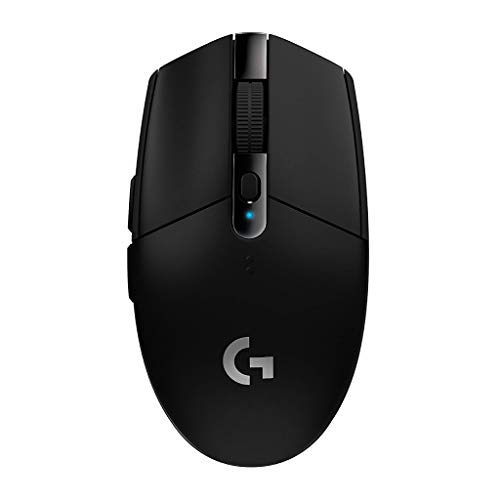
Logicool G304(約4,000〜5,000円)
コスパ最強の入門モデル
- LIGHTSPEED無線技術
- HERO 12Kセンサー
- 単三電池1本で約250時間
- 99gと軽量ではないが十分実用的
価格の割に遅延が少なく、FPSでも十分戦えるコスパモデルです。
Razer DeathAdder Essential(約4,000円)
- エルゴノミクス形状で持ちやすい
- 6,400DPIセンサー
- 有線モデル
- 大きめでかぶせ持ち向き
Logicool G403(約7,000円)
- HERO 25Kセンサー
- 87gの軽量設計
- 有線モデル(G703は無線版)
- エルゴノミクス形状
中級クラス(10,000〜20,000円)
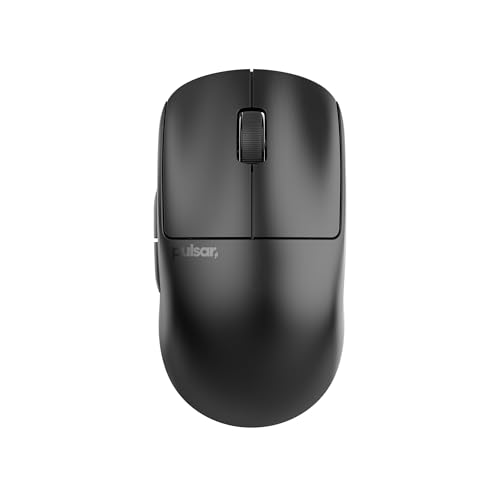
Pulsar X2(約12,000〜15,000円)
超軽量×高性能のバランスモデル
- 重量52g(Miniは48g)
- 自社開発高精度センサー
- 左右対称デザイン
- 4000Hzポーリングレート対応
軽さと性能を両立したモデルで、つかみ持ち・つまみ持ちに最適です。
Razer Viper V3 Pro(約18,000〜20,000円)
- 重量55gの超軽量
- 最大95時間のバッテリー
- 8000Hzポーリングレート対応
- 左右対称デザイン
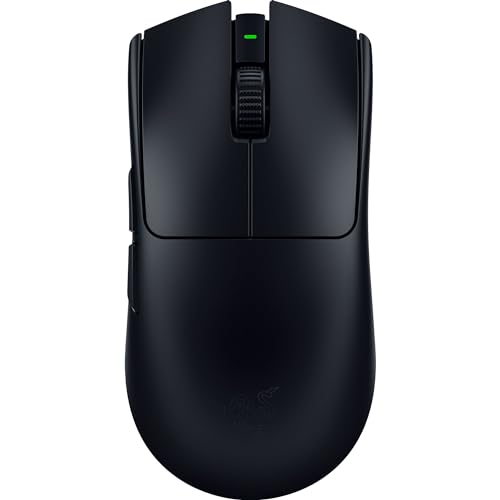
Logicool G PRO X SUPERLIGHT 2 SE(約18,000円)
廉価版だけどプロレベルの性能
- 重量60g
- HERO 2センサー
- LIGHTSPEED無線
- SUPERLIGHT 2より約5,000円安い
コスパを重視しつつプロレベルの性能が欲しい方におすすめです。
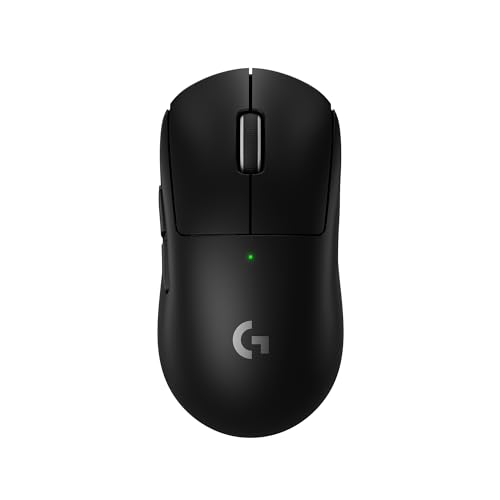
Logicool G PRO X SUPERLIGHT 2 SE ゲーミングマウス
- 重量60g HERO 2センサー
- LIGHTSPEED無線 低遅延
- プロレベル性能でコスパ重視モデル
上級クラス(20,000円以上)
Logicool G PRO X SUPERLIGHT 2(約21,000〜27,000円)
プロゲーマー御用達の定番モデル
- 重量60g
- HERO 2センサー(32,000DPI)
- 4000Hzポーリングレート
- 最大95時間バッテリー
- LIGHTSPEED無線
多くのプロゲーマーが使用する、ゲーミングマウスの王道モデルです。
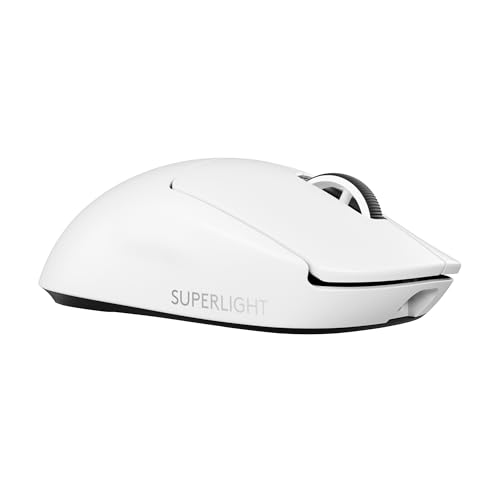
Logicool G PRO X SUPERLIGHT 2 ゲーミングマウス
- 重量60g プロゲーマー使用率No.1
- HERO 2センサー 32,000DPI
- LIGHTSPEED 最大95時間バッテリー
Logicool G PRO X SUPERLIGHT 2c(約23,000〜27,000円)
- 重量51g(ブランド史上最軽量)
- SUPERLIGHT 2の約5%小型化
- つまみ持ち、小さい手の方に最適
- 性能はSUPERLIGHT 2と同等
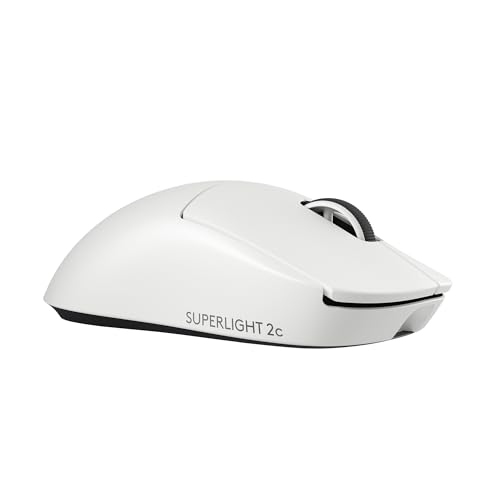
Logicool G PRO X SUPERLIGHT 2c ゲーミングマウス
- 重量51g ブランド史上最軽量
- 8000Hzポーリングレート対応
- コンパクト設計 小さい手にも最適
Razer DeathAdder V3 Pro(約16,000〜20,000円)
エルゴノミクスの最高峰
- 重量54g
- Focus Pro 35Kセンサー
- かぶせ持ちに最適な形状
- プロとの共同開発
エルゴノミクス形状で手にフィットする、かぶせ持ち派の最適解です。
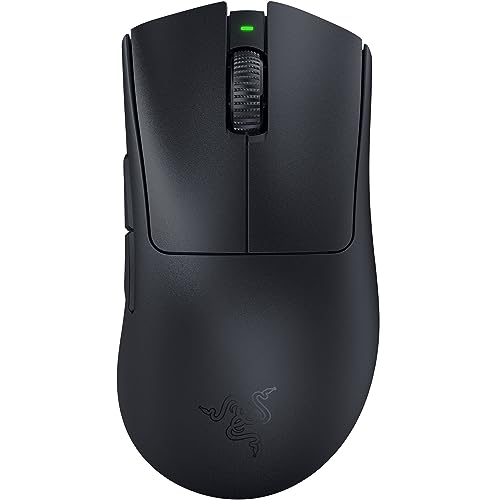
Finalmouse UltralightX(約30,000円以上)
- 重量30g台の超軽量
- 限定販売で入手困難
- つまみ持ちの究極形
ゲームジャンル別おすすめ
FPS/TPS配信者向け
FPS向けマウスの選び方
- 軽量(50〜70g)
- 低LOD(持ち上げ時の誤動作防止)
- 高速センサー(650IPS以上)
- シンプルなボタン配置
おすすめモデル
- Logicool G PRO X SUPERLIGHT 2 / 2c
- Razer Viper V3 Pro
- Pulsar X2
MOBA/RTS配信者向け
MOBA向けマウスの選び方
- 精密なクリックが重要
- サイドボタンが便利
- 軽すぎない方が安定(60〜80g)
- 長時間使用の快適性
おすすめモデル
- Razer DeathAdder V3 Pro
- Logicool G703
MMO配信者向け
MMO向けマウスの選び方
- 多ボタンモデル(12ボタン以上)
- スキルショートカットを割り当て
- 重量は気にしなくてOK
おすすめモデル
- Razer Naga X(16ボタン)
- Logicool G600(20ボタン)
センシ(感度)の決め方
マウス選びと同様に重要なのが、センシ(感度)の設定です。
eDPI(実効DPI)とは
eDPIは「マウスDPI × ゲーム内感度」で計算される、実際の感度を表す数値です。
例
- マウスDPI:800、ゲーム内感度:0.5 → eDPI = 400
- マウスDPI:400、ゲーム内感度:1.0 → eDPI = 400
同じeDPIなら、マウスDPIとゲーム内感度の組み合わせが違っても、同じ感度になります。
振り向き距離の測り方
振り向き距離とは、ゲーム内で180度振り向くのに必要なマウス移動距離です。
振り向き距離の測り方
- ゲーム内で壁などの目印を決める
- 目印を画面中央に置く
- マウスを動かして180度振り向く
- 動かした距離を定規で測る
目安
- 10cm以下:超ハイセンシ
- 10〜20cm:ハイセンシ
- 20〜30cm:ミドルセンシ
- 30cm以上:ローセンシ
プロゲーマーの設定例
VALORANTやCS2のプロゲーマーの多くは、eDPI 200〜400程度(振り向き約25〜50cm)のローセンシを使用しています。
ただし、これは「正解」ではありません。自分が最も操作しやすい感度を見つけることが大切です。
感度の見つけ方
- 中間の感度から始める - eDPI 300〜400程度
- しばらく使ってみる - 最低でも数日は同じ感度で
- 微調整を繰り返す - 少しずつ上げ下げして最適値を探る
- 決まったら変えない - コロコロ変えると上達しない
配信中のマウス操作で気をつけること
クリック音対策
マウスのクリック音がマイクに入ることがあります。
対策方法
- 静音スイッチ搭載モデルを選ぶ
- OBSのノイズゲートを設定
- RTX Voice / NVIDIA Broadcastを使用
- マイクをマウスから離す
マウス操作を見せる配信
手元カメラがある配信では、マウス操作が視聴者に見えます。
見栄えのポイント
- デスク周りを整理整頓
- マウスパッドは大きめで見栄えの良いものを
- RGBライティング対応マウスも映える
- 汚れや傷がないか定期的にチェック
配信者に人気のマウス比較表
| 製品名 | 価格帯 | 重量 | 接続 | センサー | おすすめ持ち方 |
|---|---|---|---|---|---|
| G304 | 5,000円 | 99g | 無線 | HERO 12K | かぶせ |
| G PRO X SUPERLIGHT 2 SE | 18,000円 | 60g | 無線 | HERO 2 | つかみ/つまみ |
| G PRO X SUPERLIGHT 2 | 21,000円 | 60g | 無線 | HERO 2 | つかみ/つまみ |
| G PRO X SUPERLIGHT 2c | 23,000円 | 51g | 無線 | HERO 2 | つまみ |
| DeathAdder V3 Pro | 16,000円 | 54g | 無線 | Focus Pro 35K | かぶせ |
| Viper V3 Pro | 18,000円 | 55g | 無線 | Focus Pro 35K | つかみ/つまみ |
| Pulsar X2 | 12,000円 | 52g | 無線 | PAW3395 | つかみ/つまみ |
マウスパッドとの組み合わせ
マウスの性能を最大限発揮するには、マウスパッドも重要です。
マウスパッドの種類
布製(ソフト)
- コントロール重視
- 止めやすい
- ローセンシ向け
ハード(プラスチック/ガラス)
- スピード重視
- 滑りが良い
- ハイセンシ向け
サイズの選び方
マウスパッドサイズの目安
- Sサイズ(〜30cm):ハイセンシ向け
- Mサイズ(30〜40cm):ミドルセンシ向け
- Lサイズ(40〜50cm):ローセンシ向け
- XLサイズ(50cm〜):超ローセンシ、デスクマット兼用
FPSでローセンシの方は、大きめのマウスパッドが必須です。
マウスの設定とカスタマイズ
Windowsの設定
Windows側で必ず確認する設定
- マウス加速をOFF - 「ポインターの精度を高める」のチェックを外す
- ポインター速度を中央に - ゲーム内感度で調整するため
マウス加速がONだと、マウスを動かす速度によってカーソルの移動量が変わってしまい、エイムが安定しません。
ゲーム内設定
- eDPI(実効DPI)を決める - マウスDPI × ゲーム内感度
- 振り向き距離を測る - 180度振り向くのに必要な距離
- プロ選手の設定を参考にする
専用ソフトウェアの活用
各メーカーの専用ソフトで細かい設定が可能です。
- Logicool G HUB
- Razer Synapse
- SteelSeries GG
DPIの段階設定、LOD調整、ボタン割り当てなどをカスタマイズできます。
マウスのメンテナンス
ソール(足)の交換
マウスの底面にあるソール(滑りを良くするパーツ)は消耗品です。
- 滑りが悪くなったら交換
- 純正品または社外品(Corepad、Tiger Arcなど)
- 価格は500〜1,500円程度
定期的な清掃
- センサー周り - エアダスターでホコリを飛ばす
- ソール周り - 汚れを拭き取る
- クリックボタン - 隙間のゴミを除去
- サイドグリップ - 手汗で劣化したら交換
よくある質問
Q. 高いマウスと安いマウス、何が違う?
A. センサー精度、軽量化技術、無線技術に差があります。
高価格帯のマウスは、高精度センサー、軽量素材、低遅延無線技術を採用しています。ただし、5,000円クラスでも配信に十分な性能はあります。
Q. マウスの寿命はどのくらい?
A. 一般的に2〜3年、ハードに使えば1〜2年です。
クリックスイッチの寿命が目安です。最近のマウスは5,000万〜8,000万回クリック対応なので、かなり長持ちします。チャタリング(誤クリック)が発生したら買い替え時です。
Q. ワイヤレスマウスのバッテリーは持つ?
A. 最新モデルは70〜100時間以上持ちます。
G PRO X SUPERLIGHT 2は最大95時間、Razer Viper V3 Proも最大95時間と、週に数回の充電で十分です。
Q. マウスバンジーは必要?
A. 有線マウスを使うなら必須級です。
マウスバンジーはケーブルを浮かせて、引っかかりを防止するアイテムです。無線マウスなら不要です。
Q. DPIは高い方が良い?
A. 高すぎても使わないので、調整幅として考えましょう。
実際に使うのは400〜3200DPI程度です。26,000DPI対応でも、高DPIで使う人はほぼいません。センサーの品質指標として捉えてください。
まとめ
配信者のゲーミングマウス選び まとめ
2026年のトレンド
- 軽量化(60g以下が主流)
- 無線(有線と同等以下の遅延)
- 高ポーリングレート(4000Hz〜8000Hz)
持ち方で選ぶ
- かぶせ持ち → Razer DeathAdder V3 Pro
- つかみ持ち → G PRO X SUPERLIGHT 2
- つまみ持ち → G PRO X SUPERLIGHT 2c、Pulsar X2
予算で選ぶ
- 〜1万円:Logicool G304、G403
- 1〜2万円:Pulsar X2、SUPERLIGHT 2 SE
- 2万円〜:SUPERLIGHT 2、DeathAdder V3 Pro
必ず確認すること
- 手のサイズと持ち方の相性
- Windowsのマウス加速をOFF
- マウスパッドとの組み合わせ
マウスは配信者にとって最も触れる時間が長いデバイスです。自分の手のサイズ、持ち方、プレイスタイルに合ったマウスを見つけることで、配信のクオリティが大きく向上します。
まずは自分の持ち方を把握し、予算に合ったモデルを選んでみてください。良いマウスとの出会いが、あなたの配信をより楽しいものにしてくれるはずです。
- FPSゲームの配信で、「なんでそんな正確にエイムできるの
- 」と視聴者に聞かれたことはありませんか
- 実は、プロゲーマーや人気配信者の多くは、自分のプレイスタイルに最適化されたゲーミングマウスを使用しています
このトピックの関連記事
マイク選び に関する記事をまとめています。
- 【賃貸でもOK】防音室なしで実現する「宅録」環境構築ガイド|吸音・遮音の工夫と機材選び
- 【2026年最新】配信者のためのモニター選び完全ガイド|デュアルモニター環境からゲーミングモニターまで徹底解説
- APS-Cサイズとは?センサーサイズの違いと特徴を初心者向けに解説
- Discord 音声の分離・声を分離する方法設定手順を図解