

【2026年版】Project Helix時代に備えるXbox配信機材おすすめ5選|PCゲーム対応で変わる最適セット
【2026年版】Project Helix時代に備えるXbox配信機材おすすめ5選|PCゲーム対応で変わる最適セット
「Xboxの次世代機がPCゲームも扱えるらしい」というニュースを見て、配信者として最初に考えるべきことは1つです。 いま買う機材が、1年後も通用するか?
従来のXbox配信では「ゲーム機側の設定をどうするか」が主戦場でした。ですが、Project Helix(次世代Xbox)でPCゲームとの接続が深まるなら、機材選びの優先順位が変わります。
- 入力遅延が小さいこと
- マルチデバイスで流用できること
- 音声ルーティングの自由度が高いこと
- 4K出力環境への拡張余地があること
この4点を軸に選ばないと、あとから「買い直しコスト」が発生しやすくなります。
この記事でわかること
- Project Helix時代を前提にした、Xbox配信機材の選定基準
- 2026年に失敗しにくい、実運用向けのおすすめ製品
- 将来のPC/Xboxハイブリッド配信へ移行しやすい構成の作り方
なぜ今、Xbox配信機材の見直しが必要なのか
ITmedia/CNET/Engadgetなど複数メディアで、次世代Xbox「Project Helix」がPCゲームを扱える方向性を示したと報じられています。ここが重要です。単なる新ハードの噂ではなく、配信環境の設計思想を変えるニュースだからです。
これまでの配信者は、機材を次のように分けがちでした。
- Xbox専用で使う機材
- PC専用で使う機材
- 両対応だけど妥協が多い機材
Helix時代は、2と3が融合していく可能性が高いです。つまり「どの入力系・音声系でも破綻しない配信セット」を作っておくことが、機材投資の最適解になります。
先に結論:優先順位はこの順番
- キャプチャーボード(映像の心臓)
- ヘッドセット/マイク(音声の土台)
- コントローラー(操作体験)
- 必要に応じてミキサー/オーディオIF
コントローラーを先に買い替えたくなる気持ちはわかりますが、配信品質に効くのは映像・音声です。視聴者が離脱するのは「入力遅延」より「音ズレ・音割れ・見づらさ」のほうが圧倒的に多いので、まずは配信インフラ側から強化しましょう。
Project Helix時代の機材選定チェックリスト
以下の5項目を満たす機材を選ぶと、Xbox単体配信からPC併用配信に移行しやすくなります。
| 映像入力 | 4K入力対応(最低でも4K30、理想は4K60パススルー) |
|---|---|
| 録画/配信解像度 | 1080p60を安定維持 |
| 接続規格 | USB 3.0以上(UVC対応だと運用が楽) |
| 音声処理 | マイク入力/モニター出力の取り回しがしやすい |
| 互換性 | Xbox + PC + 可能ならSwitch/PSも併用可 |
ありがちな失敗
- 「安いキャプボ」を買って遅延が増え、FPSでプレイ崩壊
- ヘッドセットのマイク品質が低く、ノイズ処理に時間を取られる
- Xbox専用想定で買った結果、PC併用時に配線が破綻
- 将来的に4Kモニターへ移行したとき、機材がボトルネック化
配信はゲームプレイだけでなく、配信準備・トラブル対応の工数まで含めて勝負です。機材の「価格」だけでなく「運用コスト」を見て選ぶと失敗率が下がります。
おすすめ1: ASUS ROG Raikiri II(B0G36827DR)
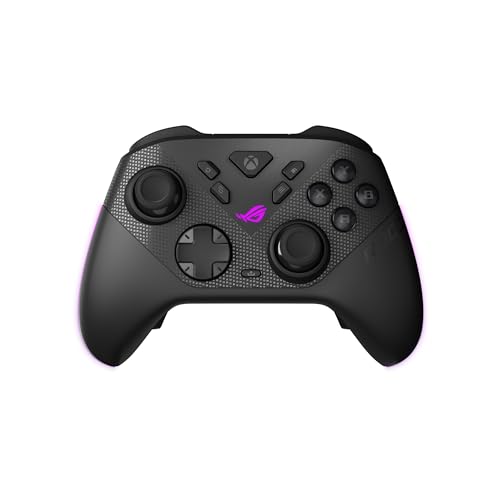
次世代XboxでPCゲーム対応が進むなら、コントローラーは「XboxでもPCでも同じ感覚」で使えることが価値になります。ROG Raikiri IIは2.4GHz/Bluetooth/USB-Cの3接続に対応し、配信環境をまたいで同じ操作感を維持しやすいのが強みです。
特に注目したいのは、最大1000Hzポーリングレート対応とTMRジョイスティック。Apex/Valorant系を触る配信者にとって、細かい追いエイム時の違和感を減らしやすい設計です。
ROG Raikiri II Xbox Wireless Controller
- 2.4GHz / Bluetooth / USB-C の3接続に対応
- TMRジョイスティック採用でドリフト対策と高精度操作
- Xbox/PC両運用で設定を引き継ぎやすい
おすすめ2: UGREEN 4K HDMI キャプチャーボード(B0CM9C91MK)
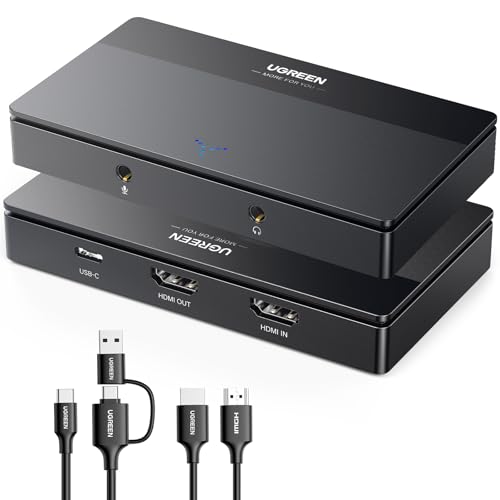
Project Helix時代に最優先で投資すべきは、キャプチャーボードです。UGREENのこのモデルは4K60パススルーと1080p60録画に対応し、まず必要なラインを押さえています。
「配信は1080pだから4K対応いらない」と思われがちですが、実際は逆。プレイ環境が4K化したときに、パススルー非対応機材だとプレイ体験が一気に悪くなります。結果として、配信品質以前にプレイ精度が落ち、視聴維持率にも影響します。
UGREEN 4K HDMI キャプチャーボード(4K60パススルー)
- 4K@60Hzパススルーと1080p60録画に対応
- Xbox / PS5 / Switch / PCと幅広い互換性
- 3.5mm端子搭載で音声取り回しがしやすい
おすすめ3: Razer BlackShark V2 X(B08F7S4YG9)
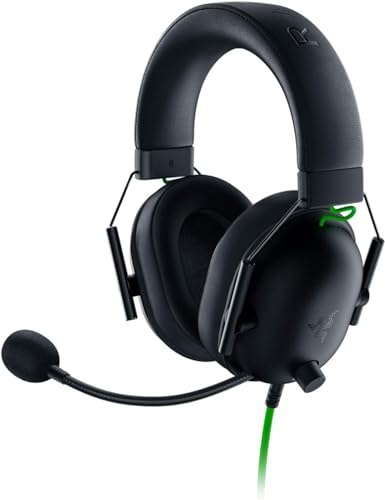
配信で最も軽視されがちなのが「聞き取りやすさ」です。映像が多少荒くても離脱しない視聴者はいますが、音が聞きづらい配信はすぐ離脱されます。BlackShark V2 Xは重量240gと軽く、長時間配信でも疲労を抑えやすいのが利点です。
高級機ほどの多機能ではないものの、まず配信の土台を安定させるには十分な性能。3.5mm接続でXbox/PC双方に使いやすい点も、Helix時代の「機材共通化」と相性が良いです。
Razer BlackShark V2 X ゲーミングヘッドセット
- 240g軽量設計で長時間配信に向く
- 単一指向性マイクで会話を拾いやすい
- Xbox/PC/Switchなど複数機器で使い回しやすい
おすすめ4: Razer Wolverine V2 Chroma(B09FY39GMN)
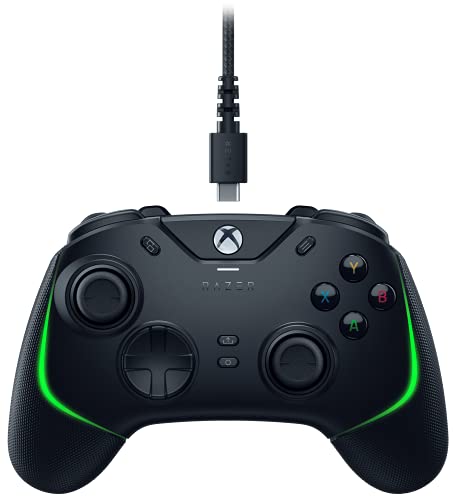
「競技性高めの配信で反応速度を重視したい」なら、追加ボタンやトリガーストップは大きな武器になります。Wolverine V2 Chromaは、カスタム性が高く、アクションの割り当てを詰めたい配信者向け。
有線中心の運用にはなりますが、遅延を詰めたい人にはむしろメリット。視聴者視点でも、プレイの入力ミスが減ると配信のテンポが良くなり、結果として見やすい配信になります。
Razer Wolverine V2 Chroma PC&Xbox用コントローラー
- メカタクタイルボタンで反応性を高めやすい
- 6つの追加ボタンで操作を最適化しやすい
- トリガーストップで素早い入力が可能
おすすめ5: HyperX Cloud III(B0C3BV19Q3)
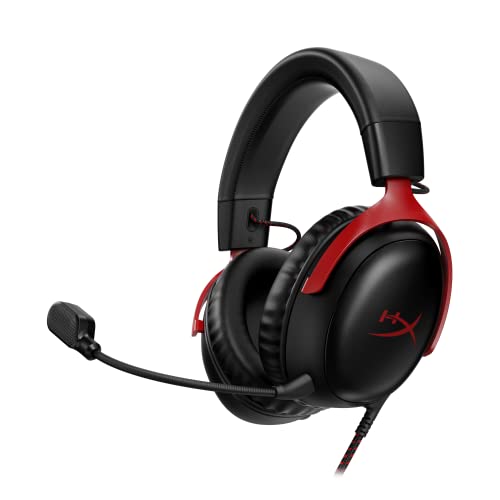
「ヘッドセットを1本で終わらせたい」タイプに向くのがCloud III。音の定位が取りやすく、ボイスチャット配信でも扱いやすいバランス型です。
実況中心で「聞き疲れしにくい音」を求める場合、ド派手なチューニングよりフラット寄りの再生傾向が有利なことが多いです。Cloud IIIはその方向性で、雑談+ゲーム配信の両立に強い印象です。
HyperX Cloud III ゲーミングヘッドセット
- 53mmドライバーで定位と迫力を両立しやすい
- LEDミュート表示付きマイクで配信事故を減らしやすい
- Xbox/PC/Switch/PSで使える高い汎用性
比較表(Project Helix前提での選び分け)
| 製品 | 主用途 | 接続/互換性 | 向いている人 |
|---|---|---|---|
| ROG Raikiri II | 操作精度 | Xbox/PC、2.4GHz/Bluetooth/USB | XboxとPCを行き来する人 |
| UGREEN 4Kキャプボ | 映像配信 | 4K60パススルー、1080p60録画 | 将来の4K環境も見据える人 |
| BlackShark V2 X | 音声基盤 | 3.5mmで幅広く対応 | コスパ重視でまず音を安定させたい人 |
| Wolverine V2 Chroma | 競技向け操作 | 有線中心、高カスタム性 | 反応速度と操作割り当てを詰めたい人 |
| Cloud III | 長時間配信 | 複数機種対応 | 聞きやすさ重視の実況配信者 |
配信タイプ別:最適セットの組み方
1. 初心者(まず失敗しない構成)
- キャプボ: UGREEN 4K HDMI キャプチャーボード
- ヘッドセット: BlackShark V2 X
- コントローラー: 現行を継続(必要時にRaikiri IIへ)
この構成のメリットは、配信事故が少ないこと。機材が増えすぎないので、音ズレ・配線ミスの原因を特定しやすくなります。初心者ほど「トラブル時に戻せる構成」が重要です。
2. 競技系(FPS/TPS)
- コントローラー: Wolverine V2 Chroma or Raikiri II
- キャプボ: UGREEN 4K
- 音声: Cloud III(または別途XLR移行)
遅延・入力精度を優先。ゲーム内での勝率改善は、配信の見どころ増加に直結します。
3. 雑談+ゲームのハイブリッド
- ヘッドセット: Cloud III
- キャプボ: UGREEN 4K
- コントローラー: Raikiri II
聞きやすさと運用安定性を重視。編集・切り抜き時にも音声品質の安定が効きます。
内部リンク(あわせて読みたい)
- Nintendo Switch 2で配信する方法【2026年版】OBSとキャプチャーボードの設定を完全解説
- 【2026年版】配信用キャプチャーボードおすすめ5選|初心者から上級者まで用途別に徹底比較
- 【2026年版】配信者のためのマイク完全ガイド|声を武器にする機材選びと設定術
導入時の実践手順(30分で最低限整える)
- XboxとキャプボをHDMI接続し、パススルー映像をモニターへ出す
- OBSで映像ソースを追加し、1080p60で録画テスト
- ボイスチャットON時とOFF時で音量バランスを別プリセット化
- マイク入力のノイズゲート/コンプレッサを軽く設定
- 10分テスト配信(限定公開)でズレ・ノイズ・音割れを確認
ここで「完璧」を目指す必要はありません。重要なのは、毎回同じ設定で再現できることです。
失敗しないための実践運用ノート(中級者向け)
ここからは、機材そのものより「運用」に寄せた話です。実際の配信では、スペック表よりオペレーションの差が結果を分けます。
1) プリセットは最低3つ作る
OBSの音声フィルターを毎回触っていると、ほぼ確実に配信品質がぶれます。以下の3プリセットを最初に作成しておくと、切替が速く事故が減ります。
- 深夜配信用(小声): ノイズ抑制やコンプレッサをやや強め
- 通常配信用: 標準プリセット
- コラボ/VC配信用: マイク入力を少し下げ、デスクトップ音声を上げる
同じマイクでも、時間帯・同居環境・ゲームジャンルで最適値は変わります。だからこそ「手動で都度調整」ではなく「プリセット呼び出し」に寄せるのが合理的です。
2) 遅延確認は“目視”ではなく“手順化”する
遅延は体感で判断しがちですが、検証手順を固定すると改善しやすくなります。
- 手拍子を3回入れた短いテスト動画を収録
- 波形と映像のズレを確認
- 同条件で再テスト
- 数値メモを残す
これを週1で回すだけでも、「最近なんかズレる」を感覚ではなく問題として扱えるようになります。
3) 事故りやすい接続パターンを先につぶす
配信事故は、ほぼ配線か音声ルーティングです。特にXbox + PC + Discord同時運用では、以下が頻発します。
- ゲーム音が二重で乗る
- VCの相手だけ配信に乗らない
- 自分の声だけ極端に小さい
- 監視モニター側だけ音が出て本番に出ない
解決策は地味ですが、配線図を1枚作ること。HDMI、USB、3.5mm、仮想オーディオルートを図にしておけば、トラブル時の切り分け速度が上がります。
4) 機材を増やすより、配信導線を短くする
配信者あるあるですが、問題が出ると新しい機材で解決したくなります。しかし実際は、配信導線(接続数・分岐数)が増えるほど事故率も上がります。
- まずはシンプル配線で安定化
- 次に必要な機能だけ追加
- 最後に見た目(ライティングや装飾)
この順番で組むと、初期費用だけでなくメンテコストも下がります。
予算別おすすめ構成(2026年春)
3万円前後(入門〜初中級)
- キャプチャーボード: UGREEN 4K HDMI キャプチャーボード
- ヘッドセット: BlackShark V2 X
- コントローラー: 手持ち継続
この価格帯で大事なのは、映像と音声の最低品質を安定させること。コントローラーは後回しで問題ありません。
5〜7万円(中級)
- キャプチャーボード: UGREEN 4K HDMI キャプチャーボード
- コントローラー: ROG Raikiri II
- ヘッドセット: Cloud III
ここまで来ると、配信だけでなく普段のプレイ体験も改善します。配信頻度が高い人ほど、疲労低減の価値が大きいです。
8万円以上(競技/長時間配信)
- コントローラー: Wolverine V2 Chroma(高カスタム)
- 併用: Raikiri II(普段使い)
- 音声: Cloud IIIから将来的にXLRへ移行
「1台で全部」は難しいため、用途別に使い分ける発想が有効です。
将来のアップグレード計画(Helix正式発表後を想定)
Project Helixの正式仕様が出たら、次の順番で見直すと手戻りが少なくなります。
- 映像出力仕様の確認(4K/120やVRR関連)
- キャプボの入出力限界の確認
- 音声取り回しの再設計(VC/配信/録画の分離)
- 操作デバイスの最適化(ジャンル別プロファイル)
ここで焦って総入れ替えをすると、費用だけ増えて運用が安定しません。まずはボトルネック特定 → 部分更新、の順で進めるのが結果的にお手頃価格です。
配信クオリティを上げる細かい工夫
- 配信開始前に「30秒テスト録画」を毎回実施
- シーン切替時のBGM音量を固定(-20〜-24dB目安)
- マイクゲインを日替わりで触らない
- ゲームごとにオーディオ設定をメモする
- 機材トラブル時の予備ルート(簡易配信)を用意
この5つは派手ではありませんが、視聴者体験に効きます。配信が安定すると、切り抜き運用やSNS展開もしやすくなり、結果として再生数の伸びにもつながります。
ケーススタディ:配信スタイル別の機材最適化
ケースA:夜だけ2時間配信する会社員ストリーマー
このタイプは「短時間で準備して、短時間で片付ける」ことが最優先です。配信前に設定で10分以上使うと、配信のモチベーション自体が下がります。
おすすめは、キャプボとヘッドセットを固定配線し、コントローラーだけ使い分ける構成。ケーブル差し替え回数を減らせば、毎回の配信開始が速くなります。短時間配信ほど、準備の時短が継続率に直結します。
ケースB:週末に長時間配信するガチ勢
長時間配信では、音質より先に「疲労管理」が問題になります。軽量ヘッドセットと適切なイヤーパッド、手に馴染むコントローラー、遅延の少ない映像ルート。この3点が揃うと、後半のプレイ品質が落ちにくくなります。
また、長時間配信では熱暴走やUSB帯域詰まりも起きやすいので、キャプボ周辺の放熱とUSBポートの使い方を固定化するのが有効です。録画を同時に回す場合は、保存先SSDの空き容量チェックもルーチン化しましょう。
ケースC:切り抜き前提で運用する情報系ストリーマー
切り抜きを前提にするなら、映像より音声の一貫性を重視してください。聞き取りやすい声は編集工数を下げ、字幕生成の精度も安定しやすくなります。
同じ話でも、音声が安定している配信は離脱率が下がり、再生維持にも寄与します。機材レビュー系配信をする場合も、音声が荒いと説得力が大きく落ちるため、ヘッドセット/マイク周りは優先投資の価値が高いです。
購入前チェック(これだけは確認)
最後に、購入前チェックをまとめます。ここを押さえれば「届いたけど使えない」をかなり避けられます。
- 自分のモニター解像度とリフレッシュレートに対応しているか
- 使用中のPCにUSB 3.0ポートが十分あるか
- 配信ソフト(OBSなど)での認識報告がある型番か
- ボイスチャット運用時に音声分離できるか
- ケーブル長が机レイアウトに合っているか
レビューを見るときは、星評価だけでなく「何の用途で使っている人か」を見るのが重要です。Switch用途のレビューが多い製品でも、Xbox + PC配信では評価が変わることがあります。
よくある質問
トラブルシューティング早見表
配信で起きやすい不具合と、最初に試すべき対処をまとめます。
映像がカクつく
- OBSの出力設定を確認(まずは1080p60固定)
- USBハブ経由ではなく本体直挿しに変更
- キャプボの入力解像度を落として再テスト
音が二重になる
- デスクトップ音声とキャプボ音声の二重取り込みを確認
- モニタリング先を1つに限定
- 配信シーンごとに音声ソースを整理
マイク音がこもる/小さい
- 入力ゲインを上げる前に口元距離を最適化
- ノイズ抑制を強くかけすぎていないか確認
- Discord側とOBS側で二重に処理していないか確認
急にデバイス認識しない
- USBケーブル交換(意外とこれで直る)
- 別ポートで再接続
- 電源再投入後にソフト起動順を固定
このあたりをテンプレ化しておけば、本番中の復旧が速くなります。配信は「機材の良し悪し」より「トラブル時の戻し方」で差がつくので、復旧手順をメモしておくのがおすすめです。
まとめ
この記事のポイント
- Project Helix時代は「Xbox専用機材」より「クロス運用できる機材」が有利
- まず投資すべきはキャプチャーボードと音声環境
- コントローラーは運用スタイル(競技/雑談/ハイブリッド)で選ぶと失敗しにくい
今日からできること: まず現環境で「音ズレチェック10分テスト」を実施し、次にキャプチャーボードから優先的に更新する。
※価格は記事執筆時点のものです。最新価格・在庫状況は各商品ページをご確認ください。
買い替え判断の目安
最後に、今すぐ買い替えるべきか迷ったときの判断基準を置いておきます。
- OBSで配信開始まで毎回10分以上かかる
- 週2回以上、音ズレや認識不良で再起動している
- 切り抜き時に音声修正へ毎回手間がかかる
- 新しいゲームを始めるたび設定をゼロからやり直している
このいずれかに当てはまるなら、機材更新の効果が出る可能性が高いです。逆に、すでに安定運用できているなら、無理な買い替えよりも配信企画やサムネ改善へ時間を使うほうが成果につながることも多いです。
Project Helixの正式情報が出るまでに、まずは「壊れない配信基盤」を作っておく。これが2026年のXbox配信で、いちばんコスパの良い準備だと考えています。
さらに言えば、機材は“単品レビューの点数”より“自分の配信導線に合うか”で評価したほうが失敗しません。評価の高い製品でも、机の配線や使っているソフト、配信時間帯との相性が悪ければストレスになります。反対に、スペックが控えめでも導線に噛み合えば、配信は驚くほど安定します。だからこそ、購入前に自分の運用を言語化しておくことが重要です。
配信は、機材の良さを見せる場ではなく、視聴者が快適に時間を過ごせる場です。映像・音声・操作の3要素が破綻しないこと、その状態を毎回再現できること。この2つを満たせれば、配信の継続性は大きく上がります。結果として、投稿本数や視聴維持率、コミュニティの定着にも効いてきます。
そして、安定した配信はメンタルにも効きます。機材トラブルが減ると、配信者は企画やトーク、ゲーム理解に集中できるようになります。視聴者にとっても、毎回安心して見られる配信は強い価値です。機材選びは派手なテーマに見えますが、実際は「継続可能な創作環境」を作るための土台です。遠回りに見えても、基盤を整えた配信者ほど長く強く伸びていきます。2026年は、その差がさらに可視化される年になりそうです。今のうちに準備しておきましょう。小さな改善の積み重ねが効きます。焦らず一歩ずつで大丈夫です。継続第一。
出典
- ※出典:ITmedia NEWS “次世代Xbox”は「Project Helix」、PCゲームもプレイ可能に
https://www.itmedia.co.jp/news/articles/2603/06/news095.html - ※出典:CNET Japan 次期Xboxは「PCゲームもプレイ可能」--マイクロソフトの部門トップが明らかに
https://japan.cnet.com/article/35244713/ - ※参考:Engadget Xbox CEO confirms next-gen 'Project Helix' console will play PC games
https://www.engadget.com/gaming/xbox/xbox-ceo-confirms-next-gen-project-helix-console-will-play-pc-games-204654357.html?src=rss
画像クレジット
本記事で使用している画像の一部は Unsplash より提供されています。
- a desk with a laptop, keyboard, mouse and monitor: Photo by Karthik Chinu
このトピックの関連記事
キャプチャーボード に関する記事をまとめています。
よくある質問
【2026年版】Project Helix時代に備えるXbox配信機材おすすめ5選|PCゲーム対応で変わる最適セット
>-
続きを読む


このトピックに関する 5 件の記事で包括的な情報を提供しています。
関連コンテンツ
この記事と一緒に使いたいツール
サムネ画像が16:9/1280x720/2MB未満などの基準を満たしているかを一発判定。
配信前にやるべき準備をチェックリスト化。コピーしてそのまま使えます。
配信開始やイベントまでの残り時間を表示。OBS埋め込み用URLも生成可能。
待機画面・休憩画面に最適。OBSブラウザソース埋め込み対応、背景透過、カスタムメッセージ・色テーマ付き。
配信画面に置ける背景透過のデジタル時計。フォントや色を自由にカスタマイズ。
入力したタグを上限60件・表示3件ルールに合わせて自動整形。
