【配信者必見】ゲーミングルーター選び方ガイド|ラグを減らす回線最適化
- 配信とゲームを同時にこなすためのルーター選びと設定方法を徹底解説
- QoS設定で帯域を最適化し、ラグを劇的に減らす方法、有線vs無線の比較、予算別おすすめ機種まで配信者に必要な情報を網羅します
- ゲーミングルーターとは?普通のルーターとの違い
「配信中にラグが発生して視聴者が離れていった」「家族がNetflixを見始めたら配信がカクカクになった」——こんな経験はありませんか?
配信とゲームを同時にこなす配信者にとって、ルーターは回線の心臓部です。どれだけ高速な光回線を契約していても、ルーターが適切でなければその性能を活かせません。
この記事では、ゲーミングルーターの選び方から、QoS設定による帯域最適化、有線vs無線の比較、予算別おすすめ機種まで詳しく解説します。
この記事でわかること
- ゲーミングルーターと普通のルーターの違い
- QoS(Quality of Service)設定による帯域最適化
- 有線接続と無線接続の徹底比較
- IPv6 IPoE対応の重要性
- 予算別おすすめゲーミングルーター
- ルーター設定の最適化手順
ゲーミングルーターとは?普通のルーターとの違い
ゲーミングルーターの特徴
ゲーミングルーターは、一般的な家庭用ルーターと比べて以下の特徴があります。
1. QoS(Quality of Service)機能
- ゲームや配信の通信を優先的に処理
- 家族が動画を見ていても配信帯域を確保
- デバイスごとに優先度を設定可能
2. 高性能CPU搭載
- デュアルコア/クアッドコアCPUで複数接続を処理
- 同時接続台数が多くても速度低下しにくい
- VPNやセキュリティ機能を使っても高速
3. トライバンド対応
- 2.4GHz帯×1 + 5GHz帯×2の3つの周波数
- 用途別に周波数を使い分けて干渉を軽減
- ゲーム専用帯域を確保可能
4. ゲーム最適化機能
- WTFast、Game Boostなどの専用機能
- 最適なゲームサーバーへ自動ルーティング
- Ping値を低減する独自技術
5. 充実した有線ポート
- ギガビット有線ポート4〜8個搭載
- 2.5Gbps対応ポート搭載機種も
- Link Aggregationで複数ポート結合
普通のルーターで起こる問題
一般的なルーターでは、配信中に以下の問題が発生しがちです。
普通のルーターで起こりがちな問題
- 家族がNetflixやYouTubeを見始めると配信がカクつく
- 複数デバイスが接続すると速度が低下
- 夜間帯にPing値が急上昇してゲームが重くなる
- ファームウェアが古く、IPv6 IPoEに対応していない
- 5GHz帯が混雑して無線接続が不安定
特に配信とゲームを同時に行う場合、上り(配信)と下り(ゲームデータ受信)の両方で大量の帯域を使うため、QoS機能がないと致命的です。
QoS設定で帯域を最適化する
QoSとは?
QoS(Quality of Service)は、通信の優先順位を設定する機能です。
例えば、以下のような優先度設定が可能です。
- 最優先:ゲーム・配信(OBS、Twitchアプリなど)
- 高優先:音声通話(Discord、Zoomなど)
- 中優先:Webブラウジング
- 低優先:ファイルダウンロード、動画視聴
この設定により、家族が4K動画をダウンロードしていても、配信の帯域が確保され、ドロップフレームを防げます。
QoS設定の効果
QoS設定前後でどれくらい効果があるか、実際の使用ケースで比較してみます。
| 状況 | QoS設定前 | QoS設定後 |
|---|---|---|
| 配信のみ | 安定(Ping 20ms) | 安定(Ping 20ms) |
| 配信+家族がNetflix | カクつき発生(Ping 60ms) | 安定(Ping 25ms) |
| 配信+ゲーム+Discord | ドロップフレーム多発 | ほぼドロップなし |
| 複数デバイス同時接続 | 全体的に速度低下 | 優先デバイスは快適 |
QoSを正しく設定すれば、家族の利用状況に関係なく安定した配信環境を維持できます。
QoS設定の種類
ゲーミングルーターでは、主に2種類のQoS設定方式があります。
1. Adaptive QoS(自動QoS)
- ASUSのルーターに搭載
- 用途(ゲーム、配信、Web会議など)を選ぶだけで自動設定
- 初心者におすすめ
2. 手動QoS
- IPアドレスやポート番号ごとに優先度を設定
- より細かい制御が可能
- 上級者向け
初めてゲーミングルーターを使う場合は、Adaptive QoSから始めるのがおすすめです。
QoS設定の手順(ASUS RT-AX86Uの例)
- ブラウザで
http://router.asus.comにアクセス - 管理画面にログイン
- 「QoS」→「Adaptive QoS」を選択
- 「ゲーム」または「メディアストリーミング」を選択
- 配信PCのIPアドレスを「最優先デバイス」に設定
- 「適用」をクリック
QoS設定のポイント
- 配信PCは固定IPアドレスに設定しておく
- Discordなど音声通話も高優先度に設定
- ファイル共有やP2P通信は低優先度に
- 設定後は必ず配信テストを実施
有線接続 vs 無線接続:配信者はどちらを選ぶべき?
有線接続のメリット・デメリット
メリット:
- 速度が安定する
- Ping値が低く抑えられる(配信PCで5〜10ms程度)
- 電波干渉の影響を受けない
- 同時接続機器の影響を受けにくい
- 設定がシンプル
デメリット:
- ケーブルの配線が必要
- ルーターから離れた部屋では配線が大変
- 見た目がスッキリしない
無線接続のメリット・デメリット
メリット:
- ケーブル不要でスッキリ
- 部屋のレイアウト変更が自由
- 複数デバイスを簡単に接続
デメリット:
- 壁や障害物で電波が弱まる
- 電子レンジなど他の電波と干渉する
- 他の機器との同時接続で速度低下
- 接続が不安定になりやすい
- Ping値が高くなりがち(配信PCで20〜40ms程度)
結論:配信者は有線接続を強く推奨
配信中に回線が途切れると、視聴者にストレスを与え、チャンネルの評価にも影響します。
配信用PCは必ず有線接続にしましょう。
ただし、以下のケースでは無線も選択肢になります。
- サブ配信(スマホからの雑談配信など)
- ルーターと同じ部屋での配信(障害物なし)
- Wi-Fi 6対応で5GHz帯を専有できる環境
Wi-Fi 6(802.11ax)の性能
最新規格のWi-Fi 6は、従来のWi-Fi 5と比べて大幅に性能が向上しています。
| 規格 | 最大速度 | 周波数帯 | 同時接続性能 | 配信適性 |
|---|---|---|---|---|
| Wi-Fi 5(802.11ac) | 6.9Gbps | 5GHz | △ | △(条件付き) |
| Wi-Fi 6(802.11ax) | 9.6Gbps | 2.4GHz/5GHz | ◎ | ◯(有線に次ぐ) |
| Wi-Fi 6E | 9.6Gbps | 2.4GHz/5GHz/6GHz | ◎◎ | ◎(ほぼ有線並み) |
Wi-Fi 6Eは6GHz帯を使えるため、干渉がほとんどなく、有線に近い安定性を実現します。ただし、対応機器がまだ少なく、価格も高めです。
LANケーブルの選び方
有線接続する場合、LANケーブルの規格も重要です。
| カテゴリ | 最大速度 | 用途 | 配信者への推奨度 |
|---|---|---|---|
| Cat5 | 100Mbps | 非推奨(古い規格) | ✗ |
| Cat5e | 1Gbps | 一般的な用途には十分 | △ |
| Cat6 | 1Gbps | ノイズ耐性が向上 | ◯ |
| Cat6A | 10Gbps | 配信者におすすめ | ◎ |
| Cat7 | 10Gbps | 工場など特殊環境向け | ◯ |
| Cat8 | 40Gbps | オーバースペック | △ |
配信者にはCat6Aがおすすめです。10Gbpsに対応し、ノイズ耐性も高いため、安定した通信が期待できます。
ケーブルの形状はスタンダードタイプ(太さ5.6mm)が最もノイズに強く、配信環境に最適です。
IPv6 IPoE対応の重要性
IPv6 IPoEとは?
IPv6 IPoE(Internet Protocol over Ethernet)は、従来のPPPoE接続と異なり、ネットワーク終端装置を経由せずに直接インターネットに接続する方式です。
PPPoE方式(従来方式)の問題点:
- ネットワーク終端装置を経由するため混雑しやすい
- 夜間帯(20〜24時)に速度が大幅に低下
- 配信中に突然速度が落ちることがある
IPoE方式のメリット:
- 混雑しにくく、速度が安定
- 夜間帯でも速度低下が少ない
- Ping値も低く抑えられる
v6プラス、transix、OCNバーチャルコネクト
IPv6 IPoEには、プロバイダごとに異なる方式があります。
| 方式 | 対応プロバイダ | 特徴 |
|---|---|---|
| v6プラス | ドコモ光、ソフトバンク光など | 最も普及している方式 |
| transix | 楽天ひかり、excite光など | v6プラスと同等の性能 |
| OCNバーチャルコネクト | OCN光 | OCN独自方式 |
| IPv6オプション | GMOとくとくBB光など | v6プラスと互換性あり |
ルーターを選ぶ際は、契約プロバイダの方式に対応しているかを必ず確認しましょう。
多くのゲーミングルーターは複数方式に対応していますが、念のため公式サイトで確認することをおすすめします。
IPv6 IPoEの注意点
IPv6 IPoEの注意点
- 一部のオンラインゲームで接続できない場合がある(ポート制限)
- 特定のポートを使うサービスに影響する可能性
- ルーターがIPv6に対応している必要がある
- プロバイダがIPv6 IPoEサービスを提供している必要がある
ただし、Twitch、YouTube、Discordなど主要な配信サービスはすべて問題なく使えます。
予算別おすすめゲーミングルーター
【エントリー】TP-Link Archer AX73(約15,000円)
スペック:
- Wi-Fi 6対応(最大5.4Gbps)
- デュアルコアCPU
- ギガビットポート×4
- HomeShield機能でQoS設定可能
- v6プラス対応
こんな人におすすめ:
- 初めてゲーミングルーターを試したい
- 予算を1万円台に抑えたい
- 雑談配信やVtuber配信がメイン
メリット:
- コストパフォーマンスが非常に高い
- 設定が簡単で初心者向け
- TP-Linkの安定したファームウェア
デメリット:
- トライバンド非対応
- 2.5Gbpsポートなし
- 上級者向け機能は少なめ
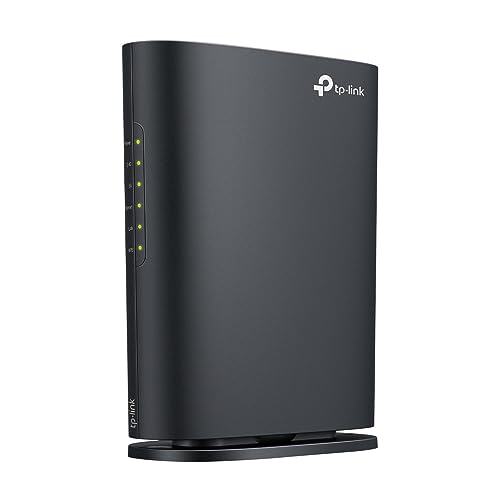
TP-Link Archer AX23V(エントリーWi-Fi 6ルーター)
- Wi-Fi 6 AX1800(1201+574Mbps)対応
- WPA3セキュリティ、EasyMesh対応
- IPv6 IPoE対応、v6プラス・DS-Lite対応
【ミドルレンジ】ASUS RT-AX86U(約30,000円)
スペック:
- Wi-Fi 6対応(最大5.7Gbps)
- デュアルコアCPU(1.8GHz)
- ギガビットポート×4 + 2.5Gbpsポート×1
- Adaptive QoS搭載
- v6プラス、transix対応
こんな人におすすめ:
- 本格的なゲーム配信を始めたい
- 価格と性能のバランスを重視
- QoS設定を簡単に使いたい
メリット:
- Adaptive QoSが非常に優秀
- 2.5Gbpsポート搭載で将来性あり
- ゲーミング特化機能が充実
- WTFast(ゲーム専用VPN)3ヶ月無料
デメリット:
- トライバンド非対応
- 価格がやや高め
編集部おすすめ
価格と性能のバランスが最も優れています。初めてゲーミングルーターを購入する配信者に最もおすすめの1台です。
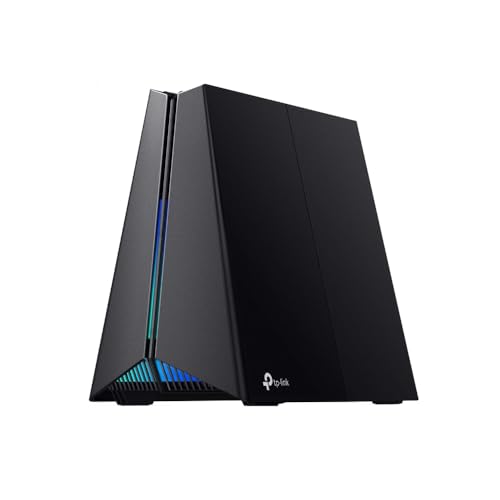
TP-Link Archer GXE75(ゲーミングWi-Fi 6E ルーター)
- Wi-Fi 6E対応・2402+2402+574Mbps、ゲーミング特化
- 2.5Gbpsポート搭載、QoS機能・ゲームサーバー最適化
- 低遅延モード・EasyMesh対応
【ハイエンド】ASUS GT-AX11000(約50,000円)
スペック:
- Wi-Fi 6対応(最大10.8Gbps)
- クアッドコアCPU(1.8GHz)
- トライバンド(2.4GHz×1 + 5GHz×2)
- ギガビットポート×4 + 2.5Gbpsポート×1
- Game Boost、Adaptive QoS搭載
- RGB LEDライティング
こんな人におすすめ:
- プロレベルのゲーム配信者
- 同時配信(マルチストリーム)を行う
- 家族も含めて10台以上接続する
メリット:
- トライバンドで専用帯域を確保可能
- 超高性能CPUで同時接続に強い
- 全方位アンテナでカバー範囲が広い
- ゲーミングデバイスとの連携機能
デメリット:
- 価格が高い
- サイズが大きく設置場所を選ぶ
- オーバースペックになる可能性
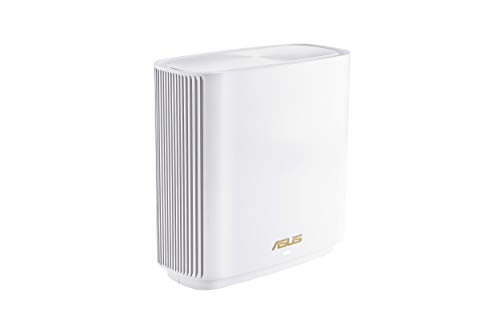
ASUS ZenWiFi AX XT8(ハイエンドメッシュシステム)
- Wi-Fi 6 AX6600 トライバンドメッシュシステム
- 255㎡/4部屋以上をカバー、最大100台接続
- AiProtection Pro搭載、ビジネスレベルのセキュリティ
【Wi-Fi 6E対応】ASUS GT-AXE11000(約70,000円)
スペック:
- Wi-Fi 6E対応(最大10.8Gbps)
- クアッドコアCPU(1.8GHz)
- クアッドバンド(2.4GHz×1 + 5GHz×2 + 6GHz×1)
- ギガビットポート×4 + 2.5Gbpsポート×1
- 最新のゲーミング機能すべて搭載
こんな人におすすめ:
- 最先端の環境を求める配信者
- 6GHz帯対応デバイスを使っている
- 将来を見据えた投資をしたい
メリット:
- 6GHz帯で干渉ゼロの快適通信
- 最高峰の性能と機能
- 将来性が非常に高い
デメリット:
- 価格が非常に高い
- 6GHz対応デバイスがまだ少ない
- 一般的な配信にはオーバースペック
比較表
| モデル | 価格 | Wi-Fi規格 | QoS機能 | 2.5Gbpsポート | おすすめ度 |
|---|---|---|---|---|---|
| TP-Link Archer AX73 | 約15,000円 | Wi-Fi 6 | ◯ | ✗ | ★★★☆☆ |
| ASUS RT-AX86U | 約30,000円 | Wi-Fi 6 | ◎ | ◯ | ★★★★★ |
| ASUS GT-AX11000 | 約50,000円 | Wi-Fi 6 | ◎ | ◯ | ★★★★☆ |
| ASUS GT-AXE11000 | 約70,000円 | Wi-Fi 6E | ◎ | ◯ | ★★★☆☆ |
ルーター設定の最適化手順
1. ファームウェアを最新版にアップデート
ルーターを購入したら、まずファームウェアを最新版にアップデートしましょう。
理由:
- セキュリティ脆弱性の修正
- IPv6 IPoE対応の改善
- QoS機能の性能向上
- 不具合の修正
手順(ASUSルーターの例):
- 管理画面にアクセス
- 「管理」→「ファームウェアの更新」
- 「更新を確認」→「アップデート」
- 再起動を待つ
2. IPv6 IPoE設定
プロバイダの方式に応じて設定します。
v6プラスの場合:
- 「インターネット」→「接続タイプ」を選択
- 「IPv6」を「Native with DHCP-PD」に設定
- 「適用」をクリック
- 数分待ってから接続確認
確認方法:
- test-ipv6.comで接続テスト
- IPv6アドレスが表示されればOK
3. QoS設定
前述の手順でAdaptive QoSを設定します。
さらに細かく設定したい場合は、以下の優先度を設定します。
| デバイス/アプリ | 優先度 |
|---|---|
| 配信PC(OBS) | 最優先 |
| ゲーム機 | 最優先 |
| Discord | 高優先 |
| Webブラウジング | 中優先 |
| 動画視聴(家族) | 低優先 |
| ファイルダウンロード | 最低優先 |
4. 配信PC用の固定IPアドレス設定
QoSを安定して動作させるため、配信PCには固定IPアドレスを設定します。
手順:
- 「LAN」→「DHCPサーバー」
- 「手動割り当て」を選択
- 配信PCのMACアドレスを登録
- IPアドレス(例:192.168.1.100)を割り当て
- 「追加」→「適用」
5. Wi-Fi設定の最適化
無線接続も使う場合は、以下を設定します。
5GHz帯の設定:
- チャンネル:36、40、44、48のいずれか(干渉が少ない)
- チャンネル幅:80MHz(160MHzは干渉リスクあり)
- 送信出力:最大
2.4GHz帯の設定:
- チャンネル:1、6、11のいずれか
- チャンネル幅:20MHz(安定性優先)
- 送信出力:最大
6. ゲストネットワークの活用
家族用と配信用でネットワークを分けると、さらに安定します。
設定:
- 「ゲストネットワーク」を有効化
- 家族のデバイスをゲストネットワークに接続
- 配信PCと配信機材のみメインネットワークに接続
これにより、家族の利用がメインネットワークに影響しなくなります。
配信スタイル別おすすめ設定
ゲーム配信(FPS・格闘ゲーム)
重視すべきポイント:
- Ping値の最小化
- ゲームパケットの最優先化
- 安定した上り帯域の確保
推奨設定:
- QoS:ゲームと配信を最優先
- 接続:有線必須
- ルーター:ASUS RT-AX86U以上
- 回線:NURO光またはauひかり
雑談配信・Vtuber配信
重視すべきポイント:
- 安定した上り速度
- Discordなど音声通話の優先化
- トラッキングソフトの安定動作
推奨設定:
- QoS:メディアストリーミング優先
- 接続:有線推奨(無線も可)
- ルーター:TP-Link Archer AX73以上
同時配信(マルチストリーム)
重視すべきポイント:
- 高い上り帯域(50Mbps以上)
- 複数ストリームの安定性
- 帯域管理
推奨設定:
- QoS:配信PCを最優先
- 接続:有線必須
- ルーター:ASUS GT-AX11000推奨
- 回線:10Gbps回線も検討
コラボ配信
重視すべきポイント:
- Discordなど音声通話の安定性
- 配信とゲームの同時処理
- Ping値とビットレートのバランス
推奨設定:
- QoS:ゲームとDiscordを高優先
- 接続:有線必須
- ルーター:ASUS RT-AX86U以上
ルーター設置の最適な場所
避けるべき場所
ルーターを設置してはいけない場所
- 床に直置き(電波が広がらない)
- 金属製のラックや棚の中(電波が遮断される)
- 電子レンジの近く(2.4GHz帯が干渉する)
- 水槽や花瓶の近く(電波が減衰する)
- 窓際(外に電波が漏れて無駄)
推奨する設置場所
- 部屋の中央、高さ1〜2mの位置
- 壁掛けまたは専用スタンド使用
- 配信PCから最短距離の場所
- 通気性の良い場所
- アンテナを調整できる場所
複数階での設置
2階建て・3階建ての場合、以下の工夫が有効です。
1. メッシュWi-Fiシステムの導入
- TP-Link Deco X60など
- 家全体をカバー
- ローミング機能で途切れない
2. 中継機の活用
- 配信部屋に専用中継機を設置
- 有線バックホール接続を推奨
3. 有線LAN配線
- 最も安定した方法
- 壁内配線またはモール配線
トラブルシューティング
配信中にラグが発生する
チェック項目:
- OBSの統計でドロップフレームの種類を確認
- QoS設定が有効か確認
- 他のデバイスが帯域を圧迫していないか確認
- ルーターのCPU使用率を確認(管理画面で確認可能)
対策:
- ビットレートを下げる
- QoS設定で配信PCを最優先に
- 家族に一時的に利用を控えてもらう
- ルーターを再起動
夜間だけ速度が落ちる
原因:
- プロバイダの混雑
- IPv6 IPoEが有効になっていない
- 近隣のWi-Fi干渉
対策:
- IPv6 IPoEを有効化
- Wi-Fiチャンネルを変更(干渉の少ないチャンネルへ)
- プロバイダの乗り換えを検討
Ping値が高い
チェック項目:
- 有線接続か無線接続か
- ルーターとゲームサーバー間の経路
- QoS設定が正しいか
対策:
- 無線なら有線に切り替え
- WTFastなどゲーミングVPNの利用
- 回線自体の乗り換え(NURO光など)
Wi-Fiが途切れる
原因:
- 電波干渉
- チャンネル混雑
- ルーターの不具合
対策:
- 5GHz帯に切り替え
- チャンネルを手動設定
- ファームウェア更新
- ルーターの再起動
将来を見据えたルーター選び
Wi-Fi 7への移行
2024年にWi-Fi 7(802.11be)の製品が登場し始めています。
Wi-Fi 7の特徴:
- 最大速度46Gbps
- 超低遅延(5ms以下)
- Multi-Link Operation(複数帯域の同時利用)
配信用途では、Wi-Fi 7の低遅延が大きなメリットになる可能性があります。ただし、価格が高く、対応デバイスも少ないため、2026年後半以降の導入が現実的でしょう。
10Gbps回線への対応
NURO光やauひかりで10Gbpsプランが提供されています。
10Gbps回線を活かすには:
- 10Gbps対応ルーター(高価)
- 10Gbps対応LANカード
- Cat6A以上のLANケーブル
現時点では配信用途には過剰スペックですが、4K配信や複数サービスへの同時配信を考えている場合は検討の価値があります。
メッシュWi-Fiの普及
メッシュWi-Fiのメリット:
- 家全体を均一にカバー
- シームレスなローミング
- 拡張性が高い
配信者向けメッシュシステム:
- ASUS ZenWiFi AX(XT8)
- TP-Link Deco X90
- Netgear Orbi WiFi 6
配信部屋が2階以上離れている場合、メッシュシステムが有効です。
まとめ:配信者のためのルーター選びチェックリスト
最低限確保すべきルータースペック
□ IPv6 IPoE対応(v6プラス、transixなど) □ QoS機能搭載 □ Wi-Fi 6(802.11ax)対応 □ ギガビット有線ポート×4以上 □ デュアルコア以上のCPU
推奨スペック
□ Adaptive QoS機能 □ 2.5Gbpsポート搭載 □ トライバンド対応 □ ゲーミング専用機能(Game Boost、WTFastなど) □ 高性能CPU(クアッドコア)
設定チェックリスト
□ ファームウェアを最新版に更新 □ IPv6 IPoEを有効化して接続確認 □ QoSで配信PCを最優先に設定 □ 配信PCに固定IPアドレスを割り当て □ Wi-Fiチャンネルを手動設定(干渉回避) □ 有線接続でCat6A以上のケーブル使用
ルーターは配信環境の要です。どれだけ高速な回線を契約していても、ルーターが適切でなければその性能を発揮できません。
まずは予算に合わせてゲーミングルーターを導入し、QoS設定と有線接続を徹底しましょう。それだけで配信の安定性は劇的に向上します。
家族がいる環境では特にQoS設定が重要です。適切に設定すれば、家族の利用状況に関係なく、安定した配信を続けられます。
配信環境を整えて、視聴者に快適な配信体験を提供しましょう。
- 配信とゲームを同時にこなすためのルーター選びと設定方法を徹底解説
- QoS設定で帯域を最適化し、ラグを劇的に減らす方法、有線vs無線の比較、予算別おすすめ機種まで配信者に必要な情報を網羅します
- ゲーミングルーターとは?普通のルーターとの違い
参考文献・出典
本記事の作成にあたり、以下の情報を参考にしました。
- ASUS公式サイト - ゲーミングルーター製品仕様・Adaptive QOS解説
- TP-Link公式サイト - Wi-Fi 6ルーター仕様・HomeShield機能
- Netgear公式サイト - QoS設定ガイド・ゲーミング最適化
- Wi-Fi Alliance - Wi-Fi 6/6E規格仕様
- NTT西日本「チエネッタ」 - IPv6/IPoE/v6プラスの解説
- パンドウイット「LANケーブルの選び方」 - カテゴリ別性能比較
- OBS Studio公式ドキュメント - ネットワーク最適化・ドロップフレーム対策
※ ルーター価格・スペックは2026年5月時点の情報です。最新情報は各メーカー公式サイトでご確認ください。
このトピックの関連記事
LANケーブル・ネットワーク に関する記事をまとめています。
- 【2026年版】LANケーブルの種類と選び方|Cat5e/6/6A/7/8の違いを徹底解説
- 配信者向けネットワーク環境完全構築ガイド2026年版|有線・Wi-Fi 7・10Gbps回線の選び方
- 【完全ガイド】ASMR配信向けバイノーラルマイク|立体音響で視聴者を没入させる機材選び
- 配信者のためのキーボード完全ガイド|静音モデルと打鍵音対策
- 歌配信の機材おすすめ一式|初心者が最低限揃えるべき必須アイテム
- I-O DATA GigaCrysta EX-GCU271HXAB レビュー|PS5完全対応の27インチ4K 160Hzモニターを徹底解説
関連記事
よくある質問
関連コンテンツ
この記事と一緒に使いたいツール
サムネ画像が16:9/1280x720/2MB未満などの基準を満たしているかを一発判定。
入力したタグを上限60件・表示3件ルールに合わせて自動整形。
解像度とFPSを選ぶだけで推奨ビットレートや設定値をまとめて出力。
配信内容やリンクを入力するだけで、YouTube/Twitch向けの説明文・タグ・固定コメントをまとめて作成。
配信開始やイベントまでの残り時間を表示。OBS埋め込み用URLも生成可能。
待機画面・休憩画面に最適。OBSブラウザソース埋め込み対応、背景透過、カスタムメッセージ・色テーマ付き。