

【2026年版】Mac mini周辺機器おすすめ4選|配信者・動画クリエイター向け拡張ハブ/SSD/ケーブルの選び方
【2026年版】Mac mini周辺機器おすすめ4選|値上げ時代に失敗しない拡張ハブ・SSD・ケーブルの選び方
Mac mini周辺機器とは、本体を買い替えずに作業環境を底上げするための拡張デバイスです。2026年は本体価格上昇の影響で「まずは周辺機器で延命・強化する」という判断がより合理的になりました。この記事では、Mac miniの弱点になりやすい「ポート不足」「容量不足」「転送速度」をまとめて解決できる機材を、比較と実運用の観点で厳選して紹介します。
この記事でわかること
- 2026年時点でMac mini周辺機器を選ぶ優先順位
- USB-Cハブ・外付けSSD・Thunderboltケーブルの失敗しない基準
- 予算別に「まず買うべき順番」と、無駄な重複投資を避ける方法
なぜ今「Mac mini周辺機器おすすめ2026」が重要なのか
結論から言うと、2026年は本体を増強するより、周辺機器で性能ボトルネックを潰す方が費用対効果が高い年です。
The Vergeの報道でも、Mac miniのエントリー価格見直しが伝えられており、購入戦略そのものを「本体一点豪華主義」から「本体+周辺機器最適化」へシフトさせるユーザーが増えています。
この流れで実際に詰まりやすいのは、次の3点です。
- USB-Aやカードリーダー不足による接続待ち
- 内蔵容量不足による素材管理の非効率化
- ケーブル品質不足による転送速度・映像出力トラブル
この3点を順番に解決すれば、体感速度はかなり上がります。
Mac mini周辺機器の選び方(2026年版)
先に結論を書くと、ハブ → ストレージ → ケーブルの順で整えるのが最も失敗しづらいです。
選ぶ際のチェックポイント
- 使うポート数を「今」ではなく「6か月後」で見積もる
- SSDは容量だけでなく接続規格(10Gbps/40Gbps)で決める
- ケーブルは充電W数よりも「実転送帯域」と「映像対応」を重視する
| 拡張ハブ | USB-A/USB-C数、カードリーダー、SSD拡張有無 |
|---|---|
| 外付けSSD | 規格(USB 3.2 / USB4)、実効速度、発熱対策 |
| ケーブル | Thunderbolt 4認証、40Gbps、8K出力、100W以上 |
予算配分の目安
- まず2〜3万円の範囲で「接続性の改善」を優先
- 編集や収録をするならSSDへ追加投資
- ケーブルは最後に「確実に性能が出る1本」を買う
この順番にすると、買い足しが二重になりにくく、結果的にコスパが上がります。
おすすめ商品1: UGREEN Mac mini M4用 ドッキングステーション&スタンド(B0DSJ5ZH8F)
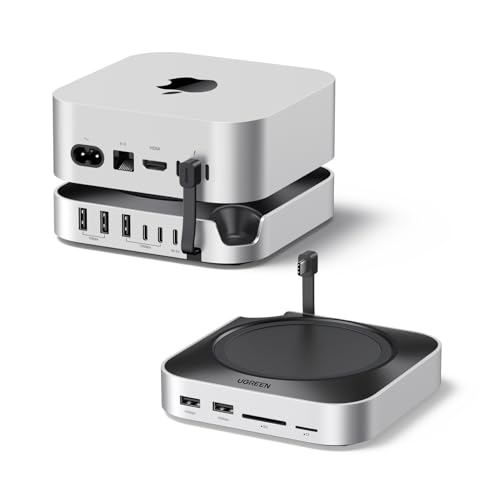
Mac mini運用で最初に解消したい「ポート不足」と「机上の配線渋滞」を、1台で片付けられるのがこのタイプです。特に、USB-A資産がまだ多い人や、SDカード運用が残っている人には効果が大きいです。
UGREEN Mac mini M4用 ドッキングステーション&スタンド
- M.2 NVMe SSD拡張スロット搭載(最大8TB対応)
- USB-A/USB-C/SDカードをまとめて拡張できる11-in-1設計
- Mac mini M4/M4 Pro向けの一体型スタンドで省スペース
こんな人に向いている
- Mac mini前面・背面ポートだけでは足りない
- 編集素材や収録データの取り込み頻度が高い
- デスク配線を整理して運用トラブルを減らしたい
導入時の注意点
USB-Cポートがデータ専用かどうかなど、用途別の仕様確認は必須です。映像出力を期待する場合は、別経路(本体側Thunderbolt/HDMI)と役割分担すると安定します。
おすすめ商品2: バッファロー 外付けSSD 1TB(B0BM3QLD9M)
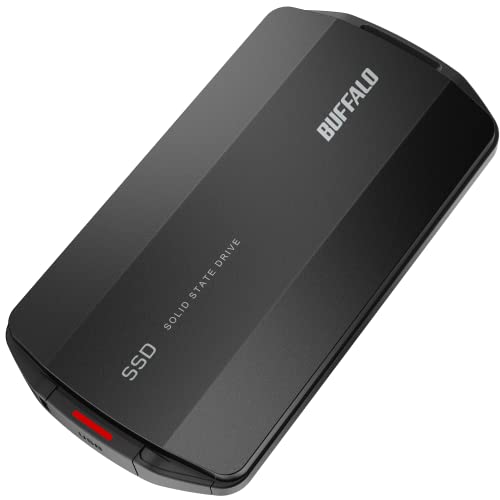
内蔵容量が圧迫されると、動画編集・画像書き出し・ライブラリ管理のすべてが遅くなります。外付けSSDを「作業用」「アーカイブ用」で分けるだけでも、Mac miniの快適さは大きく変わります。
バッファロー SSD 外付け 1TB USB3.2 Gen2 Type-C
- 最大読出1050MB/s・書込1000MB/sクラスの高速転送
- Type-C to Cケーブル+Type-A変換アダプター同梱
- 防塵防滴IP55・耐衝撃設計で持ち運び用途にも対応
使い分けの実践例
- 編集中プロジェクト: 外付けSSD
- 完成データ: 別SSDまたはNAS
- アプリ本体・OS: 内蔵ストレージ
この分離で、内蔵容量の断片化と空き容量不足を回避しやすくなります。
おすすめ商品3: Anker Thunderbolt 4 ケーブル 2.0m(B0CHVRZQT6)
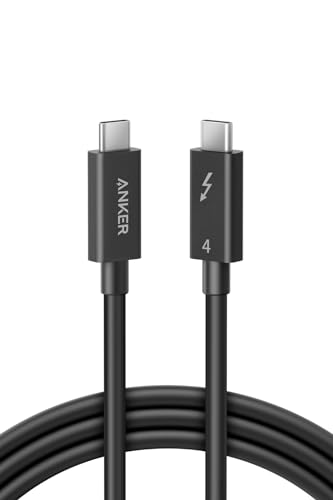
「高いハブやSSDを買ったのに速度が出ない」という失敗は、ケーブルが原因のことが多いです。規格が曖昧なUSB-Cケーブルを混在させるより、主力回線だけでもThunderbolt 4認証品に統一するとトラブルが激減します。
Anker USB-C & USB-C ケーブル Thunderbolt 4 (100W, 40Gbps) 2.0m
- 最大40Gbpsデータ転送、最大100W給電に対応
- 8K映像出力対応でモニター運用にも使いやすい
- Thunderbolt認証取得で互換性と安定性を確保
ケーブル統一のメリット
- 原因切り分けが容易
- 映像・データ・給電の不具合が減る
- 将来の機材追加時に再利用しやすい
おすすめ商品4: SATECHI USB4 NVMe SSDエンクロージャー(B0FBBH35P8)
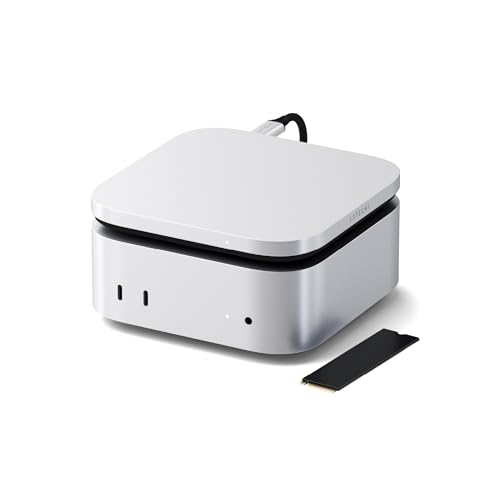
動画編集や収録素材の移動が多いなら、エンクロージャー運用でSSDを差し替えられる設計が強力です。容量を固定化せず、用途ごとにSSDを分ける発想にすると、長期運用の柔軟性が上がります。
SATECHI USB4 NVMe SSDエンクロージャー Mac mini M4用
- USB4/Thunderbolt互換で最大40Gbps転送
- M.2 NVMe SSDを最大8TBまで拡張可能
- 冷却設計とコンパクト筐体で長時間運用しやすい
こう使うと効果的
- 収録素材用SSDと納品用SSDを物理分離
- プロジェクトごとにSSDを差し替え
- 万一の障害時に復旧単位を小さくできる
比較表(Mac mini周辺機器おすすめ2026)
| 項目 | UGREENドック | バッファローSSD 1TB | Anker TB4ケーブル | SATECHIエンクロージャー |
|---|---|---|---|---|
| 主用途 | ポート拡張 | 容量拡張 | 転送/映像安定化 | 高速ストレージ運用 |
| 接続規格 | USB-Cハブ | USB3.2 Gen2 | Thunderbolt 4 | USB4/Thunderbolt互換 |
| 拡張性 | 高い | 中 | 低(単機能) | 高い(SSD交換可) |
| 導入優先度 | 最優先 | 高 | 中 | 高(編集者向け) |
| 失敗しやすい点 | 仕様未確認で用途不一致 | 容量だけ見て規格を見落とす | 非認証ケーブルと混在 | SSD別売を見落とす |
導入手順(失敗しない買い方)
結論として、一気に全部買わず、ボトルネック順に1つずつ改善するのが最も堅実です。
Step1: 接続の渋滞を解消
最初にドックを入れて、抜き差し回数を減らします。接点トラブルや作業中断が減るだけでも時短効果は大きいです。
Step2: 容量不足を解消
外付けSSDを導入し、プロジェクトファイルを退避。内蔵容量の空きを常時20〜30%保つと、体感速度と安定性が上がります。
Step3: 転送経路を最適化
主力ルートだけでもThunderbolt 4ケーブルに統一し、転送速度と映像出力の不安定要因を減らします。
Step4: 作業量に応じて拡張
毎月扱う素材量が増えるなら、エンクロージャー運用に移行してSSD差し替え式にすると、長期での拡張コストを抑えられます。
よくある質問
配信者・動画クリエイター向け実践テンプレート
結論として、配信や動画制作では「CPU/GPU」より先に「周辺I/O」を整えると、作業全体の待ち時間が減ります。とくにMac miniは本体サイズが小さいぶん、周辺機器の設計で快適さが大きく変わります。
1日の制作フローに当てはめる
朝の収録準備では、オーディオIF・Webカメラ・外付けSSD・カードリーダーを同時接続することが多く、ここでポート不足が起きると毎回ケーブルの差し替えが発生します。差し替え作業は1回数十秒でも、1日5〜10回積み重なると実作業時間を圧迫します。拡張ハブを固定化して「抜き差しの起点」を作るだけで、準備時間が短縮されます。
収録後のデータ整理では、素材を内蔵ストレージに置きっぱなしにしない運用が重要です。具体的には、当日素材を外付けSSDに集約し、編集完了後にアーカイブへ移す2段階運用にすると、内蔵容量の圧迫を防ぎつつ、再編集時の探索コストも下げられます。動画本数が増えるほど、この差は大きくなります。
納品や書き出し時にはケーブル品質が効きます。規格不明ケーブルを混ぜると、転送速度が安定せず、想定より長い待ち時間が発生します。Thunderbolt 4認証ケーブルを主力回線に使うことで、トラブル時の切り分けが単純化され、結果的に運用の心理的負担も下がります。
予算別のおすすめ構成
予算1万円台(最低限)
- まずは拡張ハブ1台を導入
- 既存ケーブルのうち、速度不明なものを1本だけ高品質品に置換
- 既存ストレージを暫定利用し、容量逼迫の実測を取る
このフェーズの目的は、いきなり完成形を目指すことではなく、日々の詰まりポイントを可視化することです。
予算2〜3万円台(実用)
- 拡張ハブ+外付けSSDの2点を先に確保
- 主要転送ルートのみThunderbolt 4化
- 編集素材と納品データを別フォルダ運用から開始
ここまで整えると、配信・編集・書き出しの一連作業で体感速度が上がり、突発トラブルも減ります。
予算4万円以上(長期運用)
- SSDエンクロージャー運用へ移行
- プロジェクト単位でSSD物理分離
- バックアップルールを「毎日差分+週次フル」に固定
制作案件が増えるほど、最終的にはこの構成が最も安定します。
よくある失敗と回避策
-
安いハブを先に買って結局買い直す
→ 接続台数と用途(データ/映像/給電)を先に紙で整理してから選ぶ。 -
SSD容量だけ見て規格を見ない
→ 最低でもUSB3.2 Gen2以上を目安にし、可能ならUSB4/Thunderbolt系へ。 -
ケーブルを後回しにしすぎる
→ まず主力1本だけ高品質化し、問題が消えるか検証する。 -
データ置き場のルールを決めない
→ 「作業中」「納品」「アーカイブ」で保存先を分ける。
クリエイター向けチェックリスト
- 収録前に必要ポート数を満たしているか
- 素材書き込み先を外付けSSDに固定できているか
- 週次で不要素材を整理しているか
- 転送トラブル時にケーブル交換だけで検証できる状態か
- バックアップが単一ストレージ依存になっていないか
このチェックリストを運用に入れると、機材トラブルの多くは未然に防げます。
2026年後半に向けた買い替え判断
本体買い替えの判断基準は「CPUが遅いかどうか」ではなく、「I/O改善後も納期に影響する待ち時間が残るかどうか」です。周辺機器を整えても、エンコードやレンダリングが常時ボトルネックなら本体更新の優先度が上がります。逆にI/O整備だけで改善したなら、買い替えを先送りして予算を別機材に回す方が合理的です。
価格と運用の注意点
- 価格・在庫は日々変動します
- セール時は同型番でも付属品構成が異なることがあります
- 購入前に対応規格(USB3.2 / USB4 / Thunderbolt)を再確認してください
※価格は記事執筆時点のものです。
このトピックの関連記事
外付けストレージ・SSD に関する記事をまとめています。
-
【2026年版】クリエイター向け長期データ保存ガジェットおすすめ3選|Project Silica時代のバックアップ設計
-
【2026年版】1kg級16インチノートを外でも戦力化する周辺機器3選|Acer Swift Air 16時代の実践セット
-
【2026年版】iPhone 17 Pro Max時代の動画撮影ガジェットおすすめ3選|宇宙撮影ニュースで注目された“手ブレ・保存・設置”を一気に改善
-
【2026年版】テレワーク用USBハブ&ドッキングステーション15選|「ポートが足りない」「ケーブルがぐちゃぐちゃ」を一発解決
-
【2026年版】Copilot+ PC時代のモバイル作業環境おすすめ3選|軽量ノートを“仕事道具”に変える周辺機器ガイド
-
iPhoneだけで高画質ライブ配信する方法YouTube・TikTok・Twitch対応|必要な機材・アプリ・設定ガイド
-
【2026年版】Thunderbolt 5ドッキングステーションおすすめ4選|MacBook・配信デスク向け選び方ガイド
-
【2026年版】配信・動画編集向けThunderbolt 4ドッキングステーションおすすめ4選|Belkin新モデル比較
関連記事(内部リンク)
- 【2026年版】FILCO終了後に選ぶメカニカルキーボードおすすめ4選|失敗しない比較と選び方
- 【2026年版】静音キーボードおすすめ3選|配信中の打鍵ノイズを減らす選び方
- 【2026年2月】AI需要でPC・ストレージが値上がり中|配信者・動画クリエイターが今すぐ取るべき5つの対策
導入後30日で効果を測る運用法
結論として、周辺機器は「買って終わり」にすると効果が見えづらくなります。30日だけでもよいので、作業時間を軽く記録して改善量を確認すると、次の投資判断が正確になります。
記録する項目(最小3つ)
- 収録準備にかかる時間
- 素材コピー〜編集開始までの待ち時間
- 書き出し後のデータ整理時間
この3項目だけでも、導入前後の差はかなり見えます。もし改善が薄い場合は、本体性能ではなく「運用ルール不足」が原因のことも多いです。
改善しないときの見直し順
- ケーブル規格が混在していないか
- ハブの接続先を分散しすぎていないか
- SSDの空き容量が20%未満になっていないか
- バックアップ処理が作業時間帯と競合していないか
この順で見直すと、原因特定が早くなります。
長期運用で差が出るポイント
配信者・動画クリエイターは、案件が増えるほど「機材性能」より「機材運用の再現性」が重要になります。誰が触っても同じ挙動になるデスク環境を作ることが、納期遅延や収録トラブルを防ぐ最短ルートです。Mac mini本体を高性能にするより、接続・保存・転送の設計を先に整える方が、現場では効きます。
とくに複数プラットフォームへ同時展開する制作では、書き出しバリエーションが増え、素材の出し入れ回数も増加します。ここでI/O設計が弱いと、1本あたり数分のロスが積み上がり、週単位で見ると大きな差になります。反対に、ハブ・SSD・ケーブルの基本設計が固まっていれば、案件規模が大きくなっても運用を崩さずに回せます。
さらに、機材更新の判断が明確になるのも大きな利点です。周辺機器側のボトルネックを潰してなお遅いなら本体更新、改善するなら現行維持と、意思決定がシンプルになります。2026年のように本体価格が上振れしやすい時期は、この判断軸が特に有効です。
追加FAQ:購入前に迷いやすいポイント
まとめ
この記事のポイント
- 2026年はMac mini本体より周辺機器最適化の費用対効果が高い
- 優先順位は「ハブ→SSD→ケーブル」が基本
- 規格と用途を合わせるだけで、速度・安定性・作業効率が大きく改善する
今日からできること: まず現在の接続機器を棚卸しし、足りないポート数と必要な転送帯域を可視化してから1台目の拡張ハブを選ぶ。
最後に、周辺機器選定で迷ったら「どの作業待ちを減らしたいか」を基準にしてください。配信準備が遅いならハブ、素材整理が遅いならSSD、転送トラブルが多いならケーブル、と原因と対策を1対1で対応させると失敗が減ります。2026年は本体価格の変動が読みづらい年ですが、周辺機器の最適化は投資回収が速く、今後の制作量増加にもそのまま効きます。まず1台、確実に効果が出る機材から導入するのが最短ルートです。
また、機材選定ではレビューの星だけで判断せず、自分の作業導線に置き換えて確認することが重要です。たとえば「毎回どの端子を抜き差ししているか」「1日で何回データ転送が発生するか」「バックアップが何分止まると困るか」を先に書き出しておくと、必要なスペックが自然に絞れます。スペック競争に引っ張られるより、作業時間を減らす視点で選ぶほうが、結果的に満足度が高くなります。とくに配信や制作を継続する人ほど、毎日の小さな時短が月単位の成果差になります。無理に高額機材を増やすより、詰まりを1つずつ解消する運用設計が、長く見て最も強い投資になります。まずは1週間、実際の待ち時間を記録して改善効果を見える化してみてください。数値で確認できると、次の投資判断が迷わなくなります。小さく始めて確実に改善しましょう。継続が最強です。本当に。
画像クレジット
本記事で使用している画像の一部は Unsplash より提供されています。
- eyecatch画像: Photo by Nubelson Fernandes on Unsplash
よくある質問
関連コンテンツ
この記事と一緒に使いたいツール
配信内容やリンクを入力するだけで、YouTube/Twitch向けの説明文・タグ・固定コメントをまとめて作成。
サムネ画像が16:9/1280x720/2MB未満などの基準を満たしているかを一発判定。
入力したタグを上限60件・表示3件ルールに合わせて自動整形。
解像度とFPSを選ぶだけで推奨ビットレートや設定値をまとめて出力。
配信前にやるべき準備をチェックリスト化。コピーしてそのまま使えます。
動画URLから最高画質のサムネイル画像を一括取得・保存。


