


PR: この記事にはアフィリエイトリンクが含まれています。購入により当サイトに手数料が支払われることがあります。
PR:アフィリエイト広告を含みます
【2026年版】ChatGPTウェアラブル時代におすすめのAIスマートグラス3選|音声アシスタント運用の選び方
【2026年版】ChatGPTウェアラブル時代におすすめのAIスマートグラス3選|音声アシスタント運用の選び方
ChatGPTがウェアラブル端末への統合に意欲を示したことで、スマートグラスは「未来っぽいガジェット」から「音声アシスタントを日常導線に埋め込む実用品」へ一段進みました。配信者や動画クリエイターにとって重要なのは、派手なAR演出よりも、移動中の通知確認、思いつきの音声メモ、撮影前後の連絡処理を止めずに回せるかどうかです。
いまのスマートグラス選びは、単なるスペック勝負ではありません。2026年時点では、ChatGPTのような音声AIを「どこで、何に、どれだけ短く使うか」を決めた人ほど満足度が高いです。逆に、全部入りを期待すると、設定負荷が高いわりに使わなくなる可能性があります。
この記事では、CNET Japanの「OpenAI、『ChatGPT』のウェアラブル搭載に意欲」というニュースを起点に、AIスマートグラス選びを配信者・クリエイター向けに整理します。おすすめ3製品の比較だけでなく、通知設計、音声アシスタント運用、導入後7日間の使い方までまとめました。 特に「スマホ確認で流れが切れる」人ほど相性が良いテーマです。 かなり実務寄りです。
この記事でわかること
- ChatGPTウェアラブル文脈でスマートグラスが再注目される理由
- 配信者・クリエイター向けに外せない選定基準
- Amazonで選びやすいAIスマートグラス/ARグラス3製品の違い
- 買って終わりにしないための通知設計と運用ルール
ChatGPTウェアラブル時代にスマートグラスが効く理由
結論から言うと、スマートグラスは「新しい画面」ではなく、確認作業を減らすための入口として価値が高まっています。ChatGPTのような音声AIと相性が良いのは、配信者の手が常に埋まりやすいからです。
たとえば配信前後の現場では、次のような細かい動作が積み重なります。
- スマホを取り出して連絡を確認する
- 外出先で思いついた企画メモを残す
- ロケ移動中に次の段取りを確認する
- 台本やTODOを読み上げで把握する
- 録音したいが、マイクやカメラを構えるほどではない
こうした「10秒から30秒の中断」は、1回ごとの負担は小さくても、1週間単位ではかなり効きます。スマートグラスは、これを完全自動化する魔法の機材ではありません。ただ、通知を絞り、音声メモの導線を整え、必要な確認だけを目の前に寄せることで、配信や制作のテンポを落としにくくできます。
2026年の流れで重要なのは、AIアシスタントがスマホの中だけで完結しなくなる可能性が見えたことです。今はまだ「どの端末が本命か」が確定していなくても、配信者側は先に運用の考え方を持っておくと失敗しにくくなります。
※出典: CNET Japan「OpenAI、『ChatGPT』のウェアラブル搭載に意欲」
先に決めるべきは「何を短縮したいか」
スマートグラス選びでよくある失敗は、「映像も音声も通知も全部できそう」で買ってしまうことです。配信者・クリエイター用途では、最初に短縮したい作業を決める方が重要です。
おすすめの考え方
- 通知処理を短くしたい
- 音声メモを素早く残したい
- 出先で画面確認を楽にしたい
- 移動中の通話や読み上げを快適にしたい
1. 通知処理を短くしたい人
このタイプは、映像表示の派手さよりも、装着感・音漏れ・通話品質を優先した方が満足度が高いです。日常導線へ入らない機材は使わなくなります。
2. 音声メモを残したい人
「思いつきをすぐ言葉にしたい」なら、マイク品質と接続安定性が重要です。バッテリーが短すぎると、必要な時に使えないので注意してください。
3. 画面確認もしたい人
ARグラス系が候補になります。スマホやPCの外部ディスプレイ的に使えるモデルは便利ですが、通勤中の常用や屋外の自然な装着感ではオーディオグラスに劣ることがあります。
配信者向けAIスマートグラスの選び方
| 装着性 | 30g台の軽量機か、鼻と耳に負荷が集中しないか |
|---|---|
| 連続利用 | 実運用で半日持つか、最低でも通知/通話で困らないか |
| 接続方式 | Bluetooth中心か、USB-C映像入力中心か |
| 音声性能 | マイクの聞き取りやすさ、風切り音対策、音漏れ抑制 |
| 運用性 | 充電のしやすさ、デバイス切り替え、アプリ設定の分かりやすさ |
装着性はレビューより「毎日掛けられるか」で見る
スペック表の重量は参考になりますが、実際にはテンプルの締め付けや鼻パッドの形で疲れ方が変わります。1時間で外したくなる機材は、AI連携以前に定着しません。
音は「高音質」より「破綻しない」を優先する
配信者は既にマイクを持っていることが多いので、スマートグラス側に必要なのは配信本番の収録品質ではなく、移動中や準備中の通話・読み上げ・メモ運用でストレスが少ないことです。 ここで重要なのは、声がきれいに聞こえるかよりも、屋外でも聞き返しが減るか、短い返答を自然に返せるかです。音声アシスタント運用では、この差が積み重なります。
接続方式で使い道がほぼ決まる
Bluetooth中心のオーディオグラスは、通知処理と音声導線に強いです。USB-C接続のARグラスは、出先での画面確認やサブモニター用途に向きます。ここを混同すると期待値がズレます。
AI相性は「専用AI機能」より音声運用のしやすさ
2026年時点では、製品ごとのAI機能が乱立していても、毎日使うのは結局「聞く」「答える」「記録する」の3動作です。音声アシスタントとの相性は、専用機能の数より、起動しやすさと反応速度で評価した方が現実的です。
おすすめ1:HUAWEI Eyewear 2
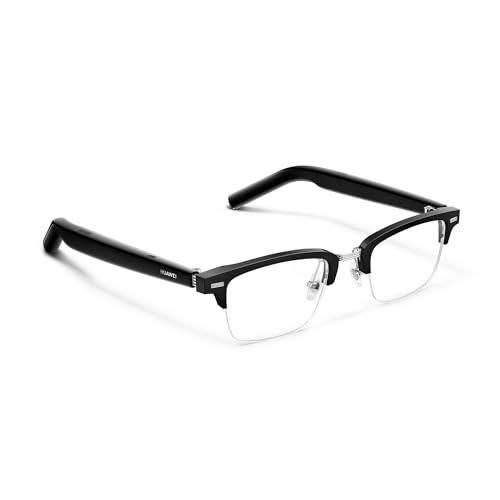
ChatGPTウェアラブル時代に「まず失敗しにくい1本」を選ぶなら、日常導線へ入れやすいオーディオグラスが強いです。HUAWEI Eyewear 2は、通知確認、ハンズフリー通話、移動中の音声確認を静かに回したい人に向きます。
HUAWEI Eyewear 2 ウェリントン型
- 最大11時間クラスの再生時間で長時間運用しやすい
- デュアルデバイス接続に対応し、スマホとPCをまたぎやすい
- 風ノイズ低減と音漏れ対策で屋内外の使い分けがしやすい
この製品が向いている人
- 配信準備中の通知確認を静かに済ませたい
- 外出先での通話と音声メモを楽にしたい
- スマートグラスを「毎日使う道具」として定着させたい
相性の良い使い方
朝の移動中は音声メモ、昼は連絡確認、夜は配信前の段取り確認というように、1日の中で役割を固定すると活きます。映像表示の派手さはないぶん、継続利用しやすいタイプです。
おすすめ2:RayNeo Air 4 Pro
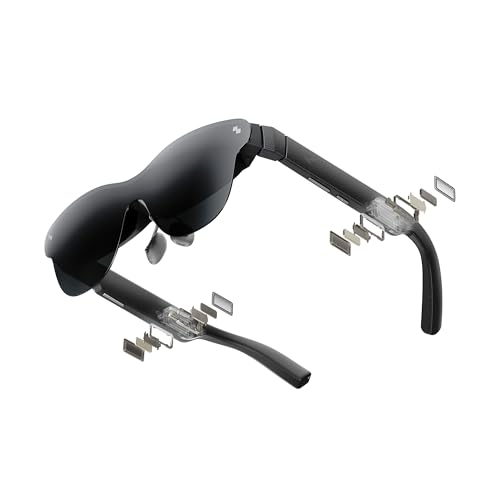
音声アシスタントだけでなく、出先での画面確認やゲーム機接続も視野に入れるなら、RayNeo Air 4 Proのような表示型ARグラスが候補になります。これは「AIスマートグラス」というより、AI音声導線を載せやすい作業用ディスプレイ拡張として考えると分かりやすいです。
RayNeo Air 4 Pro AR/XRグラス
- HDR10対応と120Hz対応で映像確認やゲーム用途に強い
- USB-C直結でスマホ、PC、ゲーム機とつなぎやすい
- 長時間装着を意識した軽量設計でサブモニター化しやすい
この製品が向いている人
- 外出先で構成案やメモを見返したい
- 配信の裏側でモニター枚数を増やしたい
- ゲーム、視聴、作業を1本でつなげたい
相性の良い使い方
ロケ移動中に台本を見直したり、ホテルでアーカイブの粗確認をしたり、配信前のチェックリストを目の前に出したりと、「画面を増やしたい瞬間」に効きます。通知の自然さはオーディオグラスに劣るので、メイン用途を見誤らないことが大切です。
おすすめ3:VITURE Pro ARグラス
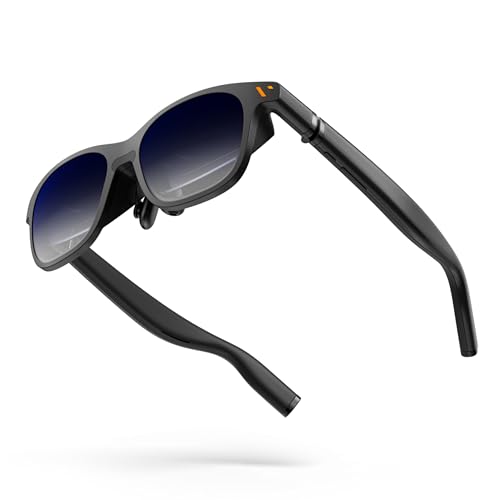
高輝度とマルチデバイス対応を活かして、移動中よりも出先の作業環境を最適化したい人に向くのがVITURE Proです。ChatGPTのような音声AIを補助線にしながら、視覚的な確認作業もまとめて短縮したい人と相性が良いです。
VITURE Pro ARグラス
- 高輝度ディスプレイで明るい環境でも視認性を確保しやすい
- iPhone、Android、PC、ゲーム機など幅広い接続先に対応
- 作業、視聴、検証を1台でまたぎやすい設計
この製品が向いている人
- 出張先やイベント控室でも確認環境を作りたい
- ノートPC単体では作業しづらいと感じている
- AI補助と画面拡張を同時に回したい
相性の良い使い方
収録後のラフ確認、サムネ候補の見直し、長めのメモ確認など、机がなくても作業を少し前に進めたい場面で強いです。毎日常用する眼鏡というより、持ち歩く作業拡張デバイスとして考えるとズレにくいです。
3製品の比較表
| 項目 | HUAWEI Eyewear 2 | RayNeo Air 4 Pro | VITURE Pro |
|---|---|---|---|
| 主用途 | 通知・通話・音声導線 | 映像確認・ゲーム・作業補助 | 作業拡張・高輝度表示 |
| 接続方式 | Bluetooth中心 | USB-C中心 | USB-C中心 |
| 導入難易度 | 低い | 中程度 | 中程度 |
| 毎日掛けやすさ | 高い | 中程度 | 中程度 |
| 配信者との相性 | 準備と移動を短縮したい人向け | サブモニター用途がある人向け | 出先作業を前に進めたい人向け |
※価格は記事執筆時点のものです。最新価格は商品ページでご確認ください。
AIスマートグラスが特に効く3つの制作導線
スマートグラスは、使う場面が曖昧だと満足度が下がります。逆に、制作フローの中で「ここだけは確実に短くなる」という場面を見つけると定着しやすいです。
1. 配信準備の15分
配信前は、マイクチェック、サムネ差し替え、告知、コメント欄確認、機材電源の最終確認が重なります。この時間帯にスマホ通知が何度も割り込むと、準備のテンポが落ちます。オーディオグラス型なら、必要な連絡だけを耳元で拾って、不要な通知は無視しやすくなります。
2. 外ロケやイベント移動
移動中は両手が空いていないことが多く、スマホ確認が小さなストレスになります。地図案内、集合連絡、軽いメモの読み上げ程度なら、音声導線を整えたスマートグラスの方が相性が良いです。撮影より前の「移動で削られる体力」を減らせると、本番の集中力が残ります。
3. 出先の待ち時間
控室、カフェ、電車移動など、数分から十数分の待ち時間は意外と多いです。この時間に台本の見直し、アーカイブの粗確認、簡単な要点整理ができると、帰宅後の負担が減ります。表示型ARグラスは、この「半端な時間を前に進める」用途と相性が良いです。
配信者向けの導入パターン
パターン1:移動中の確認を減らしたい
この場合はHUAWEI Eyewear 2のようなオーディオグラスが向いています。スマホを何度も出し入れしないだけで、外ロケや移動日の疲労感がかなり変わります。
パターン2:出先でも画面を増やしたい
ホテル、控室、コワーキング、イベント現場でノートPCの狭さに困る人は、RayNeo Air 4 ProやVITURE Proのような表示型が有力です。AI音声と併用すると、確認作業の分散がしやすくなります。
パターン3:まずはChatGPT音声導線だけ試したい
この場合は、専用AI機能を追いすぎず、通知と音声の基本品質を優先してください。将来のAI統合が進んでも、土台になるのは結局、装着性と接続安定性です。
買ったあとに失敗しやすいポイント
通知を流しすぎる
便利にしようとして全部流すと、逆に集中が切れます。必須連絡だけ通すのが基本です。
映像表示型に日常眼鏡の役割まで期待する
ARグラスは便利ですが、常時装着向けの軽快さではオーディオグラスに劣ることがあります。用途を分けた方が満足度が上がります。
AI機能を使い切ろうとしすぎる
最初から翻訳、要約、録音、表示、通知を全部回す必要はありません。導入初週は「連絡」と「メモ」の2用途だけで十分です。
配信本番の主役にしようとする
スマートグラスは、あくまでワークフローの補助線です。主役はマイク、カメラ、PC、OBSです。ここを勘違いしない方が長く使えます。
導入前に確認したいチェックリスト
購入前に次の項目を確認しておくと、届いてからの失敗がかなり減ります。
- 普段メインで使うスマホとPCの接続方式を把握しているか
- 眼鏡の上から使うのか、掛け替えるのかを決めているか
- 移動中中心なのか、出先作業中心なのかを決めているか
- 音声AIでやりたいことが「メモ」「通知」「読み上げ」のどれかに絞れているか
- 充電ケーブルを他機材と共通化できるか
- 周囲に人がいる場面での使い方を自分なりに決めているか
特に最後のプライバシー配慮は重要です。見た目が普通の眼鏡に近い製品ほど、周囲から用途が分かりにくいことがあります。録音・撮影・通話のどれをしているのか曖昧に見えると、相手に余計な警戒感を与えることがあります。
プライバシーとマナーを含めて選ぶ
ChatGPTのような音声AIがウェアラブルへ広がると、「便利そう」だけでなく「どこで使うのが自然か」も重要になります。配信者やクリエイターは人前で機材を使う場面が多いので、技術だけでなく空気の読みやすさも評価軸に入れるべきです。
録音・撮影を疑われやすい場面を避ける
打ち合わせ、店内、イベント会場などでは、機能より安心感が優先されます。表示型なのか、オーディオグラスなのかを自分でも説明できるようにしておくとトラブルを避けやすいです。
音声AIは「さりげなく使えるか」が重要
街中で長々とAIへ話しかけるより、短いメモ、要点確認、次の行動の読み上げなど、自然な使い方のほうが定着します。便利さは、派手さより再現性です。
周囲の音を遮断しすぎない
オープンイヤー型や音漏れ抑制付きの設計が好まれるのは、安全面と周囲への気配りのバランスが取りやすいからです。特に移動と撮影をまたぐ人は、この視点を外さない方が良いです。
7日で定着させる運用プラン
Day 1: 通知を絞る
Slack、メール、家族連絡など、本当に必要な通知だけを残します。ECセールやSNS一般通知は切ってください。
Day 2: 音声メモの保存先を固定する
スマホのメモアプリ、音声入力アプリ、チャットAIなど、どこへ記録するかを先に決めます。
Day 3: 30分だけ屋外で使う
風ノイズ、装着感、反応速度を確認します。ここで違和感が強いなら、設定か用途が合っていません。
Day 4: 配信準備中にだけ使う
通知確認、台本の読み上げ、TODO確認など、準備時間に限定して試します。
Day 5: 出先作業に持ち出す
移動日やカフェ作業で使い、ノートPCやスマホだけの時と比較します。
Day 6: 使わなかった理由を振り返る
重い、設定が面倒、通知が多い、外で使いにくいなど、定着しない理由を洗い出します。
Day 7: 残す用途を1つ決める
「移動中の通話だけ」「外作業の画面拡張だけ」でも十分です。1つ残れば投資価値があります。 重要なのは、便利そうな機能を増やすことではなく、実際に使い続ける用途を1つ固定することです。用途が1つでも残れば、次の機材選びの精度も上がります。
既存機材との役割分担をどう考えるか
AIスマートグラスを入れるときに大切なのは、「何を置き換えるか」ではなく「何を短くするか」です。配信者の機材はすでに多いので、新機材を増やすほど複雑になります。そこで役割をはっきり分けると運用しやすくなります。
- マイク: 本番の音質を担保する主役
- スマホ: アプリ、連絡、撮影、認証の中心
- PC: 配信、編集、管理の母艦
- スマートグラス: 確認作業と音声導線の短縮役
この分担にしておくと、「スマートグラスがないと何もできない」状態を避けられます。逆に言えば、補助役として明確な役割を与えた方が、毎日使う理由が生まれます。
配信者向けの音声導線づくりは、マイクや周辺機器の見直しともつながります。より本格的に整えたい場合は、【2026年版】音声AI操作におすすめのUSBマイク3選|ChatGPTデスクトップ新機能で見直す選び方ガイド もあわせて読むと、机上と移動中の両方を整理しやすくなります。
よくある質問
関連記事
- 【2026年版】スマートグラスおすすめ3選+活用術|配信者・クリエイター向け完全ガイド
- 【2026年版】Ray-Ban Meta日本上陸で何が変わる?配信者向けスマートグラス活用ガイド
- 【2026年版】音声AI操作におすすめのUSBマイク3選|ChatGPTデスクトップ新機能で見直す選び方ガイド
まとめ
この記事のポイント
- ChatGPTウェアラブル時代の本質は、確認作業を短くすること
- 毎日使うならオーディオグラス、画面拡張まで欲しいならARグラス
- AI機能の数より、装着性と接続安定性を優先した方が失敗しにくい
今日からできること: まずは自分が短縮したい作業を1つ決め、その用途に合わせてオーディオグラス型か表示型かを選びましょう。
※価格は記事執筆時点のものです。最新の価格・在庫・販売元はAmazon商品ページでご確認ください。
画像クレジット
本記事で使用している画像の一部は Unsplash より提供されています。
よくある質問
【2026年版】ChatGPTウェアラブル時代におすすめのAIスマートグラス3選|音声アシスタント運用の選び方
OpenAIのChatGPTウェアラブル統合への意欲をきっかけに、配信者・動画クリエイター向けのAIスマートグラス選びを整理。通知処理、音声メモ、移動中の確認作業を効率化するための判断軸とおすすめ3製品を解説します。
続きを読む

このトピックに関する 5 件の記事で包括的な情報を提供しています。
関連コンテンツ
この記事と一緒に使いたいツール
サムネ画像が16:9/1280x720/2MB未満などの基準を満たしているかを一発判定。
配信前にやるべき準備をチェックリスト化。コピーしてそのまま使えます。
配信開始やイベントまでの残り時間を表示。OBS埋め込み用URLも生成可能。
待機画面・休憩画面に最適。OBSブラウザソース埋め込み対応、背景透過、カスタムメッセージ・色テーマ付き。
配信画面に置ける背景透過のデジタル時計。フォントや色を自由にカスタマイズ。
入力したタグを上限60件・表示3件ルールに合わせて自動整形。
