


PR: この記事にはアフィリエイトリンクが含まれています。購入により当サイトに手数料が支払われることがあります。
PR:アフィリエイト広告を含みます
Discord 音声の分離・声を分離する方法【2026年版】設定手順を図解
Discord配信で音声分離する方法|通話音とゲーム音を別々に調整するテクニック
「Discordで友達と通話しながらゲーム配信したいけど、視聴者に通話内容が丸聞こえになってしまう…」
「ゲーム音量と通話音量を別々に調整したいけど、やり方がわからない…」
マルチプレイゲームの配信では、Discordでのボイスチャットが欠かせません。しかし、何も設定しないまま配信すると、友人との会話がすべて視聴者に聞こえてしまいます。プライベートな会話や、配信に不適切な発言が流れてしまうリスクもあります。
結論を先に言うと:無料で済ませたいならVoiceMeeter Banana、安定性と音質を求めるならYAMAHA AG03MK2クラスのオーディオインターフェースが最適解です。この記事では、ソフトウェアのみで行う無料の方法から、オーディオインターフェースを使った本格的な方法まで、あなたの環境に合った最適な解決策が見つかります。
- Discord音声分離の仕組みと必要性
- 無料ソフトウェアでの音声分離方法
- オーディオインターフェースを使った確実な分離方法
- おすすめのオーディオインターフェース5選
- トラブル発生時の対処法
なぜDiscord配信で音声分離が必要なのか
音声分離をしないとどうなる?
音声分離をせずにDiscord配信を行うと、以下の問題が発生します。
プライバシーの問題
- 友人との私的な会話が視聴者全員に聞こえる
- 友人の名前や個人情報が漏れるリスク
- 配信に適さない会話内容が流れる可能性
音量バランスの問題
- ゲーム音が大きすぎて通話が聞こえない
- 逆に通話音声でゲームの臨場感が損なわれる
- 配信中に音量調整ができない
配信クオリティの低下
- 視聴者が聞きたい音声だけを提供できない
- ゲーム実況に集中できない
- プロフェッショナルな印象を与えられない
音声分離の仕組み
音声分離とは、PC上の複数の音声ソースを個別に管理することです。具体的には以下のような構成になります。
| マイク入力 | 自分の声(配信に載せる) |
|---|---|
| Discord出力 | 通話相手の声(配信に載せない or 音量調整) |
| ゲーム音声 | ゲームのBGM・SE(配信に載せる) |
| システム音 | Windows通知音など(配信に載せない) |
この分離を実現する方法は大きく2つあります。
- ソフトウェアによる分離:仮想オーディオデバイスを使用
- ハードウェアによる分離:オーディオインターフェースを使用
ソフトウェアのみで音声分離する方法(無料)
必要なソフトウェア
無料で音声分離を行うには、以下のソフトウェアが必要です。
- VoiceMeeter Banana(無料):仮想ミキサーソフト
- Virtual Audio Cable(無料版あり):仮想オーディオケーブル
- OBS Studio(無料):配信ソフト
VoiceMeeter Bananaの設定手順
Step 1: VoiceMeeter Bananaのインストール
- 公式サイトからVoiceMeeter Bananaをダウンロード
- インストール後、PCを再起動
- VoiceMeeter Bananaを起動
Step 2: 基本設定
Hardware Input 1: マイク(自分の声)
Virtual Input 1: ゲーム音声用
Virtual Input 2: Discord音声用

Hardware Out A1: ヘッドホン/スピーカー
Virtual Out B1: OBSへ送る音声
Virtual Out B2: Discordへ送る音声(自分の声のみ)
Step 3: Discordの設定
- Discordの設定を開く
- 音声・ビデオを選択
- 入力デバイス:VoiceMeeter Output (B2)
- 出力デバイス:VoiceMeeter VAIO3 Input
Step 4: OBSの設定
- 設定→音声を開く
- デスクトップ音声:無効
- マイク/補助音声:VoiceMeeter Output (B1)
- ソースごとに音声キャプチャを追加
VoiceMeeterの設定は複雑なため、初めての方は2〜3時間程度の設定時間を見込んでおきましょう。設定を間違えると音が出なくなることがあるので、元の設定をメモしておくことをおすすめします。
ソフトウェア方式のメリット・デメリット
- 完全無料で実現可能
- 追加の機材が不要
- 細かいルーティングが可能
- 設定が複雑で初心者には難しい
- PCへの負荷が増加する
- Windows Updateで設定がリセットされることがある
- 音質がやや劣化する場合がある
- トラブル時の原因特定が困難
オーディオインターフェースで音声分離する方法(推奨)
オーディオインターフェースとは
オーディオインターフェースは、マイクやヘッドホンをPCに接続するための機器です。配信者向けモデルには、音声分離機能が搭載されており、物理的に音声を分けることができます。
ソフトウェア方式との違い
| 項目 | ソフトウェア | オーディオインターフェース |
|---|---|---|
| コスト | 無料 | 7,000円〜 |
| 設定の難易度 | 高い | 低い |
| 安定性 | やや不安定 | 非常に安定 |
| 音質 | 普通 | 高音質 |
| PC負荷 | 増加する | ほぼなし |
| 遅延 | 発生することあり | ほぼゼロ |
配信向けオーディオインターフェースの選び方
音声分離に対応したオーディオインターフェースを選ぶ際のポイントを解説します。
ループバック機能 PC上の音声をオーディオインターフェースに戻す機能です。これにより、ゲーム音とマイク音声をミックスして配信できます。
複数の入出力チャンネル 最低でも2系統の出力が必要です。配信用とモニター用を分けることで、音声分離が実現できます。
専用ソフトウェア 付属の専用ソフトで、GUIから直感的にルーティング設定ができるものが便利です。
ファンタム電源(+48V) コンデンサーマイクを使用する場合に必要です。将来のマイクアップグレードを考えると、対応機種がおすすめです。
おすすめオーディオインターフェース5選
エントリーモデル(1万円以下)
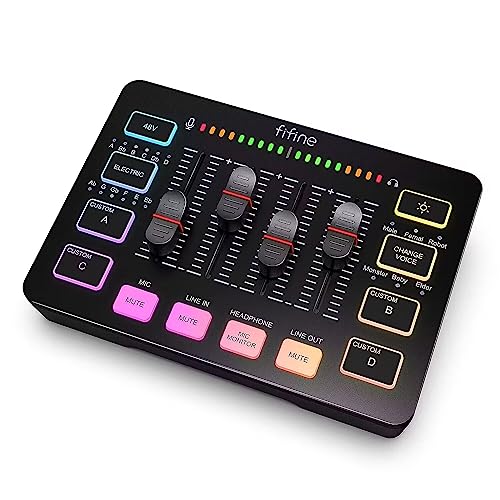
FIFINE SC3 オーディオインターフェース
- XLR/TRSコンボ入力でダイナミック・コンデンサー両対応
- ループバック機能搭載で配信に最適
- 48Vファンタム電源対応
- コンパクトサイズでデスクを圧迫しない
FIFINEのSC3は、1万円以下で購入できる配信者向けオーディオインターフェースです。ループバック機能を搭載しており、Discord音声の分離にも対応。初心者が最初に購入するオーディオインターフェースとして最適な選択肢です。
スタンダードモデル(1〜2万円)
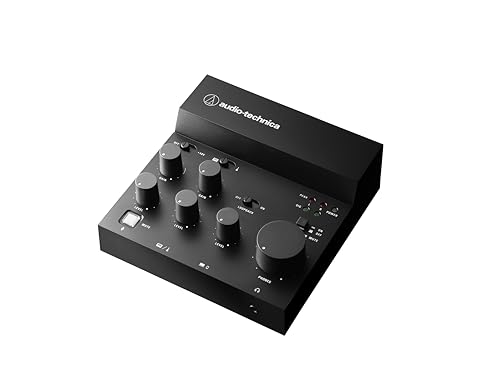
オーディオテクニカのAT-UMX3は、配信者のために設計されたUSBオーディオミキサーです。3チャンネルの入力があり、マイク・ゲーム音・BGMなどを個別に調整可能。直感的な操作性と高い音質で、多くの配信者に支持されています。
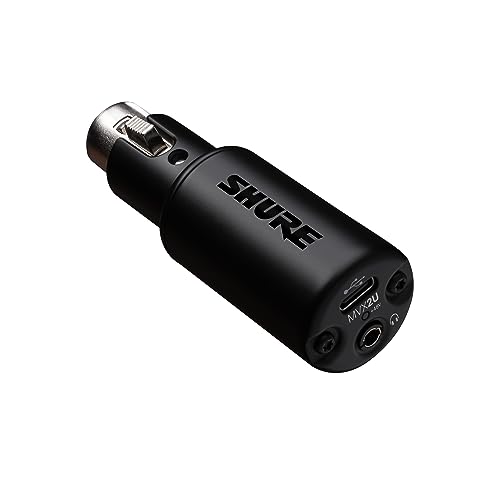
SHURE MVX2U デジタルオーディオインターフェース
- XLRマイクをUSB接続に変換
- 内蔵DSPでリアルタイム音声処理
- ShurePlus MOTIVアプリで詳細設定
- コンパクトで持ち運びにも便利
SHUREのMVX2Uは、XLRマイクをUSBで簡単に接続できるインターフェースです。内蔵DSPによるノイズ除去やコンプレッサー機能があり、クリアな音声を実現。既にXLRマイクを持っている方のステップアップに最適です。
ハイエンドモデル(2万円以上)
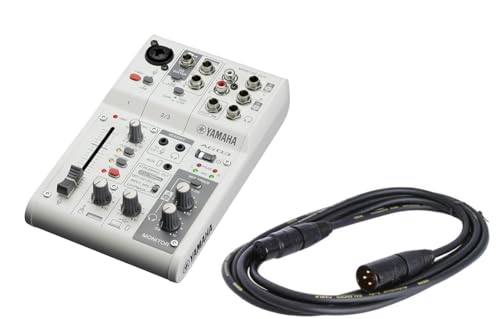
YAMAHA AG03MK2 ライブストリーミングミキサー
- 配信者のために設計された3チャンネルミキサー
- ループバック機能標準搭載
- DSPエフェクト(リバーブ、コンプレッサー)内蔵
- iOS/Androidでも使用可能
YAMAHA AG03MK2は、配信者向けミキサーの定番モデルです。ループバック機能、DSPエフェクト、直感的な操作性など、配信に必要な機能がすべて揃っています。多くのプロ配信者も使用しており、信頼性は抜群です。
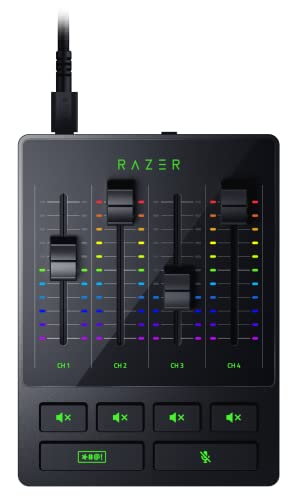
Razer Audio Mixer オールインワンアナログミキサー
- 4チャンネルアナログミキサー
- XLR入力とファンタム電源対応
- Razer Synapse 3で詳細設定可能
- プロ仕様のプリアンプ搭載
Razer Audio Mixerは、ゲーマー・配信者向けに設計されたプロ仕様のミキサーです。4チャンネル入力で、マイク・ゲーム・Discord・BGMを完全に分離して管理可能。Razer製品で統一したい方にもおすすめです。
2026年最新動向|Discord音声分離まわりのアップデート
2026年に入ってからのDiscordおよび配信環境の音声分離関連の動きをまとめます。
- Discord「Audio Subsystem」更新:Krisp v2相当のAIノイズ抑制が標準化され、軽量PCでも打鍵音・環境音のカット精度が向上。VoiceMeeter併用時の互換性も改善されました。
- 2025年6月の配信モード改善:ライブ配信開始までの待機時間が大幅短縮、配信ON/OFFの切り替え反映も即時化。配信中の音声共有切り替えバグも段階的に解消が進んでいます。
- 「声を分離」マイクモード:プロフィール設定の音声項目から有効化可能。iOS 18系では一部端末で効きが不安定との報告があり、Discord/Apple側双方で改善中(最新OSにアップデートして要確認)
- Windows 11 24H2の音量ミキサー強化:アプリ別の出力デバイス指定がより安定し、簡易的な音声分離だけならOS設定のみで完結するケースが増えています。
- YAMAHA AG03MK2 White Edition / FIFINE新作:配信向けハードウェアミキサーの選択肢が拡大。ループバック品質も底上げされ、エントリー価格帯でも実用十分。
- OBS 30系の音声トラック改善:トラック別エンコードがより柔軟になり、Twitch/YouTube同時配信でも「通話を載せる/載せない」を物理的に切り分けやすくなりました。
「ソフトでも何とかなる時代」から「OS+AI+ハードの組み合わせで実用品質が当たり前」になりつつあるのが2026年の現在地です。
オーディオインターフェースの設定方法
YAMAHA AG03MK2の場合
AG03MK2を例に、Discord音声分離の設定方法を解説します。
Step 1: 接続
- AG03MK2をUSBでPCに接続
- マイクをXLR端子に接続
- ヘッドホンをPHONES端子に接続
Step 2: Windowsのサウンド設定
- サウンド設定を開く
- 出力デバイス:AG03MK2を選択
- 入力デバイス:AG03MK2を選択
Step 3: Discordの設定
- 入力デバイス:AG03MK2
- 出力デバイス:AG03MK2
Step 4: OBSの設定
- 音声ミキサーでAG03MK2の音声を追加
- 「TO PC」スイッチでループバックを有効化
- 必要に応じて音量バランスを調整
AG03MK2には「TO PC」スイッチがあり、これをオンにするとループバック機能が有効になります。これにより、マイク音声とPC音声をミックスして配信できます。Discordの音声を配信に載せたくない場合は、OBS側でフィルタリングするか、別の方法で分離します。
詳細なルーティング設定
より細かい音声分離を行いたい場合は、以下の設定を参考にしてください。
Discord音声を配信に載せない設定
- Windowsで「アプリごとの音量設定」を開く
- Discordの出力を別のデバイスに設定
- ヘッドホンには聞こえるが、配信には載らない構成を作る
友人の許可を得て配信に載せる設定
- 全員の許可を確認
- ループバック機能を有効化
- OBSでDiscord音声の音量を調整
- プライベートな会話に注意
予算別おすすめ構成
低予算(1万円以下)
ソフトウェアのみで構成する場合、追加費用なしで音声分離が可能です。
| オーディオインターフェース | なし(ソフトウェアで代用) |
|---|---|
| マイク | USB接続のコンデンサーマイク |
| ヘッドホン | お持ちのもの |
| ソフトウェア | VoiceMeeter Banana(無料) |
| 合計予算 | 0円(既存機材を流用) |
マイクを新調する場合は、FIFINEのSC3(約7,300円)を追加すれば、ハードウェアでの音声分離も実現できます。
中予算(2万円前後)
安定した音声分離と高音質を両立する構成です。
| オーディオインターフェース | オーディオテクニカ AT-UMX3(約19,800円) |
|---|---|
| マイク | 手持ちのもの or XLRマイク |
| ヘッドホン | お持ちのもの |
| 合計予算 | 約20,000円 |
AT-UMX3は配信向けに最適化されており、設定も簡単。初心者から中級者まで幅広くおすすめできます。
高予算(4万円以上)
プロ並みの配信環境を構築する構成です。
| オーディオインターフェース | YAMAHA AG03MK2(約22,000円) |
|---|---|
| マイク | audio-technica AT2020(約11,000円) |
| ヘッドホン | SONY MDR-7506(約12,000円) |
| 合計予算 | 約45,000円 |


