PR: この記事にはアフィリエイトリンクが含まれています。購入により当サイトに手数料が支払われることがあります。
PR:アフィリエイト広告を含みます
【2026年版】ゲーミングキーボードおすすめ10選|ラピッドトリガー対応から入門モデルまで徹底比較
ゲーミングキーボード選びで迷っていませんか?
「ラピッドトリガーって本当に必要?」「赤軸と青軸どっちがいい?」「高いキーボードと安いキーボードの違いは?」
ストリーマーやゲーマーにとって、キーボードはマウスと並んで最も重要な入力デバイスです。特にFPSゲームでは、キーボードの応答速度やスイッチの特性がプレイに直結します。
この記事では、2026年最新のゲーミングキーボードを価格帯・機能別に10製品厳選してご紹介。ラピッドトリガー搭載の最新ハイエンドモデルから、コスパ重視の入門モデルまで、あなたの予算と用途に合った最適な一台が見つかります。

ゲーミングキーボードの選び方
スイッチの種類を理解する
ゲーミングキーボードを選ぶ上で最も重要なのがスイッチの種類です。
メカニカルスイッチの代表的な種類
| 軸の種類 | 打鍵感 | 打鍵音 | おすすめ用途 |
|---------|-------|-------|------------|
| 赤軸(リニア) | 滑らか・軽い | 静か | ゲーム全般 |
| 青軸(クリッキー) | カチッと明確 | 大きめ | タイピング重視 |
| 茶軸(タクタイル) | 中間 | 中間 | バランス型 |
| 銀軸(スピード) | 軽い・高速 | 静か | FPS特化 |
| 磁気スイッチ | カスタマイズ可 | 静か | ラピッドトリガー対応 |
ストリーマーへの特別な注意点:配信中はキーボードの打鍵音がマイクに入ることがあります。視聴者の快適性を考えると、赤軸や磁気スイッチなどの静音タイプがおすすめです。
ラピッドトリガーとは?
ラピッドトリガーは、2023年頃から急速に普及した最新技術です。
従来のメカニカルキーボードでは、キーを押して離す際に一定のリセットポイントまで戻さないと次の入力ができませんでした。これに対してラピッドトリガーは、キーを少し戻すだけで即座にリセットされ、再入力が可能になります。
- FPSでのストレイフ(左右移動の切り替え)が圧倒的に速くなる
- キーの連打速度が向上
- 作動点(アクチュエーションポイント)を0.1mm単位で調整可能
- 慣れると通常のキーボードに戻れなくなるほどの快適さ
- 価格が高い(2万円以上が主流)
- 誤入力が増える可能性がある(調整で対応可能)
- MOBAやMMOなど、ラピッドトリガーが活きにくいジャンルもある
サイズ選びのポイント
| サイズ | キー数 | 特徴 | おすすめユーザー |
|---|---|---|---|
| フルサイズ | 104〜109キー | テンキー付き、全機能搭載 | 配信者、数字入力が多い方 |
| テンキーレス(TKL) | 87〜91キー | テンキーなし、省スペース | FPSゲーマー |
| 75% | 80〜84キー | さらにコンパクト | 省スペース重視 |
| 65% | 65〜68キー | 最小限のキー構成 | ミニマリスト |
FPSプレイヤーには、マウスの操作スペースを広く取れるテンキーレスか75%サイズがおすすめです。
【価格帯別】おすすめゲーミングキーボード10選
ハイエンド(2万円以上):ラピッドトリガー搭載モデル
1. SteelSeries Apex Pro TKL (2023)
プロゲーマーから圧倒的な支持を得ている世界最速クラスのゲーミングキーボードです。

SteelSeries Apex Pro TKL (2023) 有線 日本語配列
主な特徴:
- OmniPoint 2.0スイッチ:作動点0.1mm〜4.0mmまで調整可能
- ラピッドトリガーモード搭載
- 2-in-1アクションキー:1つのキーに2つのアクションを設定
- 有機ELディスプレイ搭載:通知表示や設定変更が可能
- 応答速度0.54ms
こんな人におすすめ
- VALORANTやCS2などのタクティカルFPSをプレイする方
- プロレベルの応答速度を求める方
- キーボード上で直接設定を変更したい方
2. Pulsar Gaming Gears PCMK 2HE TKL 日本語配列
コスパ最強クラスのラピッドトリガー対応キーボードです。

主な特徴:
- Gateron x Pulsar磁気スイッチ:作動点0.1mm単位で調整
- 8000Hzポーリングレート:応答速度0.125ms
- ホットスワップ対応:スイッチ交換可能(N極・S極両対応)
- Webベースソフトウェア「BIBIMBAP」:Windows/Mac両対応
- 44種類のRGBプリセット
- 日本語配列でラピッドトリガー対応は貴重
- ソフトウェアがMac対応
- ホットスワップで将来的なカスタマイズも可能
3. Akko 5075S HE JP Moon Light White
おしゃれなデザインと実用性を両立したラピッドトリガーキーボードです。

主な特徴:
- ラピッドトリガー:0.1mm〜2.5mmまで調整可能
- 8000Hzポーリングレート
- Hyper Response Mode:任意の4キーをさらに高速化
- ガスケットマウント構造:柔らかく静かな打鍵感
- カスタムダイヤルノブ付き
- デッドゾーン調整機能搭載
- Mac/Windows両対応の日本語ドライバ
コスパ重視でラピッドトリガーを体験したい方に最適
1万円台前半でラピッドトリガー、8000Hz、ガスケットマウントを全て搭載。デザイン性も高く、デスク映えを気にする方にもおすすめです。
4. ROG Falchion Ace HFX ZywOo Edition
世界的FPSプロプレイヤー「ZywOo」モデルの特別版です。
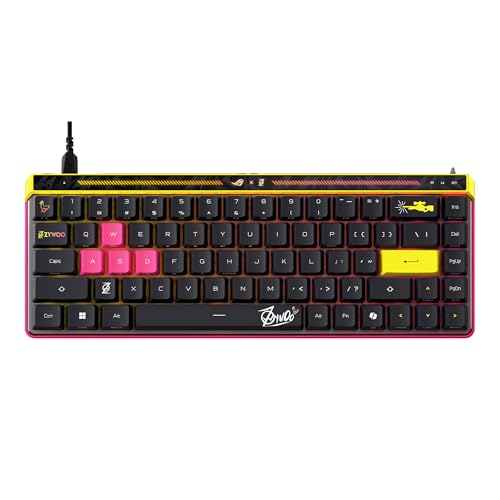
主な特徴:
- ROG HFX磁気式キースイッチ:作動点0.1mm〜4.0mmで調整
- ラピッドトリガートグル:右上のスイッチで瞬時にON/OFF
- スピードタップモード:SOCD機能で瞬時の方向転換
- 8000Hzポーリングレート:応答速度0.125ms
- 5層構造ダンパー+シリコンガスケットマウント
- 65%レイアウト(英語配列のみ)
- カバーケース付属
- 英語配列のみ
- 価格が高め
- 65%レイアウトは人を選ぶ
ミドルレンジ(1万円〜2万円):バランス重視モデル
5. Logicool G PRO ゲーミングキーボード(Amazon限定)
eスポーツプロも使用する定番のテンキーレスキーボードです。
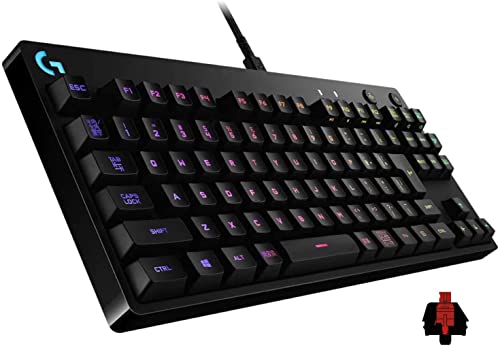
Logicool G PRO G-PKB-002LNd テンキーレス GXスイッチ 日本語配列
主な特徴:
- GXメカニカルスイッチ(リニア/赤軸):静かでスムーズ
- テンキーレス設計:マウス操作スペースを確保
- 着脱式ケーブル:持ち運びに便利、三又構造で抜けにくい
- LIGHTSYNC RGB:1,680万色カスタマイズ
- 12個のカスタマイズ可能なFキー
- Amazon限定壁紙ダウンロード付き
プロの選択肢として長年支持される理由
- シンプルで堅実な作り
- 大会での使用実績が豊富
- Logicool G HUBソフトウェアの信頼性
- 日本国内サポートの充実
エントリー(5,000円〜1万円):コスパ重視モデル
6. Logicool G G213r
初心者から上級者まで幅広く支持されるメンブレン式の名機です。

主な特徴:
- Mech-Domeキー:メカニカルに匹敵する打鍵感
- 一体型パームレスト:長時間プレイでも疲れにくい
- 耐水性設計:60ml液体テスト済み
- 専用メディアコントロールボタン
- LIGHTSYNC RGB対応
- 2段階角度調節
- メンブレン式なのにメカニカルに近い打鍵感
- 耐水性があるので飲み物をこぼしても安心
- パームレスト一体型で追加購入不要
- FF14推奨周辺機器認定
7. HyperX Alloy Core RGB
低価格ながら本格的なゲーミング機能を搭載した人気モデルです。
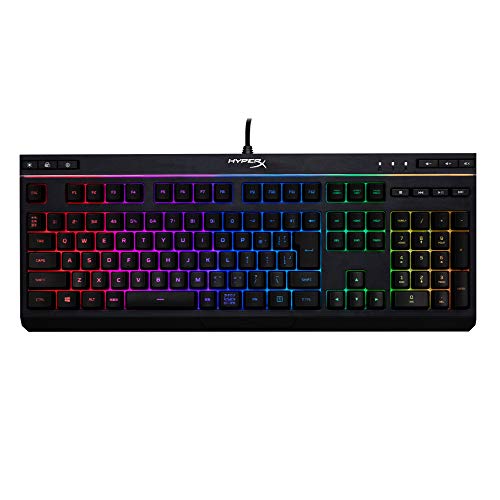
主な特徴:
- 防滴設計:うっかり飲み物をこぼしても安心
- 専用メディアコントロール
- キーボードロックモード:ゲーム中の誤操作防止
- アンチゴースト機能:複数キー同時押し対応
- ダイナミックRGBライティング
- メーカー2年保証
5,000円以下で本格ゲーミングキーボードを体験
HyperXはKingston傘下のゲーミングブランド。低価格でありながら、2年保証が付いているのは品質への自信の表れです。
8. iClever G06 テンキーレス 赤軸メカニカル
4,000円以下で本格メカニカルスイッチを体験できる驚異のコスパモデルです。
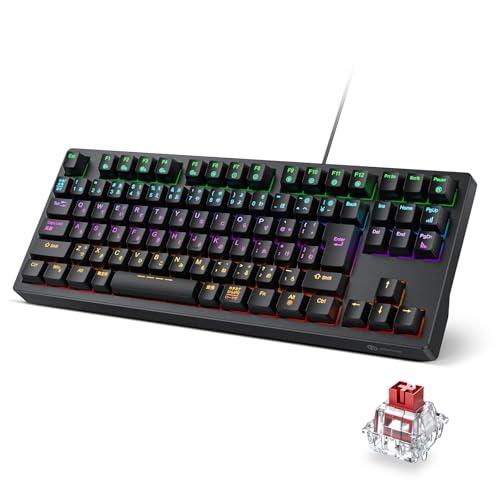
主な特徴:
- 赤軸メカニカルスイッチ:軽いタッチで静音
- マクロ機能搭載:複数の操作を1キーに割り当て可能
- テンキーレス設計:80%サイズでFPSに最適
- 24種類のRGBバックライト:側面発光対応
- ABS素材キーキャップ:耐摩耗性に優れる
- 18ヶ月保証
- 4,000円以下で本格メカニカル赤軸
- マクロ機能まで搭載
- テンキーレスでFPSプレイヤーにも対応
低価格(5,000円以下):はじめての一台に
9. e元素 メカニカルキーボード フルサイズ 赤軸
Amazonで大人気の格安メカニカルキーボードです。
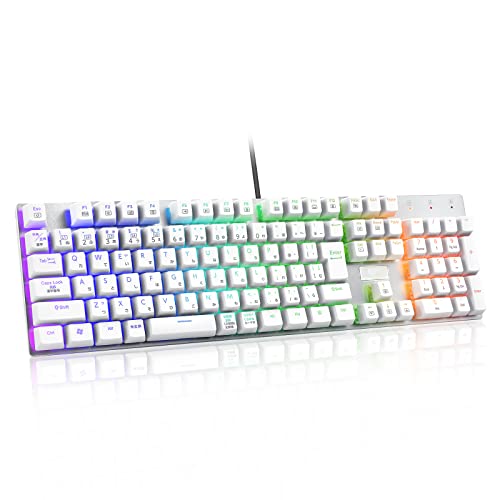
主な特徴:
- 109キーフルサイズ日本語配列
- 赤軸メカニカルスイッチ:ホットスワップ対応
- Nキーロールオーバー:全キー同時押し対応
- 20種類のRGBバックライトモード
- 水抜き穴設計:万が一の液体こぼれにも対応
- 5000万回の打鍵耐久性
- スペア赤軸×5、キーキャッププーラー、スイッチプーラー付属
e元素の隠れた魅力
- ホットスワップ対応で軸交換可能
- スペアスイッチ付属で故障時も安心
- フルサイズながら低価格
- 12ヶ月保証付き
超ハイエンド(10万円以上):究極のこだわり派向け
10. ASUS ROG Azoth Extreme
ゲーミングキーボードの最高峰。あらゆる面で妥協なしの究極モデルです。
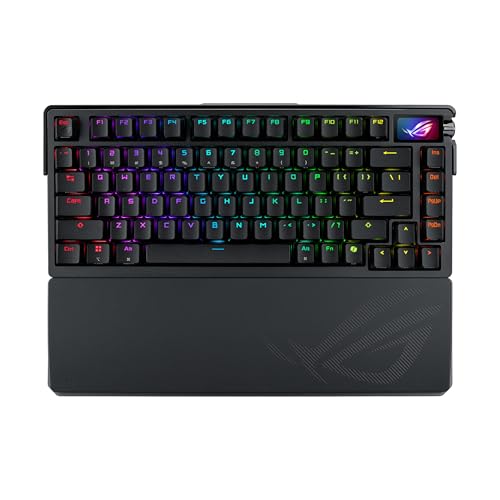
主な特徴:
- アルミニウム合金シャーシ+カーボンファイバープレート
- ROG NX Stormクリッキースイッチ(PBTキーキャップ)
- 調整可能ガスケットマウント:クイックフリップスイッチ搭載
- フルカラーOLEDタッチスクリーン+3方向ノブ
- ワイヤレス接続:最高レベルのワイヤレスパフォーマンス
- 拡張シリコンリストレスト付属
- Mac/Windows両対応
- 価格が15万円前後と非常に高価
- 一般的な用途にはオーバースペック
- ワイヤレスは遅延を気にする人には不向きな場合も
こんな人に向いている
- 予算に糸目をつけないこだわり派
- デスク環境を最高峰で統一したい方
- 所有欲を満たしたい方
- 配信でキーボードを映したい方
【比較表】おすすめゲーミングキーボード10選
| 製品名 | 価格帯 | スイッチ | ラピトリ | サイズ | 配列 | 接続 |
|---|---|---|---|---|---|---|
| Apex Pro TKL | 約2.4万円 | OmniPoint 2.0 | ○ | TKL | 日本語 | 有線 |
| Pulsar PCMK 2HE | 約2.4万円 | 磁気スイッチ | ○ | TKL | 日本語 | 有線 |
| Akko 5075S HE | 約1.3万円 | 磁気スイッチ | ○ | 75% | 日本語 | 有線 |
| ROG Falchion Ace | 約3.4万円 | ROG HFX | ○ | 65% | 英語 | 有線 |
| G PRO | 約1.4万円 | GXリニア | × | TKL | 日本語 | 有線 |
| G213r | 約7,000円 | Mech-Dome | × | フル | 日本語 | 有線 |
| HyperX Alloy Core | 約5,000円 | メンブレン | × | フル | 日本語 | 有線 |
| iClever G06 | 約4,000円 | 赤軸メカ | × | TKL | 日本語 | 有線 |
| e元素 109キー | 約6,200円 | 赤軸メカ | × | フル | 日本語 | 有線 |
| ROG Azoth Extreme | 約14.7万円 | NX Storm | × | 75% | 英語 | 無線/有線 |
用途別おすすめモデル
FPSゲーマー向け(VALORANT、CS2、Apex)
FPSプレイヤーに最適なキーボード
1. SteelSeries Apex Pro TKL - 世界最速0.1mm作動点
2. Pulsar PCMK 2HE TKL - 8000Hz+ラピッドトリガー
3. Akko 5075S HE - コスパ最強のラピトリ入門
ラピッドトリガー対応モデルを選べば、ストレイフ移動や連打操作で明確なアドバンテージが得られます。
配信者・ストリーマー向け
配信者におすすめの選び方
1. 静音性重視 → 赤軸または磁気スイッチ搭載モデル
2. 見た目重視 → RGB対応+ホワイトカラーモデル
3. 機能性重視 → Logicool G PRO(ソフトウェア充実)
打鍵音がマイクに入ることを考慮して、静音タイプを選ぶのがおすすめです。
MMO・MOBA向け
MMO/MOBAプレイヤーに最適なキーボード
1. e元素 フルサイズ - テンキーでマクロやチャット入力が便利
2. Logicool G213r - マクロ機能+パームレストで長時間プレイ対応
3. iClever G06 - マクロ機能搭載のコスパモデル
ラピッドトリガーの恩恵は少ないため、マクロ機能や快適性を重視した方がコスパが良いです。
ゲーミングキーボードのセットアップガイド
基本設定(Windows)
- キーボードを接続:USBポートに接続(できればUSB 3.0以上)
- ドライバ・ソフトウェアをインストール
- Logicool: G HUB
- SteelSeries: SteelSeries GG
- Pulsar: BIBIMBAP(Webベース)
- Akko: Akko Cloud Driver
- ポーリングレートを最大に設定
- 作動点を調整(ラピトリ対応モデル):まずは0.3mm〜0.5mmから
ラピッドトリガーの最適な設定
ラピッドトリガー設定のコツ
| 設定項目 | 初心者向け | 中級者向け | 上級者向け |
|---------|----------|----------|----------|
| 作動点 | 0.5mm | 0.3mm | 0.1mm〜0.2mm |
| リセット | 0.5mm | 0.3mm | 0.1mm〜0.2mm |
| デッドゾーン | 0.2mm | 0.1mm | 0mm |
浅すぎる設定は誤入力の原因になるため、徐々に浅くしていくのがおすすめです。
配信向けの静音化Tips
- 静音リングを装着:キーキャップの底打ち音を軽減
- デスクマットを敷く:振動音を吸収
- キーボードの下にクッションを入れる:さらに静音化
- マイクの位置を調整:キーボードから離す
- ノイズゲートを設定:OBSやマイク設定でカット
よくあるトラブルと対処法
キーが反応しない
- 接続確認:USBケーブルを抜き差し、別のポートを試す
- ドライバ再インストール:デバイスマネージャーから削除後、再接続
- ファームウェア更新:メーカーソフトウェアで確認
- スイッチ交換(ホットスワップ対応機種):スペアスイッチに交換
チャタリング(連打症状)
- ファームウェア更新:最新版で改善されることが多い
- デバウンス設定確認:ソフトウェアで調整
- 作動点を深めに設定:誤動作を防止
- 保証期間内なら交換:メーカーサポートに連絡
RGB照明が動作しない
- ソフトウェア確認:最新版にアップデート
- プロファイル確認:別のプロファイルを試す
- ハードウェアリセット:キーボードのリセットボタンを押す
- USBポート変更:電力供給が安定したポートを使用
まとめ:あなたに最適なゲーミングキーボードは?
【予算別おすすめ】
〜5,000円:まずは体験したい方
→ HyperX Alloy Core RGB または iClever G06
5,000円〜1万円:コスパ重視
→ Logicool G213r または e元素 109キー
1万円〜1.5万円:ラピトリ入門
→ Akko 5075S HE JP(コスパ最強のラピッドトリガー)
1.5万円〜2.5万円:本格派
→ SteelSeries Apex Pro TKL または Pulsar PCMK 2HE
3万円以上:妥協しない方
→ ROG Falchion Ace HFX または ROG Azoth Extreme
ゲーミングキーボードは、ゲームのパフォーマンスを左右する重要なデバイスです。特にFPSゲームでは、ラピッドトリガー対応モデルが大きなアドバンテージになります。
まずは自分の予算と用途に合った一台を選び、実際に使ってみることをおすすめします。キーボードの好みは人それぞれなので、可能であれば店頭で試打してから購入するのがベストです。
最高のキーボードで、最高のゲーム体験を!
ゲーミングキーボードのメンテナンス方法
長く快適に使い続けるために、定期的なメンテナンスを行いましょう。
日常のケア
毎日〜週1回のメンテナンス
1. エアダスターでゴミを飛ばす:キーの隙間に溜まったホコリや食べカスを除去
2. 除菌シートで拭く:キートップの手垢や汚れを除去(アルコール濃度に注意)
3. デスクマットの清掃:キーボード下の汚れも忘れずに
月1回の本格清掃
- キーキャップを外す:キーキャッププーラーを使用
- キーキャップを洗浄:ぬるま湯+中性洗剤で浸け置き(30分程度)
- ボディの清掃:綿棒やブラシでスイッチ周りを丁寧に掃除
- 完全に乾燥させる:最低24時間は乾燥させてから組み立て
- キーキャップを外す前に写真を撮っておくと戻す位置がわかりやすい
- PBTキーキャップは熱湯NG(変形する可能性)
- スイッチ内部に水分が入らないよう注意
- メーカー保証が切れる可能性があるため自己責任で
スイッチのメンテナンス(上級者向け)
ホットスワップ対応キーボードでは、スイッチ自体のメンテナンスも可能です。
- スイッチを取り外す:スイッチプーラーを使用
- スイッチを分解:スイッチオープナーでハウジングを開ける
- ルブ(潤滑)作業:クライトックスやトライボシスで潤滑
- フィルム挿入:スイッチフィルムでグラつき防止
- 組み立て・装着
- 打鍵感が滑らかになる
- 打鍵音が静かになる
- スイッチの寿命が延びる
- 自分好みの打鍵感にカスタマイズ可能
キーボードカスタマイズの世界
ゲーミングキーボードの魅力の一つがカスタマイズ性です。
キーキャップ交換
キーキャップを交換するだけで、見た目と打鍵感を大きく変えることができます。
| 素材 | 特徴 | 価格帯 | おすすめ度 |
|---|---|---|---|
| ABS | 軽量、安価、テカりやすい | 1,000〜3,000円 | ★★★ |
| PBT | 耐久性高、ザラザラ質感 | 3,000〜10,000円 | ★★★★★ |
| POM | 滑らか、半透明で光が綺麗 | 5,000〜15,000円 | ★★★★ |
| レジン | アート作品、個性的 | 1個500〜5,000円 | ★★★ |
人気のキーキャップブランド
- GMK:高品質ダブルショットABS、コレクター向け
- Akko:コスパ優秀なPBT、豊富なデザイン
- Drop:コラボデザインが豊富
- KAT/KAM:独自プロファイルで差別化
スイッチ交換(ホットスワップ対応機種)
ホットスワップ対応キーボードなら、はんだ付け不要でスイッチ交換が可能です。
人気のカスタムスイッチ
| ブランド | 代表スイッチ | 特徴 |
|---------|-----------|------|
| Gateron | Milky Yellow | コスパ最強のリニア |
| Gateron | Oil King | 工場ルブ済み、超滑らか |
| Cherry | MX Black | 重めリニア、FPS向け |
| Kailh | Box Jade | 最高のクリック感 |
| Akko | CS Crystal | 静音リニア |
| Durock | POM | 深みのある打鍵音 |
【番外編】プロゲーマーの使用キーボード
参考までに、有名プロゲーマーが使用しているキーボードを紹介します。
VALORANT プロシーン
| プレイヤー | チーム | 使用キーボード |
|---|---|---|
| TenZ | Sentinels | Wooting 60HE |
| cNed | NAVI | SteelSeries Apex Pro |
| yay | Cloud9 | Wooting 60HE |
| Dep | ZETA DIVISION | SteelSeries Apex Pro TKL |
その他のFPSタイトル
| プレイヤー | ゲーム | 使用キーボード |
|---|---|---|
| s1mple | CS2 | Logitech G Pro X |
| ZywOo | CS2 | ROG Falchion Ace HFX |
| ImperialHal | Apex | SteelSeries Apex Pro |
| aceu | Apex | Wooting 60HE |
プロが選ぶ傾向
- テンキーレス以下のコンパクトサイズが主流
- ラピッドトリガー対応モデルの採用が急増
- 有線接続が圧倒的多数(遅延を嫌う)
- 赤軸系の静音リニアスイッチが人気
ゲーム別キーバインド設定例
VALORANT向け設定
推奨キーバインド(WASDベース)
| アクション | キー | 理由 |
|----------|-----|------|
| 移動 | WASD | 標準配置 |
| しゃがみ | 左Ctrl | 小指で操作 |
| ジャンプ | スペース/マウスホイール | バニーホップ用 |
| スキル | C, Q, E, X | 移動キー周辺 |
| アルティメット | X | 誤爆防止で遠め |
| スパイク設置/解除 | 4 | デフォルト |
| インスペクト | Y | よく使うなら近くに |
Apex Legends向け設定
推奨キーバインド
| アクション | キー | 理由 |
|----------|-----|------|
| 移動 | WASD | 標準配置 |
| スライディング | 左Ctrl | 連続使用しやすい |
| ジャンプ | スペース/MW Down | スーパーグライド用 |
| 戦術アビリティ | Q | 素早くアクセス |
| アルティメット | Z | 誤爆防止 |
| 回復 | 4 | 素早くアクセス |
| グレネード | G | 投げ物切り替え |
| ホルスター | 3 | 移動速度アップ用 |
配信者向けOBS連携設定
Stream Deckがなくても、キーボードでOBS操作が可能です。
ファンクションキー活用例
| キー | 機能 | 備考 |
|-----|------|------|
| F1 | シーン1切り替え | メイン画面 |
| F2 | シーン2切り替え | 休憩画面 |
| F3 | シーン3切り替え | エンディング |
| F9 | 配信開始/停止 | 押し間違い注意 |
| F10 | 録画開始/停止 | |
| F11 | マイクミュート | 緊急時用 |
| F12 | カメラON/OFF | |
※ロジクールやSteelSeriesのソフトウェアでカスタム設定可能
ゲーミングキーボードの将来展望
2026年のトレンド
- ラピッドトリガーの標準化:ミドルレンジ以上では必須機能に
- ポーリングレートの高速化:8000Hz超えが増加
- 磁気スイッチの普及:調整可能なスイッチがメインストリームに
- AIアシスト機能:ゲームに合わせた自動最適化
- 低価格化:高機能モデルの価格競争が激化
注目の新技術
今後期待される機能
- スマートアクチュエーション:キーごとに最適な作動点を自動設定
- ヒートマップ分析:よく使うキーの可視化と最適化提案
- クラウド同期:設定の自動バックアップとデバイス間共有
- 触覚フィードバック:ゲーム内イベントに連動した振動
- 音声コマンド統合:マイク内蔵でボイスコントロール
購入前のチェックリスト
最後に、ゲーミングキーボードを購入する前に確認すべきポイントをまとめます。
購入前の確認事項
1. 予算
- 入門:5,000円以下
- スタンダード:5,000〜15,000円
- ハイエンド:15,000〜30,000円
- 超ハイエンド:30,000円以上
2. 用途
- FPSメイン → ラピッドトリガー対応、TKL
- MMO/MOBA → フルサイズ、マクロ機能
- 配信 → 静音、RGB、見た目
3. サイズ
- デスクスペースを測定
- マウス操作範囲を考慮
- 持ち運び頻度を確認
4. スイッチ
- 店頭で試打できれば理想
- 静音性が必要か
- 将来の交換予定
5. その他
- 日本語/英語配列
- 有線/無線
- 保証期間
- ソフトウェアの対応OS
このトピックの関連記事
ゲーミングマウス・キーボード に関する記事をまとめています。
関連記事
- 【2026年版】電動昇降デスクおすすめ12選|在宅ワーク・スタンディングデスクで健康的に作業
- 【2026年版】配信者のデスク周りおすすめデバイス10選|キーボード・マウス・モニター・チェア
- 【2026年版】デスクライトおすすめ12選|モニターライト・スタンドライト徹底比較|配信者・在宅ワーカー必見
- 【2026年版】ドッキングステーションおすすめ10選|配信者・クリエイター向け完全ガイド
- 【2026年版】モニターアームおすすめ12選|エルゴトロンからコスパモデルまで徹底比較
画像クレジット
本記事で使用している画像の一部は Unsplash より提供されています。
- purple and black computer keyboard: Photo by RK Lokesh
- Gaming keyboard: Photo by Ammar ABU-ZAiD
よくある質問
SteelSeries Apex Pro
SteelSeries Apex Pro TKL (2023) 有線 日本語配列
SteelSeries Apex Pro
SteelSeries Apex Pro TKL (2023) 有線 日本語配列
※ 価格は変動する場合があります。最新の情報は各ショップでご確認ください。
当サイトは、Amazon.co.jpを宣伝しリンクすることによってサイトが紹介料を獲得できる手段を提供することを目的に設定されたアフィリエイトプログラムである、Amazonアソシエイト・プログラムの参加者です。
関連コンテンツ
この記事と一緒に使いたいツール
待機画面・休憩画面に最適。OBSブラウザソース埋め込み対応、背景透過、カスタムメッセージ・色テーマ付き。
配信画面に置ける背景透過のデジタル時計。フォントや色を自由にカスタマイズ。
サムネ画像が16:9/1280x720/2MB未満などの基準を満たしているかを一発判定。
配信開始やイベントまでの残り時間を表示。OBS埋め込み用URLも生成可能。
週間予定表をおしゃれに作成。X(Twitter)投稿用の画像を簡単生成。
入力したタグを上限60件・表示3件ルールに合わせて自動整形。