PR: この記事にはアフィリエイトリンクが含まれています。購入により当サイトに手数料が支払われることがあります。
PR:アフィリエイト広告を含みます
【2026年版】キャプチャーボードおすすめ10選|Switch・PS5配信に必須の選び方ガイド
キャプチャーボードおすすめ10選|Switch・PS5配信に必須の選び方ガイド
「Switchのゲームを配信したいけど、どうやってPCに映像を取り込むの?」
「PS5の配信をYouTubeでやりたいけど、何を買えばいいかわからない…」
「キャプチャーボードって種類が多すぎて選べない…」
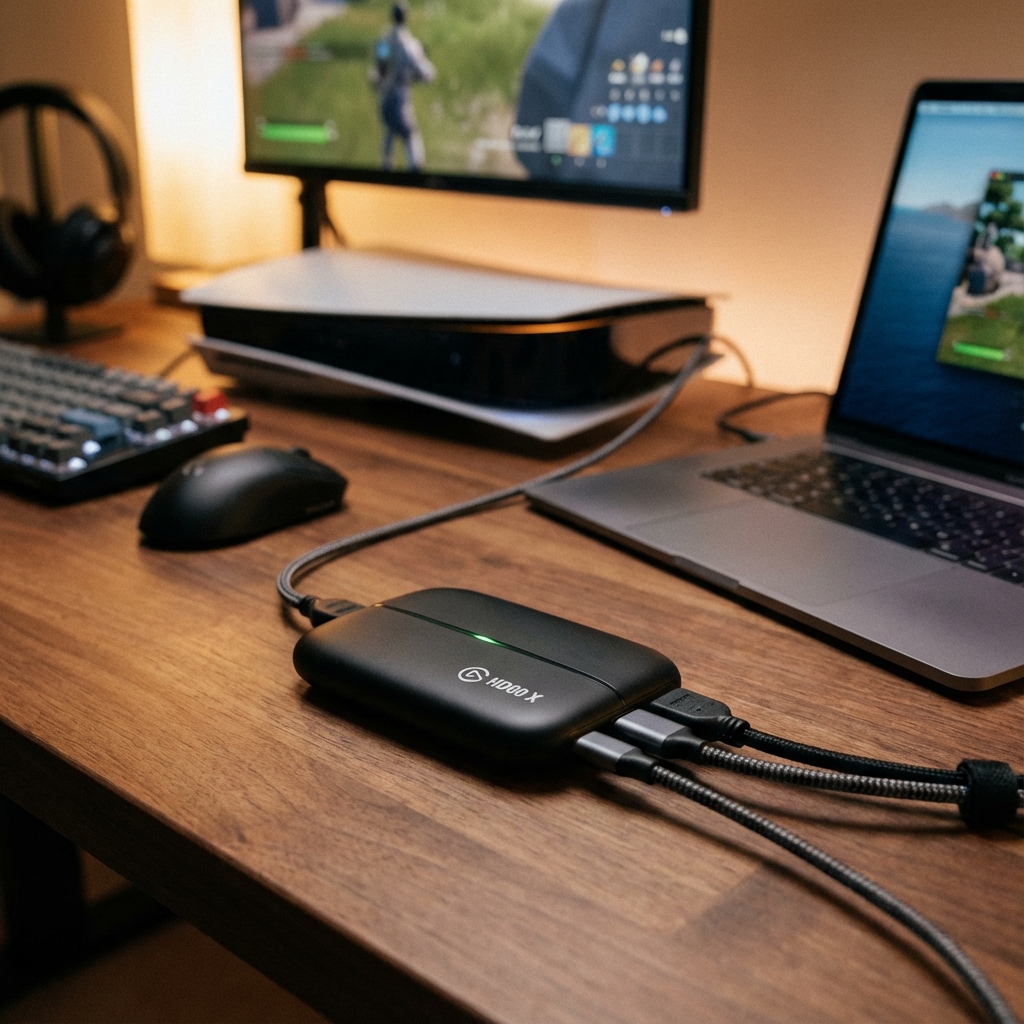
Nintendo SwitchやPlayStation 5などのゲーム機で配信をするには、キャプチャーボードが必須です。ゲーム機のHDMI出力をPCに取り込み、OBSなどの配信ソフトで配信する仕組みです。
しかし、キャプチャーボードは種類が多く、価格も2,000円から5万円以上まで幅広いため、初心者は何を選べばいいか迷ってしまいます。
この記事では、キャプチャーボードの選び方と、用途別のおすすめ製品を紹介します。
- キャプチャーボードが必要な理由と仕組み
- 選び方の5つのポイント
- 予算別おすすめキャプチャーボード
- Switch・PS5それぞれの設定方法
- よくあるトラブルと対処法
キャプチャーボードとは?なぜ必要なのか
キャプチャーボードの役割
キャプチャーボードは、ゲーム機のHDMI映像をPCに取り込むための機材です。
ゲーム機(Switch、PS5など)はHDMI出力しか持っていないため、そのままではPCに映像を送れません。キャプチャーボードがHDMI信号をUSB信号に変換し、PCで認識できるようにします。
| 入力 | ゲーム機からのHDMI |
|---|---|
| 出力 | PCへのUSB接続 |
| パススルー | モニターへのHDMI出力(遅延なし) |
| 対応解像度 | 1080p/60fps〜4K/60fps |
キャプチャーボードが必要なケース
必要なケース
- Nintendo Switchの配信
- PlayStation 5/4の配信
- Xbox Series X/Sの配信
- レトロゲーム機の配信
- 一眼カメラをWebカメラとして使う
不要なケース
- PCゲームの配信(OBSでそのままキャプチャ可能)
- スマホゲームの配信(ミラーリングアプリで対応可能な場合も)
キャプチャーボードの選び方5つのポイント
ポイント1:パススルー機能
パススルー機能は、ゲーム機の映像を遅延なくモニターに出力する機能です。
キャプチャーボードを通してPCに取り込んだ映像には、必ず遅延(ラグ)が発生します。この遅延した映像でゲームをプレイすると、操作が遅れてまともにプレイできません。
パススルー機能があれば、キャプチャーボードからモニターに直接映像を出力し、遅延のない映像でプレイしながら、PCでは録画・配信ができます。
アクションゲームやFPSなど、タイミングが重要なゲームを配信する場合、パススルー機能は必須です。RPGなど遅延が気にならないゲームであれば、パススルーなしでも配信可能です。
ポイント2:対応解像度とフレームレート
キャプチャーボードの性能は、対応解像度とフレームレート(fps)で決まります。
| 解像度 | フレームレート | 用途 |
|---|---|---|
| 1080p | 30fps | 最低限の配信向け |
| 1080p | 60fps | 標準的な配信向け(推奨) |
| 1440p | 60fps | 高画質配信向け |
| 4K | 30fps | 4K配信向け |
| 4K | 60fps | 最高画質配信向け |
おすすめは1080p/60fps以上
現在のYouTubeやTwitchの主流は1080p/60fpsです。これに対応したキャプチャーボードを選べば、ほとんどの配信で困ることはありません。
ポイント3:接続方式(USB2.0/3.0/内蔵型)
キャプチャーボードの接続方式は大きく3種類あります。
USB2.0接続
- 安価(2,000円〜)
- 転送速度が遅い(480Mbps)
- 1080p/30fpsが限界
- 遅延が大きめ
USB3.0接続
- 標準的な価格帯(5,000円〜)
- 高速転送(5Gbps)
- 1080p/60fps以上に対応
- 遅延が少ない
内蔵型(PCIe接続)
- 高価格帯(15,000円〜)
- 最高速度
- 4K/60fpsに対応
- 最も低遅延
- デスクトップPC専用
初心者にはUSB3.0接続の外付け型がおすすめです。取り付けが簡単で、ノートPCでも使用可能。性能も十分です。
ポイント4:対応ソフトウェア
キャプチャーボードは、OBS StudioやStreamlabsなどの配信ソフトで使用します。ほとんどの製品はこれらに対応していますが、念のため確認しておきましょう。
主要な配信ソフト
- OBS Studio(無料・最も人気)
- Streamlabs Desktop(無料)
- XSplit(有料)
- N Air(ニコニコ公式)
ポイント5:エンコード方式
キャプチャーボードには、ソフトウェアエンコードとハードウェアエンコードの2種類があります。
ソフトウェアエンコード
- PCのCPUで映像を処理
- PCスペックに依存
- 設定の自由度が高い
- 低価格帯に多い
ハードウェアエンコード
- キャプチャーボード内で映像を処理
- PCの負荷が低い
- 高価格帯に多い
一般的な配信であれば、ソフトウェアエンコードで十分です。配信PCのスペックが低い場合のみ、ハードウェアエンコード対応を検討してください。
予算別おすすめキャプチャーボード
【格安】2,000円以下のエントリーモデル
とりあえず配信を始めてみたい方向けの格安モデルです。

2,000円以下で購入できる格安キャプチャーボード。入門用として最適で、Switchの配信テストに使うのに丁度いい価格帯です。
【コスパ最強】3,000円〜5,000円の定番モデル
本格的に配信を始めるならこの価格帯がおすすめ。性能と価格のバランスが最も良いです。
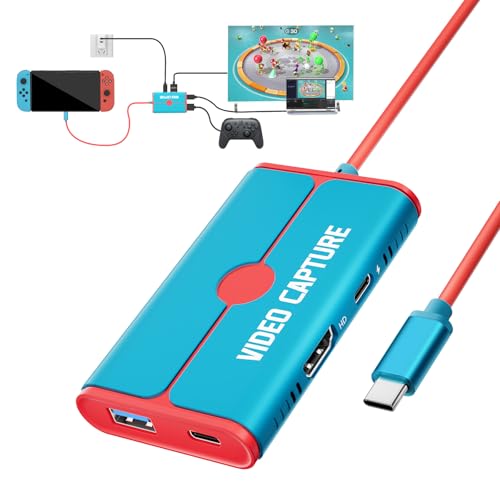
Lemorele キャプチャーボード Switch対応
- 4K 30Hz HDMIパススルー対応
- 1080p 60Hz高解像度キャプチャ
- 100W PD急速充電対応
- Switch/Steam Deck対応
Switch用に最適化されたキャプチャーボード。充電しながらの配信が可能で、純正ドックの代わりとしても使えます。
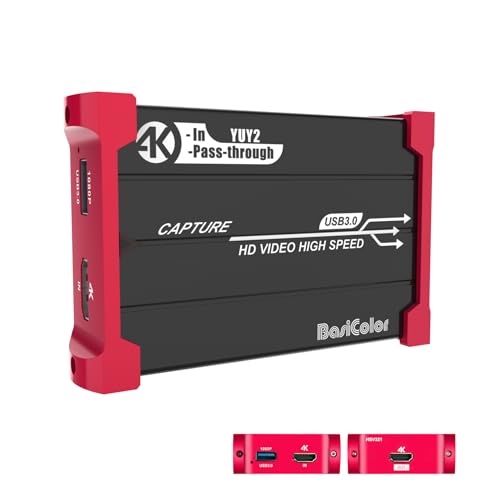
非圧縮映像に対応し、PC負荷を抑えながら高画質な配信が可能。Switch、PS5、Xboxなど幅広いゲーム機に対応しています。
【中価格帯】5,000円〜10,000円の高性能モデル
より高画質・低遅延を求める方向けの中価格帯モデルです。
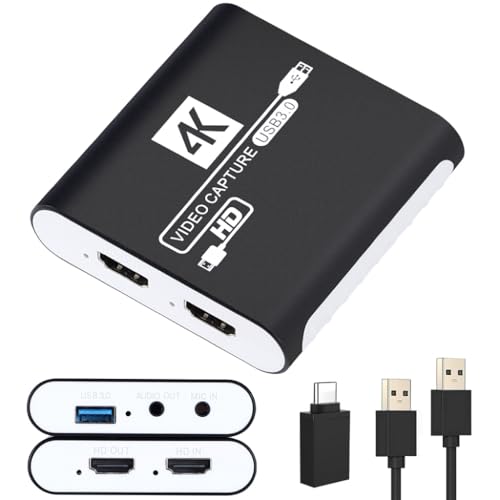
Swudloe キャプチャーボード 4Kパススルー
- 4K HDMIパススルー対応
- 1080P 60FPS録画・配信
- USB3.0高速伝送(5Gbps)
- PS5/Xbox/Switch/Wii U対応
4Kパススルーに対応し、PS5の4K映像を楽しみながら1080p配信ができます。USB3.0対応で遅延も最小限。
【ハイエンド】10,000円以上のプロ仕様モデル
最高画質・最低遅延を求めるプロ配信者向けのハイエンドモデルです。
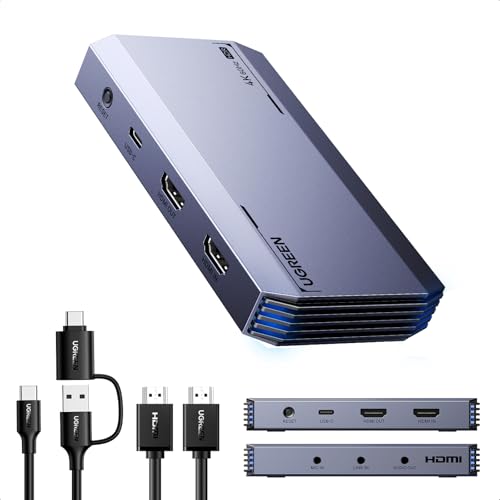
UGREEN 4K@60Hz HDMIキャプチャーボード
- 4K@60Hz/1080P@240Hz対応
- HDR・VRRパススルー
- USB3.1 Gen1超低遅延
- 3.5mmオーディオ入出力搭載
UGREENのハイエンドモデルは、4K/60fpsのパススルーに対応し、PS5の性能を最大限に活かした配信が可能。HDR対応で色鮮やかな映像を実現します。
ゲーム機別の接続・設定方法
Nintendo Switchの配信設定
必要なもの
- キャプチャーボード
- HDMIケーブル(2本)
- Switchドック
- PC(配信用)
- モニター
接続手順
- SwitchをTVモード(ドック装着)にする
- ドックのHDMI OUT → キャプチャーボードのHDMI IN
- キャプチャーボードのHDMI OUT → モニター
- キャプチャーボードのUSB → PC
OBSの設定
- OBS Studioを起動
- ソース → 「+」 → 「映像キャプチャデバイス」
- デバイスでキャプチャーボードを選択
- 解像度を1920x1080、fpsを60に設定
Switchの携帯モードでは配信できません。必ずTVモード(ドック装着)で使用してください。
PlayStation 5の配信設定
PS5側の設定
- 設定 → システム → HDMI
- 「HDCPを有効にする」をオフにする
HDCPは著作権保護技術で、有効のままだとキャプチャーボードで映像を取り込めません。必ずオフにしてください。
接続手順
- PS5のHDMI OUT → キャプチャーボードのHDMI IN
- キャプチャーボードのHDMI OUT → モニター
- キャプチャーボードのUSB → PC
Xbox Series X/Sの配信設定
Xbox側の設定
- 設定 → 全般 → テレビとディスプレイのオプション
- 「HDMI」でHDCPをオフ
接続手順はPS5と同様です。
人気配信者が使っているキャプチャーボード
プロの配信者や人気YouTuberがどのようなキャプチャーボードを使っているか気になる方も多いでしょう。
定番のElgatoシリーズ
海外・国内問わず、多くのプロ配信者がElgatoのキャプチャーボードを使用しています。特に「HD60 X」や「4K60 Pro MK.2」は定番中の定番です。
Elgatoが選ばれる理由
- 圧倒的な低遅延
- 専用ソフトウェアの使いやすさ
- 長期間の安定動作
- 充実したサポート体制
ただし、Elgato製品は2万円以上と高価格帯です。まずは本記事で紹介した中価格帯の製品で始めて、物足りなくなったらElgatoにステップアップするのがおすすめです。
AVerMediaも人気
日本の配信者の間ではAVerMediaも人気があります。「Live Gamer EXTREME 3」や「Live Gamer Portable 2 PLUS」などが定番です。
日本語サポートが充実しているため、初心者でも安心して使えます。
配信スタイル別のおすすめ
まったり系・雑談配信
RPGやシミュレーションゲームなど、タイミングがシビアでないゲームの配信なら、格安キャプチャーボードでも十分です。
おすすめスペック
- 1080p/30fps以上
- パススルーはなくても可
- 価格帯:2,000円〜5,000円
アクション・FPS配信
スマブラ、スプラトゥーン、ApexなどFPSやアクションゲームの配信では、遅延が致命的です。
おすすめスペック
- 1080p/60fps必須
- パススルー機能必須
- USB3.0接続推奨
- 価格帯:5,000円〜15,000円
高画質重視・アーカイブ配信
4K対応ゲームを高画質で配信・録画したい場合は、ハイエンドモデルが必要です。
おすすめスペック
- 4K/60fps対応
- HDRパススルー
- USB3.1以上またはPCIe接続
- 価格帯:15,000円〜30,000円
複数ゲーム機を使う配信
SwitchとPS5を両方配信する場合、切り替えの手間を減らすためにHDMI切替器との併用がおすすめです。
必要なもの
- キャプチャーボード
- HDMI切替器(2入力1出力以上)
- HDMIケーブル(複数本)
よくあるトラブルと対処法
映像が映らない
原因1:HDCPが有効
- PS5/Xboxの場合、HDCPをオフにする
- Switchの場合は問題なし
原因2:ケーブルの接続不良
- HDMIケーブルを抜き差し
- USBケーブルを別のポートに接続
原因3:OBSの設定ミス
- ソースで正しいデバイスが選択されているか確認
- 解像度設定を確認
映像がカクカクする
原因1:USB2.0ポートに接続している
- USB3.0対応のポート(青いポート)に接続
原因2:PCスペック不足
- 解像度やfpsを下げる
- OBSのエンコード設定を見直す
原因3:ケーブル品質の問題
- 高品質なHDMIケーブルに交換
音声が出ない・ずれる
原因1:音声設定のミス
- OBSの音声設定でキャプチャーボードの音声を有効に
- ゲーム機側の音声出力設定を確認
原因2:音声遅延
- OBSの音声同期オフセットで調整
- -50ms〜-200ms程度のオフセットを設定
原因3:音声が二重に聞こえる
- パススルーモニターとPCの両方から音が出ている場合
- OBSで「音声モニタリング」をオフにする
- または、モニターのスピーカーをミュートにする
キャプチャーボードがPCに認識されない
原因1:ドライバの問題
- メーカー公式サイトから最新ドライバをダウンロード
- 一度アンインストールしてから再インストール
- USBポートを変えて試す
原因2:USB電力不足
- USBハブ経由ではなく、PC本体に直接接続
- USB3.0ポートに接続しているか確認
- 他のUSB機器を外して試す
原因3:ゲーム機側の問題
- ゲーム機を再起動
- HDMIケーブルを交換して試す
- 別のHDMI出力端子があれば試す
パススルー映像が遅延する
原因:接続順序の問題
- キャプチャーボードのHDMI OUTから直接モニターに接続しているか確認
- 分配器などを経由していないか確認
キャプチャーボードと一緒に購入したいアイテム
HDMIケーブル
キャプチャーボードには通常HDMIケーブルが1本しか付属していません。パススルー機能を使う場合は2本必要です。
選び方のポイント
- HDMI 2.0以上対応(4Kパススルー用)
- 長さは1.5m〜2mが使いやすい
- 高速伝送対応のものを選ぶ
マイク
ゲーム配信では自分の声も重要です。キャプチャーボードと一緒にマイクの購入も検討しましょう。
おすすめのマイクタイプ
- USB接続のコンデンサーマイク(5,000円〜15,000円)
- ゲーミングヘッドセットのマイク(手軽に始めたい方向け)
Webカメラ
顔出し配信をする場合はWebカメラも必要です。
おすすめスペック
- 1080p/30fps以上
- オートフォーカス対応
- 暗所補正機能付き
予算別おすすめ構成
【1万円以下】最小構成
| キャプチャーボード | Basicolor(約5,000円) |
|---|---|
| HDMIケーブル | 既存のものを流用 |
| 合計 | 約5,000円 |
既に持っているHDMIケーブルを使えば、キャプチャーボードだけの購入で配信を始められます。
【2万円前後】標準構成
| キャプチャーボード | UGREEN 4K対応(約13,000円) |
|---|---|
| HDMIケーブル | HDMI 2.0対応(約1,500円) |
| USBマイク | Amazonベーシック(約3,500円) |
| 合計 | 約18,000円 |
高画質配信と音声収録ができる標準的な構成です。
【3万円以上】本格構成
| キャプチャーボード | Elgato HD60 X(約25,000円) |
|---|---|
| HDMIケーブル | 高品質HDMI 2.1(約2,500円) |
| マイク | HyperX SoloCast 2(約9,000円) |
| 合計 | 約36,500円 |