

【2026年版】1kg級16インチノートを外でも戦力化する周辺機器3選|Acer Swift Air 16時代の実践セット
【2026年版】1kg級16インチノートを外でも戦力化する周辺機器3選|Acer Swift Air 16時代の実践セット
「軽いノートPCを買ったのに、なぜか作業が速くならない」。 この違和感は、2026年のモバイルワークでかなり多くの人が抱えています。
GIGAZINEでAcer Swift Air 16(約990g級の軽量16インチノート)が話題になりましたが、ここで重要なのは本体レビューそのものより、軽量ノートをどう運用するかです。
- 本体は軽いのに、データ移動が遅くて待ち時間が長い
- 外出先で目線が下がり、首肩が先に限界を迎える
- 会議や打ち合わせで映像・音声品質が足を引っ張る
この3つを放置すると、せっかくの軽量ノートが「持ち運びやすいだけのPC」で終わります。
この記事では、Acer Swift Air 16のような薄型・軽量ノートを“仕事道具”として完成させる周辺機器3つを紹介します。目的はシンプルです。荷物を無駄に増やさず、作業のボトルネックだけを潰すこと。
この記事でわかること
- 1kg級16インチノートで詰まりやすい3つの弱点
- 2026年時点で優先導入すべき周辺機器3カテゴリ
- 買って終わりにしない、7日間の導入手順
ニュース背景:軽量16インチノートが広げた「持ち出せる業務範囲」
今回の起点は、GIGAZINEのAcer Swift Air 16外観レビューです。
- 16インチの作業領域
- 1kg級という携帯性
- 外出運用を意識した薄型筐体
この組み合わせは、従来の「持ち歩きは13〜14インチ」という常識を崩します。問題はここからで、筐体が軽くなっても、運用が旧式のままだと体感速度は上がりません。
たとえば、動画素材や収録データを内蔵ストレージだけで回し、姿勢は毎日前傾、会議カメラは内蔵で妥協……この状態では、ハードの進化をワークフローが食い潰します。
軽量ノートの価値は「持てる」ことではなく、
「持ち出した先で、止まらずに仕事が進む」ことにあります。
出典: https://gigazine.net/news/20260425-acer-swift-air-appearance/
まず設計する:1kg級ノート運用で最優先すべき3レイヤー
軽量ノート向け周辺機器は、気分で買うとほぼ失敗します。2026年は次の3レイヤーで優先順位を決めると、不要な買い足しが減ります。
| データレイヤー | 外付けSSD(待ち時間短縮・素材運用) |
|---|---|
| 姿勢レイヤー | 折りたたみスタンド(疲労低減・集中維持) |
| コミュニケーションレイヤー | 外付けWebカメラ(会議品質の底上げ) |
この順番には理由があります。
- SSDでファイル待ちを減らすと、体感生産性が最も上がりやすい
- スタンドで姿勢を改善すると、2〜3時間後の失速が減る
- Webカメラで信頼コストを下げると、会議や配信の再撮りが減る
ここを押さえるだけで、CPU世代差より大きい差が出ることも珍しくありません。
さらに、軽量ノート運用では「トラブル時の復旧速度」も重要です。たとえば出先でアプリが不安定になった時、素材をSSDに分離していれば環境を切り替えやすく、最悪のケースでもデータ破損リスクを局所化できます。逆に、全データを内蔵ストレージへ集約していると、復旧時に時間と心理的コストが一気に膨らみます。
また、持ち運び環境は毎日同じではありません。自宅、コワーキング、カフェ、打ち合わせ会場、新幹線など、机の高さも照明も電源環境も変わります。こうした「環境差」を吸収できる周辺機器を選ぶと、作業の再現性が上がります。再現性が上がると、毎回の判断量が減り、脳のリソースを本来の仕事に振れるようになります。
言い換えると、今回の3点セットは性能競争のためではなく、作業品質を一定に保つための保険です。軽量ノート本体だけでは埋め切れない“運用ギャップ”を、最小限の荷物で埋めるという考え方が、2026年のモバイルワークではかなり有効です。
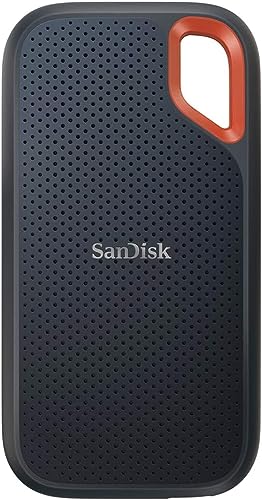
おすすめ1:SanDisk 外付けSSD 2TB(B08P45YTTL)
なぜ最初にSSDなのか
モバイル環境で最初に詰まるのは、処理性能よりI/Oです。特に以下の作業をする人は、SSDの恩恵が大きいです。
- 収録動画の一次バックアップ
- サムネ素材・画像データの移動
- プロジェクトの持ち運び
- 複数端末間のファイル同期
このモデルは読出最大1050MB/秒クラスで、USB 3.2 Gen2対応。軽量ノートの“持ち出し力”を実務に変換する土台として相性がいい構成です。
【Amazon.co.jp限定】SanDisk 外付けSSD 2TB SDSSDE61-2T00-GH25
- 最大読出し1050MB/秒・最大書込み1000MB/秒の高速転送
- IP65の防滴・防塵で持ち運び時の安心感が高い
- USB Type-Cケーブル+Type-Aアダプタ同梱で運用しやすい
導入のコツ
- 「素材置き場」「書き出し先」を明確に分ける
- 作業中ファイルを内蔵ストレージに溜め込みすぎない
- 重要データはクラウド/別媒体と二重化する
SSDを入れるだけで速くなる、は半分正解です。運用ルールまで決めると、初めて待ち時間が激減します。
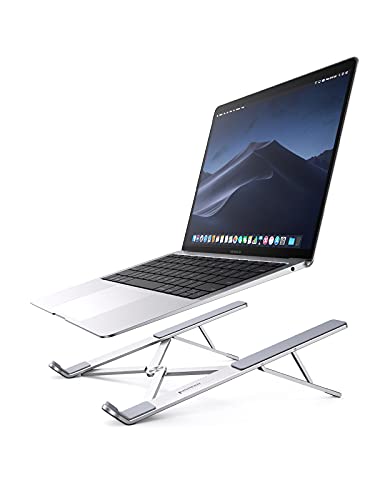
おすすめ2:UGREEN 折りたたみノートPCスタンド(B08TLVKBMJ)
軽量ノートほど、姿勢対策は重要
軽いノートは外で使う機会が増えるぶん、姿勢の悪化リスクも上がります。特に16インチ級は画面が広い反面、机の高さと合わないと首が前に出やすく、午後から作業効率が一気に落ちます。
このスタンドは5段階調整・折りたたみ式・約220g級で、毎日持ち出しても負担が少ないタイプです。「軽さを維持したまま姿勢を改善できる」のがポイントです。
UGREEN ノートパソコンスタンド 折りたたみ式(7.9〜17.3インチ対応)
- 5段階の角度調整で目線を上げやすい
- アルミ合金+滑り止めシリコンで安定性を確保
- 折りたたみ時はコンパクトで携帯しやすい
失敗しない使い方
- 外付けキーボードとセットで使う(手首負担を分散)
- 画面上端が目線付近に来る角度を優先する
- カフェ利用時は「短時間集中モード」に限定して角度を固定する
姿勢改善は派手ではないですが、1週間で体感できる改善幅が大きい領域です。
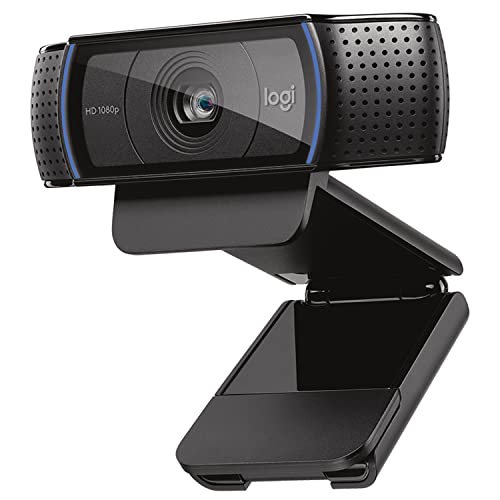
おすすめ3:ロジクール Webカメラ C920n(B07QQR6G5N)
内蔵カメラで困るのは、画質より信頼感
軽量ノートの内蔵カメラは便利ですが、打ち合わせやオンライン面談では「伝わり方」に差が出ます。
- 逆光で顔が暗い
- オートフォーカスが甘く資料共有時に見づらい
- 音がこもって会議のテンポが崩れる
C920nはフルHD 1080p/30fps、オートフォーカス、ステレオマイク搭載。劇的に映像演出をする機材ではなく、日常会議の失点を減らす機材として強い一台です。
【Amazon.co.jp限定】ロジクール Webカメラ C920n
- フルHD 1080p/30fps対応でオンライン会議に十分な画質
- オートフォーカス+自動HD光補正で環境差に強い
- ステレオマイク搭載で会話の明瞭度を確保しやすい
配信・会議での実運用ポイント
- カメラ位置は目線よりやや上に固定
- 背景光より顔側の照明を優先
- マイク入力は毎回冒頭でレベル確認
「相手の理解速度」が上がると、会議時間そのものが短くなることが多いです。
3製品の比較表(何から買うべきか)
| 項目 | SanDisk 外付けSSD 2TB | UGREEN ノートPCスタンド | ロジクール C920n |
|---|---|---|---|
| 役割 | データ移動高速化 | 姿勢改善・疲労軽減 | 会議品質向上 |
| 効果実感 | 非常に高い | 高い | 中〜高 |
| 持ち運び負担 | 小 | 小 | 中 |
| 外出先での効き | 大 | 大 | 中 |
| 優先順位 | 1位 | 2位 | 3位 |
優先導入の目安
- まず待ち時間を減らす → SSD
- 次に疲れを減らす → スタンド
- 最後に対人品質を上げる → Webカメラ
この順で導入すると、投資に対する体感リターンが出やすいです。
内部リンク:関連する既存ガイドも併用すると失敗が減る
今回のセットを導入する前後で、以下の記事も併読すると運用の解像度が上がります。
単体商品レビューだけでなく、運用全体の設計を組むとムダ買いが減ります。
7日で整える導入プラン(買って終わりにしない)
Day1:現状の詰まりを記録
- ファイル転送待ちの時間
- 首肩が痛くなる時間帯
- 会議で聞き返しが発生した回数
まず数値化します。体感だけだと改善が見えにくく、機材導入が続きません。
Day2-3:SSD運用を固定
- 素材フォルダをSSDに移行
- 作業中・納品前・バックアップの3層構造に分離
- 1日1回、差分バックアップを実施
Day4-5:スタンド運用を定着
- 30分ごとに姿勢チェック
- 角度を固定して毎回同じ姿勢を再現
- 外付けキーボードを併用して手首角度を最適化
Day6-7:Web会議品質を調整
- カメラ位置、照明、音量の初期値をテンプレ化
- よく使う会議ツールで事前テスト
- 収録・会議前のチェックリストを作成
7日でルール化すると、機材の良さが習慣に変わります。
実務シーン別:この3点セットが効く場面
1) 外出先で記事執筆・リサーチを同時進行する日
外で執筆を進める日は、単純に「文章を書く」だけでは終わりません。実際には、
- 参考情報の読み込み
- スクリーンショット管理
- 画像素材の一時保存
- CMSへの入稿
と、細かいタスクが並行します。ここで内蔵ストレージ運用のままだと、素材の移動や整理に時間を取られます。SSDを“作業中の主置き場”として決めておくと、フォルダ設計が安定し、タスクの切り替えが速くなります。
スタンドは、短時間の集中を積み重ねる時ほど効きます。30分単位で姿勢が崩れると、集中力が切れ、調べ直しが増えるからです。画面を少し上げるだけでも視線移動が減り、作業のリズムを維持しやすくなります。
2) 動画編集のラフカットをカフェやコワーキングで進める日
軽量ノートを動画編集に使う人は増えていますが、詰まりやすいのはレンダリングではなく素材の出し入れです。撮影データをSSDへ逃がし、プロジェクト単位で管理するだけで、ファイル探索時間が減ります。
また、スタンドを使うと手元スペースができ、外付けSSDやケーブルの取り回しが楽になります。結果として机上が散らからず、編集の思考が途切れにくくなります。
Webカメラは編集日には不要だと思われがちですが、急なオンライン打ち合わせやクライアント確認が入る職種では、準備時間を短縮できます。接続しておけば「画と音の最低品質」を毎回自動で満たせるのが利点です。
3) オンライン会議が連続する日
会議が続く日は、体力の削られ方が想像以上に大きいです。ここで効くのがスタンドとWebカメラの組み合わせです。
- スタンドで目線を上げる
- カメラ位置を固定する
- 顔側に光を入れる
この3つを固定化すると、毎回の調整コストがほぼゼロになります。会議が5本ある日ほど差が出ます。軽量ノートの機動力を活かしつつ、コミュニケーション品質を維持できると、会議後の修正依頼や認識ズレも減っていきます。
予算別の導入パターン
まずは最小構成で始めたい場合
最初の一歩はSSD単体でも十分です。データ待ちが減るだけで、作業テンポが目に見えて変わります。特に写真・動画・配信用素材を扱う人は、導入効果を感じやすいはずです。
体の負担を減らしたい場合
スタンドを2番目に導入し、作業姿勢を一定に保つことを優先します。体調が崩れると機材以前に稼働時間が減るため、長期的には最も費用対効果が高い投資になるケースも多いです。
会議品質を最短で上げたい場合
Webカメラを早めに入れる選択も合理的です。商談・面談が多い人は「伝わりやすさ」が直接成果に影響します。照明とセットで最適化すれば、見た目だけでなく会話のテンポも改善します。
中長期で見た投資対効果の考え方
周辺機器は「価格」だけで判断すると、あとで二重投資になりがちです。大切なのは、1週間あたり・1か月あたりでどれだけ時間を取り戻せるかという視点です。たとえば、ファイル待ちを毎日10分削減できれば、平日5日で50分、月20営業日なら約200分の余白が生まれます。姿勢改善で集中切れを1回減らせるだけでも、作業の再開コストは大きく下がります。
また、会議品質は数値化しづらいですが、聞き返しや説明のやり直しが減ると、プロジェクト全体の進行速度が上がります。これは個人の快適性だけでなく、チームの時間資産にも効く要素です。つまり、今回の3製品は単なるガジェットではなく、時間を回収するための投資対象と考えると判断しやすくなります。
購入前チェックリスト(失敗予防)
購入前に5分で確認したい項目
- ノートPC側のポート規格(USB-Cの映像出力可否)
- SSDの接続先をどこにするか(素材用/バックアップ用)
- スタンド使用時に外付けキーボードを併用するか
- 会議アプリでカメラ/マイクのデフォルト設定を固定できるか
- 持ち運びバッグに3点セットを入れた時の総重量
「買ったのに使わない」を防ぐ最大のコツは、使用シーンを先に決めることです。商品スペックの比較はその後で十分です。
加えて、導入初週は“満点運用”を狙わないことも重要です。最初から完璧な配線・完璧なフォルダ設計を目指すと、設定疲れで継続できなくなります。まずは最低限のルールだけ決め、実際の運用で困った点を週末に1回だけ修正する。このリズムにすると、機材が生活に自然に溶け込み、結果として長く使える環境になります。
よくある失敗パターンと回避策
失敗1:SSDを買っても内蔵ストレージ運用のまま
回避策: 「どの作業をSSDで行うか」を先に決める。用途を決めずに接続だけすると、結局使わなくなります。
失敗2:スタンドを買ったが自宅に置きっぱなし
回避策: カバンに常設。折りたたみ式なら“持ち出し前提”で運用して初めて価値が出ます。
失敗3:Webカメラを導入しても画が暗い
回避策: カメラではなく照明位置を見直す。逆光環境を避けるだけで印象は大きく改善します。
失敗4:全部同時に導入して検証できない
回避策: 1カテゴリずつ導入して効果を確認。順番を守る方が結果的に早いです。
Q&A
まとめ
この記事のポイント
- Acer Swift Air 16のような軽量16インチノートは、周辺機器設計で真価が出る
- 優先順位は「SSD → スタンド → Webカメラ」が失敗しにくい
- 買って終わりではなく、7日で運用ルール化すると成果が定着する
今日からできること: まずは「作業のどこで止まっているか」を3つ書き出し、最初の1カテゴリだけ導入して1週間運用してみてください。
最後に、軽量ノート運用で意識したいのは「完璧な機材構成」より「継続できる構成」です。SNSや動画で紹介されるセットアップは魅力的ですが、毎日運べない・毎回設置が面倒・用途に対して過剰、という状態では長続きしません。今回紹介した3点は、派手さではなく継続性を優先した構成です。
特に、Acer Swift Air 16のような“持ち出して初めて価値が出るPC”では、導入後の運用習慣が成果を左右します。SSDは「データの動線」を、スタンドは「身体の動線」を、Webカメラは「対話の動線」を整える道具です。どれも直接的には地味ですが、1週間、2週間と積み重ねるほど効いてきます。
もし今、ノートPC環境に不満があるなら、全部を一気に変える必要はありません。まず一番ストレスが大きいボトルネックを1つだけ潰す。次に、効果が見えたら2つ目へ進む。この順番で十分です。小さく始めて、確実に回る形へ調整することが、結果として最短距離になります。
環境改善は、派手なアップグレードよりも「毎日再現できる小さな改善」の積み重ねで決まります。軽量ノートを選んだ時点で、あなたはすでに機動力という強い武器を持っています。あとはその武器を、データ・姿勢・コミュニケーションの3方向で磨くだけです。1か月後に振り返った時、作業スピードより先に、疲れ方と判断の速さが変わっているはずです。
※価格は記事執筆時点のものです。
※本記事の製品情報は執筆時点の公開情報・商品ページ情報をもとに構成しています。仕様変更や在庫状況の変動が発生する場合があるため、購入前に最新情報をご確認ください。 また、相性問題を避けるため、お使いのPCポート規格(USB-C映像出力・給電上限)も事前確認を推奨します。必要であれば、導入前に1日だけ貸し借りして使用感を検証するのも有効です。短期検証でも相性はかなり見えます。購入後の後悔を大きく減らせます。費用対効果も高まります。実用的です。
参考リンク
※参考:GIGAZINE「重量990gで超軽量&超薄型なノートPC『Acer Swift Air 16』外観フォトレビュー」 https://gigazine.net/news/20260425-acer-swift-air-appearance/
画像クレジット
本記事で使用している画像の一部は Unsplash より提供されています。
- Eyecatch: Photo by Back2Gaming on Unsplash
このトピックの関連記事
外付けストレージ・SSD に関する記事をまとめています。
よくある質問
関連コンテンツ
この記事と一緒に使いたいツール
サムネ画像が16:9/1280x720/2MB未満などの基準を満たしているかを一発判定。
配信前にやるべき準備をチェックリスト化。コピーしてそのまま使えます。
YouTubeやVlogで使える字幕デザイン集。テキストを入力して一括プレビュー・CSSコピー。
25分集中+5分休憩で作業効率アップ。動画編集や配信準備に最適。
入力したタグを上限60件・表示3件ルールに合わせて自動整形。
配信内容やリンクを入力するだけで、YouTube/Twitch向けの説明文・タグ・固定コメントをまとめて作成。


