PR: この記事にはアフィリエイトリンクが含まれています。購入により当サイトに手数料が支払われることがあります。
PR:アフィリエイト広告を含みます
【2026年最新】NASバックアップ完全ガイド|3-2-1ルール実践&クラウド連携
NASを導入したからデータは安全…そう思っていませんか?
「RAIDを組んでいるから大丈夫」「NASがあればバックアップは不要」という考えは非常に危険です。
実は、NASのRAIDはHDD故障からの保護だけであり、ランサムウェア、誤操作、火災・盗難などからはデータを守れません。2021年にはQNAP NASを標的とした「Qlocker」というランサムウェアが大流行し、多くのユーザーがデータを失いました。
この記事では、配信者・クリエイターのためにNASのバックアップ方法を徹底解説。3-2-1ルールの実践方法から、Synology Hyper Backupの設定、おすすめクラウドサービスまで完全ガイドします。
- なぜNASにもバックアップが必要なのか
- 3-2-1ルール(最新の3-2-1-1-0ルール)の実践方法
- Synology Hyper Backup / QNAP HBS3の設定手順
- おすすめクラウドバックアップサービス比較
- 外付けHDDへのバックアップ方法
- 配信者・クリエイター向けバックアップ戦略
なぜNASにもバックアップが必要なのか
RAIDは万能ではない
NASのRAID(RAID1やRAID5など)は、HDDが1台故障してもデータを守る仕組みです。しかし、以下のリスクからはデータを守れません。
- ランサムウェア攻撃:ファイルが暗号化される
- 誤操作:ファイルを削除・上書きしてしまう
- NAS本体の故障:電源部、基板などの故障
- 火災・水害・地震:物理的な破壊
- 盗難:NAS本体ごと盗まれる
- 複数HDD同時故障:経年劣化で連鎖的に故障
ランサムウェアの脅威
2021年春、QlockerというランサムウェアがQNAP NASを標的にし、多くのユーザーのデータが暗号化されました。身代金を払ってもデータが戻る保証はなく、バックアップがなければデータは永久に失われます。
ランサムウェアはNASも狙う
「自分は大丈夫」という考えは危険です。ランサムウェアは脆弱性を自動スキャンして攻撃するため、インターネットに接続されたNASは常にリスクにさらされています。
配信者・クリエイターにとってのリスク
配信アーカイブや編集データは、一度失うと取り戻せないかけがえのない資産です。
| 配信アーカイブ | 数年分の活動記録が消失 |
|---|---|
| 編集プロジェクト | 制作途中の案件が納品不可に |
| サムネイル素材 | 過去のデザイン資産が消失 |
| 収益化コンテンツ | YouTubeの広告収入が途絶える |
3-2-1ルールとは
基本の3-2-1ルール
3-2-1ルールは、米国コンピュータ緊急対応チーム(US-CERT)も推奨するバックアップの基本原則です。
3-2-1ルールの3つの原則
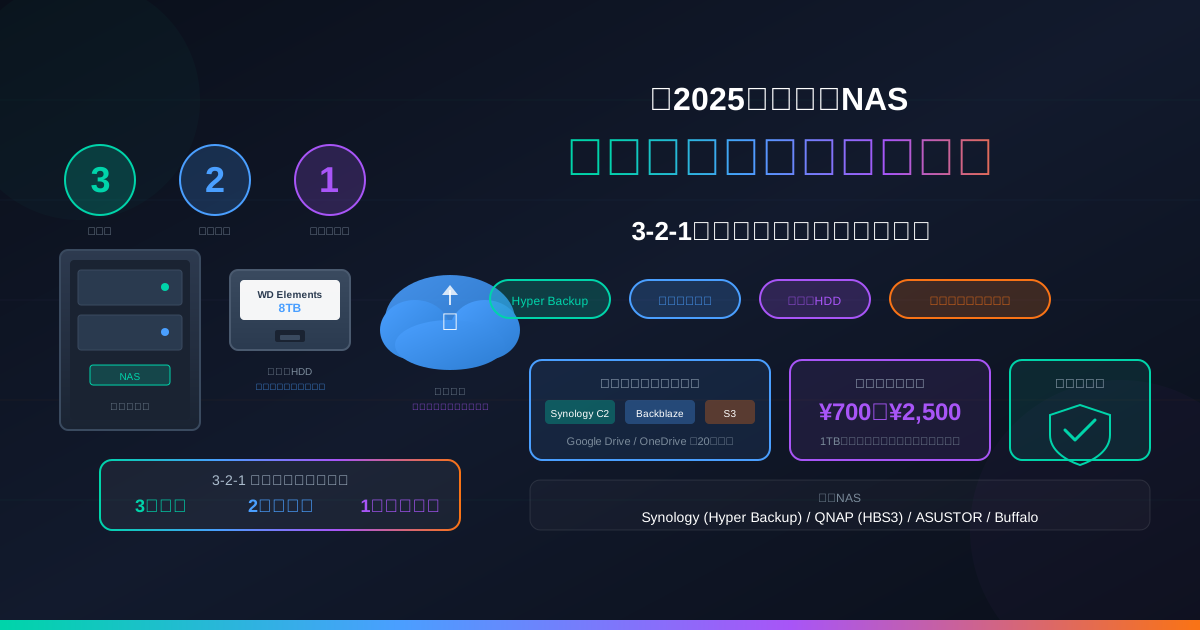
3 = データのコピーを3つ保持する(オリジナル + バックアップ2つ)
2 = 2種類の異なるメディアに保存する(NAS + 外付けHDD、NAS + クラウドなど)
1 = 1つは離れた場所(オフサイト)に保管する(クラウドや別拠点)
具体例:配信者向け3-2-1構成
| コピー | 保存場所 | 役割 |
|---|---|---|
| 1つ目 | NAS(オリジナル) | 日常的に使用するデータ |
| 2つ目 | 外付けHDD | ローカルバックアップ |
| 3つ目 | クラウドストレージ | オフサイトバックアップ |
最新の3-2-1-1-0ルール
ランサムウェア対策を強化した3-2-1-1-0ルールが注目されています。
3-2-1-1-0ルールとは
従来の3-2-1に加えて:
- +1:1つはオフラインまたはイミュータブル(変更不可)なコピー
- +0:定期的な検証でエラー0を確認
「保存して終わり」ではなく、「確実に復元できる状態を維持する」戦略です。
バックアップ先の選択肢
1. 外付けHDD
- 初期費用が安い(4TB:約1万円〜)
- 高速バックアップ(USB 3.0/3.2)
- オフライン保管でランサムウェア対策
- 維持費がかからない
- 同じ場所に置くと火災・盗難リスクあり
- 経年劣化で故障するリスク
- 手動で定期的に接続が必要(自動化の場合は常時接続)
おすすめ外付けHDD
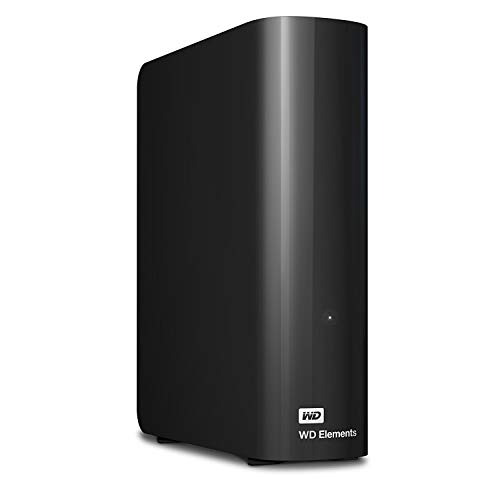
WD Elements Desktop 8TB 外付けHDD(USB 3.0)
- USB 3.0対応で高速転送
- 8TBの大容量でNASバックアップに最適
- 24時間稼働対応の高信頼設計
- WD製HDDで品質安心
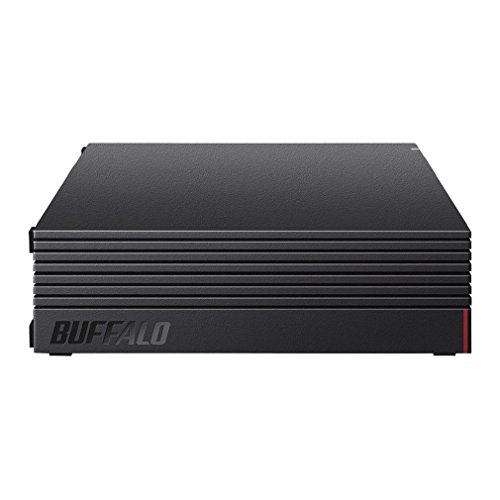
2. クラウドストレージ
- 火災・盗難・災害からデータを守れる(オフサイト)
- どこからでもアクセス可能
- 自動バックアップで手間いらず
- スケーラブル(容量追加が簡単)
- 月額費用がかかる
- 大容量データのアップロードに時間がかかる
- インターネット回線に依存
- サービス終了リスク
3. 別のNAS(NAS to NAS)
別のNASにバックアップを取る方法もあります。自宅と実家、オフィスと自宅など、物理的に離れた場所に設置すると効果的です。
おすすめクラウドバックアップサービス比較
Synology NAS対応サービス
| サービス | 月額(1TB) | 特徴 |
|---|---|---|
| Synology C2 | 約¥800 | 公式サービス、簡単設定 |
| Backblaze B2 | 約¥700 | 低コスト、Hyper Backup対応 |
| Amazon S3 | 約¥2,500 | 高信頼、大規模向け |
| Google Drive | ¥1,300(2TB) | 馴染みやすい、写真連携 |
| Wasabi | 約¥800 | S3互換、転送料無料 |
おすすめサービス詳細
1. Synology C2 Storage(公式サービス)
- Synology公式で設定が簡単
- Hyper Backupとシームレス連携
- AES-256暗号化で安全
- 日本リージョン対応(低遅延)
料金プラン(2026年12月現在)
- 1TB:約¥800/月
- 2TB:約¥1,500/月
2. Backblaze B2(コスパ最強)
- 業界でお手頃な水準クラスの料金
- Hyper Backup対応
- 10GBまで無料枠あり
- シンプルな料金体系
料金
- ストレージ:$0.006/GB/月(約¥0.9)
- ダウンロード:$0.01/GB(アップロード無料)
- 1TB/月:約¥900
3. Amazon S3(大規模・高信頼性)
- 99.999999999%の耐久性
- S3 Glacierで長期保存が格安
- 柔軟なアクセス制御
- 企業でも採用実績多数
料金(東京リージョン)
- S3 Standard:約$0.025/GB/月
- S3 Glacier:約$0.005/GB/月(長期保存向け)
Synology Hyper Backupの設定方法
Synology NASのHyper Backupは、強力なバックアップツールです。外付けHDD、クラウド、別NASへのバックアップに対応しています。
Hyper Backupのインストール
- DSMにログイン
- パッケージセンターを開く
- 「Hyper Backup」を検索してインストール
外付けHDDへのバックアップ設定
- Hyper Backupを起動
- 「+」→「データバックアップタスク」
- バックアップ先で「ローカルフォルダ & USB」を選択
- 接続した外付けHDDを選択
- バックアップするフォルダを選択
- スケジュール設定(毎日深夜など)
- 回転設定(古いバックアップの自動削除)
- 設定完了
クラウドへのバックアップ設定(Synology C2の場合)
- Hyper Backupを起動
- 「+」→「データバックアップタスク」
- バックアップ先で「Synology C2 Storage」を選択
- Synologyアカウントでログイン
- バックアップするフォルダを選択
- 暗号化を有効化(推奨)
- スケジュールと回転設定
- 設定完了
Backblaze B2への設定
- Backblaze B2でアカウント作成
- バケット(Bucket)を作成
- アプリケーションキーを発行
- Hyper Backupで「S3 Storage」を選択
- 以下を入力:
- サーバーアドレス:
s3.us-west-XXX.backblazeb2.com - アクセスキー・シークレットキー
- バケット名
- サーバーアドレス:
- バックアップフォルダとスケジュールを設定
バックアップの検証(重要!)
バックアップは「取るだけ」では不十分
定期的に復元テストを行い、バックアップが正常に動作していることを確認しましょう。Hyper Backupの「バックアップ整合性チェック」機能も活用してください。
QNAP HBS3の設定方法
QNAP NASではHybrid Backup Sync 3(HBS3)を使用します。
HBS3のインストール
- QTSにログイン
- App Centerを開く
- 「Hybrid Backup Sync」をインストール
基本的な設定手順
- HBS3を起動
- 「バックアップ & 復元」を選択
- 「新しいバックアップジョブ」を作成
- バックアップ先を選択:
- ローカルNAS
- 外部デバイス(USB)
- リモートNAS
- クラウドストレージ
- バックアップするフォルダを選択
- スケジュールを設定
- ジョブを保存・実行
配信者・クリエイター向けバックアップ戦略
推奨構成:3-2-1ルール実践例
| オリジナル | NAS(Synology DS224+など) |
|---|---|
| バックアップ1 | 外付けHDD 8TB(週1回手動接続) |
| バックアップ2 | Backblaze B2(毎日深夜に自動) |
| 合計コスト | 外付けHDD ¥22,000 + B2 約¥1,000/月 |
データの優先度別管理
すべてのデータを同じ頻度でバックアップする必要はありません。
| 優先度 | データ種類 | バックアップ頻度 |
|---|---|---|
| 最高 | 編集中プロジェクト | 毎日(自動) |
| 高 | 配信アーカイブ | 毎日(自動) |
| 中 | 素材・アセット | 週1回 |
| 低 | ダウンロード可能な素材 | 月1回または不要 |
コスト最適化のポイント
ストレージコストを抑えるコツ
1. 重複排除を活用(Hyper Backupで対応)
2. 増分バックアップで転送量を削減
3. 古いバックアップの自動削除(回転設定)
4. 低頻度アクセスデータはGlacierへ移動
UPS(無停電電源装置)の重要性
NASと外付けHDDを同じコンセントに接続していると、停電時に両方が同時に故障するリスクがあります。
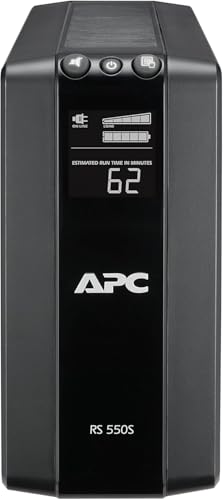
APC RS 550VA Sinewave Battery Backup(BR550S-JP)
- 正弦波出力でNASに安全
- 停電時に自動シャットダウン連携
- Synology/QNAP対応
- 約5分間のバックアップ電源
UPSとNASの連携設定
Synology DSMではコントロールパネル → ハードウェアと電源 → UPSでUSB接続したUPSを認識し、停電時に自動シャットダウンできます。
よくある質問
まとめ
NASバックアップのポイント
1. RAIDは万能ではない - ランサムウェア、火災、誤操作からは守れない
2. 3-2-1ルールを実践 - NAS + 外付けHDD + クラウドの組み合わせ
3. 自動バックアップを設定 - Hyper Backup / HBS3で毎日自動実行
4. クラウドはオフサイト保管 - 火災・盗難対策に必須
5. 復元テストを定期実施 - バックアップが機能しているか確認
6. UPSで停電対策 - 停電による同時故障を防止
配信者・クリエイターにとって、データは最も大切な資産です。NASを導入したら終わりではなく、バックアップ体制も同時に構築しましょう。
今日からでも遅くありません。まずは外付けHDDを1台購入して、手動バックアップから始めてみてください。
このトピックの関連記事
外付けストレージ・SSD に関する記事をまとめています。
- 【2026年版】クリエイター向け長期データ保存ガジェットおすすめ3選|Project Silica時代のバックアップ設計
- 【2026年版】1kg級16インチノートを外でも戦力化する周辺機器3選|Acer Swift Air 16時代の実践セット
- 【2026年版】iPhone 17 Pro Max時代の動画撮影ガジェットおすすめ3選|宇宙撮影ニュースで注目された“手ブレ・保存・設置”を一気に改善
- 録画データが消える前に!配信者向け外付けSSD運用設計7ステップ
- 【2026年版】VAIO値上げ前に見直すPC周辺機器4選|作業効率を上げる先回りアップグレード
- Qi2対応モバイルバッテリーおすすめ5選|Galaxy S26時代の“磁力なし問題”を解決する選び方
関連記事
- 【2026年最新】配信者・クリエイター向けNASおすすめ15選
- 【2026年最新】NAS用HDDおすすめ12選|WD Red vs IronWolf徹底比較
- 【2026年最新】NAS初期設定・セキュリティ完全ガイド
※価格は2026年5月時点のものです。最新価格は各サービス・ショップでご確認ください。