

PR: この記事にはアフィリエイトリンクが含まれています。購入により当サイトに手数料が支払われることがあります。
PR:アフィリエイト広告を含みます
【完全解説】DisplayPort接続でHDCP 2.2が通らない理由|Netflix 4K再生できない原因とMac・PCの解決策
「4KモニターにDisplayPortで接続しているのに、Netflixが4Kで再生できない」「HDCP認証エラーが出て動画が再生されない」
そんな経験をしたことはありませんか?DisplayPort接続でHDCP 2.2が通らない問題は、PCやMacを4Kモニターに接続して動画配信サービスを楽しもうとするユーザーの間で非常によく起こるトラブルです。
原因は複雑で、DisplayPortという規格の特性、変換アダプタの仕組み、OSやアプリの対応状況など、複数の要素が絡み合っています。
この記事ではDisplayPortとHDCP 2.2の関係を正確に解説し、Mac・Windows PCそれぞれの対処法と、根本的な解決策であるHDMI接続への切り替えについて詳しく説明します。
この記事でわかること
- DisplayPortはHDCP 2.2に対応しているが「条件付き」である理由
- HDMI-DisplayPort変換アダプタでHDCP認証が失敗する仕組み
- USB-CポートのDP Alt ModeとHDCP 2.2の関係
- MacでNetflixを4Kで見るための正確な条件(Apple Silicon・Safari限定)
- Windows PCでDisplayPort接続のHDCP 2.2を確認する方法
- HDMI接続への切り替えが最善策である理由
- おすすめのUSB-C to HDMIケーブル・変換アダプタ
DisplayPort接続で4K動画が映らない問題の実態

4Kモニターの普及に伴い、PCやMacをモニターに接続するユーザーが増えています。しかし、DisplayPortで接続した際に「Netflixが4Kで映らない」「Amazon Prime Videoで4Kコンテンツが再生できない」という問題が頻発しています。
この問題が厄介なのは、同じ4K対応モニターでもHDMI接続では4Kが映るのに、DisplayPort接続では映らないというケースが多いことです。そして「なぜDisplayPortだと駄目なのか」の原因を正確に理解しないまま、変換アダプタを購入して失敗するユーザーも後を絶ちません。
問題が発生しやすい典型的なシナリオ
以下のような状況でHDCP 2.2の問題が発生しやすいです。
| シナリオ | 問題の発生しやすさ |
|---|---|
| PCのDisplayPortポート → DisplayPortケーブル → モニター | 低(GPUとモニターが両対応なら通ることも) |
| PCのHDMIポート → HDMI-DisplayPort変換アダプタ → モニター | 高(変換でHDCP認証が切れる) |
| MacのUSB-C → USB-C to DisplayPort変換 → モニター | 高(変換でHDCP認証が失敗しやすい) |
| MacのThunderbolt → USB-C to HDMI変換ケーブル → モニター | 中(良質なケーブルなら通る場合も) |
| Fire TV Stick / Apple TV → HDMI直結 | 低(推奨接続方法) |
特に「変換アダプタを介している」ケースで問題が発生しやすい構造になっています。この理由を次のセクションで詳しく解説します。
HDCP(High-bandwidth Digital Content Protection)は、NetflixやAmazon Prime Videoなどの著作権保護されたコンテンツを不正コピーから守るための認証技術です。4K HDRコンテンツにはHDCP 2.2以上の対応が必須となっています。接続経路のどこか1箇所でもHDCP 2.2に非対応の機器・ケーブルがあると、4Kコンテンツは再生できません。
DisplayPortはHDCP 2.2に対応しているか?規格の正確な説明
「DisplayPortはHDCP 2.2に対応していますか?」という質問には、「規格としては対応しているが、実際の使用環境では様々な制限がある」というのが正確な回答です。
DisplayPortとHDCP 2.2の規格上の関係
DisplayPort(DP)規格は、HDCP 1.3以降のバージョンをサポートしています。DisplayPort 1.2以降ではHDCP 2.2への対応が可能です。つまり規格の仕様書上は、DisplayPort接続でもHDCP 2.2は使えます。
| DP 1.0〜1.1 | HDCP 1.3対応(HDCP 2.2非対応) |
|---|---|
| DP 1.2〜1.3 | HDCP 2.2対応可能(GPU・モニター側の実装次第) |
| DP 1.4 | HDCP 2.2/2.3対応(最大32.4Gbps) |
| DP 2.0 | HDCP 2.2/2.3対応(最大77.37Gbps) |
| 実装要件 | GPU・モニター両方がHDCP 2.2に対応している必要あり |
しかし「対応している」だけでは問題は解決しない
DisplayPortがHDCP 2.2に対応していても、以下の問題が実際には発生します。
問題1: GPUとモニター双方の対応が必要
DisplayPortでHDCP 2.2認証を成立させるには、映像を出力するGPU(グラフィックカード)と、受け取るモニター側のDisplayPort入力ポートの両方がHDCP 2.2に対応している必要があります。特に古いGPUではDisplayPort経由のHDCP 2.2をサポートしていない製品があります。
問題2: Netflixなどのストリーミングアプリの制限
最も重要な問題として、NetflixはWindowsではMicrosoft Store版アプリでのみ4K再生に対応しています。ブラウザ(Chrome・Edge・Firefox)からの視聴は最大1080pまでに制限されます。MacではSafariブラウザのみが4K対応で、こちらにも後述する複数の条件があります。
問題3: HDMIとDisplayPortはHDCP認証プロトコルが別
HDMI規格とDisplayPort規格では、HDCP認証の実装方法が異なります。この点が、変換アダプタを使用した際のHDCP失敗問題の根本原因となっています。
DisplayPortはHDCP 2.2規格に対応していますが、「変換アダプタなし・GPU対応・対応アプリ使用」という複数の条件が揃って初めてHDCP 2.2認証が成立します。1つでも条件が欠けると4K再生は不可能になります。
問題の本丸:HDMI-DisplayPort変換アダプタでHDCP認証が切れる仕組み
変換アダプタを使用した際のHDCP認証失敗は、最も多くのユーザーが遭遇する問題です。なぜ変換アダプタを介すとHDCP認証が切れるのか、その仕組みを解説します。
HDMIとDisplayPortのHDCP認証プロトコルの違い
HDMI(High-Definition Multimedia Interface)とDisplayPort(DP)は、どちらもHDCP 2.2に対応していますが、HDCP認証の実装プロトコルが根本的に異なります。
- HDMI のHDCP 2.2: HDMI専用のHDCP 2.2プロトコル(HDCP 2.2 over HDMI)
- DisplayPortのHDCP 2.2: DisplayPort専用のHDCP 2.2プロトコル(HDCP 2.2 over DP)
この2つのプロトコルは互換性がなく、HDMI-DisplayPort変換アダプタがこの「プロトコル変換」を正確に行うためには、単なるコネクタ形状の変換だけでなく、HDCP認証プロトコルを再実装する能力が必要です。
パッシブ変換アダプタでHDCP認証が失敗する理由
市場で安価に販売されている多くのHDMI-DisplayPort変換アダプタは「パッシブ(受動)」タイプです。これらは電気信号レベルの変換のみを行い、HDCPプロトコルの変換には対応していません。
再生機器 → HDMI信号(HDCP 2.2 over HDMI)→ [パッシブ変換アダプタ] → DisplayPort信号
                                                     ↑
                                           ここでHDCPプロトコルが途切れる
再生機器がHDMI出力でHDCP 2.2認証を試みると、変換アダプタの先にあるDisplayPort接続のモニターはHDMI側のHDCP認証プロトコルを「認識できない」ため、認証が失敗します。
アクティブ変換アダプタの限界
「アクティブ(能動)」タイプの変換アダプタは、内部にチップを搭載して信号変換を行います。しかし多くのアクティブ変換アダプタでも、HDCP 2.2プロトコルの完全な変換には対応していません。その理由として:
- HDCP 2.2のライセンス取得コストが高い
- プロトコル変換の技術的難易度が高い
- 著作権保護の観点から、変換自体が制限される場合がある
これらの理由から、HDMI-DisplayPort変換アダプタを使ってNetflixなどの4Kコンテンツを視聴しようとしても、ほぼ確実にHDCP認証エラーになります。
- ほぼすべてのパッシブ変換アダプタでHDCP認証が失敗する
- アクティブ変換アダプタでも4Kストリーミングには非対応が多い
- 高価な業務用変換器でなければHDCP 2.2プロトコル変換は難しい
- 購入後に動作しないと判明するケースが多く、コスパが悪い
- DisplayPortとHDMIの信号方向も一方向なので注意が必要
USB-CポートのDisplayPort Alternate ModeとHDCP 2.2の関係
最近のMacBookやWindowsノートPCには、映像出力に対応したUSB-Cポートが搭載されています。このUSB-CポートがサポートしているのがDisplayPort Alternate Mode(DP Alt Mode)です。
DP Alt ModeとはなにかとHDMIへの変換
DisplayPort Alternate Mode(DP Alt Mode)とは、USB-Cポートを使ってDisplayPort信号を伝送する技術です。USB-Cポートの汎用性を活かし、DisplayPortの映像信号をUSB-Cコネクタ経由で送受信できます。
DP Alt Modeに対応したUSB-CポートからHDMIモニターに接続する場合、USB-C to HDMIケーブルまたは変換アダプタを使います。この場合の信号の流れは:
MacBook USB-C(DP Alt Mode)→ USB-C to HDMIケーブル → モニターのHDMI入力
     ↑
DisplayPort信号がケーブル内でHDMI信号に変換される
DP Alt Mode経由のUSB-C to HDMIでHDCP 2.2は通るか?
良質なUSB-C to HDMIケーブルを使えば、HDCP 2.2認証が成立することがあります。 これはパッシブ変換アダプタとは異なり、USB-C to HDMIケーブルはDP Alt Modeの電気信号を直接HDMI形式に変換するため、HDCPプロトコルが正しく伝送される設計になっているからです。
ただし以下の条件が必要です。
| USB-Cポートの要件 | DP Alt Modeに対応していること(要確認) |
|---|---|
| ケーブルの要件 | HDCP 2.2/2.3対応と明記されたアクティブケーブル |
| モニターの要件 | HDMI入力ポートがHDCP 2.2対応であること |
| OS・アプリの要件 | HDCP 2.2対応のアプリ(Mac:Safari、Win:Netflix Windows版) |
| Thunderbolt 3/4 | DisplayPort信号も伝送可能(DP Alt Mode相当) |
USB-Cポートが「充電専用」だと映像出力不可
注意点として、すべてのUSB-Cポートが映像出力(DP Alt Mode)に対応しているわけではありません。充電専用のUSB-Cポートは映像出力ができないため、USB-C to HDMIケーブルを接続しても全く映像が出ません。
機種別の確認方法:
- Mac: 基本的にThunderboltポート(雷マーク)はDP Alt Modeに対応
- Windows PC: 仕様書で「DisplayPort出力対応」または「Thunderbolt 3/4」を確認
- スマートフォン: メーカー仕様ページで「HDMI出力」または「DisplayPort」の記載を確認
MacでのHDCP 2.2対応状況(M1/M2/M3チップ・Thunderbolt・Safari限定)

MacでNetflixなどの4K HDRコンテンツを視聴するには、複数の条件が同時に満たされる必要があります。ここではMac特有のHDCP 2.2対応状況を詳しく解説します。
MacでNetflix 4Kを視聴するための必須条件
MacでNetflixの4K(Ultra HD)コンテンツを再生するには、以下のすべての条件が必要です。
| 条件 | 詳細 |
|---|---|
| ハードウェア | Apple Silicon(M1/M2/M3)またはT2チップ搭載Mac |
| macOSバージョン | macOS Catalina(10.15.4)以降 |
| ブラウザ | Safariのみ対応(ChromeやFirefoxは不可) |
| Netflixプラン | スタンダードwith広告・スタンダード・プレミアム(4K対応プラン) |
| 接続・HDCP | 外部モニター接続時はHDCP 2.2が必要 |
Apple Silicon(M1/M2/M3)のHDCP 2.2サポート
2020年以降に発売されたApple Silicon搭載Macは、ハードウェアレベルでHDCP 2.2をサポートしています。M1・M2・M3チップはいずれも4K HDRコンテンツの再生に必要なHDCP 2.2認証に対応しています。
しかし重要な注意点として、外部ディスプレイに接続する際の経路によってHDCP認証の成否が変わります。
ThunderboltポートからHDMIモニターへの接続
MacBookシリーズのThunderboltポートは、USB-C形状ですがDisplayPort信号も伝送できます。このポートにHDCP 2.2対応と明記されたUSB-C to HDMIケーブルを接続することで、外部HDMIモニターでNetflixの4Kが再生できる場合があります。
推奨の接続方法:
- 最優先: MacのHDMIポート(MacBook Pro 14インチ/16インチに搭載)から直接HDMI接続
- 次善策: ThunderboltポートからHDCP 2.2対応USB-C to HDMIケーブルで接続
- 非推奨: USB-C to DisplayPort変換 → DisplayPort接続(HDCP認証失敗のリスク高)
MacのDisplayPortモニター接続でHDCPが失敗するケース
MacのThunderboltポートをDisplayPortモニター(DisplayPort入力のみのモニター)に接続する場合、USB-C to DisplayPort変換ケーブル・アダプタが必要です。このパターンは特にHDCP認証が失敗しやすく、NetflixやApple TV+の4Kコンテンツが再生できないことが多いです。
Safari限定という大きな制約
MacでNetflixの4Kを視聴するにはSafariブラウザが必須という制約があります。同じMacでChromeやFirefoxを使うと、いくら接続環境が整っていても最大1080pまでにダウングレードされます。
この理由は、AppleがSafariにApple独自のDRM(デジタル著作権管理)技術を組み込んでおり、NetflixがこのSafari専用のDRM実装に対してのみ4K配信を許可しているためです。
Windows PCでのDisplayPort HDCP 2.2確認方法(GPU設定・ドライバー)
WindowsのPCでDisplayPort接続のモニターにHDCP 2.2が通るかどうかは、主にGPU(グラフィックカード)の設定とドライバーに依存します。
GPU別のHDCP 2.2対応状況
主要なGPUメーカーのHDCP 2.2対応状況:
| GPUメーカー | 対応状況 | 備考 |
|---|---|---|
| NVIDIA GeForce RTX 20xx以降 | ✅ HDCP 2.2対応 | DisplayPort・HDMI両方対応 |
| NVIDIA GeForce GTX 10xx(一部) | ✅/❌ モデルによる | GTX 1070以上は対応が多い |
| AMD Radeon RX 5000以降 | ✅ HDCP 2.2対応 | DisplayPort・HDMI両方対応 |
| Intel Iris Xe Graphics(第11世代以降) | ✅ HDCP 2.2対応 | ノートPC内蔵GPU |
| Intel UHD Graphics(第9世代以前) | ❌ 非対応が多い |
Windows PCでHDCP 2.2対応を確認する手順
方法1: NVIDIA GPU の場合(NVIDIAコントロールパネル)
- デスクトップを右クリック → 「NVIDIAコントロールパネル」を開く
- 左メニューから「表示」→「デジタルオーディオの設定」を確認
- または「ディスプレイ設定の変更」→「接続されているディスプレイ」の詳細でHDCP情報を確認
より確実な確認方法として、NVIDIAの「GPU-Z」ツールを使います:
- GPU-Zをインストール・起動
- 「Advanced」タブ→「HDCP」の行を確認
- 「HDCP 2.2 Capable」と表示されていれば対応
方法2: AMD GPU の場合(AMD Adrenalin)
- AMD Adrenalinソフトウェアを開く
- 「ディスプレイ」タブ→接続中のモニターを選択
- 詳細設定でHDCP情報を確認
方法3: Netflixアプリで実際に確認する
- Microsoft StoreからNetflixアプリをインストール(ブラウザ版ではなく)
- 4K対応コンテンツを再生
- 再生中に「Ctrl+Alt+Shift+Q」で画質情報を表示
- 「Video: 2160p」と表示されればHDCP 2.2認証成功
Windowsで4K動画を再生する際は必ずMicrosoft Store版のNetflixアプリを使用してください。ブラウザ(Chrome・Edge・Firefox)からの視聴は、HDCP対応状況に関係なく最大1080pまでに制限されています。唯一の例外はMicrosoftのEdgeブラウザで、場合によって4K再生が可能ですが安定性はアプリ版に劣ります。
GPUドライバーを最新にすることの重要性
DisplayPortのHDCP 2.2対応は、GPUのドライバーアップデートで改善されることがあります。特にNVIDIAは定期的にドライバーアップデートでHDCP関連の不具合を修正しています。HDCP認証に問題がある場合は、まずGPUドライバーを最新バージョンに更新してください。
【解決策まとめ】HDMI接続への切り替えが最善策
DisplayPort接続でHDCP 2.2の問題に悩んでいる場合、最も確実で簡単な解決策はHDMI接続に切り替えることです。
なぜHDMI接続が最善策なのか
| 比較項目 | DisplayPort接続 | HDMI接続 |
|---|---|---|
| HDCP 2.2の安定性 | 条件次第(変換アダプタでは不安定) | 非常に安定 |
| 4Kストリーミング対応 | 限定的 | 幅広く対応 |
| Fire TV Stick / Apple TV対応 | 非対応(HDMI専用デバイス) | 完全対応 |
| 設定の複雑さ | 高い(GPU設定・ドライバー確認必要) | 低い(基本的に差すだけ) |
| 変換アダプタの必要性 | 場合によって必要(HDCP問題あり) | モニター次第 |
HDMI接続への切り替え方法(パターン別)
パターン1: PCにHDMIポートがある場合 DisplayPortケーブルの代わりに、PCのHDMIポートからモニターのHDMIポートへ直接接続。最もシンプルで確実です。
パターン2: MacにHDMIポートがある場合(MacBook Pro 14/16インチなど) MacのHDMIポートから直接モニターのHDMIポートへ接続。追加機器不要。
パターン3: USB-C/Thunderboltポートしかない場合(MacBook Air等) HDCP 2.2対応と明記された高品質なUSB-C to HDMIケーブルを使用。変換アダプタより直結ケーブルの方が安定。
パターン4: Fire TV Stick / Apple TV 4Kを使用する場合 これらのデバイスはHDMI出力のみです。モニターがDisplayPort入力しかない場合は、HDMI-DisplayPort変換器(アクティブ型)が必要になりますが、HDCP 2.2が通らない可能性が高いため、HDMIポート付きのモニターへの買い替えを強く推奨します。
- HDCP 2.2認証が最も安定する接続方式
- Netflix・Amazon Prime Video・Disney+のすべてで4K再生が可能
- Fire TV StickやApple TV 4Kなどのストリーミングデバイスが使える
- 設定が不要で「差すだけ」で動作する
- 対応機器の選択肢が最も広い
HDMIポート搭載の4Kモニターおすすめ(ストリーミング視聴に最適)
DisplayPort接続でHDCPの問題が解決しない場合、HDMIポートを複数搭載した4Kモニターへの切り替えも検討してください。現在販売されている4KモニターのほとんどはDisplayPortとHDMI両方を搭載しており、用途に応じて使い分けができます。

4K対応モニターの選び方:HDMI 2.1・USB-C・DisplayPort搭載モデル
- HDMI 2.1ポート搭載でHDCP 2.2に対応・4K@60Hz以上の高画質表示
- USB-Cポートも搭載でMacBookやノートPCからの直接接続に対応
- DisplayPortも搭載しているのでPC用ゲーミング用途にも兼用できる
- HDR対応・広色域で動画コンテンツをより鮮やかに表示
4Kモニターを選ぶ際のポイントをまとめました:
| HDMI規格 | HDMI 2.0以上(理想はHDMI 2.1) |
|---|---|
| HDCPサポート | HDCP 2.2明記(スペック表で確認) |
| USB-Cポート | DP Alt Mode対応でMacBookからも直結可能 |
| パネルタイプ | IPSまたはOLED(視野角・色再現性が良い) |
| HDR | HDR10またはDolby Vision対応で4K動画が映える |
USB-C/Thunderbolt→HDMI変換ケーブルの選び方
MacやUSB-C搭載PCのユーザーにとって、USB-C to HDMIケーブルは最も実用的な解決策です。ただし製品選びを間違えるとHDCP 2.2が通りません。正しい製品の選び方を解説します。
USB-C to HDMIケーブル選びの重要チェックポイント
- 「HDCP 2.2対応」の明記: 製品ページや仕様書に「HDCP 2.2」または「HDCP 2.3」と記載されているか確認
- アクティブ変換方式: ケーブル内にチップを搭載したアクティブタイプを選ぶ
- HDMI規格: HDMI 2.0以上(4K@60Hzに必要)、理想はHDMI 2.1
- ブランドの信頼性: UGREENやAnkerなど実績のあるメーカーを選ぶ
おすすめUSB-C to HDMIケーブル(HDCP 2.2/2.3対応)
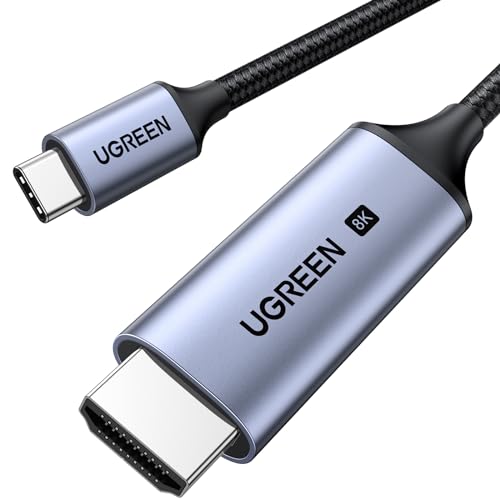
UGREEN USB-C to HDMI変換ケーブル 8K@60Hz HDCP 2.3/2.2対応(48Gbps・1M)
- HDCP 1.4/2.3対応でNetflix・Amazon Prime Videoの4K HDRコンテンツを再生可能
- 最大8K@60Hz / 4K@240Hzの超高解像度・高リフレッシュレートに対応
- 48Gbpsの超高速転送帯域でHDMI 2.1規格認証取得済み
- MacBook Pro/Air・iPad Pro・iPhone 15以降のThunderbolt・DP Alt Mode対応USB-Cポートに対応
- 3重シールドケーブルでノイズ耐性が高く安定した映像伝送を実現
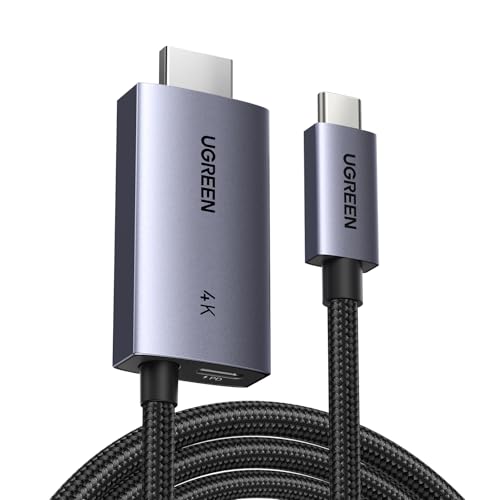
UGREEN USB-C to HDMI変換ケーブル 4K@60Hz HDCP 2.2対応・100W PD充電付き(2M)
- HDCP 2.2/1.4対応で4K HDRコンテンツの視聴に対応
- 100W PD急速充電ポート搭載で映像出力しながらMacBookを充電可能
- 4K@60Hz・2K@120Hz・1080P@240Hzに対応(用途に応じて最適な画質で表示)
- DTS 7.1・Dolby Atmos対応のオーディオパススルー対応
- ミラーモード・拡張モード両対応でプレゼンや動画視聴に最適
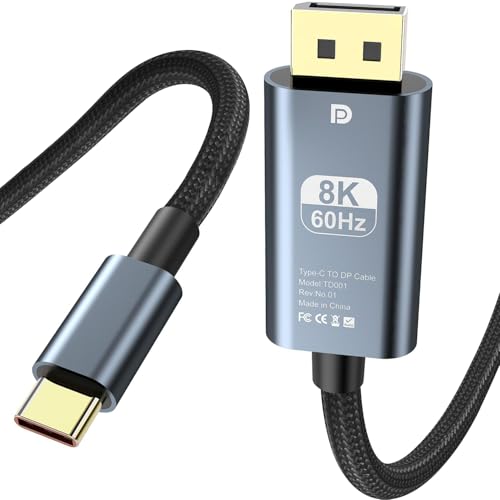
8K USB-C to HDMI変換ケーブル HDCP 2.3対応(Thunderbolt 4/5互換・2M)
- HDCP 2.3対応でNetflix・Disney+などの4K保護コンテンツを再生可能
- 8K@60Hz / 4K@240Hzの超高解像度と高リフレッシュレートをサポート
- Thunderbolt 4/5互換でMacBook・iPad Pro・iPhone 15/16/17 Proに対応
- 48Gbps超高速帯域でラグゼロ・ティアリングなしの安定映像伝送
- アルミ合金+ナイロン編み耐久設計でケーブルの断線・接触不良に強い
変換アダプタより直結ケーブルが推奨される理由
USB-C to HDMI接続では、アダプタ(USB-C → アダプタ → HDMIケーブル)よりケーブル一体型の方がHDCP認証が安定します。接続点(コネクタ数)が少ないほど認証チェーンが安定するためです。
よくあるトラブルと解決策
トラブル1: 「この機器は保護されたコンテンツを再生できません」エラー
原因: HDCP認証の失敗 解決策(順番に試す):
- ケーブルを抜き差しして再接続(HDCP再認証を促す)
- モニターとPC・Macの電源を完全にオフ → 1分待機 → 再起動
- 別のHDMIポート(または別のUSB-Cポート)に接続先を変更
- HDMI接続の別のケーブルを使用
- DisplayPort接続をやめてHDMI接続に切り替え
トラブル2: 接続はできるが4Kではなく1080pで再生される
原因: 複数の可能性あり
- Netflixのプランが4K(Ultra HD)非対応
- ブラウザ版を使用している(Macの場合Safari必須、Windowsはアプリ版必須)
- 再生デバイス(PC/Mac)が4K出力の要件を満たしていない
- モニターが4K@60Hz表示に対応していない
解決策:
- Netflixアプリの設定で「最高品質」または「Ultra HD」を選択しているか確認
- MacはSafariを使用、WindowsはMicrosoft Store版アプリを使用
- モニターの解像度設定を4K(3840×2160)に変更
トラブル3: DisplayPort接続のモニターでHDMIデバイスを使いたい
問題: Fire TV StickやApple TV 4KはHDMI出力のみ対応。DisplayPort入力しかないモニターには直接接続できない。
解決策:
- アクティブ型のHDMI-DisplayPort変換器(高価・HDCP 2.2通過保証なし)を使用
- より現実的な解決策として、HDMIポート付きモニターへの買い替えを検討
- またはHDMI入力付きのHDMIスプリッターやAVレシーバーを経由(HDCP対応品に限る)
現在販売されているほぼすべての4KモニターにはHDMIポートが搭載されています。もし購入を検討しているなら、HDMIポート搭載モデルを選ぶことで将来的なトラブルを回避できます。DisplayPort専用モニターを4Kストリーミング用途で購入するのは避けた方が無難です。
よくある質問
まとめ
DisplayPortとHDCP 2.2に関する重要なポイントをまとめます。
DisplayPortはHDCP 2.2に規格上対応しているが、実際には多くの制限がある
- 変換アダプタ(HDMI-DP変換)を介すると、ほぼ確実にHDCP認証が失敗する
- MacはSafariブラウザ・Apple Silicon・HDCP 2.2対応接続の3条件が必要
- WindowsはMicrosoft Store版Netflixアプリ・GPU対応・最新ドライバーが必要
- USB-C to HDMIケーブル(HDCP 2.2対応明記品)ならHDCP認証が通ることがある
最善の解決策:HDMI接続への切り替え
1. PCにHDMIポートがあれば → HDMIケーブルで直接接続
2. MacBook Air等USB-Cのみの場合 → HDCP 2.2対応USB-C to HDMIケーブルを使用
3. モニターにHDMIポートがない場合 → HDMIポート付きモニターへの買い替えを検討
トラブルが発生したらまず「ケーブル抜き差し → 機器再起動 → HDMI接続に切り替え」の順に試してください。
このトピックの関連記事
HDCP 2.2 に関する記事をまとめています。
- 【2026年最新】HDCP 2.2対応を確認する方法|4K動画が見れない原因と機器別チェック手順を完全解説
- 【2026年】Canon EOS Kiss X90レビュー|初心者向け一眼レフの決定版
- 【2026年版】PS5配信設定完全ガイド|本体配信vs外部キャプチャーの違い
関連記事
- 【完全解決】PCモニターでNetflixの4Kが見れない5つの原因と対処法|HDCP 2.2・GPU・アプリ設定を徹底解説
- 【2026年】HDMI分配器で4Kが映らない原因と解決策|HDCP 2.2対応スプリッターの選び方とおすすめ商品
- Nintendo Switch 2で配信する方法【2026年版】OBSとキャプチャーボードの設定を完全解説
- 【2026年最新】AVアンプ経由で4Kが映らない原因と解決策|HDCP 2.2パススルー対応の確認方法とおすすめ機種
- 【2026年最新】HDMIスイッチャーで4Kが映らない原因と解決策|HDCP 2.2対応切替器の選び方完全ガイド
画像クレジット
本記事で使用している画像の一部は Unsplash より提供されています。
- Mac desk setup with monitor: Photo by Elijah Boisvert on Unsplash
- Computer monitor and speakers: Photo by Tim JT on Unsplash
- Apple devices on a desk: Photo by Todd Jiang on Unsplash
- HDMI cables on yellow background: Photo by Andrey Matveev on Unsplash
- Monitor input ports: Photo by Patrick Campanale on Unsplash


