PR: この記事にはアフィリエイトリンクが含まれています。購入により当サイトに手数料が支払われることがあります。
PR:アフィリエイト広告を含みます
【配信者向け】サブモニター・縦置きモニター活用術|チャット管理を効率化する最適セットアップ
- 本記事はアフィリエイト広告を含みます サブモニターと縦置きモニターで配信効率を劇的に向上させる方法を詳しく解説
- チャット管理に最適な設置パターン、縦置き設定の手順、おすすめモニタースペックまで網羅的に整理
- サブモニターが配信効率を劇的に変える理由
サブモニターが配信効率を劇的に変える理由
【結論】配信者のサブモニター活用術
「配信中にチャットを見逃してしまう...」「OBSの状態が確認できない...」
そんな悩みは、サブモニターの適切な配置と活用で解決できます。
- ✅ 縦置き配置:チャットウィンドウに最適
- ✅ 24インチが最適:視認性とコストのバランス◎
- ✅ 低スペックでOK:60Hz・IPSパネルで十分
- ✅ モニターアーム活用:柔軟な配置調整が可能
- ✅ 配置パターン:用途に応じた最適レイアウト
「配信中にチャットが流れすぎて追えない...」 「ゲーム画面から目を離すとOBSのエラーに気づけない...」 「視聴者のコメントに反応が遅れてしまう...」 「Discord通知を見逃してコラボ配信がグダグダに...」
こんな経験、ありませんか?
これらの問題の多くは、サブモニターの追加と適切な配置で解決できます。特に縦置きモニターは、チャット管理において圧倒的な効率化を実現します。
本記事では、配信者視点でサブモニター・縦置きモニターの活用術を解説します。最適なスペック選び、配置パターン、設定方法まで、配信環境を次のレベルに引き上げるノウハウをお届けします。
サブモニターとは?配信における役割
サブモニターの定義
サブモニターとは、メインモニターに加えて使用する2台目以降のモニターのことです。
- メインモニター:ゲーム画面や配信のメインコンテンツを表示
- サブモニター:チャット、OBS、Discord、資料など補助情報を表示
この役割分担により、ゲームや作業に集中しながら、同時に視聴者とのコミュニケーションや配信状態の監視が可能になります。
シングルモニターの限界
1台のモニターだけで配信する場合、以下の問題が発生します:
- ❌ チャット確認のたびにゲームから目を離す必要がある
- ❌ OBSのビットレートやドロップフレームが確認できない
- ❌ Alt+Tabでの頻繁なウィンドウ切り替えが必要
- ❌ 視聴者の反応をリアルタイムで把握できない
- ❌ 配信画面とプレビュー画面を同時に見られない
- ❌ 攻略情報を見ながらのプレイが困難
サブモニター導入のメリット
- ✅ 視聴者エンゲージメント向上:チャットへの即座の反応が可能
- ✅ 配信品質の安定:OBSの状態を常時監視できる
- ✅ マルチタスク効率化:ゲーム・配信・コミュニケーションを並行処理
- ✅ ストレス軽減:ウィンドウ切り替えの手間が不要
- ✅ プロフェッショナルな配信:情報を見落とさない安定感
実際、人気配信者のほぼ100%がデュアルモニター以上の環境を構築しています。サブモニターは、もはや配信者の必須装備と言えます。
横置き vs 縦置き:それぞれの特徴
サブモニターには「横置き」と「縦置き」の2つの配置方法があります。それぞれの特徴を理解しましょう。
横置き(通常配置)の特徴
| メリット | デメリット |
|---|---|
|
・メインモニターと統一感がある ・動画編集のタイムラインに最適 ・ブラウザの横幅が広い ・複数ウィンドウを横並びで表示 |
・チャットの表示行数が少ない ・縦スクロールが頻繁に必要 ・コードエディタが見にくい ・縦長コンテンツに不向き |
横置きが向いている用途:
- 動画編集(Premiere Pro、DaVinci Resolveのタイムライン)
- Webブラウジング(複数タブを横並び)
- Discordとチャットを左右に分割表示
- スプレッドシートや表の確認
縦置き(ポートレート配置)の特徴
| メリット | デメリット |
|---|---|
|
・チャットの表示行数が2〜3倍 ・縦スクロールが大幅に減少 ・コードやドキュメントが見やすい ・SNSフィードの閲覧に最適 ・Discordのチャンネル一覧が全表示可能 |
・動画視聴には不向き ・横長コンテンツの表示が狭い ・見た目に慣れが必要 ・一部のアプリが対応していない |
縦置きが向いている用途:
- 配信チャット(YouTube、Twitch、OPENREC)
- Discordのテキストチャンネル
- Twitter/XなどのSNSフィード
- プログラミング(コードエディタ)
- ドキュメントやスプレッドシートの縦長表示
配信者には縦置きが圧倒的におすすめ
配信プラットフォームのチャットウィンドウは縦長です。横置きモニターでは、一度に表示できるコメント数が5〜10件程度ですが、縦置きなら20〜30件以上を同時表示できます。
これにより、チャットの流れを把握しやすくなり、視聴者とのコミュニケーションが劇的に向上します。
実際の比較:
- 横置き24インチ:チャット約8〜10行表示
- 縦置き24インチ:チャット約25〜30行表示
約3倍の情報量を一目で確認できるのが縦置きの最大の強みです。
縦置きモニターのメリットを深掘り
1. チャットの視認性が劇的に向上
- 一度に表示できるコメント数が3倍以上
- スクロールの頻度が大幅に減少
- チャットの文脈を把握しやすい
- 見逃しによるコミュニケーションロスが減少
- スーパーチャットやメンバーシップ登録を見逃さない
特に人気配信者になってチャット流速が上がると、縦置きモニターの恩恵はさらに大きくなります。
2. OBSのドッキングUIに最適
OBS Studioは、各種パネルを縦に並べるレイアウトが基本です。
- 上部:プレビュー画面
- 中段:シーン・ソース一覧
- 下部:統計情報(ビットレート、CPU使用率、ドロップフレーム)
これらを1画面に収められるため、配信状態を常時監視できます。
3. Discordのサーバー・チャンネル一覧が全表示
Discordの左サイドバーは縦に長いため、横置きモニターではスクロールが必要です。縦置きなら:
- サーバー一覧を全表示
- チャンネル一覧を全表示
- スクロールなしでチャンネル切り替え
- ボイスチャンネルの参加者を常時確認
コラボ配信時にDiscordを頻繁に使う配信者には特におすすめです。
4. SNS(Twitter/X)のタイムライン監視
配信中のTwitter/Xの反応をリアルタイムで把握できます。
- 視聴者のツイートにすぐ反応できる
- 拡散(RT)の動きを把握
- 炎上リスクの早期発見
- トレンド入りをリアルタイムで確認
5. デスクスペースの節約
縦置きモニターは横幅が狭いため、デスクの奥行き方向にスペースを使います。
横置き24インチの横幅:約53cm 縦置き24インチの横幅:約30cm
約23cmの横幅を節約でき、デスクが狭い配信者にも導入しやすいです。
サブモニターの最適スペック選び
サイズ:24インチが最適解
| サイズ | メリット | デメリット | おすすめ度 |
|---|---|---|---|
| 21.5インチ | コンパクト、低価格 | 縦置き時の表示領域が狭い | ★★★☆☆ |
| 24インチ | バランス最適、視認性◎ | 特になし | ★★★★★ |
| 27インチ | 広い表示領域 | サブとしては大きすぎ、視線移動が増加 | ★★☆☆☆ |
結論:24インチが視認性、価格、デスクスペースのバランスが最も良いです。
解像度:フルHD(1920×1080)で十分
- フルHD(1920×1080):十分な情報量、価格が安い、GPU負荷が軽い ★おすすめ
- WQHD(2560×1440):より多くの情報を表示可能、ただし高価
- 4K(3840×2160):サブモニターには過剰スペック、GPU負荷が高い
チャットやOBSの表示にはフルHDで十分です。予算はメインモニターに投資しましょう。
リフレッシュレート:60Hzで問題なし
サブモニターではゲームをしないため、高リフレッシュレートは不要です。
- 60Hz:チャット・OBS・ブラウザには十分 ★おすすめ
- 75Hz:やや滑らかだが、60Hzとの体感差は小さい
- 144Hz以上:サブモニターには不要、コストの無駄
60Hzのモニターでコストを抑え、メインモニターを高スペックにするのが賢い選択です。
パネル:IPSパネル推奨
- IPSパネル:視野角が広く、斜めから見ても色が変わらない ★おすすめ
- VAパネル:コントラストは高いが、視野角がやや狭い
- TNパネル:視野角が狭く、サブモニターには不向き
サブモニターはメインモニターの横や斜めに配置するため、視野角の広いIPSパネルが最適です。
その他の重要機能
- ✅ VESA対応:モニターアームを使うなら必須(75×75 or 100×100)
- ✅ フリッカーフリー:長時間の使用でも目が疲れにくい
- ✅ ブルーライトカット機能:目への負担を軽減
- ✅ アンチグレア(非光沢):映り込みを防止
- ✅ スリムベゼル:デュアルモニター時の一体感向上
サブモニターの配置パターン
基本パターン1:横並び(両方横置き)
[メイン横] [サブ横]
- メリット:視線移動が水平方向のみ、見た目の統一感
- デメリット:デスクの横幅を大きく使う
- 向いている人:動画編集もする配信者、デスクが広い人
基本パターン2:メイン横 + サブ縦(推奨)
[メイン横] [サ
            ブ
            縦]
- メリット:チャット管理に最適、デスク横幅の節約
- デメリット:慣れるまで違和感がある
- 向いている人:ゲーム配信者、チャット重視の配信者 ★最推奨
配信者に最もおすすめの配置です。筆者もこの配置を5年以上使用しています。
応用パターン3:トリプルモニター(中央メイン + 両サイドサブ)
[サブ横] [メイン横] [サブ縦]
- 左サブ(横置き):Discord、ブラウザ、SNS
- 中央メイン:ゲーム画面・配信メインコンテンツ
- 右サブ(縦置き):配信チャット、OBS統計
- 向いている人:プロ配信者、デスクが広い人
応用パターン4:上下配置
[サブ横]
[メイン横]
- メリット:デスクの横幅を節約できる
- デメリット:上のモニターは首への負担大、モニターアーム必須
- 向いている人:デスクが極端に狭い人(非推奨)
注意:上下配置は首への負担が大きいため、長時間配信には不向きです。できれば横並びにしましょう。
縦置きモニターの設定方法
物理的な回転方法
モニタースタンドで回転
- モニターの電源を切る
- ケーブルを抜く(回転時に断線しないように)
- モニターを慎重に90度回転(ピボット機能があれば簡単)
- スタンドのロックを確認
- ケーブルを接続し直す
注意:すべてのモニタースタンドが回転に対応しているわけではありません。購入前に「ピボット機能」の有無を確認しましょう。
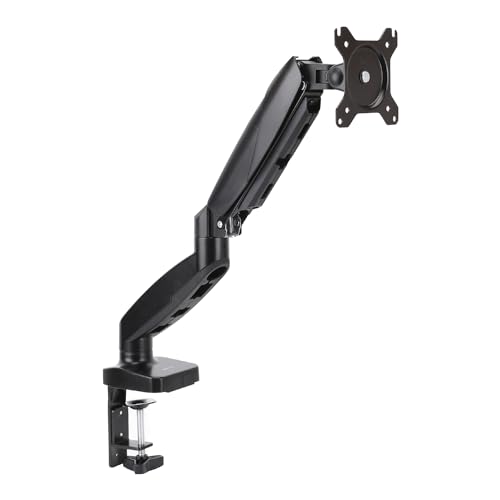
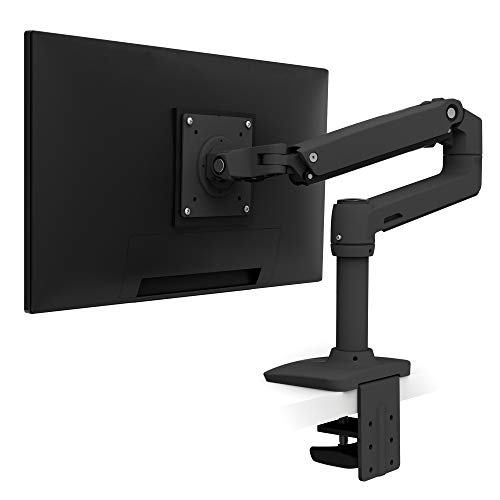
モニターアームで回転(推奨)
- 簡単に90度回転可能
- 高さ・角度・距離を自由に調整
- デスクスペースを最大限に活用
- 見た目がプロフェッショナル
モニターアームがあれば、数秒で縦横の切り替えができます。
Windows 10/11での画面設定
- デスクトップを右クリック → 「ディスプレイ設定」を選択
- 縦置きにしたいモニターを選択(番号を確認)
- 下にスクロールして「ディスプレイの向き」を見つける
- 「横」から「縦」に変更
- 「変更を維持する」をクリック
ポイント:
- 「縦」と「縦(反対向き)」があります。ケーブルの位置に応じて選びましょう。
- 通常は「縦」でOKです。
macOSでの画面設定
- アップルメニュー → 「システム設定」(または「システム環境設定」)
- 「ディスプレイ」をクリック
- 縦置きにしたいモニターを選択
- 「回転」のドロップダウンから「90°」または「270°」を選択
配信用途別の最適配置パターン
ゲーム配信(FPS・シューティング系)
- メインモニター(正面):24〜27インチ 144Hz以上 横置き → ゲーム専用
- サブモニター(右側):24インチ 60Hz 縦置き → チャット+OBS
- 理由:ゲームに集中しつつ、右側の縦置きでチャットを確認
ゲーム配信(RPG・オープンワールド系)
- メインモニター(正面):27インチ以上 WQHD/4K 横置き → ゲーム専用
- サブモニター1(右側):24インチ 縦置き → チャット
- サブモニター2(左側):24インチ 横置き → 攻略情報・Discord
- 理由:RPGは攻略情報を見る機会が多いため、左側に横置きサブを追加
雑談・トーク配信
- メインモニター(正面):27インチ 横置き → OBSプレビュー・資料
- サブモニター(右側):24インチ 縦置き → チャット専用
- 理由:ゲームをしないので、メインでOBSのプレビューを大きく表示
動画編集+配信
- メインモニター:27〜32インチ 4K 横置き → 編集ソフトのタイムライン
- サブモニター1:27インチ 横置き → プレビュー画面
- サブモニター2:24インチ 縦置き → ファイルエクスプローラー・メモ
- 理由:動画編集は横長のタイムラインが重要、プレビューも別画面で確認
サブモニターで表示すべきもの(優先度順)
優先度★★★★★(必須)
- 1. 配信チャット:視聴者とのコミュニケーションの生命線
- 2. OBS統計情報:ビットレート、CPU使用率、ドロップフレームを監視
これら2つは配信の基本です。必ずサブモニターに表示しましょう。
優先度★★★★☆(強く推奨)
- 3. OBSプレビュー画面:実際に配信されている映像を確認
- 4. Discord:コラボ配信時の連絡、視聴者コミュニティの確認
優先度★★★☆☆(あると便利)
- 5. Twitter/X:視聴者のツイート、拡散状況の確認
- 6. 攻略情報:ゲームの攻略サイト、データベース
- 7. 配信台本・メモ:企画配信時のシナリオ、やることリスト
優先度★★☆☆☆(人による)
- 8. YouTube Studio:リアルタイムアナリティクス
- 9. Streamlabs/StreamElements:投げ銭通知ダッシュボード
- 10. Spotify/音楽プレーヤー:BGM管理
モニターアームの活用と選び方
モニターアームが必須な理由
- ✅ 縦横の回転が数秒で可能
- ✅ 高さ・角度・距離を自由に調整
- ✅ デスクスペースを大幅に節約(スタンドが不要)
- ✅ ケーブル管理が簡単
- ✅ 掃除がしやすい
- ✅ 見た目がプロフェッショナル
縦置きモニターを使うなら、モニターアームは必須と考えましょう。
モニターアームの選び方
- ✅ 耐荷重:モニターの重量+1〜2kgの余裕を確保
- ✅ VESA対応:75×75mm、100×100mmの両方に対応しているか
- ✅ 可動範囲:上下・左右・前後・回転(ピボット)の自由度
- ✅ 取り付け方式:クランプ式(デスクに挟む)またはグロメット式(デスクに穴を開ける)
- ✅ ケーブル管理機能:ケーブルホルダーがあると配線がスッキリ
- ✅ ガススプリング式:軽い力で位置調整できる(推奨)
デュアルモニターアームの選択
2台のモニターを使う場合、以下の選択肢があります:
| タイプ | メリット | デメリット |
|---|---|---|
| デュアルアーム (1本の支柱から2アーム) |
設置箇所が1つで済む 見た目がスッキリ |
可動範囲に制約がある 重量バランスに注意 |
| シングルアーム×2 (独立した2本) |
完全に独立して調整可能 自由度が高い |
設置箇所が2つ必要 デスクスペースを使う |