【2026年決定版】配信機材完全ガイド|初心者からプロまで予算別おすすめセット
「配信を始めたいけど、何を買えばいいかわからない」「機材にいくらかければいいの?」――これは、配信を始めようとする人が必ずぶつかる壁です。
機材選びで大切なのは、いきなり全部揃えないこと。配信スタイルや予算に合わせて、優先度の高いものから段階的に揃えていくのが成功の秘訣です。
この記事では、2026年最新の配信機材をカテゴリ別・予算別に徹底解説します。マイクからモニター、ケーブルに至るまで、配信に必要なすべての機材をこの1ページでカバー。各カテゴリの詳細ガイドへのリンクも用意しているので、気になる機材からチェックしてみてください。
この記事でわかること
- 配信に必要な機材の全体像と優先順位
- 予算別(1万円/5万円/10万円〜)のおすすめセット構成
- マイク・カメラ・キャプチャーボードなど各機材の選び方のポイント
- モニター・チェア・デスクなど配信環境の整え方
- 照明・グリーンバックで映像品質を上げるコツ
- ケーブル・ネットワーク周りの見落としがちな注意点
- 防音対策の基本と手軽な方法
- OBSなど配信ソフトとの連携で押さえるべき設定
予算別おすすめ配信機材セット
まずは予算別に「何を買えばいいか」を一覧で把握しましょう。あなたの予算と配信スタイルに合ったセットを見つけてください。
入門セット(1万円以内)
最低限の投資で配信を始めたい方向け。PC内蔵マイク+ウェブカメラから一歩ステップアップするセットです。
入門セット(1万円以内)
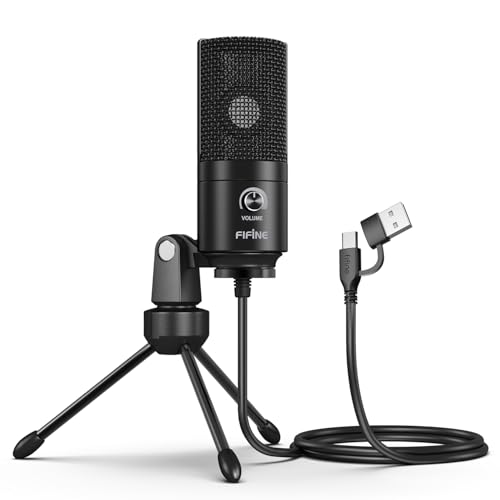
| USBマイク | FIFINE AM8T など(約5,000〜7,000円) |
|---|
| ポップフィルター | クリップ式(約500〜1,000円) |
|---|
| デスクライト | LED卓上ライト(約1,500〜3,000円) |
|---|
| 合計目安 | 約7,000〜11,000円 |
|---|
顔出ししない場合はウェブカメラ不要。USBマイク1本で十分スタートできます。スマホ配信なら追加機材ゼロでもOKです。スマホ配信について詳しくは「スマホ配信機材ガイド」を参照してください。
中級セット(3〜5万円)
「視聴者にちゃんとした配信だと思ってもらいたい」方向け。音質・画質ともに大幅アップするセットです。
中級セット(3〜5万円)
| USBコンデンサーマイク | 約8,000〜15,000円 |
|---|
| マイクアーム | 約3,000〜5,000円 |
|---|
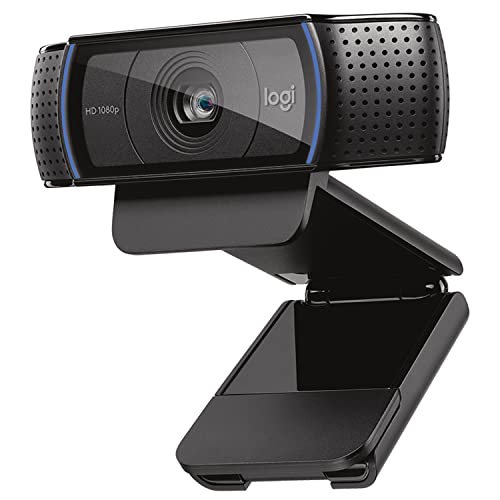
| ウェブカメラ(1080p) | 約5,000〜10,000円 |
|---|
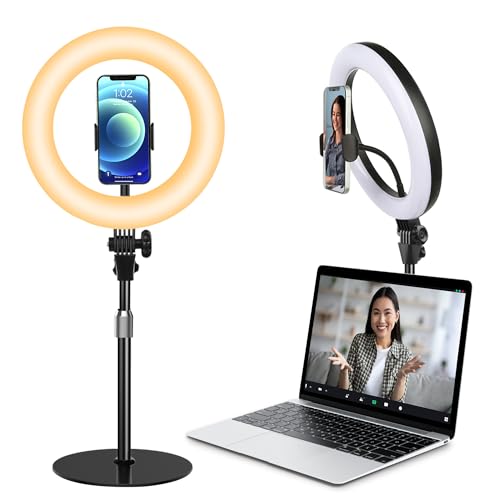
| リングライト | 約3,000〜5,000円 |
|---|
| ヘッドセット/イヤホン | 約5,000〜10,000円 |
|---|
| 合計目安 | 約24,000〜45,000円 |
|---|
プロセット(10万円〜)
本格的に配信で収益化を目指す方向け。プロレベルの品質を実現するフルセットです。
プロセット(10万円〜)
| XLRマイク + オーディオインターフェース | 約20,000〜40,000円 |
|---|
| マイクアーム + ショックマウント | 約5,000〜10,000円 |
|---|
| ウェブカメラ(4K)or 一眼レフ | 約15,000〜50,000円 |
|---|
| パネルライト × 2 | 約10,000〜20,000円 |
|---|
| キャプチャーボード | 約15,000〜30,000円 |
|---|
| ゲーミングモニター(144Hz以上) | 約30,000〜60,000円 |
|---|
| ゲーミングチェア | 約20,000〜50,000円 |
|---|
| 合計目安 | 約115,000〜260,000円 |
|---|
注意
最初からプロセットを揃える必要はありません。まず入門セットで始めて、配信スタイルが固まってからアップグレードするのが最もコスパが良いです。「配信スターターキット2026年版」も参考にしてください。
マイク選び ― 配信の最重要機材
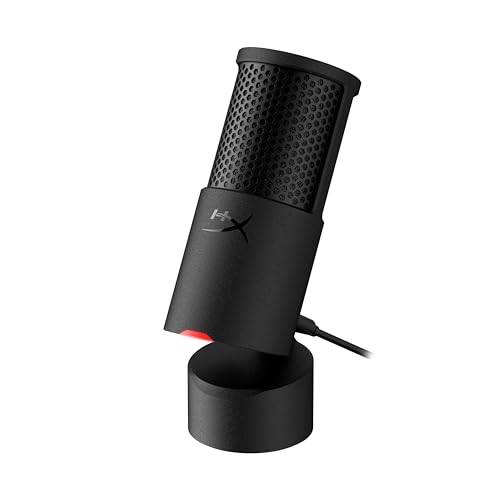
配信において音質は映像以上に重要です。音割れやノイズが多い配信は、視聴者がすぐに離脱してしまいます。マイクは最優先で投資すべき機材です。
マイクの種類と特徴
| 種類 | 特徴 | おすすめシーン | 価格帯 |
|---|
| USB コンデンサー | PC直挿しで手軽、感度が高い | 初心者〜中級者のトーク配信 | 3,000〜20,000円 |
| USB ダイナミック | 環境音を拾いにくい | 騒がしい環境での配信 | 5,000〜15,000円 |
| XLR コンデンサー | 最高音質、要オーディオIF | プロ・歌配信 | 10,000〜50,000円 |
| XLR ダイナミック | 頑丈、環境音に強い | ゲーム実況・雑談配信 | 8,000〜40,000円 |
「コンデンサーとダイナミックどっち?」と迷ったら、まずはUSBコンデンサーマイクがおすすめ。感度が高く、口元から少し離れていてもクリアに拾えます。詳しい比較は「配信マイク完全ガイド」をご覧ください。
マイク周辺アクセサリー
マイク本体だけでなく、以下のアクセサリーも重要です。
- マイクに投資すると視聴者の定着率が大幅アップ
- USBマイクなら設定がシンプルですぐ使える
- ダイナミックマイクは環境音を拾いにくく、防音対策が不十分でも安心
- XLRマイクは別途オーディオインターフェースが必要(追加コスト)
- コンデンサーマイクはキーボード音やエアコン音も拾いやすい
- 高品質マイクほどマイクアームやショックマウントも必要になる
カメラ選び ― 顔出し配信の品質を決める
顔出し配信をするなら、カメラの品質は配信の印象を大きく左右します。ただし、顔出ししない場合はカメラへの投資は後回しでOKです。
ウェブカメラ vs 一眼レフ
| 項目 | ウェブカメラ | 一眼レフ/ミラーレス |
|---|
| 価格 | 3,000〜30,000円 | 50,000〜300,000円 |
| 画質 | 良好〜高品質 | 最高品質(ボケ味あり) |
| セットアップ | USB接続のみ | キャプチャーボード or HDMI出力が必要 |
| おすすめ | 初心者〜中級者 | プロ・VTuber |
ウェブカメラの選び方について詳しくは「ウェブカメラ完全ガイド」で解説しています。解像度・フレームレート・画角の比較から、用途別のおすすめモデルまで網羅しています。
2026年のトレンドとして、4Kウェブカメラの価格が大幅に下がり、1万円台で高品質な4Kモデルが手に入るようになりました。フルHDで十分ですが、将来性を考えるなら4K対応モデルも検討の価値ありです。
キャプチャーボード ― ゲーム機配信の必須アイテム
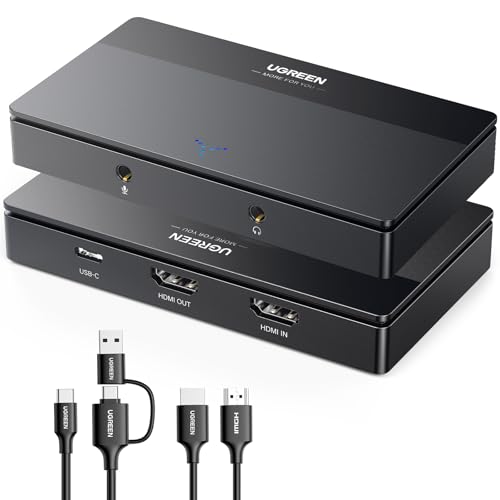
Nintendo SwitchやPS5などの家庭用ゲーム機の映像をPCに取り込んで配信するには、キャプチャーボードが必須です。PCゲームのみの配信であれば不要です。
USB接続 vs PCIe接続
キャプチャーボードの選び方・おすすめモデルは「キャプチャーボード完全ガイド」で詳しく解説しています。Switch配信のセットアップ手順は「Switch配信セットアップガイド」もあわせてチェックしてください。
モニター ― 配信効率を左右する作業環境
配信中はゲーム画面・OBS・チャット・配信管理画面など、複数のウィンドウを同時に確認する必要があります。デュアルモニター環境は配信効率を大幅に向上させます。
メインモニターの選び方
ゲーム配信ならリフレッシュレート144Hz以上のゲーミングモニターが理想的です。
ゲーム配信用モニターの推奨スペック
| サイズ | 24〜27インチ |
|---|
| 解像度 | フルHD(1920×1080)以上 |
|---|
| リフレッシュレート | 144Hz以上 |
|---|
| パネル | IPS(色再現性重視)or VA(コントラスト重視) |
|---|
| 応答速度 | 5ms以下(FPSなら1ms以下推奨) |
|---|
ゲーミングモニターの詳細な選び方は「ゲーミングモニター完全ガイド」を参照してください。2026年のモニタートレンドについては「モニタートレンドガイド」もおすすめです。
デュアルモニターのすすめ
サブモニターがあると、配信中にチャットやOBSの確認がスムーズになります。縦置きモニターをサブにする運用も人気です。
チェア・デスク環境 ― 長時間配信を支える土台
配信は長時間座り続ける作業です。適切なチェアとデスクは、身体の負担を減らし、パフォーマンスを維持するために欠かせません。
ゲーミングチェアの選び方
長時間の配信で腰や肩を痛めないためには、ランバーサポートとヘッドレスト付きのゲーミングチェアがおすすめです。
ゲーミングチェア選びのチェックポイント
ランバーサポート(腰のサポート)の有無と調整機能
アームレストの高さ・角度調整(4Dアームレスト推奨)
座面の高さ調整範囲(自分の身長に合うか)
リクライニング角度(150度以上推奨)
素材(メッシュ=通気性、PUレザー=高級感)
耐荷重と保証期間
ゲーミングチェアの詳しい比較は「ゲーミングチェア配信者ガイド」を、予算を抑えたい方は「ゲーミングチェア低予算ガイド」もチェックしてください。
デスク環境
配信デスクは広さと安定性が重要です。モニター2台+マイクアーム+その他機材を置くスペースが必要になります。
照明 ― 映像品質を劇的に向上させる
カメラの性能をフルに発揮するには、適切な照明が不可欠です。高いカメラを買うよりも、まず照明を整えたほうがコスパが良い場合も多いです。
照明の種類
| 種類 | 特徴 | 価格帯 | おすすめ |
|---|
| リングライト | 顔全体を均一に照らす、瞳にリングキャッチ | 2,000〜10,000円 | 顔出し配信の入門 |
| パネルライト | 広範囲を照らす、角度調整しやすい | 5,000〜20,000円 | 本格的な配信 |
| デスクライト | 手軽、補助照明として | 1,500〜5,000円 | 予算を抑えたい場合 |
3点照明の基本セットアップ
1
キーライト(メイン照明)を顔の斜め前45度に設置。最も明るい光源で、顔の立体感を作り出します
2
フィルライト(補助照明)をキーライトの反対側に設置。影を柔らかくして自然な印象にします。キーライトの半分程度の明るさが目安
3
バックライト(逆光)を背後から当てて、背景から浮き上がるような立体感を演出。なくてもOKですが、プロ感が格段にアップします
照明の詳しいセットアップ方法は「配信者向け照明完全ガイド」で解説しています。LED照明のおすすめモデルは「配信向けLED照明TOP5」もご覧ください。
グリーンバック・背景 ― 映像演出の幅を広げる
グリーンバック(クロマキー)を使えば、背景を自由に変更できます。部屋を映したくない方や、オリジナルの背景演出をしたい方に必須のアイテムです。
グリーンバックの種類
- 布製: 安価でコンパクト。シワに注意が必要
- 折りたたみ式パネル: セットアップが簡単。収納スペースが必要
- 壁掛けロール式: 常設向き。使わないときは巻き上げられる
グリーンバックをきれいに抜くコツは、均一な照明とグリーンバックと被写体の距離です。被写体とグリーンバックを最低1m以上離すと、グリーンの反射(スピル)を防げます。
グリーンバックの選び方・セットアップ方法は「グリーンバック完全ガイド」を参照してください。OBSでのクロマキー設定についても詳しく解説しています。
ケーブル・接続 ― 見落としがちな重要ポイント
配信環境で意外と見落とされがちなのがケーブル類です。安価な低品質ケーブルが原因で映像が乱れたり、音声にノイズが入ったりすることがあります。
用途別ケーブルガイド
配信で使う主要なケーブルについて、それぞれ専用の詳細ガイドを用意しています。
配信環境のケーブル選び
1
LANケーブル: 安定した配信の生命線。Cat6以上を推奨 → 「[LANケーブル完全ガイド](/blog/lan-cable-complete-guide)」
2
HDMIケーブル: モニター・キャプチャーボードの接続に必須。4K/120Hz対応ならHDMI 2.1を → 「[HDMIケーブル完全ガイド](/blog/hdmi-cable-complete-guide)」
3
DisplayPort: 高リフレッシュレートモニターの接続に最適 → 「[DisplayPort完全ガイド](/blog/displayport-cable-complete-guide)」
4
USB-C: 最新機器の接続やデータ転送に。規格の違いに注意 → 「[USB-C完全ガイド](/blog/usb-type-c-cable-complete-guide)」
5
オーディオケーブル: XLRマイクやオーディオ機器の接続に → 「[オーディオケーブル完全ガイド](/blog/audio-cable-complete-guide)」
注意
HDMIケーブルは「HDMI 2.0」と「HDMI 2.1」で対応する解像度・リフレッシュレートが大きく異なります。4K/120Hzで使いたい場合は必ずHDMI 2.1対応ケーブルを選んでください。また、USBの規格も複雑なので「USB規格配信セットアップガイド」で事前に確認することをおすすめします。
ケーブル全般の知識をまとめて知りたい方は「ケーブル総合ガイド」が便利です。
ネットワーク環境 ― 安定配信の生命線
どれだけ機材が良くても、ネットワークが不安定では配信が成り立ちません。回線速度と安定性は配信品質に直結します。
有線LAN vs Wi-Fi
| 項目 | 有線LAN | Wi-Fi |
|---|
| 安定性 | 非常に高い | 環境に左右される |
| 遅延 | 低い | やや高い |
| 速度 | 回線速度をフルに活用 | 距離・障害物で低下 |
| 設置 | ケーブル配線が必要 | ワイヤレスで手軽 |
危険
配信中のWi-Fi切断は視聴者の大量離脱につながります。可能な限り有線LAN接続を使いましょう。LANケーブルの選び方は「LANケーブル完全ガイド」を参照してください。
必要な回線速度の目安
| 配信品質 | 必要なアップロード速度 |
|---|
| 720p 30fps | 5Mbps以上 |
| 1080p 30fps | 10Mbps以上 |
| 1080p 60fps | 15Mbps以上 |
| 4K配信 | 30Mbps以上 |
安定したネットワーク環境の構築には、ゲーミングルーターの導入も効果的です。詳しくは「ゲーミングルーターガイド」をご覧ください。
ヘッドセット・イヤホン ― 音を聴く側の機材も重要
ゲーム音やBGMのモニタリング、ボイスチャットなど、聴く側の機材も配信品質に影響します。
マイクとヘッドセットを別々に用意するのがベストですが、予算が限られている場合はヘッドセットのマイクで配信を始めるのもアリです。ただし、音質は専用マイクに比べて劣ります。
防音対策 ― 配信の音質を守る
マイクの性能を最大限に活かすには、録音環境の防音・吸音対策が重要です。特にコンデンサーマイクは環境音を拾いやすいため、ある程度の対策が必要です。
手軽な防音対策
段階的な防音対策
1
デスク周りの吸音: マイク背面に吸音パネルを設置するだけで反響を大幅に軽減できます
2
窓・ドアの隙間対策: 隙間テープで外部の騒音を遮断。コスト数百円で効果大
3
カーテンの活用: 厚手の遮光カーテンは吸音効果もあり。窓際の反響対策に有効
4
本格的な防音ブース: だんぼっち等の簡易防音室や、DIY防音ブースの導入を検討
防音対策の詳細は「配信者向け防音対策ガイド」で解説しています。賃貸でもできるDIY防音については「DIY防音ブースガイド」も参考になります。
配信用PC ― すべての機材を動かす心臓部
配信用PCのスペックは、配信の安定性と品質に直結します。ゲームプレイ+配信エンコード+OBS操作を同時にこなす必要があるため、ある程度のスペックが求められます。
配信用PCの推奨スペック(2026年版)
| CPU(フルHD配信) | Intel Core i5-14400 / AMD Ryzen 5 7600 以上 |
|---|
| CPU(4K or VTuber) | Intel Core i7-14700 / AMD Ryzen 7 7700X 以上 |
|---|
| メモリ | 16GB以上(VTuberは32GB推奨) |
|---|
| GPU | NVIDIA RTX 4060 以上(NVENCエンコード対応) |
|---|
| ストレージ | NVMe SSD 1TB以上 |
|---|
配信PCのスペック選びについて詳しくは「配信用PCスペック完全ガイド」をご覧ください。自作PCに挑戦したい方は「配信PC自作ガイド」もおすすめです。
配信ソフト連携 ― 機材の性能を最大限引き出す
すべての機材を配信ソフトで正しく設定して初めて、その性能が発揮されます。配信ソフトの定番はOBS Studioです。
OBSでの基本設定
OBS設定の基本ステップ
1
映像設定: 出力解像度・フレームレートを配信先の推奨値に合わせる
2
音声設定: マイク入力デバイスを指定し、ノイズ抑制フィルターを追加
3
エンコーダ設定: NVIDIA GPUならNVENC、AMD GPUならAMFを選択してCPU負荷を軽減
4
シーン構成: ゲーム画面・ウェブカメラ・オーバーレイなどをシーンごとに管理
OBSの詳しい設定方法は「OBS Studio完全ガイド」で網羅的に解説しています。初心者の方は「OBS Studio初心者ガイド」から始めるのがおすすめです。
OBSの音声設定でマイクのノイズが気になる方は、「OBSノイズ抑制ガイド」も参考にしてください。低スペックPCでOBSを軽くする方法は「OBS軽量化ガイド」で解説しています。
その他の便利アイテム
基本的な機材が揃ったら、以下のアイテムも検討してみましょう。配信の効率と品質がさらに向上します。
機材購入の優先順位まとめ
最後に、機材購入の優先順位を改めて整理します。
1
マイク(最優先): 音質は視聴者維持に直結。USBマイクなら5,000円から
2
照明: カメラの性能を引き出す。デスクライトでも効果あり
3
ウェブカメラ(顔出しの場合): 1080p以上で十分。4Kは将来性を考えるなら
4
ヘッドセット/イヤホン: ゲーム音のモニタリング、ボイスチャットに
5
キャプチャーボード(ゲーム機配信の場合): パススルー機能付きを選ぶ
8
その他周辺機器: Stream Deck、マイクアーム、グリーンバックなど
この記事のポイント
- 配信機材は優先度の高いものから段階的に揃えるのがベスト
- 最優先はマイク。音質が悪いと視聴者はすぐ離脱する
- 予算1万円以内でもUSBマイク+ポップフィルターで十分スタートできる
- 照明はコスパ最高の投資。カメラより先に整えるべき
- ケーブル類(LAN・HDMI・USBなど)は品質をケチらないこと
- 有線LAN接続は安定配信のために強く推奨
- OBSの正しい設定で機材の性能をフルに発揮できる
- 迷ったら各カテゴリの詳細ガイドをチェックして、自分に合った機材を見つけよう
画像クレジット
本記事で使用している画像の一部は Unsplash より提供されています。
- 配信デスクセットアップのイメージ: Photo by Neli Cerquetella on Unsplash
このトピックの関連記事
配信初心者ガイド に関する記事をまとめています。