

【2026年版】ベンチマークブースト時代のゲーミングスマホ運用術|熱暴走を防ぐ周辺機器おすすめ5選
【2026年版】ベンチマークブースト時代のゲーミングスマホ運用術|熱暴走を防ぐ周辺機器おすすめ5選
「ベンチマークでは速いのに、実際のゲームや配信ではフレームが安定しない」——。 2026年3月、スマホのベンチマークブースト問題が再び話題になり、スペック表だけで機材を選ぶリスクが改めて可視化されました。
配信者や動画制作者にとって、重要なのは“瞬間最大性能”よりも30分・60分・120分と使い続けたときの実効性能です。特に、モバイル配信や縦動画ライブ、クラウドゲーム実況では、発熱によるスロットリング(性能低下)がそのまま視聴維持率に影響します。
この記事では、以下の3つを軸に、2026年の最新トレンドに合わせて整理します。
この記事でわかること
- ベンチマークブースト時代に必要な「実効性能」視点の機材選定基準
- 冷却・入力・映像出力の3領域で失敗しない周辺機器の選び方
- 配信・ゲーム・収録で使いやすいAmazon購入可能な実用品(5製品)
ベンチマークスコアより「実使用60分」が重要になった理由
1. スマホ性能の見え方が“短時間”に偏りやすい
ベンチマークアプリは、短時間に高負荷をかける設計が一般的です。ここで高スコアを出せても、実際の配信環境は以下のように条件が違います。
- 長時間の連続負荷(ゲーム+音声処理+配信アプリ)
- 端末温度上昇によるクロック制御
- 充電しながらの運用による発熱増
- ケース装着や手持ちによる放熱制限
結果として、初動は快適でも、20〜30分後から画質低下・音ズレ・タッチ遅延が起きやすくなります。
2. 配信者視点では「熱対策 = 品質対策」
配信機材というとマイクや照明が目立ちますが、モバイル配信ではスマホ本体が“配信PC”です。 CPU/GPUがサーマル制御で落ちると、次の不具合が連鎖します。
- エンコード負荷でビットレートが不安定
- アプリ切替時にプレビューがカクつく
- 音声モニター遅延でトークのテンポが崩れる
- 長時間配信でバッテリー劣化が進む
だからこそ、2026年は「端末単体の性能比較」から、周辺機器込みのシステム設計へ移行しています。
3. 先に“構成”を決めると買い替え失敗が減る
スマホ本体を買い替えるより、冷却・入力・拡張を最適化するほうが費用対効果が高いケースは少なくありません。
- 冷却でサーマルスロットリングを抑える
- 外部コントローラーで操作負荷を減らす
- USB-Cハブで映像出力と給電を両立する
この3点を先に揃えると、端末の寿命も延ばせます。さらに、配信準備の手順が標準化されるため、開始前のトラブルシュート時間も短縮できます。結果として「配信する前に疲れる」状態を防ぎ、継続しやすい制作サイクルを作れます。
失敗しない選び方:3つのチェックポイント
「高性能」ではなく「安定運用」に効くかを最優先で判断するのがコツです。
| 冷却 | ペルチェ素子 or 高効率放熱板 + 静音性(目安30dB前後) |
|---|---|
| 入力 | ホールセンサー系スティック or 低遅延Bluetooth + 握りやすさ |
| 拡張 | USB-CハブでPD給電100W級 + 4K出力 + 必要ポート数 |
チェックポイントA:冷却は「最大冷却力」より「運用のしやすさ」
冷却ファンは冷えるほど正義に見えますが、実運用では以下を重視すると失敗が減ります。
- 取り付け方式(MagSafe/クリップ両対応か)
- 配信スタンドと干渉しない形状か
- 動作音がマイクに入りにくいか
- 結露対策・安全停止機能があるか
チェックポイントB:コントローラーは“手の疲れ”が最優先
モバイルゲーム用コントローラーは、スペックよりも重量バランスとグリップ形状が重要です。 2時間以上使うなら、トリガー荷重や背面ボタンの配置が編集・配信の継続率に直結します。
チェックポイントC:USB-Cハブは“配信動線”で選ぶ
「映るかどうか」だけで選ぶと失敗しがちです。 実際には、HDMI出力・PD給電・USBオーディオ入力・ストレージ転送を同時に回すため、ポート構成の整合性が必要になります。
おすすめ1:Black Shark マグネット式スマホクーラー 5 Pro
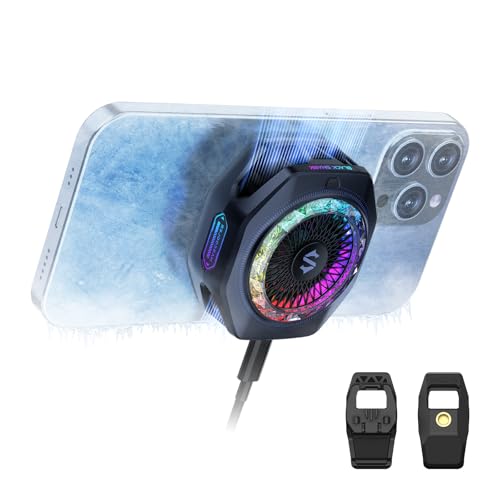
ベンチマークブースト問題が示したのは「短時間のスコアでは安定運用を語れない」という事実です。そこで最初に押さえたいのが、強力かつ運用しやすい冷却ユニット。Black Shark 5 Proは、冷却能力だけでなく配信運用のしやすさを含めてバランスが良いモデルです。
18個のアドレッサブルRGBは見た目要素だけでなく、暗所配信で機材状態が把握しやすい副次効果もあります。さらに着脱グリップ付きで、iPhone/Android/Switch/iPadまで汎用的に使える点も強みです。
Black Shark マグネット式スマホクーラー 5 Pro
- 最大35W級の高出力冷却で長時間プレイ時の熱だれを抑制
- マグネット式+着脱グリップで幅広い端末に取り付け可能
- 配信・撮影環境で扱いやすい静音気流設計
おすすめ2:Besecou K12 ライブ配信専用スマホクーラー
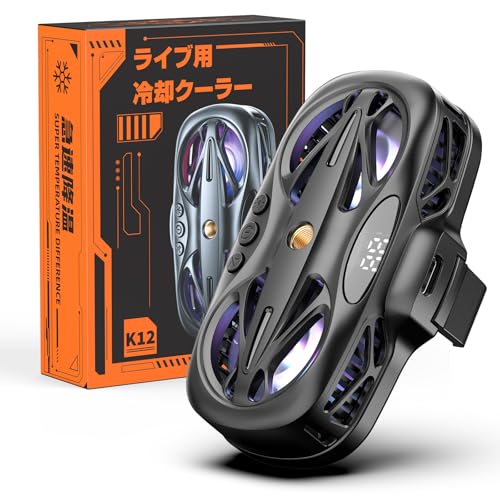
「手持ちプレイより、三脚固定で配信する」スタイルなら、配信用途に振った冷却モデルが有利です。Besecou K12は1/4ネジ対応でスタンド連携しやすく、ライブ配信や縦動画収録との相性が高いのが特徴。
大型冷却プレートで放熱面積を確保しているため、4K撮影や同時録画でも温度上昇を抑えやすい構成です。ゲーム専用の超小型モデルより操作性は落ちますが、配信品質重視なら選択肢に入ります。実戦向きです。おすすめ。
Besecou K12 ライブ配信専用スマホクーラー
- 半導体冷却チップ採用で高負荷時の熱暴走対策に向く
- 1/4ネジ穴+ボールヘッドアダプターで配信スタンド運用がしやすい
- LED温度表示とモード切替で現場調整しやすい
おすすめ3:abxylute S8 モバイルゲームコントローラー
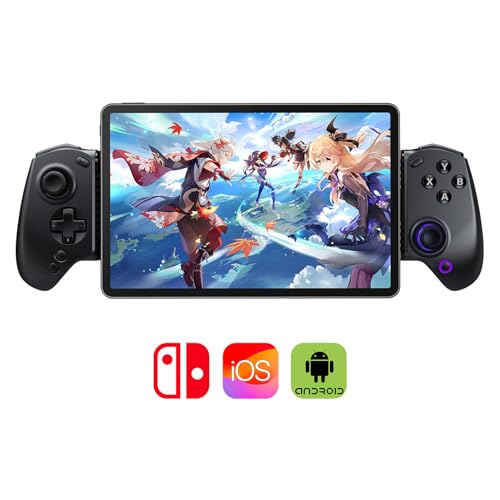
スマホ性能が高くても、操作ミスが増えると配信体験は悪化します。abxylute S8はiPhone/Android/PC対応に加え、最大216mmまでの拡張幅を持つため、スマホだけでなく小型タブレット運用にも流用しやすい一台。
ホールスティックと背面ボタンを備えており、FPSやアクション系の継続配信で腕の負担を減らせます。特に「スマホ画面を直接触ると発熱で不快」という人には、入力系の分離が有効です。
abxylute S8 Bluetooth 5.3 ゲームコントローラー
- iPhone/Android/PCに加え幅広い互換性で運用自由度が高い
- ホールジョイスティック採用で操作精度と耐久性を両立
- 長時間プレイ向けの人間工学グリップと背面ボタン搭載
おすすめ4:UGREEN Revodok 7-in-1 USB-Cドッキングステーション
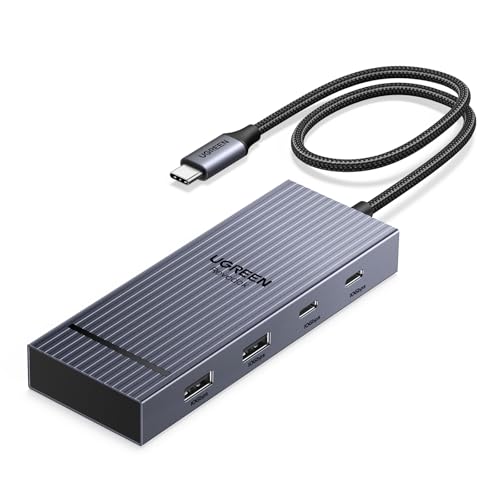
スマホ配信を本格化すると、最終的に困るのが「ポート不足」です。UGREEN RevodokはHDMI×2・USB A/C・PD給電をまとめて扱えるため、外部ディスプレイ出力、ストレージ接続、充電を同時に回せます。
モバイルゲーム実況を外部モニターで確認しながら、別端末でコメント監視する、といった構成にも向いています。
UGREEN 7 in 1 Revodok Pro USB C ドッキングステーション
- HDMI 4K60Hz出力に対応し外部表示の安定性を確保
- USB A/C 10Gbpsで収録素材の転送が高速
- PD 100W対応で配信中の電力不足を回避しやすい
おすすめ5:ロジテック 6-in-1 USB Type-Cハブ(LHB-PMP6U3S)
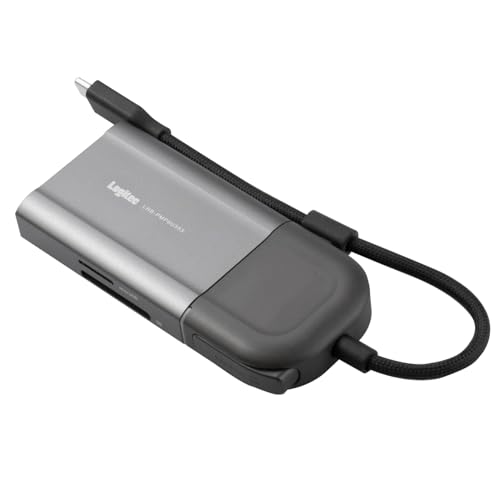
プレゼンや共同作業、外部収録など「急に画面を切りたい」シーンがあるなら、画面ON/OFFボタン搭載モデルが便利です。LHB-PMP6U3Sはこの一点が明確な差別化になっており、配信準備中の誤表示防止にも効きます。
配信現場では“ちょっとした事故防止”が地味に重要。機能の派手さより、トラブルを減らす実務性で選ぶならこのタイプは有力です。
ロジテック USB Type-C ハブ ドッキングステーション 6-in-1 LHB-PMP6U3S
- HDMI出力のON/OFFボタン搭載で誤表示リスクを低減
- 4K60Hz出力とPD100W対応で配信/作業の基本要件を満たす
- ケーブル収納しやすい構造で持ち運び用途にも向く
比較表(冷却・入力・拡張の役割で選ぶ)
| 製品 | タイプ | 向いている用途 | 取り回し | 強み |
|---|---|---|---|---|
| Black Shark 5 Pro | 冷却ファン | 長時間ゲーム+配信 | 中 | 高出力冷却と汎用互換 |
| Besecou K12 | 冷却ファン | 固定配信・動画収録 | 中 | 配信スタンド連携しやすい |
| abxylute S8 | 入力デバイス | モバイルゲーム実況 | 高 | 疲れにくい入力環境 |
| UGREEN Revodok | USB-Cハブ | 出力・給電・転送の同時運用 | 中 | ポート構成が実戦向き |
| ロジテック LHB-PMP6U3S | USB-Cハブ | 誤表示防止が必要な現場 | 高 | 画面ON/OFFの実務性 |
※価格は記事執筆時点のものです。
実践構成例:配信者向け「安定重視」セットアップ
ここからは、実際に使える構成例を紹介します。ポイントは、端末の買い替え前に周辺機器側で安定性を底上げすることです。
構成A:スマホ単体ライブ配信(軽量)
- スマホ本体
- 冷却ファン(Black Shark 5 Pro or Besecou K12)
- 必要に応じて小型三脚
この構成は最もシンプルで、移動配信や短尺ライブに向きます。冷却を入れるだけで、同条件でもフレーム安定性が改善しやすいのが利点です。特に夏場や屋外では差が出やすく、配信中断リスクの低減にも直結します。冬場でも充電併用時は発熱するため有効です。
構成B:ゲーム実況寄り(入力安定)
- スマホ本体
- 冷却ファン
- abxylute S8などの外部コントローラー
タッチ操作の発熱・誤入力が減るため、アクション系タイトルとの相性が高い構成です。手汗や発熱でタッチ精度が落ちる人には特に有効。
構成C:収録・編集連携(拡張重視)
- スマホ本体
- USB-Cハブ(UGREEN/ロジテック)
- 外部モニター
- SSDまたはカードリーダー
素材確認やミラー出力、データ転送をひとまとめにできるため、配信後の編集フローまで短縮できます。
実効性能を可視化するチェック手順(30分テスト)
「なんとなく重い気がする」で機材を買い足すと、費用が膨らみやすくなります。そこで、最低限の記録項目を決めて検証すると、投資判断がかなり正確になります。
テスト前の準備
- 室温を記録(理想は22〜26℃)
- スマホケース有無を固定
- 同じゲームタイトル・同じ設定を使用
- 配信ビットレート・解像度を固定
- 充電状態(有線/無線)を固定
30分の記録項目
- 5分ごとの端末温度(背面体感でも可)
- フレームドロップの発生回数
- 音声途切れ・ノイズ有無
- タップ遅延・入力抜けの回数
- バッテリー減少量
この記録を「冷却なし」「冷却あり」「冷却+外部入力」「冷却+外部入力+ハブ」で比較すると、どこにボトルネックがあるかが見えてきます。
よくあるボトルネックと対策
- 温度が先に限界 → 冷却強化、ケース変更、給電方法見直し
- 入力ミスが多い → コントローラー導入、持ち方変更
- 映像出力が不安定 → ハブ交換、ケーブル品質見直し
- 音ズレが出る → USBオーディオ経路を単純化、負荷分散
失敗しやすいNGパターン
NG1:冷却ファンだけ強くして電源を弱いまま使う
高出力冷却モデルは、給電が不安定だと本来の性能を出せません。モバイルバッテリー駆動時は出力条件(5V/2A以上など)を確認し、必要ならPD対応アダプターに切り替えるのが安全です。
NG2:MagSafe固定だけで運用し、落下対策をしない
磁力固定は便利ですが、長時間配信で端末が温まると接着力が変わるケースがあります。移動配信ではストラップ補助やクリップ併用を検討しましょう。
NG3:ハブに機能を詰め込みすぎて逆に不安定
「全部つながる」ことと「全部安定して同時運用できる」ことは別です。 配信本番では必要最小限の接続にして、収録後にストレージ転送へ切り替える方がトラブルは減ります。
NG4:端末温度を無視して明るさMAXで連続配信
画面輝度は発熱要因として見落とされがちです。屋内配信なら輝度を1段落とすだけでも温度上昇速度が変わり、バッテリー持続と安定性が改善します。
2026年のトレンド整理:何を先に買うべきか
優先度1:冷却(即効性が最も高い)
多くのケースで、最初に効くのは冷却です。端末性能をそのまま引き上げるのではなく、落ちる性能を守るのが冷却の価値。ベンチマークブースト問題の文脈でも、実効性能を担保する最短ルートです。
優先度2:入力(疲労と操作ミスの削減)
視聴者が最も敏感なのは、画質低下よりもプレイのミス連発です。特にアクション系配信では、入力環境を改善した方が視聴体験への効果が出やすい傾向があります。
優先度3:拡張(運用効率の最適化)
配信頻度が増えるほど、ハブの価値が上がります。外部出力や素材転送、給電の整流化によって、準備・本番・片付けの時間が短縮され、結果として継続性が上がります。
ワークフロー別おすすめ組み合わせ
A. ゲーム配信中心(夜1〜2時間)
- Black Shark 5 Pro
- abxylute S8
- 必要に応じてUGREENハブ
この組み合わせは「体感改善」が速く、最初の導入として分かりやすい構成です。
B. 外ロケ・短尺動画中心(縦動画運用)
- Besecou K12
- ロジテック6-in-1ハブ
三脚固定や外部出力の切替が多い場合、画面ON/OFF機能が効いてきます。
C. 自宅配信+編集同時進行
- Black Shark 5 Pro または Besecou K12
- UGREEN Revodok
- 必要に応じて外部SSD
配信後の素材整理までスムーズに繋がるため、作業の滞留を防ぎたい人向けです。
長時間配信で差が出る「温度管理ルール」実践メモ
ここは実際の運用で効きやすい“地味だけど強い”ノウハウをまとめたセクションです。機材を買い足す前に実践すると、現有環境でも体感が変わることが多いです。
ルール1:配信開始10分前に冷却を先行起動する
多くの人は熱くなってから冷却を始めますが、実効性能を安定させるなら先に冷却して熱の立ち上がりを遅らせるほうが有効です。特に、オープニング直後にゲームとコメント表示を同時に動かす構成では、開始15分の負荷ピークが一番崩れやすくなります。
- 配信前のチェック中から冷却ON
- BGM再生・配信アプリ待機状態で温度を整える(事前安定化)
- 本番開始時に既に温度マージンを確保しておく
この手順はとても単純ですが、画面カクつきの初動発生を抑える効果が高いです。
ルール2:充電しながら配信するなら給電設計を固定する
配信のたびに「今日はモバイルバッテリー」「今日は急速充電器」のように電源系を変えると、発熱傾向が安定しません。特に高出力充電は便利な反面、温度上昇を招きやすい場面があります。
おすすめは、次のどちらかに寄せることです。
- 自宅配信: 安定給電できるPD対応アダプターに固定
- 外配信: 出力仕様が明確なモバイルバッテリーに固定
この“固定化”で再現性が上がり、トラブル時の原因特定が速くなります。
ルール3:ケース運用を見直す
デザイン性や保護性能を重視した厚めのケースは、放熱効率を下げるケースがあります。毎回外すのが難しい場合でも、配信時のみ薄型ケースに切り替えるだけで温度上昇が緩やかになることがあります。
- 普段使い: 耐衝撃ケース
- 配信時: 薄型ケース or 裸運用+落下対策
この切り分けは、端末寿命やバッテリー劣化の観点でも理にかなっています。
ルール4:明るさ・通信・解像度を“同時に盛らない”
高輝度表示、モバイル回線アップロード、最高画質配信を同時に行うと、端末は想像以上に発熱します。画質を1段落とすより、まずは次の順番で調整するのが効果的です。
- 画面輝度を適正化
- 不要アプリを終了
- 通信環境を固定(Wi-Fi優先)
- 最後に配信解像度・ビットレートを調整
特に、視聴者の多くは“超高画質”よりも“安定した音声と途切れない映像”を評価します。安定運用を優先したほうが離脱率は下がりやすいです。
ルール5:週1でメンテナンス日を作る
配信機材は、使っているとケーブル接点のゆるみや端子の汚れで微妙な不具合が出てきます。週1回、15分だけでもメンテ時間を作ると本番トラブルが激減します。
- USB-C端子の清掃
- ハブの接続順序チェック
- 冷却ファンの吸気口ほこり除去
- コントローラーのファーム更新確認
このルーチンを回すだけで、原因不明の再起動や認識不良をかなり減らせます。
ルール6:配信後に“改善ログ”を必ず1行残す
「今日は問題なかった」で終わらせず、毎回1行だけメモを残しましょう。
- 温度感(熱かった / 普通 / 余裕)
- 配信品質(安定 / 一瞬落ちた / 不安定)
- 次回の改善1点
この習慣で、感覚ではなくデータで改善できるようになります。3週間続けると、自分の環境に最適な設定がほぼ固まります。
既存関連記事(内部リンク)
機材をさらに深掘りしたい場合は、以下の記事も合わせて読むと全体像がつかみやすくなります。
- 【2026年版】スマホ対応ワイヤレスマイクおすすめ5選|配信・Vlog撮影に最適な一台の選び方
- 【2026年最新】USBマイク vs XLRマイク徹底比較|配信者目線で選び方を完全解説
- 【2026年版】AirPods Max 2時代の配信モニターヘッドホンおすすめ4選
予算別の導入プラン(最小構成〜拡張構成)
「全部そろえるのは難しい」という人向けに、優先順位が見える導入プランを作りました。重要なのは、いきなりフルセットを目指さず、ボトルネックが強い箇所から順番に潰すことです。
1万円前後:まずは冷却を入れる
- スマホクーラー1台
この価格帯では、まず温度による性能低下を止めることが最優先です。実際、配信が不安定な原因の多くは「SoC性能不足」ではなく「熱だれ」です。冷却だけでも、フレーム安定・バッテリー劣化抑制・手持ち時の不快感軽減という3つの効果が見込めます。
2〜3万円:入力まで改善して操作精度を上げる
- スマホクーラー
- モバイルコントローラー
この段階で、視聴者体験が一気に改善しやすくなります。理由は単純で、プレイ中のミスや操作遅延が減るからです。ゲーム配信では、画質より操作の安定が評価される場面が多く、コメント欄の反応も変わってきます。
3〜5万円:配信動線を整えて継続しやすくする
- スマホクーラー
- モバイルコントローラー
- USB-Cハブ
この構成にすると、配信前準備と配信後片付けが短縮されます。機材構成が固定化されるため、毎回の試行錯誤が減り、継続のハードルが下がるのが最大の利点です。
5万円以上:用途別に2系統を作る
- 外配信用の軽量構成
- 自宅固定配信用の拡張構成
配信者として活動量が増えるほど、1つの構成で全用途をカバーしようとすると逆に効率が落ちます。軽量セットと固定セットを分けると、持ち出し時のミスと自宅配信の手戻りを同時に減らせます。
予算配分の目安
- 冷却:40%
- 入力:30%
- 拡張:30%
はじめはこの比率が無難です。実際に運用してみて「入力が弱い」「拡張不足」と感じたら、次の買い増しでバランスを変えると失敗しにくくなります。
こんな人は買い替えより“運用改善”が先
次の条件に当てはまるなら、スマホ本体の買い替えを急ぐより、周辺機器と運用フローの最適化が先です。
- 配信開始直後は快適で、30分後だけ不安定になる
- タイトルによっては問題ないが、重いゲームでだけ落ちる
- 夏場だけ急に調子が悪くなる
- バッテリー消耗が異常に速い
これらは多くの場合、端末の“絶対性能不足”ではなく、温度・給電・入力の管理不足が原因です。逆に言えば、冷却と接続を整えるだけで、まだ使える端末を長く活かせます。2026年は端末価格も高止まり傾向なので、まずは運用改善で寿命を引き伸ばし、次の買い替えタイミングを有利にする戦略が現実的です。無理に最新機へ飛びつくより、段階的な最適化のほうが総コストを抑えやすく、運用の再現性も高まります。
さらに、買い替えを先送りできる期間が伸びると、次世代機を値下がり後に選べるメリットもあります。配信活動では「毎回同じ品質で届ける」ことが信頼につながるため、派手なアップグレードより安定運用の再現性が重要です。視聴者側から見れば、機材の新しさより配信の途切れなさ・音声の聞き取りやすさ・コメント反応の速さのほうが体験価値に直結します。
よくある質問
まとめ
この記事のポイント
- ベンチマークブースト時代は「短時間性能」より「長時間の実効性能」が重要
- 冷却・入力・拡張の3領域を整えると、端末買い替え前でも体感が変わる
- 配信者は周辺機器込みで運用設計すると、品質と継続性を両立しやすい
今日からできること: まずは現行スマホに冷却ファンを追加し、30分配信時の温度・フレーム・音ズレを記録して改善幅を可視化する。次に入力系と給電系を順番に最適化し、安定運用の再現性を高める。
出典
※出典:ITmedia NEWS「スマホ業界の巨大な闇」──告発動画きっかけにスマホのベンチマークブースト問題が再燃 総代理店の見解は
https://www.itmedia.co.jp/news/articles/2603/23/news091.html
関連記事
- 【2026年】Canon EOS Kiss X90レビュー|初心者向け一眼レフの決定版
- 【2026年版】PS5配信設定完全ガイド|本体配信vs外部キャプチャーの違い
- 【2026年版】Stream Deck活用術|配信効率を10倍上げるボタン設定とプラグイン紹介
画像クレジット
本記事で使用している画像の一部は Unsplash より提供されています。
- Mobile GameSir gaming controller with iPhone playing FPS game: Photo by Daniel Romero
よくある質問
【2026年版】ベンチマークブースト時代のゲーミングスマホ運用術|熱暴走を防ぐ周辺機器おすすめ5選
>-
続きを読む


このトピックに関する 5 件の記事で包括的な情報を提供しています。
関連コンテンツ
この記事と一緒に使いたいツール
サムネ画像が16:9/1280x720/2MB未満などの基準を満たしているかを一発判定。
解像度とFPSを選ぶだけで推奨ビットレートや設定値をまとめて出力。
待機画面・休憩画面に最適。OBSブラウザソース埋め込み対応、背景透過、カスタムメッセージ・色テーマ付き。
週間予定表をおしゃれに作成。X(Twitter)投稿用の画像を簡単生成。
配信画面に置ける背景透過のデジタル時計。フォントや色を自由にカスタマイズ。
入力したタグを上限60件・表示3件ルールに合わせて自動整形。
