


【2026年版】配信者のデスク事情を徹底解説|理想のデスク環境の作り方
配信者のデスク事情を徹底解説|理想のデスク環境の作り方
配信を始めてみたものの、デスクが狭くて機材が置ききれない。ケーブルがごちゃごちゃして見た目が悪い。長時間の配信で腰や肩がつらい——こんな悩みを抱えていませんか?
実は、配信の質やモチベーションはデスク環境に大きく左右されます。人気配信者のデスクには共通するポイントがあり、それを押さえるだけで配信環境が劇的に改善します。
この記事でわかること
- 配信者に最適なデスクのサイズ・タイプの選び方
- 人気配信者に共通するデスクレイアウトのパターン
- ケーブル管理・照明・防音など見落としがちなポイント
- 予算別おすすめデスク構成(3万円〜15万円)
配信者のデスクに求められる条件
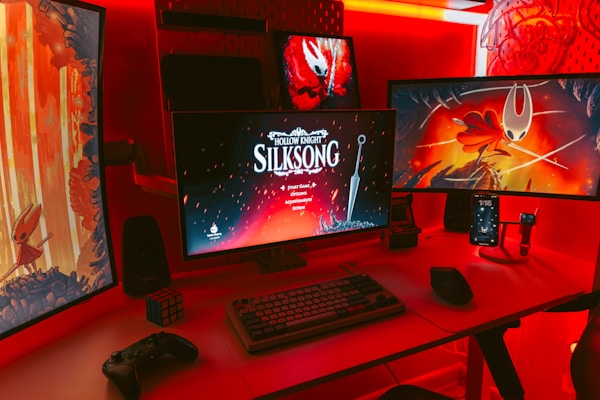
一般的なPCデスクと配信者のデスクでは、求められる条件が大きく異なります。
必要な広さ
配信では以下の機材を同時に設置する必要があります。
| メインモニター | 27インチ × 1〜2台 |
|---|---|
| マイク+アーム | 設置面積 約10cm×10cm(クランプ式) |
| Webカメラ/一眼 | モニター上部 or 三脚 |
| キーボード+マウス | 幅60cm×奥行30cm |
| Stream Deck等 | 幅15cm×奥行10cm |
| 飲み物・メモ | 余白スペース |
これらを快適に配置するには、最低でも幅120cm×奥行60cmが必要です。デュアルモニターなら幅140cm以上を推奨します。
耐荷重
モニターアーム(クランプ式)を使う場合、デスク天板の厚みと耐荷重が重要です。
天板の厚みが2cm未満のデスクはモニターアームのクランプが固定できない場合があります。購入前に必ず天板の厚みを確認しましょう。
デスクタイプ別の比較
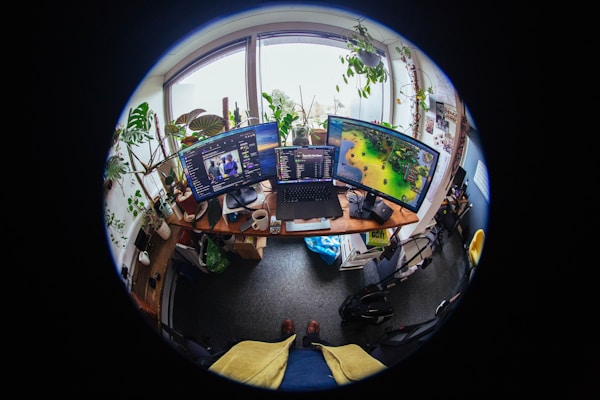
ストレートデスク vs L字デスク
配信者にとっては背景のコントロールも重要な要素です。ストレートデスクなら壁を背にして配信でき、映り込みを防ぎやすいメリットがあります。
電動昇降デスクという選択肢
長時間配信をする方には電動昇降デスクが人気です。
- 座り・立ちを切り替えて体への負担を分散
- 高さをミリ単位で調整可能(カメラアングルの微調整にも便利)
- メモリ機能で配信時・編集時のベストポジションを記録
- 価格が3万円〜8万円と高め
- 重量があるため設置・移動が大変
- モーター音が配信に入る可能性(ただし最新モデルはほぼ無音)
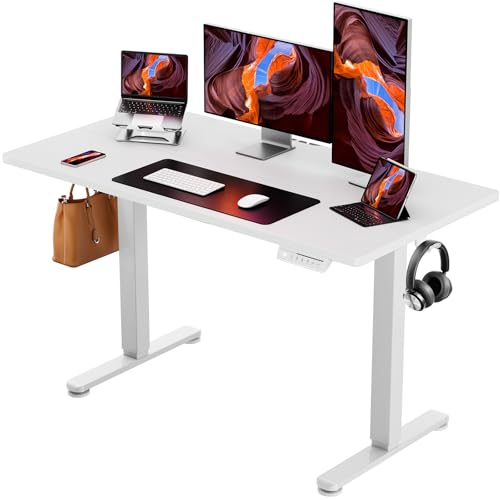
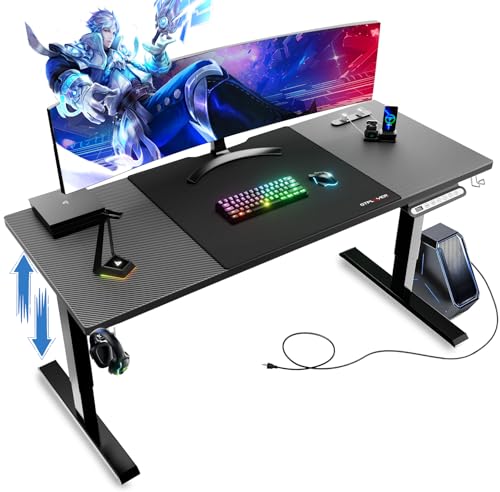
レイアウトパターン3選
パターン1:シンプル配信型(初心者向け)
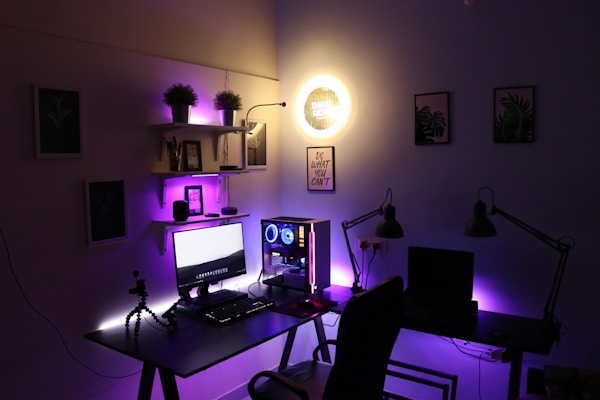
予算目安:3〜5万円(デスク+モニターアーム+ケーブル管理用品)
パターン2:デュアルモニター型(中級者向け)
配信画面とチャット・OBS操作画面を分けるスタイルです。
予算目安:5〜10万円
パターン3:プロ配信者型(上級者向け)
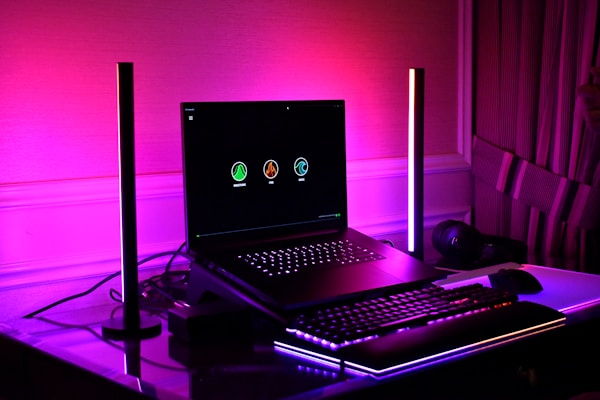
トリプルモニター+一眼カメラ+オーディオインターフェース+配信用PCと編集用PCを分ける構成。L字デスクまたは幅180cm以上のストレートデスクが必要です。
予算目安:10〜15万円
見落としがちなポイント
ケーブル管理
配信者のデスクは機材が多いぶんケーブルも大量になります。
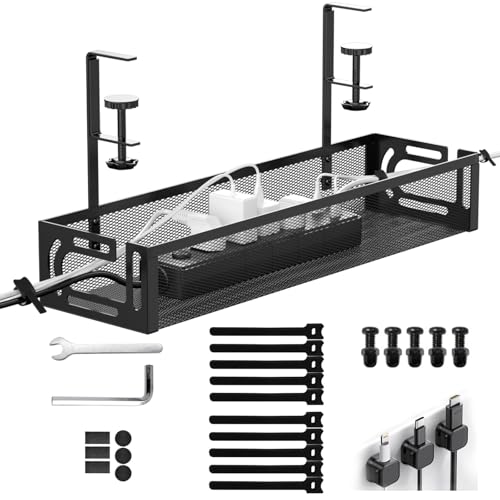
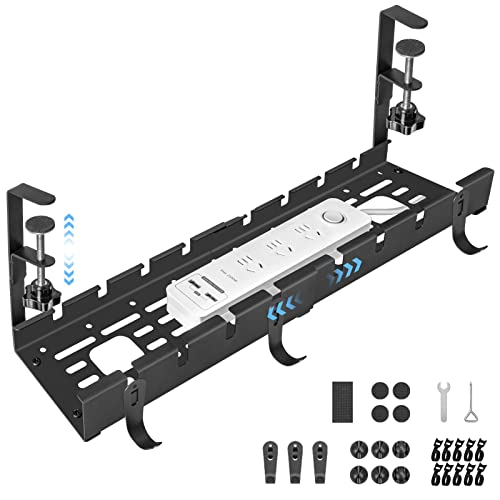
おすすめのケーブル管理アイテム:
- ケーブルトレー(デスク裏に取り付け):電源タップごと収納
- ケーブルスリーブ:複数ケーブルを1本にまとめる
- マジックテープ式結束バンド:付け外しが簡単
- ケーブルクリップ:デスク側面に這わせる
照明環境
デスク周りの照明は配信映えに直結します。
防音・吸音対策
デスク周りだけでも吸音パネルを設置すると、マイクへの反響が大幅に減少します。特にデスク正面の壁とモニター裏に貼ると効果的です。
予算別おすすめ構成
よくある質問
まとめ
- 配信用デスクは幅120cm以上、奥行60cm以上が最低ライン
- デュアルモニターなら幅140cm以上を選ぶ
- 長時間配信には電動昇降デスクが効果的
- ケーブル管理は見た目だけでなく安全面でも重要
- 背景の映り込みを考慮してレイアウトを決める
- まずは3〜5万円のエントリー構成から始めて、必要に応じてアップグレードするのがおすすめ
関連記事
- 【2026年版】AI家電時代のスマートキッチンガジェットおすすめ6選|配信者・在宅クリエイター向け環境改善ガイド
- 【2026年版】Android Auto×EV充電旅を快適化する車載ガジェットおすすめ3選|配信者・クリエイター向け実践ガイド
- 【2026年版】リアルタイム翻訳イヤホンおすすめ4選|配信者・海外イベント取材向け実践ガイド
- 【2026年版】wena X復活で再注目|配信者・クリエイター向けスマートウォッチおすすめ5選
- 【2026年版】スマートグラスおすすめ3選+活用術|配信者・クリエイター向け完全ガイド
画像クレジット
本記事で使用している画像の一部は Unsplash より提供されています。
- ゲーミングデスクセットアップの例: Photo by Branden Skeli on Unsplash
- マルチモニターのデスク環境: Photo by Phil Hearing on Unsplash
- シンプルなゲーミングデスク: Photo by Sharad kachhi on Unsplash
- 本格的なゲーミングセットアップ: Photo by Gavin Phillips on Unsplash
よくある質問
関連コンテンツ
この記事と一緒に使いたいツール
配信開始やイベントまでの残り時間を表示。OBS埋め込み用URLも生成可能。
待機画面・休憩画面に最適。OBSブラウザソース埋め込み対応、背景透過、カスタムメッセージ・色テーマ付き。
配信画面に置ける背景透過のデジタル時計。フォントや色を自由にカスタマイズ。
OBSのショートカットを整理して一覧化。配信中の操作ミスを減らします。
配信画面をおしゃれに!プレビューを見ながらOBS用チャットCSSを簡単作成。
配信中にリアルタイム投票ができるツール。OBS埋め込み対応。ゲーム選び・企画投票のプリセット付き。


