【2025年最新】配信用PCスペック完全ガイド|予算別おすすめ構成から選び方まで徹底解説
配信用PCに求められる性能とは
YouTube Live、Twitch、ニコニコ生放送など、ライブ配信プラットフォームの普及により、誰でも気軽に配信できる時代になりました。しかし、快適な配信環境を構築するには、適切なPC性能が不可欠です。
配信用PCが同時処理する作業
- ゲームの実行:高負荷のゲームを快適なフレームレートで動作
- 映像エンコード:ゲーム画面をリアルタイムに圧縮
- 音声処理:マイク入力、BGM、ゲーム音声のミキシング
- 配信ソフトウェア:OBS Studio、Streamlabs OBSなどの動作
- ブラウザ・チャット表示:視聴者とのコミュニケーション
- 録画(オプション):配信と同時にローカル録画
これらを全て同時に処理するため、単なるゲーミングPCよりも高いスペックが求められます。
PCパーツ別の重要度と選び方
CPU(プロセッサー):配信の心臓部
CPUは配信品質を左右する最重要パーツの一つです。
CPUが担う役割
- ソフトウェアエンコード(x264):高画質配信に必須
- ゲームロジック処理:ゲーム本体の演算
- 配信ソフトの動作:OBSなどの安定動作
- マルチタスク処理:複数アプリの同時実行
2025年おすすめCPU
| グレード | Intel | AMD | 価格帯 | 用途 |
|---|---|---|---|---|
| エントリー | Core i5-13400 / i5-14400 | Ryzen 5 7600 / 7600X | 3万円〜4万円 | フルHD配信、軽量ゲーム |
| ミドル | Core i7-13700K / i7-14700K | Ryzen 7 7700X / 7800X3D | 5万円〜8万円 | フルHD〜WQHD配信、重量級ゲーム |
| ハイエンド | Core i9-14900K / i9-14900KS | Ryzen 9 7950X / 7950X3D | 10万円〜15万円 | 4K配信、プロレベル |
CPU選びのポイント
- コア数・スレッド数:最低6コア12スレッド、推奨8コア16スレッド以上
- クロック周波数:ベース3.5GHz以上、ブースト時4.5GHz以上が理想
- Intel vs AMD:Intelはシングルコア性能、AMDはマルチコア性能に優れる傾向
- 省電力モデル(無印)vs 高性能モデル(K/X):配信用途ならオーバークロック対応のK/Xシリーズを推奨
GPU(グラフィックボード):映像処理の要
現代の配信では、GPUエンコード(NVENC/AMF)が主流となり、GPU性能の重要性が増しています。
GPUが担う役割
- ゲーム映像のレンダリング:高フレームレート・高画質でのゲームプレイ
- ハードウェアエンコード:NVENCやAMF VCEによる低負荷エンコード
- 映像フィルタ処理:クロマキー、エフェクト、オーバーレイ
- 複数ディスプレイ出力:ゲーム画面、配信管理画面の分離
2025年おすすめGPU
| グレード | NVIDIA | AMD | 価格帯 | 配信解像度 |
|---|---|---|---|---|
| エントリー | RTX 4060 / RTX 4060 Ti | RX 7600 / RX 7600 XT | 4万円〜6万円 | フルHD 60fps |
| ミドル | RTX 4070 / RTX 4070 Super | RX 7700 XT / RX 7800 XT | 7万円〜10万円 | フルHD 120fps / WQHD 60fps |
| ハイエンド | RTX 4080 / RTX 4090 | RX 7900 XT / RX 7900 XTX | 15万円〜30万円 | 4K 60fps / WQHD 144fps |
NVIDIA vs AMD:配信用途での比較
NVIDIA(GeForce RTX)のメリット
- NVENCエンコーダー:業界最高品質のハードウェアエンコード
- OBSとの相性:最適化が進んでおり、安定性が高い
- 配信者シェア:大多数の配信者がNVIDIAを使用、情報が豊富
- NVIDIA Broadcast:AIノイズ除去、背景除去機能
AMD(Radeon RX)のメリット
- コストパフォーマンス:同価格帯でより高いVRAM容量
- AMF VCE:改良が進み、配信品質も向上
- 消費電力:一部モデルでNVIDIAより省電力
配信用途ではNVIDIAを推奨
現時点では、NVIDIAのNVENCエンコーダーが配信品質・安定性・互換性の面で優位です。AMDも改善が進んでいますが、配信を主目的とするならNVIDIA RTXシリーズを選ぶことをおすすめします。
メモリ(RAM):マルチタスクの要
配信では複数のソフトウェアを同時実行するため、十分なメモリ容量が必須です。
配信用途のメモリ推奨容量
- 16GB:最低限(軽量ゲーム、フルHD配信のみ)
- 32GB:推奨(重量級ゲーム、録画同時実行)
- 64GB:プロ向け(4K配信、動画編集も行う場合)
メモリ選びのポイント
メモリスペックの見方
- 容量:16GB以上必須、32GBを強く推奨
- 速度:DDR4-3200以上、DDR5-5600以上が理想
- 構成:デュアルチャネル(8GB×2、16GB×2など)が必須
- レイテンシ:CL16以下が望ましい(数値が小さいほど高速)
2025年おすすめメモリ構成
- エントリー:DDR4-3200 16GB (8GB×2) ※約8,000円
- ミドル:DDR5-5600 32GB (16GB×2) ※約18,000円
- ハイエンド:DDR5-6000 64GB (32GB×2) ※約40,000円
ストレージ:高速SSDは必須
配信データの読み書き、ゲームのロード時間短縮、録画ファイルの保存に高速ストレージが重要です。
| ストレージ種類 | 用途 | 推奨容量 | 速度目安 |
|---|---|---|---|
| NVMe SSD(Gen4) | OS・配信ソフト・ゲーム | 1TB〜2TB | 読込7000MB/s、書込5000MB/s |
| SATA SSD | 録画データ保存 | 1TB〜2TB | 読込550MB/s、書込520MB/s |
| HDD(7200rpm) | アーカイブ・バックアップ | 2TB〜4TB | 読込200MB/s |
配信用ストレージ構成のベストプラクティス
- システムドライブ:NVMe SSD 1TB(OS、配信ソフト、ゲームインストール用)
- 録画ドライブ:NVMe SSD 1TB または SATA SSD 2TB(配信録画専用)
- バックアップドライブ:HDD 4TB(過去の配信アーカイブ保存)
電源ユニット:安定動作の基盤
高性能パーツを安定動作させるには、余裕のある電源容量と高い変換効率が必要です。
電源容量の目安
- 650W:エントリー構成(RTX 4060 + i5-13400レベル)
- 750W〜850W:ミドル構成(RTX 4070 + i7-13700Kレベル)
- 1000W以上:ハイエンド構成(RTX 4090 + i9-14900Kレベル)
電源ユニット選びのポイント
- 80 PLUS認証:最低でもBronze、推奨はGoldまたはPlatinum
- 容量の余裕:最大消費電力の1.5倍以上の容量を選ぶ
- ケーブル:フルモジュラー式が配線整理しやすい
- 保証期間:5年以上の製品を選ぶと安心
おすすめ電源ユニットメーカー
- Corsair(RM750x、RM850x、HX1000iシリーズ)
- Seasonic(FOCUS GX、PRIME Ultraシリーズ)
- ASUS(ROG Thorシリーズ)
- Thermaltake(Toughpower GF3シリーズ)
マザーボード:拡張性の要
配信用PCでは、複数のストレージ、USB機器、キャプチャーボードなどを接続するため、拡張性の高いマザーボードが望ましいです。
マザーボード選びのチェックポイント
- チップセット:Intel B760/Z790、AMD B650/X670が主流
- フォームファクタ:ATX推奨(拡張性が高い)
- M.2スロット数:2基以上(OS用+録画用)
- USB端子:USB 3.2 Gen2以上が複数あると便利
- オーディオチップ:Realtek ALC1220以上が望ましい
- 有線LAN:2.5GbE対応が理想(安定した配信に必須)
冷却システム:安定性の鍵
長時間の配信では、CPUとGPUが高温になりやすいため、適切な冷却が不可欠です。
| 冷却方式 | メリット | デメリット | 価格帯 |
|---|---|---|---|
| 空冷(サイドフロー) | 低コスト、メンテナンス不要、信頼性高 | 大型で取り付けスペース必要 | 3,000円〜8,000円 |
| 簡易水冷(240mm/280mm) | 冷却性能高、見た目スッキリ | ポンプ音、液漏れリスク | 10,000円〜18,000円 |
| 簡易水冷(360mm) | 最高レベルの冷却性能 | 高価、大型ケース必要 | 20,000円〜35,000円 |
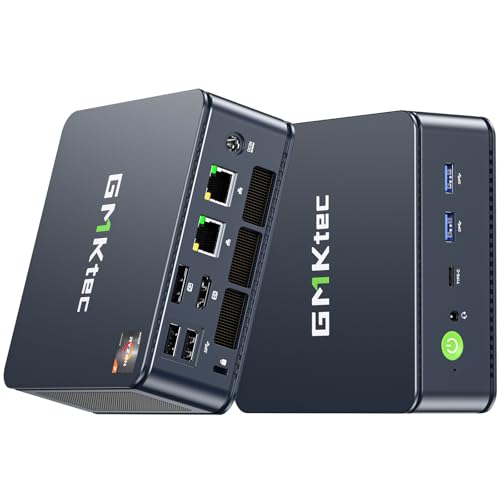
おすすめCPUクーラー
空冷(コスパ重視)
- 虎徹 Mark III(約4,000円):定番の日本製クーラー
- DeepCool AK400(約3,500円):コスパ最強
- Noctua NH-U12S(約8,000円):最高峰の静音性
簡易水冷(性能重視)
- NZXT Kraken X53 (240mm)(約13,000円):バランス良好
- Corsair iCUE H150i ELITE (360mm)(約25,000円):ハイエンド向け
- Arctic Liquid Freezer III 280(約15,000円):冷却性能トップクラス
予算別おすすめPC構成
🎯 エントリー構成(予算:10万円〜15万円)
対象者:配信初心者、フルHD 60fps配信、軽〜中量級ゲーム
| パーツ | スペック | 価格目安 |
|---|---|---|
| CPU | Intel Core i5-13400F / Ryzen 5 7600 | 30,000円 |
| CPUクーラー | DeepCool AK400 | 3,500円 |
| GPU | NVIDIA GeForce RTX 4060 (8GB) | 45,000円 |
| マザーボード | B760 / B650 (ATX) | 18,000円 |
| メモリ | DDR4-3200 16GB (8GB×2) | 8,000円 |
| ストレージ | NVMe SSD 1TB (Gen3) | 8,000円 |
| 電源 | 650W 80PLUS Bronze | 8,000円 |
| PCケース | ATXミドルタワー | 7,000円 |
| 合計 | 約127,500円 |
この構成でできること
- フルHD 60fps配信(Apex Legends、Valorant、Fortnite)
- NVENC(GPU)エンコードで低遅延配信
- 配信と同時録画(フルHD 60fps)
- OBS + ブラウザ + Discord同時起動
🎯 ミドル構成(予算:20万円〜30万円)
対象者:中級者、WQHD配信、重量級ゲーム、高画質配信
| パーツ | スペック | 価格目安 |
|---|---|---|
| CPU | Intel Core i7-14700K / Ryzen 7 7800X3D | 65,000円 |
| CPUクーラー | NZXT Kraken X53 (240mm簡易水冷) | 13,000円 |
| GPU | NVIDIA GeForce RTX 4070 Super (12GB) | 90,000円 |
| マザーボード | Z790 / X670 (ATX) | 30,000円 |
| メモリ | DDR5-5600 32GB (16GB×2) | 18,000円 |
| ストレージ1 | NVMe SSD 1TB (Gen4) ※システム | 12,000円 |
| ストレージ2 | NVMe SSD 1TB (Gen4) ※録画 | 12,000円 |
| 電源 | 850W 80PLUS Gold | 15,000円 |
| PCケース | ATXミドルタワー(エアフロー重視) | 12,000円 |
| 合計 | 約267,000円 |
この構成でできること
- WQHD 144fps配信(全ての主要ゲーム)
- フルHD 120fps高ビットレート配信
- CPUエンコード(x264 Medium)で超高画質配信
- 配信+4K録画同時実行
- 複数カメラ・オーバーレイ使用
- 動画編集(Adobe Premiere Pro)も快適
🎯 ハイエンド構成(予算:40万円〜50万円)
対象者:プロ配信者、4K配信、最高画質、動画編集も行う
| パーツ | スペック | 価格目安 |
|---|---|---|
| CPU | Intel Core i9-14900K / Ryzen 9 7950X | 100,000円 |
| CPUクーラー | Corsair iCUE H150i ELITE (360mm簡易水冷) | 25,000円 |
| GPU | NVIDIA GeForce RTX 4080 Super (16GB) | 170,000円 |
| マザーボード | Z790 / X670E (ATX、Wi-Fi 6E搭載) | 45,000円 |
| メモリ | DDR5-6000 64GB (32GB×2) | 40,000円 |
| ストレージ1 | NVMe SSD 2TB (Gen4) ※システム | 22,000円 |
| ストレージ2 | NVMe SSD 2TB (Gen4) ※録画 | 22,000円 |
| ストレージ3 | HDD 4TB (7200rpm) ※アーカイブ | 10,000円 |
| 電源 | 1000W 80PLUS Platinum | 25,000円 |
| PCケース | ATXフルタワー(強化ガラス、RGB) | 20,000円 |
| 合計 | 約479,000円 |
この構成でできること
- 4K 60fps配信(全てのゲーム)
- WQHD 240fps配信
- CPUエンコード(x264 Slow)で放送品質配信
- 複数ゲーム同時配信(マルチストリーム)
- 8K録画、4K動画編集
- VTuberモデル使用+3Dトラッキング
- 将来5年以上の長期使用
自作 vs BTO vs ゲーミングPC:どれを選ぶ?
自作PC
メリット
- カスタマイズ自由:全てのパーツを自分で選べる
- コスパ:中級者以上なら最もコスパが良い
- 知識習得:PCの仕組みを理解できる
- 拡張性:将来的なアップグレードが容易
デメリット
- 組み立ての手間:初心者には難易度が高い
- トラブル対応:不具合時の原因特定が困難
- 保証なし:パーツ単位の保証のみ
- 時間がかかる:購入から完成まで数日〜数週間
BTOパソコン(Build to Order)
メリット
- 手軽さ:カスタマイズして注文、組み立て済みで届く
- 保証:PC全体に1〜3年保証
- サポート:電話・メールサポートあり
- 安心感:動作確認済みで届く
- 配信向けモデル:配信特化モデルも選択可能
デメリット
- やや割高:自作より10〜15%高い
- 納期:注文から到着まで1〜3週間
- パーツの選択肢:自作ほど自由ではない
おすすめBTOメーカー
- ドスパラ(GALLERIA):配信者向けモデル充実、納期が早い
- マウスコンピューター(G-Tune):サポート充実、初心者向け
- パソコン工房(LEVEL∞):コスパ良好
- フロンティア:セール価格が魅力
- TSUKUMO(G-GEAR):カスタマイズ性高い
既製品ゲーミングPC
メリット
- 即納:店頭やAmazonですぐ購入可能
- 初心者向け:完成品なので知識不要
デメリット
- 高価:自作やBTOより割高
- カスタマイズ不可:構成が固定
- 不要なソフト:プリインストールソフトが多い
私が注目したポイント:初心者にはBTOがベスト
自作経験がない初心者には、BTOパソコンを強くおすすめします。理由は以下の通りです。
- 配信専用モデルが用意されており、パーツ選定の悩みがない
- 保証とサポートがあり、トラブル時も安心
- 組み立てミスのリスクがゼロ
- 自作との価格差は、サポート料と考えれば妥当
中級者以上で、PCの知識があり自分で選びたい方は自作を検討しましょう。
配信ソフトとエンコード設定
OBS Studioの推奨設定
配信品質はPCスペックだけでなく、配信ソフトの設定も重要です。
エンコーダーの選択
| エンコーダー | 使用パーツ | 画質 | CPU負荷 | おすすめ |
|---|---|---|---|---|
| x264(ソフトウェア) | CPU | 最高 | 非常に高い | ハイエンドCPU(i9/Ryzen 9) |
| NVENC(ハードウェア) | NVIDIA GPU | 高 | 低い | RTX 3060以上のGPU |
| AMD AMF VCE | AMD GPU | 中〜高 | 低い | RX 6600以上のGPU |
| QuickSync(Intel) | Intel CPU内蔵GPU | 中 | 中 | 非推奨(画質劣る) |
解像度・フレームレート設定
配信プラットフォーム別推奨設定
YouTube Live
- 解像度:1920×1080(フルHD)
- フレームレート:60fps(推奨)、30fps(低負荷)
- ビットレート:6000〜9000 kbps
- キーフレーム間隔:2秒
Twitch
- 解像度:1920×1080(フルHD)
- フレームレート:60fps
- ビットレート:6000 kbps(上限)
- キーフレーム間隔:2秒
ニコニコ生放送(プレミアム)
- 解像度:1920×1080
- フレームレート:60fps
- ビットレート:6000 kbps
- キーフレーム間隔:2秒
OBS設定の最適化
OBS基本設定手順
1. 出力設定
- 出力モード:詳細
- エンコーダ:NVIDIA NVENC H.264(RTX使用時)
- レート制御:CBR(固定ビットレート)
- ビットレート:6000 kbps
- プリセット:Quality(画質優先)またはP5(バランス)
- プロファイル:high
- Look-ahead:オン
- 心理視覚チューニング:オン
- GPU:0(メインGPU)
- 最大Bフレーム:2
2. 映像設定
- 基本解像度:1920×1080
- 出力解像度:1920×1080(そのまま)または1280×720(負荷軽減)
- 縮小フィルタ:ランチョス(高品質)
- FPS共通値:60
3. 詳細設定
- プロセス優先度:高
- カラーフォーマット:NV12
- 色空間:709
- 色範囲:限定
周辺機器の選び方
配信用PCと合わせて必要な周辺機器も押さえておきましょう。
モニター:デュアルディスプレイ推奨
配信用モニター構成
- メインモニター(ゲーム用):144Hz以上、応答速度1ms、24〜27インチ
- サブモニター(配信管理用):60Hz、23〜24インチ、IPSパネル
おすすめモニター
- メイン:BenQ ZOWIE XL2546K(240Hz、24.5インチ)
- サブ:Dell S2422HZ(フルHD、24インチ、IPSパネル)
キャプチャーボード:コンソール配信の必需品
PS5、Nintendo Switchなどのゲーム機配信には外付けキャプチャーボードが必要です。
おすすめキャプチャーボード
- Elgato HD60 X:4K60fps パススルー、USB 3.0接続(約28,000円)
- AVerMedia Live Gamer EXTREME 3:4K HDR、USB 3.1接続(約25,000円)
- Elgato 4K60 S+:4K60fps録画、スタンドアロン録画対応(約45,000円)
オーディオ機器
配信品質を左右する重要な要素です。詳細は別記事で解説していますが、最低限以下を用意しましょう。
- マイク:USB接続のコンデンサーマイク(Blue Yeti、Audio-Technica AT2020USB+など)
- ヘッドセット:有線ゲーミングヘッドセット(遅延なし)
- マイクアーム:デスクマウント式
トラブルシューティング
配信がカクつく・フレームドロップ
原因と対策
-
CPU/GPU負荷が高すぎる
- エンコーダーをNVENCに変更
- 出力解像度を720pに下げる
- プリセットをPerformanceに変更
-
メモリ不足
- 不要なソフトウェアを終了
- メモリを16GB → 32GBに増設
-
ネットワーク不安定
- 有線LAN接続に切り替え
- ビットレートを下げる(6000kbps → 4500kbps)
ゲームのFPSが出ない
原因と対策
-
GPU性能不足
- ゲーム内設定を下げる(影、アンチエイリアスなど)
- 配信解像度を下げる
- GPUをアップグレード
-
CPUボトルネック
- バックグラウンドアプリを終了
- Windows電源プランを「高パフォーマンス」に設定
-
熱暴走(サーマルスロットリング)
- ケース内のエアフローを改善
- CPUクーラーをアップグレード
- サーマルグリスを塗り直す
音声が途切れる・ノイズが入る
原因と対策
-
USB電力不足
- USBハブを使わず、PC本体に直接接続
- マイクを別のUSBポートに変更
-
オーディオインターフェースのバッファサイズ
- バッファサイズを512または1024サンプルに増やす
-
グラウンドループノイズ
- グラウンドループアイソレーターを使用
- 電源タップを共通化
まとめ:最適な配信用PCを選ぼう
配信用PCは、あなたの配信スタイル、予算、目指すレベルによって最適解が異なります。
配信用PC選びの3つのポイント
1. 予算に応じた現実的な選択
- 初心者:10万円〜15万円のエントリー構成
- 中級者:20万円〜30万円のミドル構成
- プロ志向:40万円以上のハイエンド構成
2. GPUエンコード(NVENC)を活用
- RTX 4060以上のNVIDIA GPUでNVENCエンコード
- CPU負荷を抑えて、ゲームパフォーマンスと配信品質を両立
3. 将来の拡張性を考慮
- メモリは後から増設可能(まずは16GB、後で32GBへ)
- ストレージも追加可能(システムSSD 1TBから開始)
- BTOパソコンなら保証付きで安心
最後に:機材よりも大切なこと
高性能なPCを購入しても、適切な設定と運用をしなければ性能を発揮できません。逆に、エントリーモデルでも丁寧なセットアップで十分に高品質な配信が可能です。
配信品質向上の本質
- OBS設定の最適化:ビットレート、エンコーダー、解像度の調整
- ネットワーク環境:有線LAN接続、十分な上り速度(10Mbps以上)
- 音声品質:良質なマイク、適切なノイズ対策
- 照明:顔出し配信なら照明も重要
- 継続的な改善:視聴者のフィードバックを活かす
配信活動の第一歩として、まずは手の届く範囲のPCから始めてみましょう。そして配信を続けながら、必要に応じてステップアップしていくのが理想的です。
PCスペックの向上は、配信品質の向上に直結します。この記事が、あなたの配信活動をより充実させる一助となれば幸いです。
Happy Streaming! 🎮✨
よくある質問
関連トピック完全ガイド
詳細解説記事
このトピックに関する5件の記事で、 包括的な情報を提供しています。