「なぜあの配信者はあんなに正確にエイムできるの?」
「同じマウスを買ったのに、うまくいかない...」
実は、マウス選びで最も重要なのは「持ち方との相性」です。
高価なプロゲーマーモデルを買っても、自分の持ち方に合っていなければ性能を発揮できません。逆に、持ち方に合ったマウスを選べば、価格に関係なくパフォーマンスは大幅に向上します。
- 3つの持ち方(かぶせ・つかみ・つまみ)の特徴と診断方法
- 持ち方別の最適なマウスの選び方
- 各持ち方におすすめのマウス15選(2026年最新)
- 手のサイズとマウスサイズの相性表
- 新しいマウスへの慣らし方とエイム練習法
- グリップテープとマウスソールの活用法
- DPI設定と持ち方の関係(eDPI計算方法)
- ゲームジャンル別の持ち方アドバイス
- プロゲーマーの持ち方と設定例(2026年最新)
なぜ持ち方が重要なのか
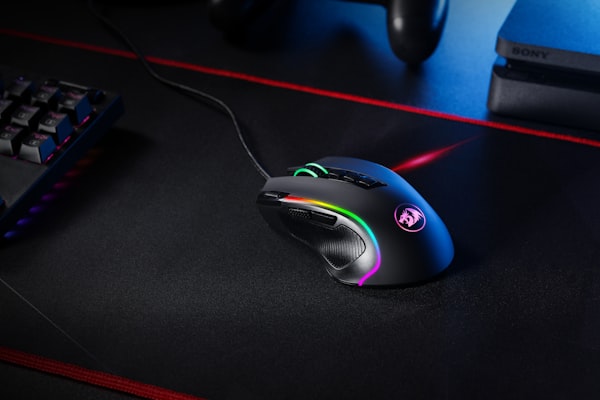
持ち方とパフォーマンスの関係
プロゲーマーやストリーマーの多くが、自分の持ち方に最適化されたマウスを使用することで:
- エイム精度の向上を実感
- フリックショットの成功率アップ
- 長時間プレイでの疲労軽減
- マウス操作の一貫性が向上
- 手首や指への負担が減少
逆に、持ち方に合わないマウスを使うと:
- 手首や指に不自然な力が入る
- エイムが安定しない
- 長時間使用で痛みや疲労が出る
- マウスが滑る、またはコントロールできない
既存記事との差別化ポイント
他のマウス記事は「おすすめ30選」のような網羅型ですが、この記事では:
- 持ち方を軸にマウスを分類
- 自分の持ち方を診断できるフローチャート
- 手のサイズと持ち方の相性表
- プロゲーマーの持ち方データベース
を提供します。
※ 基本的なスペック解説は 【2026年最新】ゲーミングマウスおすすめ30選 をご覧ください。
マウスの3つの持ち方
マウスの持ち方は大きく3種類に分類されます。
かぶせ持ち(Palm Grip)
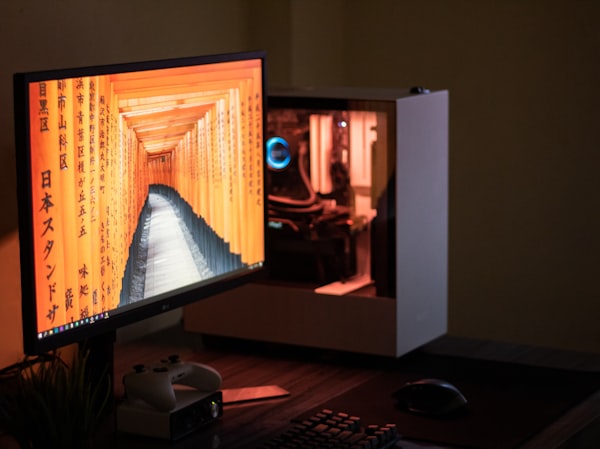
手のひら全体をマウスに乗せ、指を自然に伸ばした状態で持つスタイルです。
かぶせ持ちの特徴
| 接触面積 | 大(手のひら全体) |
|---|
| 安定性 | 非常に高い |
|---|
| 精密操作 | やや低い |
|---|
| 疲労度 | 低い |
|---|
| 適した感度 | ローセンシ〜ミドルセンシ |
|---|
かぶせ持ちのメリット
- 最も安定したエイム:手全体で支えるため、ブレが少ない
- 疲れにくい:自然な姿勢で持てる
- ローセンシに最適:腕全体でマウスを動かす大きな操作に向く
- 初心者でも扱いやすい:特別な訓練不要
- トラッキングエイムに強い:敵を追い続ける動作が得意
かぶせ持ちのデメリット
- 素早い切り返しがやや苦手:手全体を動かす必要がある
- 大きめのマウスが必要:小さいマウスだと手が余る
- 微調整がやや難しい:指先だけでの細かい操作ができない
- ハイセンシには不向き:大きな動きに最適化されている
こんな人におすすめ
- FPS初心者
- ローセンシプレイヤー(振り向き25cm以上)
- VALORANT、CS2など精密エイムが重要なゲーム
- 長時間プレイする方
- 手のサイズが大きい方(19cm以上)
かぶせ持ち向けマウスの条件
最適なマウスの特徴
- サイズ:大型(長さ120mm以上)
- 形状:エルゴノミクス(右手専用)または左右対称の大型
- 重量:やや重め(70〜100g)でも問題なし
- 高さ:高め(手のひらが当たる)
つかみ持ち(Claw Grip)
手のひらの付け根と指先でマウスを挟み込むように持つスタイルです。
つかみ持ちの特徴
| 接触面積 | 中(手のひら付け根 + 指先) |
|---|
| 安定性 | 中〜高 |
|---|
| 精密操作 | 中〜高 |
|---|
| 疲労度 | 中 |
|---|
| 適した感度 | ローセンシ〜ハイセンシ(万能) |
|---|
つかみ持ちのメリット
- 安定性と機動性を両立:最もバランスの取れた持ち方
- 指の微調整が効く:かぶせ持ちより精密
- 素早い操作も可能:つまみ持ちに近いスピード
- 感度の幅が広い:ローセンシでもハイセンシでも対応
- プロゲーマーに最も多い持ち方
つかみ持ちのデメリット
- 習得に時間がかかる:かぶせやつまみより難しい
- 指に力が入りやすい:疲労しやすい人も
- マウス選びが難しい:サイズが合わないと性能を発揮できない
- 特化型ではない:かぶせやつまみほど極端な強みはない
こんな人におすすめ
- 中級者以上のFPSプレイヤー
- ミドルセンシ〜ハイセンシ(振り向き10〜30cm)
- Apex Legends、Fortniteなどフリックとトラッキング両方必要なゲーム
- 万能なマウス操作を身につけたい方
- 手のサイズが中程度の方(17〜19cm)
つかみ持ち向けマウスの条件
最適なマウスの特徴
- サイズ:中型(長さ115〜125mm)
- 形状:左右対称または低めのエルゴノミクス
- 重量:軽量(50〜70g)
- 高さ:中程度(手のひら付け根が当たる)
つまみ持ち(Fingertip Grip)
指先のみでマウスを保持し、手のひらはマウスに触れない持ち方です。
つまみ持ちの特徴
| 接触面積 | 小(指先のみ) |
|---|
| 安定性 | 低〜中 |
|---|
| 精密操作 | 非常に高い |
|---|
| 疲労度 | 高 |
|---|
| 適した感度 | ハイセンシ |
|---|
つまみ持ちのメリット
- 最高の精密操作:指先の微細な動きでコントロール
- 素早い切り返し:手のひらの摩擦がないため高速
- 軽量マウスと相性抜群:指先だけで動かせる
- ハイセンシに最適:小さな動きで大きく視点移動
- フリックショットに強い:瞬間的なエイムが得意
つまみ持ちのデメリット
- 安定性が低い:手のひらで支えないためブレやすい
- 非常に疲れやすい:指に常に力が入る
- 習得難易度が高い:上級者向け
- ローセンシには不向き:大きな動作が難しい
- 長時間プレイに不向き:疲労が蓄積しやすい
こんな人におすすめ
- 上級者FPSプレイヤー
- ハイセンシ(振り向き10cm以下)
- VALORANT、CS2などのタクティカルシューター
- フリックエイム重視
- 手のサイズが小さい方(17cm以下)
つまみ持ち向けマウスの条件
最適なマウスの特徴
- サイズ:小型〜中型(長さ110〜120mm)
- 形状:左右対称、低め
- 重量:超軽量(50g以下が理想)
- 高さ:低め(手のひらが当たらない)
自分の持ち方を診断する
診断フローチャート
以下の質問に答えて、自分の持ち方を診断しましょう。
1. マウスを持ったとき、手のひらはマウスに触れている?
YES → Q2へ進む / NO → つまみ持ち
2. 手のひら全体がマウスに乗っている?
YES → かぶせ持ち / NO → Q3へ進む
3. 手のひらの付け根(手首に近い部分)がマウスに触れている?
YES → つかみ持ち / NO → つまみ持ち
感度(センシ)からの逆算
自分のゲーム内感度から、適した持ち方を推測できます。
| 振り向き距離 | 感度分類 | おすすめ持ち方 |
|---|
| 5cm以下 | 超ハイセンシ | つまみ持ち |
| 5〜15cm | ハイセンシ | つまみ持ち / つかみ持ち |
| 15〜30cm | ミドルセンシ | つかみ持ち / かぶせ持ち |
| 30cm以上 | ローセンシ | かぶせ持ち |
※ 振り向き距離 = ゲーム内で180度振り向くのに必要なマウス移動距離
手のサイズとの相性
手首から中指の先端までの長さを測りましょう。
手のサイズ別おすすめ
- 17cm以下(小):つまみ持ち、小型マウス
- 17〜19cm(中):つかみ持ち、中型マウス
- 19cm以上(大):かぶせ持ち、大型マウス
【かぶせ持ち向け】おすすめマウス5選
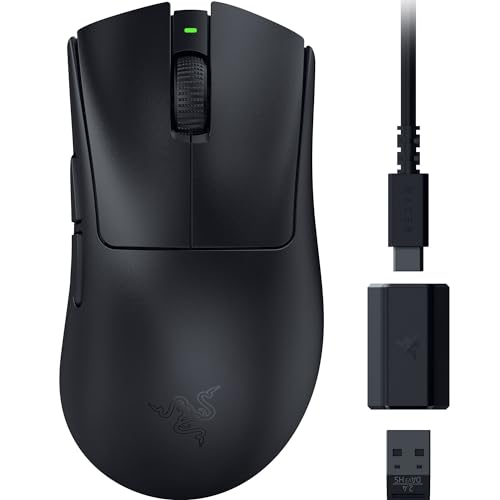
1位:Razer DeathAdder V3 HyperSpeed(¥16,980)
¥16,980
- 超軽量 55g
- つかみ持ち/つまみ持ちに対応
- エルゴノミック設計
- 高速かつ正確なマウス操作
エルゴノミクスの最高峰
- かぶせ持ち専用のエルゴノミクス形状
- 55gという超軽量設計
- Focus X 26Kセンサー(26,000DPI)
- 大きめサイズで安定感抜群
- プロゲーマーとの共同開発
こんな人に最適
- かぶせ持ちでエルゴマウスが欲しい
- ローセンシ〜ミドルセンシ
- 手のサイズ大(19cm以上)
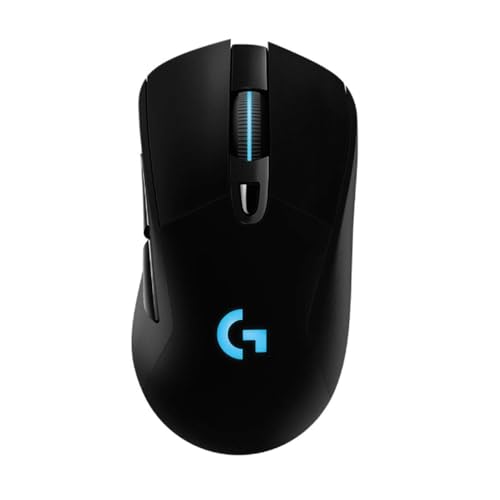
2位:Logicool G703h LIGHTSPEED(¥8,950)
¥8,950
- LIGHTSPEED ワイヤレス
- エルゴノミクス
- LIGHTSYNC RGB
- POWERPLAY 充電対応
コスパ最強のエルゴマウス
- 1万円以下でLIGHTSPEED
- 95gとやや重めだが安定感◎
- HERO 25Kセンサー
- POWERPLAY充電対応
- FF XIV 推奨モデル
こんな人に最適
- 予算1万円以内
- かぶせ持ちの定番が欲しい
- 重めのマウスが好み
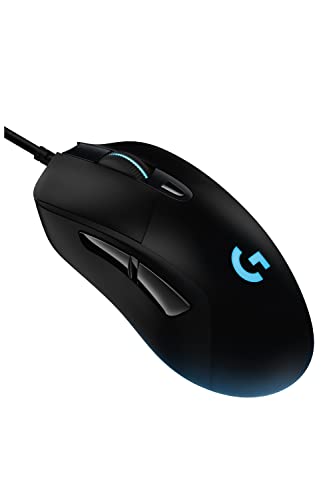
3位:Logicool G403h HERO(¥8,566)
¥8,566
- 軽量 87g
- エルゴノミクス
- LIGHTSYNC RGB
- Amazon限定 壁紙ダウンロード付き
有線エルゴの決定版
- G703hの有線版
- 87g軽量
- 有線なのでバッテリー切れの心配なし
- 価格が安い
こんな人に最適
- 有線で問題ない
- 予算を抑えたい
- G703hより軽いモデルが欲しい
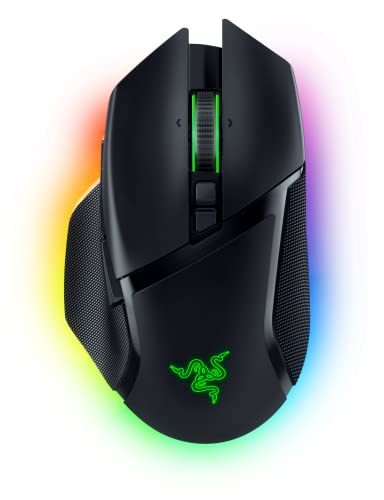
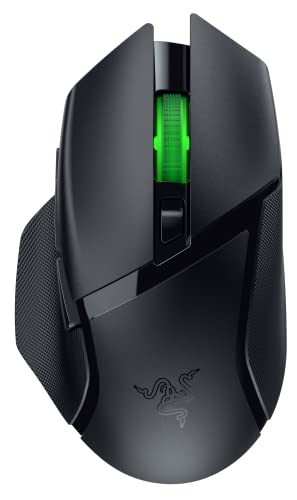
4位:Razer Basilisk V3 Pro(¥19,980)
¥19,980
- Bluetooth 無線接続
- 第3世代オプティカルマウススイッチ
- 高速スクロール可能なチルトホイール
- 13ゾーンのChroma RGB対応
多機能エルゴマウス
- 11個のボタン
- チルトホイール搭載
- 13ゾーンRGBライティング
- Focus Pro 30Kセンサー
こんな人に最適
- MMOやRPGもプレイ
- ボタン数が欲しい
- RGBライティングが好き
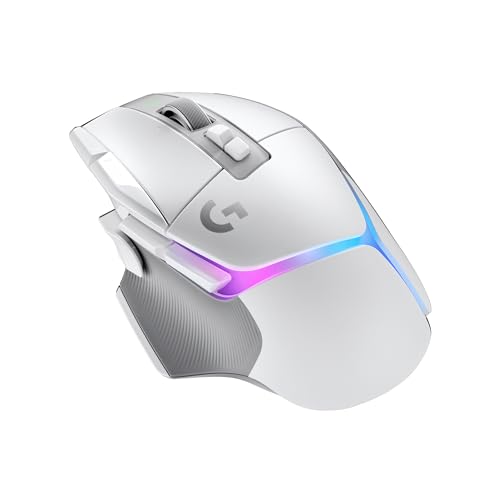
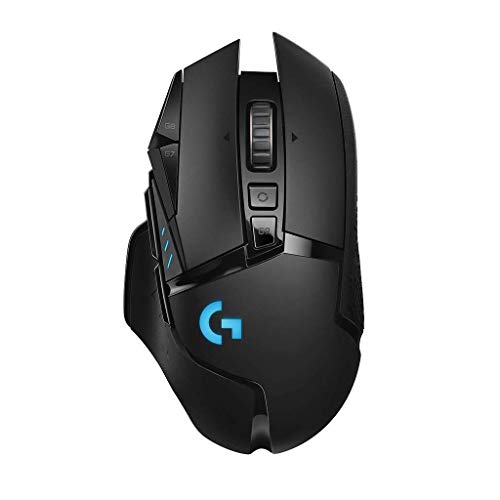
5位:Logicool G502 X PLUS LIGHTSPEED(¥19,500)
¥19,500
- LIGHTFORCE ハイブリッドスイッチ
- USB Type-C 充電
- LIGHTSYNC RGB
- 13個プログラムボタン
多ボタン×エルゴの究極形
- 13個のプログラムボタン
- LIGHTFORCE ハイブリッドスイッチ
- 106g(多機能モデルとしては軽量)
- POWERPLAY充電対応
こんな人に最適
- ボタンをフル活用したい
- Logicoolで統一
- 多機能モデルが欲しい
【つかみ持ち向け】おすすめマウス5選
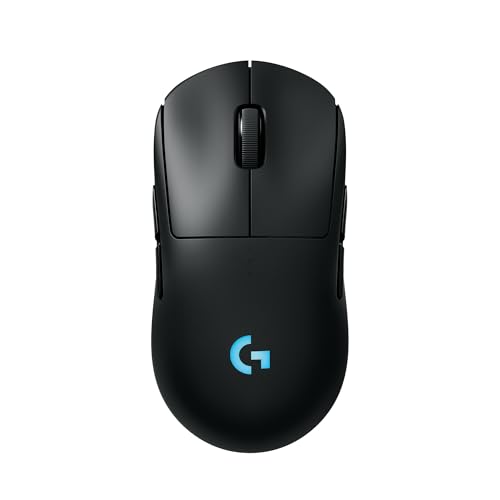
1位:Logicool G PRO 2 LIGHTSPEED(¥14,200)
¥14,200
- 軽量 80g
- LIGHTFORCE ハイブリッドスイッチ
- USB Type-C
- POWERPLAY 充電対応
最新世代のプロモデル
- 80g軽量
- HERO2 44Kセンサー(44,000DPI)
- LIGHTFORCE ハイブリッドスイッチ
- 95時間連続使用
- 中型でつかみ持ちに最適
こんな人に最適
- 最新技術を求める
- つかみ持ちの万能モデル
- 予算1.5万円前後
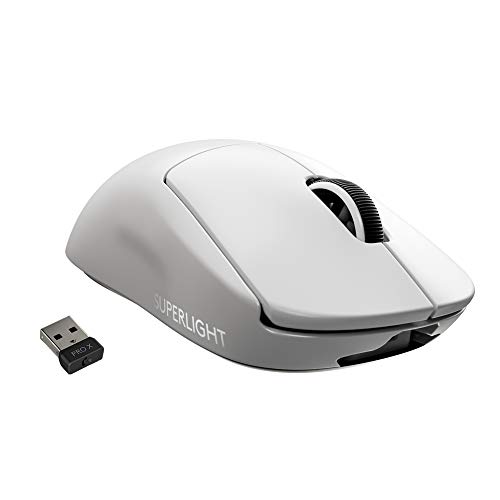
2位:Logicool G PRO X SUPERLIGHT(¥15,280)
¥15,280
- 超軽量 63g未満
- LIGHTSPEED ワイヤレス
- POWERPLAY 充電対応
プロゲーマー御用達
- 63g未満の超軽量
- 多くのプロが使用
- HERO 25Kセンサー
- シンプルで無駄のないデザイン
こんな人に最適
- プロと同じモデルが欲しい
- 超軽量モデル
- 定番・安心のモデル
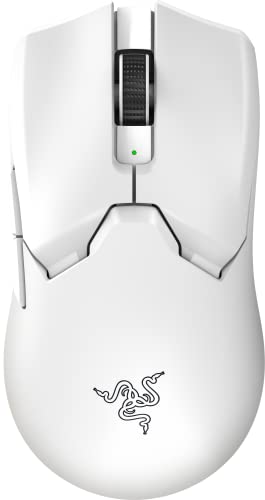
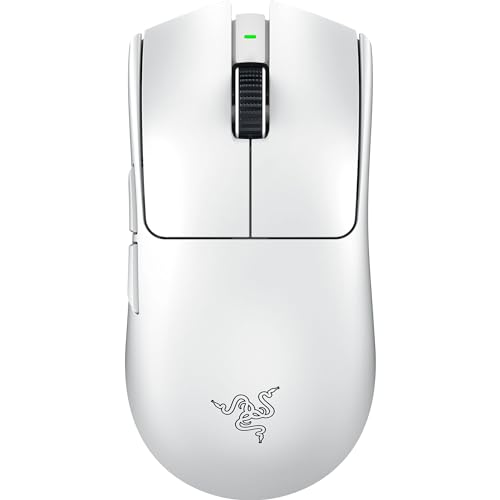
3位:Razer Viper V2 Pro White Edition(¥16,942)
Razer最軽量モデル
- 59g超軽量
- Focus Pro 30Kセンサー
- 左右対称デザイン
- オプティカルスイッチで低遅延
こんな人に最適
- Razer製品が好き
- 左右対称マウス
- 超軽量モデル
4位:Razer Basilisk V3 X HyperSpeed(¥11,680)
¥11,680
- 超高速2.4GHz / Bluetooth接続
- RGBライティング対応
- 第2世代メカニカルスイッチ
- 単3電池1本で最大285時間駆動
電池長持ちモデル
- 単3電池1本で最大285時間
- 9個のボタン
- 5G 18K オプティカルセンサー
- 充電を気にせず使える
こんな人に最適
5位:Logicool G502 LIGHTSPEED(¥12,726)
¥12,726
- LIGHTSPEED ワイヤレス
- LIGHTSYNC RGB
- 11個プログラムボタン
- POWERPLAY 充電対応
多ボタンワイヤレス
- 11個のプログラムボタン
- HERO 25Kセンサー
- 114g(多機能モデルとしては標準)
- FF XIV 推奨モデル
こんな人に最適
- MMO/RPGもプレイ
- ボタン数重視
- FPS以外でも使いたい
【つまみ持ち向け】おすすめマウス5選
1位:Razer Viper V3 Pro 8000Hz(¥26,480)
¥26,480
- 超軽量 55g
- 8000Hzドングル同梱
- オプティカルスイッチ
- 高速応答
最高峰の超軽量マウス
- 55g超軽量
- 8000Hzポーリングレート
- Focus Pro 35Kセンサー(35,000DPI)
- 左右対称デザイン
- つまみ持ちに最適化
こんな人に最適
2位:Logicool G PRO X SUPERLIGHT 2 DEX(¥24,500)
¥24,500
- 超軽量 60g
- 8000Hz ポーリングレート
- LIGHTFORCE ハイブリッドスイッチ
- USB Type-C 充電
Logicoolの最高峰
- 60g超軽量
- 8000Hzポーリングレート
- HERO2 44Kセンサー
- エルゴノミクス(右手用)
- Amazon限定壁紙付き
こんな人に最適
- Logicoolで最高峰
- 右手用エルゴが欲しい
- 8000Hz対応
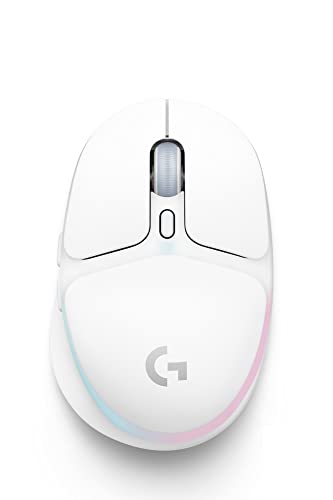
3位:Logicool G705(¥12,500)
¥12,500
- LIGHTSPEED / Bluetooth 両対応
- 軽量 85g
- LIGHTSYNC RGB
- 小型設計
小型×軽量の組み合わせ
- 85g軽量
- 小型設計でつまみ持ちに最適
- LIGHTSPEED/Bluetooth両対応
- HERO 25Kセンサー
- ホワイトカラーで配信映え
こんな人に最適
- 手が小さい
- 小型マウスが欲しい
- 予算1.5万円以内
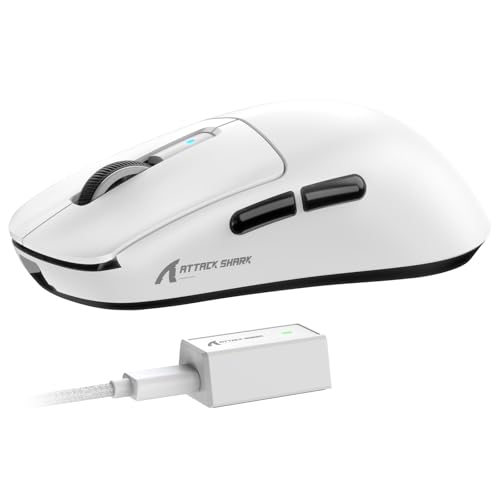
4位:ATTACK SHARK R6(¥8,584)
¥8,584
- 超軽量 39g
- 8000Hz ポーリングレート
- 3モード接続
- 氷感コーティング
驚異の39g×8000Hz
- 39g超軽量(業界最軽量クラス)
- 8000Hzポーリングレート
- PAW3950MAXセンサー(42,000DPI)
- 1億クリック光学スイッチ
- 1万円以下で8000Hz
こんな人に最適
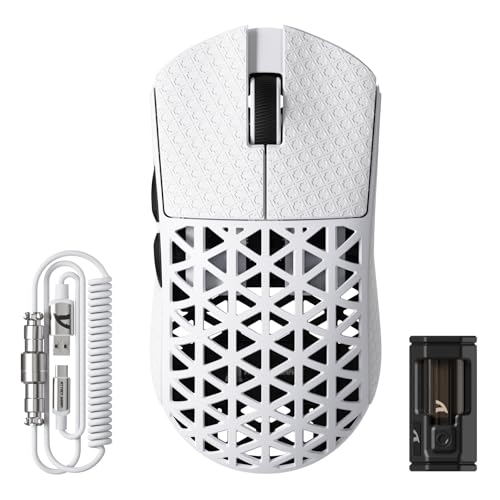
5位:ATTACK SHARK R5Ultra(¥12,899)
¥12,899
- 超軽量 39g
- カーボンファイバー製
- 3モード接続(2.4g/Bluetooth/有線)
- Nordic52840
カーボン製の究極軽量
- カーボンファイバー製で39g
- PAW3950MAXセンサー
- コイルケーブル付属
- グリップテープ付属
- 技適認証取得済み
こんな人に最適
- カーボン製に興味がある
- 付属品充実モデル
- 超軽量+高品質
ゲームジャンル別の持ち方推奨
FPS(VALORANT、CS2)
推奨持ち方:かぶせ持ち or つかみ持ち
タクティカルシューターの特徴
- 精密なエイムが最重要
- トラッキングエイムが多い
- ローセンシ〜ミドルセンシが主流
- 安定性を重視
おすすめモデル
- かぶせ持ち:Razer DeathAdder V3、Logicool G703h
- つかみ持ち:Logicool G PRO 2、G PRO X SUPERLIGHT
FPS(Apex Legends、Fortnite)
推奨持ち方:つかみ持ち
バトロワFPSの特徴
- フリックとトラッキング両方必要
- 建築やアビリティ操作もある
- ミドルセンシ〜ハイセンシが多い
- バランスの良い操作性が重要
おすすめモデル
- Logicool G PRO 2
- Razer Viper V2 Pro
- Logicool G502 LIGHTSPEED(多ボタン活用)
MOBA(LoL、Dota2)
推奨持ち方:つかみ持ち or かぶせ持ち
MOBAの特徴
- クリック精度が重要
- マウスを大きく動かさない
- 長時間プレイが多い
- 疲れにくさも重視
おすすめモデル
- Logicool G703h(疲れにくい)
- Razer Viper V2 Pro(軽量でクリック精度◎)
MMO(FF14、WoW)
推奨持ち方:かぶせ持ち
MMOの特徴
- ボタン数が重要
- 長時間プレイ前提
- マウス操作より多ボタン活用
- 疲労軽減を最優先
おすすめモデル
- Razer Naga V2 HyperSpeed(19ボタン)
- Logicool G502シリーズ(11〜13ボタン)
- Razer Basilisk V3 Pro(11ボタン+チルトホイール)
手のサイズとマウスサイズの相性表
自分の手のサイズに合ったマウスを選ぶための一覧表です。
手のサイズの測り方
手首のシワから中指の先端までの長さを定規で測ります。
サイズ別マウス推奨表
| 手のサイズ | かぶせ持ち | つかみ持ち | つまみ持ち |
|---|
| 〜17cm(小) | G705 | G PRO 2 | R6, R5Ultra |
| 17〜19cm(中) | G703h, DeathAdder V3 | G PRO X SUPERLIGHT, Viper V2 Pro | Viper V3 Pro |
| 19cm以上(大) | DeathAdder V3, G502, Basilisk V3 Pro | G502 LIGHTSPEED | SUPERLIGHT 2 DEX |
マウスの長さ一覧
| マウス | 長さ | 幅 | 高さ | 重量 |
|---|
| ATTACK SHARK R6 | 117mm | 63mm | 37mm | 39g |
| ATTACK SHARK R5Ultra | 118mm | 64mm | 38mm | 39g |
| Logicool G705 | 106mm | 68mm | 39mm | 85g |
| Razer Viper V3 Pro | 126mm | 67mm | 39mm | 55g |
| G PRO X SUPERLIGHT | 125mm | 63.5mm | 40mm | 63g |
| Razer Viper V2 Pro | 127mm | 66mm | 38mm | 59g |
| Logicool G PRO 2 | 125mm | 63.5mm | 40mm | 80g |
| Razer DeathAdder V3 | 128mm | 68mm | 44mm | 55g |
| Logicool G703h | 124mm | 68mm | 43mm | 95g |
| Logicool G502 X PLUS | 132mm | 79mm | 41mm | 106g |
DPI設定と持ち方の関係
DPI(Dots Per Inch)はマウスの感度を表す値で、持ち方によって最適なDPI設定が異なります。
DPIとは
DPIは、マウスを1インチ(2.54cm)動かしたときに、画面上のカーソルが何ドット(ピクセル)動くかを示す値です。
DPIの基本
- 低DPI(400〜800):マウスを大きく動かす必要があるが、精密
- 中DPI(1600〜3200):バランス型
- 高DPI(6400以上):マウスを少し動かすだけで大きく視点移動
持ち方別の推奨DPI設定
かぶせ持ち × 低〜中DPI
かぶせ持ちの推奨DPI
| 推奨DPI | 400〜1600 |
|---|
| 理由 | 腕全体で大きく動かす持ち方なので低DPIと相性良好 |
|---|
| ゲーム内感度 | 低め |
|---|
| 振り向き距離 | 30cm〜50cm(ローセンシ) |
|---|
かぶせ持ちは安定性が高いため、低DPIでも正確なエイムが可能です。
つかみ持ち × 中DPI
つかみ持ちの推奨DPI
| 推奨DPI | 800〜3200 |
|---|
| 理由 | 腕と手首を併用する動きに最適 |
|---|
| ゲーム内感度 | 中程度 |
|---|
| 振り向き距離 | 20cm〜35cm(ミドルセンシ) |
|---|
つかみ持ちは最もバランスが良いため、幅広いDPI設定に対応できます。
つまみ持ち × 高DPI
つまみ持ちの推奨DPI
| 推奨DPI | 1600〜6400以上 |
|---|
| 理由 | 指先の小さな動きで視点を大きく動かす |
|---|
| ゲーム内感度 | 高め |
|---|
| 振り向き距離 | 10cm〜20cm(ハイセンシ) |
|---|
つまみ持ちは指先の細かい動きに特化しているため、高DPIが最適です。
eDPI(実効DPI)の計算方法
実際のゲーム内感度は「DPI × ゲーム内感度」で決まります。これをeDPIと呼びます。
eDPIの計算例
- DPI 800 × ゲーム内感度 0.5 = eDPI 400
- DPI 1600 × ゲーム内感度 0.25 = eDPI 400
- DPI 3200 × ゲーム内感度 0.125 = eDPI 400
上記3つは異なるDPI設定ですが、eDPIは同じ400になります。
持ち方別のeDPI推奨値
| 持ち方 | eDPI範囲 | プロの平均 | 振り向き |
|---|
| かぶせ持ち | 200〜400 | 280 | 30〜50cm |
| つかみ持ち | 250〜500 | 320 | 20〜35cm |
| つまみ持ち | 400〜800 | 480 | 10〜20cm |
※ VALORANT/CS2の場合。Apex Legendsはやや高めの傾向。
DPI設定の選び方
低DPIと高DPIの違いは?(同じeDPIの場合)
理論上、eDPIが同じなら同じ感度ですが、実際には以下の違いがあります。低DPI(400〜800):センサーの読み取り精度が高い、ピクセル飛びが少ない。高DPI(3200以上):マウスパッドの影響を受けにくい、滑らかな動きになる。一般的にはDPI 800〜1600が推奨されます。
DPI設定の注意点
- マウスの「ネイティブDPI」を使うと最も正確(製品仕様を確認)
- DPIを上げすぎるとセンサーが補正を入れる場合がある
- プロゲーマーの多くはDPI 400〜1600を使用
- ゲーム内感度で調整するより、DPIで調整する方が正確
持ち方を変えたらDPIも変更すべき?
持ち方変更時のDPI調整
- かぶせ → つかみ/つまみ:DPIを上げる(または振り向きを短く)
- つまみ → かぶせ/つかみ:DPIを下げる(または振り向きを長く)
- つかみ → かぶせ/つまみ:微調整でOK
持ち方を変えると、マウスを動かす距離が変わるため、DPI設定も見直すことをおすすめします。
プロゲーマーの持ち方データ
VALORANT プロの持ち方分布
一般的に、プロゲーマーの間では以下のような傾向が見られます。
| 持ち方 | 傾向 | 代表選手(参考例) |
|---|
| つかみ持ち | 最も多い | TenZ, Aspas, Chronicle |
| かぶせ持ち | 安定志向 | yay, cNed |
| つまみ持ち | ハイセンシ | Derke, Alfajer |
※ 選手の持ち方や使用マウスは変更される場合があります。最新情報は各選手の配信やSNSでご確認ください。
使用マウスランキング(prosettings.netより)
プロシーンで人気のマウスは以下の通りです:
- Logicool G PRO X SUPERLIGHT - 高い人気
- Razer Viper V2 Pro / V3 Pro - 増加傾向
- Logicool G PRO 2 - 新世代の定番
- Razer DeathAdder V3 Pro - エルゴ派に人気
- Finalmouse / その他軽量モデル - 一部プロが使用
※ 2026年時点のデータ。シーズンや大会により変動します。
プロの設定例(2026年時点)
TenZ(Sentinels - VALORANT)
TenZのマウス設定(2026年時点)
| マウス | Finalmouse Starlight-12 / Razer Viper V3 Pro(変更あり) |
|---|
| 持ち方 | つかみ持ち |
|---|
| DPI | 800 |
|---|
| ゲーム内感度 | 0.35 |
|---|
| eDPI | 280 |
|---|
| 振り向き | 約30cm |
|---|
※ 設定は変更される場合があります。最新設定はTenZの配信で確認できます。
Aspas(Leviatán - VALORANT)
Aspasのマウス設定(2026年時点)
| マウス | Logicool G PRO X SUPERLIGHT |
|---|
| 持ち方 | つかみ持ち |
|---|
| DPI | 800 |
|---|
| ゲーム内感度 | 0.336 |
|---|
| eDPI | 268.8 |
|---|
| 振り向き | 約32cm |
|---|
※ 設定は変更される場合があります。
s1mple(NAVI - CS2)
s1mpleのマウス設定(2026年時点)
| マウス | Razer Viper V2 Pro |
|---|
| 持ち方 | つまみ持ち |
|---|
| DPI | 400 |
|---|
| ゲーム内感度 | 3.09 |
|---|
| eDPI | 1236 |
|---|
| 振り向き | 約70cm(超ローセンシ) |
|---|
※ 設定は変更される場合があります。
プロゲーマーの設定は参考になりますが、必ずしも自分に合うとは限りません。自分の手のサイズ、プレイスタイル、感度に合った設定を見つけることが重要です。
持ち方を変える方法
持ち方変更の難易度
- 習得に最低1〜2週間必要
- 一時的にパフォーマンスが大幅低下
- 筋肉の記憶を上書きする必要
- 挫折率が高い(約60%)
段階的な変更方法
ステップ1: 適切なマウスを選ぶ
新しい持ち方に適したマウスを用意します。マウスが合っていないと、いくら練習しても身につきません。
ステップ2: エイム練習で慣れる
ゲームではなく、エイム練習ツールで基礎を固めます。
- Aim Lab
- KovaaK's
- Valorant の Practice Mode
ステップ3: カジュアルモードで実戦
ランクマッチではなく、カジュアルモードで実践練習します。
ステップ4: ランクマッチに復帰
1〜2週間で新しい持ち方が定着したら、ランクマッチに戻ります。
変更すべきかの判断基準
以下に当てはまる場合は持ち方変更を検討
- 長時間プレイで手首や指が痛い - マウスが大きすぎる/小さすぎる - エイムが安定しない - 感度を変えたい(ローセンシ↔ハイセンシ) - プロと同じ持ち方を試したい
以下の場合は持ち方変更不要
- 特に不満がない - パフォーマンスに満足している - 痛みや疲労がない - 「なんとなく」で変えようとしている
新しいマウスへの慣らし方
新しいマウスを購入した後、最大限のパフォーマンスを引き出すための慣らし方を解説します。
慣らし期間の目安
マウスに慣れるまでの期間
- 同じ持ち方のマウス:3〜7日
- サイズが違うマウス:1〜2週間
- 持ち方を変える場合:2〜4週間
段階的慣らしプロセス
Phase 1: デスクトップ操作(1〜2日)
まずはゲーム外で新しいマウスに慣れます。
- Webブラウジング
- ファイル操作
- クリックの感覚を掴む
- マウスソールの滑り具合を確認
Phase 2: エイム練習(3〜5日)
ゲームに入る前に、エイム練習ツールで基礎を固めます。
おすすめエイム練習ツール
- Aim Lab(無料):体系的なトレーニング
- KovaaK's(有料):プロ御用達
- VALORANT Practice Mode(無料):実戦に近い環境
練習メニュー例:
- Gridshot(5分):フリック精度
- トラッキング(5分):敵を追う練習
- スイッチング(5分):複数敵への対応
Phase 3: カジュアルモード(3〜7日)
ランクを気にせず実戦で試します。
- カジュアル/ノーマルモード
- チームデスマッチ
- ボット撃ち
Phase 4: ランクマッチ復帰(1週間後〜)
新しいマウスに十分慣れたら、ランクマッチに戻ります。
マウス設定の最適化
新しいマウスで以下の設定を確認しましょう。
チェックすべき設定項目
| DPI設定 | ゲーム内感度との組み合わせ |
|---|
| ポーリングレート | 1000Hz推奨(8000Hz対応なら8000Hz) |
|---|
| リフトオフディスタンス | マウスソール次第で調整 |
|---|
| ボタン設定 | サイドボタンの配置確認 |
|---|
| RGB設定 | 不要ならOFF(バッテリー節約) |
|---|
よくある「慣れない」原因と対処法
対処法
- 2週間使っても慣れない場合は、そのマウスが合っていない可能性大
- 無理に慣らそうとせず、別のマウスを検討
- レビューやプロの使用率だけで選ばず、自分の手に合うかを最優先に
グリップテープの活用法
マウスのグリップ力を上げたり、サイズ感を微調整したりできるのがグリップテープです。
グリップテープとは
マウスの側面や背面に貼る滑り止めテープで、以下の効果があります。
- グリップ力向上:汗をかいても滑りにくい
- サイズ微調整:厚みで少し大きくできる
- 持ち方の安定性アップ:同じ位置で持ちやすくなる
- 指の疲労軽減:力を入れなくても保持できる
持ち方別のグリップテープ貼り位置
かぶせ持ち
かぶせ持ちのグリップテープ配置
- サイド全面:手のひら全体の接地面積を増やす
- 背面(お尻部分):手のひらが当たる部分
- 目的:安定性と長時間使用での疲労軽減
つかみ持ち
つかみ持ちのグリップテープ配置
- サイド中央〜前方:指が当たる部分のみ
- 背面後部:手のひらの付け根が当たる部分
- 目的:グリップ力強化とコントロール性向上
つまみ持ち
つまみ持ちのグリップテープ配置
- サイド前方のみ:親指と薬指が触れる部分
- クリックボタン側面:人差し指・中指のサポート
- 目的:最小限の接触面でグリップ力確保
おすすめグリップテープ
主要なグリップテープの種類:
| タイプ | 特徴 | 持ち方 |
|---|
| ドライグリップ | サラサラで汗を吸収 | 全持ち方対応 |
| ウェットグリップ | しっとり吸着感 | かぶせ・つかみ |
| パンチンググリップ | 穴あき通気性 | 手汗が多い方 |
| カーボンパターン | 硬質で薄い | つまみ持ち |
グリップテープの注意点
- 貼りすぎると重くなる(1〜3g増加)
- 粘着跡が残る場合がある
- 定期的な交換が必要(3〜6ヶ月)
- マウスによっては純正グリップテープが販売されている
マウスソールの重要性
マウスの滑り具合を決める重要なパーツがマウスソール(マウスフィート)です。
マウスソールとは
マウスの底面に貼られている、マウスパッドと接触する樹脂製の滑り材です。
マウスソールの役割
- 滑り性能:マウスパッドとの摩擦を調整
- リフトオフディスタンス:マウスを持ち上げたときの反応距離
- マウスの動き:スピード系/コントロール系を調整可能
持ち方別のマウスソール選び
かぶせ持ち向け
かぶせ持ちのマウスソール
- コントロール系:滑りすぎず止まりやすい
- 厚め(0.6〜0.8mm):安定感重視
- 面積大きめ:マウスパッド全体を使う大振りな操作に対応
- おすすめ素材:PTFE(テフロン)標準タイプ
つかみ持ち向け
つかみ持ちのマウスソール
- バランス系:滑りと止めの中間
- 標準厚(0.5〜0.6mm):バランス重視
- 面積標準:オールラウンドな動きに対応
- おすすめ素材:PTFE標準 or ハイブリッド
つまみ持ち向け
つまみ持ちのマウスソール
- スピード系:滑りやすさ重視
- 薄め(0.4〜0.5mm):マウスを浮かせる動作に対応
- 面積小さめ:素早い切り返しに最適
- おすすめ素材:ガラス製 or PTFE高性能タイプ
マウスソールの種類
| 素材 | 特徴 | 滑り性能 | 耐久性 |
|---|
| PTFE(テフロン) | 標準的、バランス型 | 中 | 中 |
| ガラス製 | 超高速滑り | 高 | 高 |
| セラミック | 滑らか+耐久性 | 中〜高 | 高 |
| 100% PTFE | 純度高いテフロン | 高 | 中〜高 |
ソール交換のタイミング
- マウスの滑りが悪くなった(摩擦が増えた)
- ソールが削れて薄くなっている
- マウスパッドに引っかかる感覚がある
- カリカリ音がする
- 購入から6ヶ月〜1年以上経過
マウスソール交換の効果
新しいソールに交換すると、購入時の滑り性能が復活します。プロゲーマーの多くは定期的にソールを交換し、常にベストコンディションを保っています。
マウスパッドとの組み合わせ
持ち方に応じて、マウスパッドも最適化しましょう。
かぶせ持ち × マウスパッド
かぶせ持ち向けパッド
- 大型サイズ(45×40cm以上)
- コントロール系(止めやすい)
- 厚め(3〜4mm)
- おすすめ:SteelSeries QcK+, Logicool G640
詳細は ゲーミングマウスパッドおすすめ10選 をご覧ください。
つかみ持ち × マウスパッド
つかみ持ち向けパッド
- 大型サイズ(40×35cm以上)
- バランス系(滑りと止めの中間)
- 中程度の厚さ(3mm)
- おすすめ:Pulsar ParaControl V2, HyperX Pulsefire Mat XL
つまみ持ち × マウスパッド
つまみ持ち向けパッド
- 中〜大型サイズ(ハイセンシなら中型でもOK)
- スピード系(滑りやすい)
- 薄め(2mm)
- おすすめ:SteelSeries QcK Edge, Artisan 疾風
まとめ:持ち方から逆算したマウス選び
持ち方別おすすめマウスまとめ
かぶせ持ち向け
- 1位:Razer DeathAdder V3 HyperSpeed(¥16,980)
- 2位:Logicool G703h LIGHTSPEED(¥8,950)
- 特徴:大型、エルゴノミクス、安定性重視
つかみ持ち向け
- 1位:Logicool G PRO 2 LIGHTSPEED(¥14,200)
- 2位:Logicool G PRO X SUPERLIGHT(¥15,280)
- 特徴:中型、左右対称、軽量、バランス型
つまみ持ち向け
- 1位:Razer Viper V3 Pro 8000Hz(¥26,480)
- 2位:Logicool G PRO X SUPERLIGHT 2 DEX(¥24,500)
- 3位(コスパ):ATTACK SHARK R6(¥8,584)
- 特徴:超軽量(39〜60g)、小〜中型、精密操作
選び方の鉄則
1. 自分の持ち方を診断する
2. 手のサイズを測る
3. 持ち方と手のサイズに合ったマウスを選ぶ
4. マウスパッドも最適化する
5. プロの設定を参考にする
このトピックの関連記事
ゲーミングマウス・キーボード に関する記事をまとめています。
関連記事
より詳しい情報は以下の記事もご覧ください。
※出典:【2026年最新】ゲーミングマウスおすすめ30選|FPS配信者が選ぶ軽量・ワイヤレス徹底比較
※出典:【配信者・ゲーマー向け】ゲーミングマウスパッドおすすめ10選|大型・小型の選び方からお手入れまで完全解説
※出典:【2026年版】配信者のためのゲーミングマウス完全ガイド|軽量モデルと持ち方の選び方
画像クレジット
本記事で使用している画像の一部は Unsplash より提供されています。
- a close up of a computer mouse on a table: Photo by Henry Montes on Unsplash
- black and blue corded computer mouse: Photo by Rebekah Yip on Unsplash
- black flat screen computer monitor turned on near black computer keyboard: Photo by shri on Unsplash
- person holding black game controller: Photo by Sam Pak on Unsplash
※ 価格は変動する場合があります。最新価格は各リンク先でご確認ください。
よくある質問
Qマウスの持ち方でパフォーマンスは変わる?
Aはい、大きく変わります。持ち方によって適したマウスのサイズ・形状が異なり、自分の持ち方に合ったマウスを使うことで多くのプレイヤーがエイム精度の向上を実感しています。
Qどの持ち方が一番良いの?
A万能な持ち方はありません。かぶせ持ちは安定性、つかみ持ちはバランス、つまみ持ちは精密操作に優れています。自分のプレイスタイルと感度設定に合った持ち方を選ぶことが重要です。
Q持ち方は変えられる?
A可能ですが時間がかかります。新しい持ち方に慣れるには最低でも1〜2週間必要です。ただし、マウスのサイズや形状が合っていない場合は、持ち方を変えるよりマウスを変えた方が効果的です。
Q手が小さい人におすすめの持ち方は?
Aつまみ持ちまたはつかみ持ちがおすすめです。手のひら全体で支えるかぶせ持ちは、大きいマウスが必要になるため、手が小さい方には不向きです。
QFPS初心者におすすめの持ち方は?
Aかぶせ持ちがおすすめです。最も安定性が高く、エイムのブレが少ないため、基本を身につけやすいです。慣れてきたら他の持ち方も試してみると良いでしょう。
—— FEATURED PRODUCTこの記事で紹介した商品ゲーミングマウス持ち方別ガイド
ゲーミングマウス持ち方別完全ガイド
※ 価格は変動する場合があります。最新の情報は各ショップでご確認ください。
当サイトは、Amazon.co.jpを宣伝しリンクすることによってサイトが紹介料を獲得できる手段を提供することを目的に設定されたアフィリエイトプログラムである、Amazonアソシエイト・プログラムの参加者です。
この記事を書いた人
モリミー
Webエンジニア / テクニカルライター / マーケター
都内で働くWebエンジニア。テクニカルライターをしています。 映画やゲームが好きです。