

PR: この記事にはアフィリエイトリンクが含まれています。購入により当サイトに手数料が支払われることがあります。
PR:アフィリエイト広告を含みます
【2026年版】USB-C有線LANアダプターおすすめ3選|Starlink Gen2で再注目の低遅延デスク構成
【2026年版】USB-C有線LANアダプターおすすめ3選|Starlink Gen2で再注目の低遅延デスク構成
USB-C有線LANアダプターは、ノートPCやタブレットのUSB-Cポートから安定した有線ネットワークへ接続するための小さな周辺機器です。普段はWi-Fiで十分に見えても、配信開始直前に速度が落ちる、アップロードだけ不安定になる、クラウドへ素材を逃がす時間が読めない、という悩みはまだ珍しくありません。
2026年5月には、Starlink Gen2ルーターに有線LANポートを増設するサードパーティー製アダプターのレビューが話題になりました。Wi-Fi前提に見える機材でも、運用を安定させたい現場では「最後は有線へ戻る」判断がいまも強いということです。この記事ではその流れを踏まえつつ、配信者・YouTuber・動画編集者がいま選びやすいUSB-C有線LANアダプターの基準と、おすすめ3製品を実務目線で整理します。
この記事でわかること
- Starlink Gen2の話題から見えた「有線回帰」の理由
- 配信者がUSB-C有線LANアダプターを選ぶときの優先順位
- 1GbEと2.5GbEの使い分けと、おすすめ3製品
Starlink Gen2の話題が示した「Wi-Fiだけでは足りない現場」の現実

今回の発端になったのは、GIGAZINEがStarlink Gen2ルーターへ有線LANポートを増設するサードパーティー製アダプターを実機検証した記事です。そこでは、ルーター単体のWi-Fiだけではカバーや安定性に限界があり、有線LANで一度ハブへ落としてからネットワークを広げた方が運用しやすい、という実感が語られていました。ここで重要なのは、Starlink専用アクセサリーの話に見えて、実際には多くの配信環境にもそのまま当てはまることです。
配信者の机は、配信PC、サブPC、オーディオIF、NAS、スマホ、タブレット、キャプチャーボード、ルーター、スマート照明と、気づけば電波とケーブルの混成部隊になりがちです。Wi-Fiは便利ですが、同じ帯域へ端末が集中すると、速度低下より先に「揺らぎ」が増えます。平均速度は十分でも、瞬間的にレイテンシが跳ねたり、アップロードが詰まったりすると、ライブ配信や大容量アップロードはかなり不快になります。
とくにYouTube Live、Twitch、TikTok LIVE、Discord通話を同時に使う日や、素材をクラウドへ上げながら配信準備をする日は、通信のばらつきがそのまま準備時間のばらつきになります。安定した机を作るには、回線契約を強くする前に「電波任せの区間を減らす」方が効くことが多いです。USB-C有線LANアダプターはまさにそのための最小投資です。
※出典:GIGAZINEのStarlink Gen2向けEthernet Adapter検証記事
Starlinkの話題は衛星回線の特殊事例に見えますが、本質は「Wi-Fiだけで全部やると安定性の再現が難しい」という点です。集合住宅、実家配信、イベント会場、コワーキングでも同じ課題が起きます。
USB-C有線LANアダプターが配信者に効く理由は「速さ」より「再現性」です

USB-C有線LANアダプターの価値を「Wi-Fiより速い」とだけ捉えると少しズレます。配信者にとって一番ありがたいのは、通信品質の再現性が高くなることです。つまり、昨日うまくいった設定が今日も同じように動く確率を上げられます。
ライブ配信では、上り速度そのものよりも、フレームドロップや一時的なビットレート低下を減らせるかが重要です。動画編集では、クラウド同期やNAS転送の終わり時間が読みやすくなるかが重要です。Wi-Fi 7時代になっても、近所のアクセスポイント、電子レンジ、壁材、同居人のゲームダウンロード、スマホ自動バックアップなど、自分で制御しにくい要素は残ります。そこを物理ケーブルへ逃がせるのが強いです。
また、最近のノートPCやタブレットはポートが減り、標準でRJ45を持たない機種が増えました。だからこそ、USB-C有線LANアダプターの優先度が上がっています。特にMacBook、Surface、薄型Windowsノート、iPad Pro系の機種では、デスクに戻った瞬間だけでも有線へ切り替えられるかどうかが運用差になります。
この差は、作業開始までの心理的な軽さにも直結します。Wi-Fiで様子を見ながら開始する運用だと、毎回「今日は大丈夫か」を無意識に気にすることになります。有線でつないでおけば、少なくとも自分の机まわりについては不確定要素を減らせます。配信や編集は集中の仕事なので、通信への不安が一つ減るだけでも実際の負荷はかなり軽くなります。
さらに、USB-C有線LANアダプターはトラブルシューティングの道具としても優秀です。Wi-Fiで不調が出た時に、有線へ差し替えて症状が消えるなら、原因が無線区間に寄っているとすぐ判断できます。逆に有線でも不調なら、ルーターや回線契約、上流回線の混雑を疑うべきだと切り分けられます。単なるアクセサリーではなく、配信環境の診断ツールとしても使えるわけです。
接続規格そのものに不安があるなら、【2026年版】USB Type-Cケーブルの種類と選び方|映像出力・充電・データ転送の違いを完全解説 もあわせて確認しておくと安心です。形状が同じでも、USB-Cは中身の仕様差が大きいため、アダプター側だけ正しくてもホスト側ポートの要件を外すと性能が出ません。
配信用途でUSB-C有線LANアダプターを入れる主なメリット
- 上り回線の揺らぎを減らしやすい
- OBS配信・通話・クラウド同期の同時進行で破綻しにくい
- 準備時間と転送時間の読みにくさを減らせる
- 外出先と自宅で同じ通信手順を作りやすい
1GbEと2.5GbEの違いを先に整理すると失敗しにくい

最初に迷うのが、1GbEで十分か、それとも2.5GbEへ上げるべきかです。結論から言うと、ライブ配信だけなら1GbEで足りる人が大半です。YouTube LiveやTwitchの一般的な配信ビットレートを考えると、1Gbpsは理論上かなり余裕があります。ここだけ見ると2.5GbEはオーバースペックに見えます。
ただし、配信者の通信は配信だけでは終わりません。録画データをNASへ逃がす、クラウドへ素材を同期する、共同編集データを受け取る、複数台PC間でファイルを移す、という場面では2.5GbEの恩恵が出やすいです。とくに4Kソース、ProRes、長尺アーカイブ、OBS録画の退避までまとめて改善したいなら、2.5GbEの方が将来性があります。
注意したいのは、2.5GbEアダプターだけ買っても全体が2.5GbE化されるわけではないことです。ルーター、スイッチ、LANケーブル、接続先NASやPCなど、経路のどこかが1GbEのままだと、その区間で頭打ちになります。つまり、1GbEは単体導入しやすく、2.5GbEは周辺を含めた設計が必要です。
判断基準をシンプルにすると次の通りです。
| 条件 | 向いている規格 | 理由 |
|---|---|---|
| ライブ配信・Web会議が中心 | 1GbE | 必要帯域に対して十分余裕があり、導入が簡単 |
| NAS転送や大容量編集データも改善したい | 2.5GbE | 配信以外の待ち時間短縮まで狙える |
| 外出先用の持ち運び重視 | 1GbE | 小型・低発熱・相性確認がしやすい |
| 自宅デスクを数年単位で更新する | 2.5GbE | 将来の回線・NAS更新にも乗せやすい |
配信環境全体を見直すなら、配信者向けネットワーク完全ガイド|モデム・ルーター・ONUの違いから二重ルーター解消・有線LAN構築まで も役立ちます。アダプターだけ良くしても、ルーター段で詰まっていると改善幅は小さくなります。
USB-C有線LANアダプター選びで優先したい5条件
選び方は難しそうに見えて、実際は5つの確認でかなり整理できます。重要なのは、配信者が欲しいのはスペック表の派手さではなく、長時間つないでも破綻しにくい道具だということです。
-
対応速度
まず1GbEか2.5GbEかを決めます。単純配信中心なら1GbEで十分ですが、データ転送まで改善したいなら2.5GbEが有力です。 -
ホスト側の互換性
USB-CやThunderbolt 3/4対応でも、OSやドライバー要件に差があります。Macは挿すだけで動く例が多い一方、旧Windowsや特殊環境では追加ドライバーが必要な場合があります。 -
発熱と筐体
LANアダプターは長時間通信で意外と温まります。アルミ筐体や放熱しやすい設計は、連続配信や長い転送で地味に効きます。 -
ケーブル一体型か折りたたみ型か
持ち歩き重視なら折りたたみ型、デスク常設ならケーブル一体型の方が断線リスクを見ながら選びやすいです。 -
ネットワーク全体との整合
Cat5e以上のケーブルを使うか、スイッチが何GbE対応か、ルーターのポート速度はどうか。アダプターだけ見て決めると後からもったいないことが起きます。
迷ったらこの順で決めると早いです
- まず1GbEか2.5GbEか
- 次に使用PC・タブレットとの相性
- 最後に発熱と携帯性
おすすめ1: UGREEN USB-C LAN 有線LANアダプター|まず失敗しにくい定番1GbE
結論として、まず1台目を選ぶならUGREENのUSB-C 1GbEモデルが堅実です。USB-CまたはThunderbolt 3ポートを持つノートPCへ差し込んで、シンプルに有線化したい人へ向いています。ライブ配信、Zoom、Discord、OBS、クラウド同期といった日常運用では、このクラスの安定性がいちばん効きやすいです。
この製品の良さは、派手な機能より「やることが明確」な点です。USB-CからRJ45へ変換し、1Gbps帯域を使えるようにする。配信の安定化という目的に対して、余計な寄り道が少ないです。MacBookやWindowsノートのどちらでも候補にしやすく、まずWi-Fiの揺らぎを減らしたい人へ最適です。
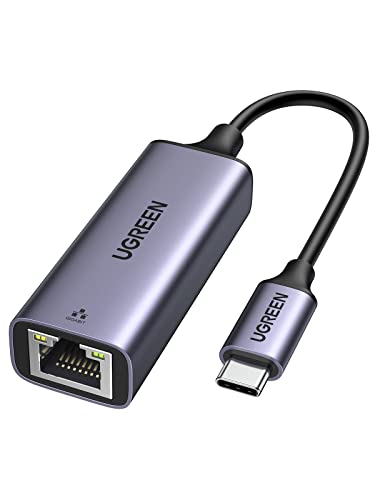
UGREEN USB-C LAN 有線LANアダプター 1000Mbps
- USB-CまたはThunderbolt 3ポートからRJ45へ変換できる定番1GbEモデル
- 1000Mbps対応でライブ配信やWeb会議の安定化に向く
- MacBook、Windowsノート、iPad Pro系の有線化候補として選びやすい
- コンパクトで外出先の配信・収録にも持ち出しやすい
向いているのは、配信ビットレートよりも「今日は回線が揺れない状態を作りたい」という人です。高額なネットワーク更新へ行く前に、このクラスを1つ持っておくとトラブル時の切り分けも速くなります。
おすすめ2: UGREEN 2.5Gbps 有線LANアダプター|配信とNAS転送をまとめて速くしたい人向け
録画データの退避、NASへの素材移動、共同編集用ファイルの受け渡しまで一気に改善したいなら、UGREENの2.5Gbpsモデルが有力です。理論値だけで見るとオーバースペックに見えますが、配信者の机では「配信以外の待ち時間」を縮められる価値が大きいです。
この製品は2.5Gbps対応で、USB 3.2 Gen1ベースの高速有線化ができます。もちろん経路全体が2.5GbE対応であることが前提ですが、そこまで揃えられる環境なら、アーカイブ転送やバックアップの時間差をかなり縮められます。日々の数分が積み上がるタイプの改善です。
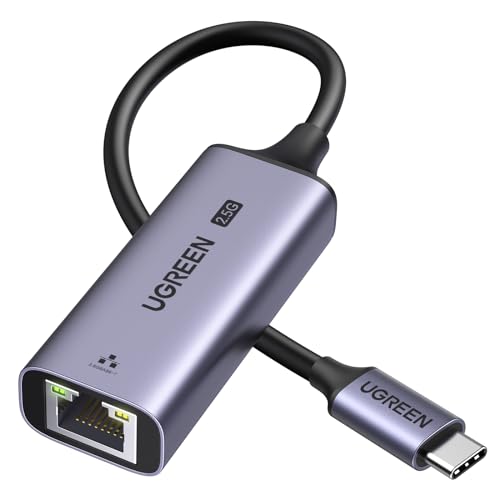
UGREEN 有線LANアダプター 2.5Gbps USB Type-C to RJ45
- 2.5Gbps対応で配信だけでなくNAS転送やバックアップも高速化しやすい
- Realtek系チップとアルミ筐体で長時間運用を意識した設計
- Windows 11やmacOS環境で使いやすい構成
- 将来ルーターやスイッチを2.5GbEへ更新する人とも相性が良い
向いているのは、配信を趣味の延長から半業務レベルへ上げていく人です。毎日転送するデータ量が増えているなら、体感差は回線速度そのものより「終わり時間が読める」ことに出ます。
おすすめ3: TP-Link UE300C|軽量・折りたたみ型で持ち運び重視ならこれ
出張、イベント、ホテル配信、コワーキング利用が多いなら、TP-Link UE300Cのような折りたたみ型が便利です。1GbEクラスではありますが、携帯性と扱いやすさのバランスが良く、バッグへ入れっぱなしにしやすいのが強みです。
外で使う機材は「性能が高いか」より「忘れずに持って行けるか」が案外重要です。折りたたみ式は机上の見た目より、現地での取り回しが軽いです。普段はWi-Fiで動いていても、会場回線のポートが空いていたらすぐ有線へ切り替えたい、というニーズに向いています。
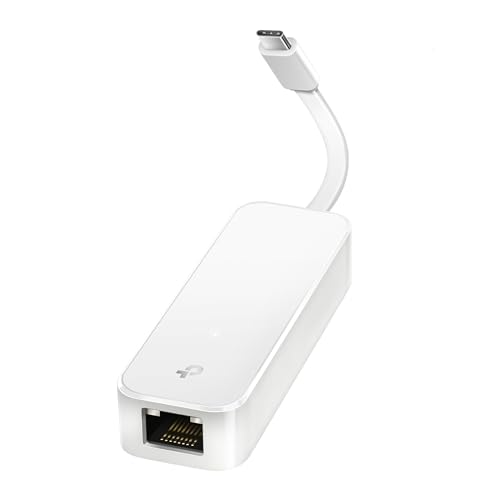
TP-Link Type-C 有線LANアダプター UE300C
- 折りたたみ設計でバッグに入れやすく外出先運用に向く
- 1GbE対応でホテル・会場・事務所の有線回線を活かしやすい
- iPad Pro、MacBook、WindowsノートなどUSB-C機器で使いやすい
- 「普段は無線、必要な時だけ有線」の切り替えがしやすい
外配信や移動の多い人は、常設デスク用の機材と、持ち出し用の機材を分ける方が管理しやすいです。UE300Cはその“持ち出し用の定番”として扱いやすい一台です。
3製品の比較表と選び分け
結論だけ先に言うと、最初の1台ならUGREEN 1GbE、今後2.5GbE環境まで伸ばすならUGREEN 2.5Gbps、外出機材として持ち歩くならTP-Link UE300Cです。
| 製品 | 向いている人 | 強み | 注意点 |
|---|---|---|---|
| UGREEN USB-C LAN 1000Mbps | はじめて有線化する人 | 導入が簡単、安定化目的に合う | 2.5GbE化の伸びしろはない |
| UGREEN 2.5Gbps | NAS転送や将来拡張も見たい人 | 高速転送、長期運用向け | 周辺機器も2.5GbE対応が必要 |
| TP-Link UE300C | 持ち運び重視の人 | 軽量、折りたたみ、外で使いやすい | デスク常設ではケーブル一体型ほど安定感を感じない人もいる |
どれが最強かより、「どの場所で」「どの端末に」「何のために」つなぐかで選ぶのが大切です。家では2.5GbE、外では1GbE折りたたみ型、という二本立てもかなり合理的です。
USB-C有線LANアダプター導入で起きやすい失敗パターン
USB-C有線LANアダプターは導入が簡単な反面、失敗の仕方もかなり似通っています。最も多いのは、アダプターだけで全部解決すると期待してしまうことです。たとえば、集合住宅の回線が夜になると混雑する場合、Wi-Fi区間を有線へ変えるだけでも改善はありますが、回線自体の混雑までは消えません。改善幅を正しく見積もるには、「無線の揺らぎが原因なのか」「回線契約や上流の混雑が原因なのか」を分けて考える必要があります。
次に多いのが、USB-Cポートの仕様を確認しないまま買うことです。見た目は同じでも、充電中心のポート、データ転送対応ポート、Thunderbolt対応ポートでは相性や挙動が変わります。古いWindowsノートや一部タブレットでは、ドライバーの扱いも差が出ます。仕事や配信本番で使うなら、初回は必ず事前に認識確認を済ませておきたいです。
三つ目は、2.5GbEだけを部分導入して「速くならない」と感じるケースです。アダプターが2.5GbEでも、スイッチやルーター、NASが1GbEのままなら当然そこで頭打ちになります。これは失敗というより設計上の当然ですが、買った直後は見落としやすいポイントです。
最後は、ケーブル管理を軽視することです。机の裏でLANケーブルが強く折れていたり、電源ケーブルと無理に束ねていたり、抜けかけたコネクターを放置していたりすると、せっかくの有線化でも不安定になります。配信は地味な積み上げが効くので、アダプター導入をきっかけに配線全体まで整える方が結果的に満足度は高いです。
失敗しやすいポイント
- アダプターだけで回線契約の問題まで解決すると期待する
- USB-Cポートの仕様やドライバー要件を確認しない
- 2.5GbEを部分導入してボトルネックを残す
- ケーブルやポートの物理状態を軽視する
配信シーン別に考えるおすすめ構成
有線LANアダプターの正解は、どの配信シーンを優先するかで変わります。たとえば自宅で顔出し配信を中心にしている人なら、メインPCだけ有線化してOBSと配信ソフトの安定性を確保するのが先です。この場合は1GbEでも十分なことが多く、同時にルーター近くのポートやケーブル品質も見直すと効果が出やすいです。
一方で、動画編集と配信を同じ机で回している人は、2.5GbEの恩恵が大きくなります。配信本番では1GbEでも足りても、録画データの退避や共同編集素材の同期では速度差が積み上がるからです。配信の見え方を変える投資ではありませんが、毎週の作業時間を削る投資としてはかなり優秀です。
外配信やイベント運用では、軽さと再現性が最優先です。ホテル、有線ポートつき会場、企業イベントの控室などでは、回線品質が読めないからこそ折りたたみ型1GbEアダプターを常備しておく価値があります。会場Wi-Fiが混んでいても、有線ポートさえ空いていれば安定度を一段上げられます。
さらに、Starlinkやモバイル回線をバックアップ回線として使う人は、「回線の種類が違っても、机側の接続手順は同じ」に寄せておくと強いです。つまり、上流回線は何であれ、PC側はUSB-C LANアダプター経由で接続する形を揃える。これだけで本番前の確認項目が減り、トラブル時の切り分けもかなり速くなります。
ここで意識したいのは、通信トラブルの原因を“運で探さない”ことです。無線と有線が日ごとに混ざる環境だと、同じ症状でも原因が毎回変わりやすくなります。机側の接続を有線へ固定しておけば、問題が起きたときに「回線契約側」「ルーター側」「配信ソフト側」のどこを見るべきかがかなり絞れます。これは配信本番の安心感に直結します。
また、複数人で機材を共有するチームや、家族とネットワークを共有する環境でも有線化は有効です。自分の配信端末だけでも通信経路を固定しておけば、他の人のスマホ更新や動画視聴の影響を受けにくくできます。回線そのものが共有でも、安定性のベースラインを自分側で作りやすくなるわけです。
| シーン | 優先すること | 向いている選択 |
|---|---|---|
| 自宅の通常配信 | 安定した上りと低コスト導入 | 1GbEアダプター |
| 編集兼用デスク | 配信+大容量転送の短縮 | 2.5GbEアダプター |
| 外配信・出張 | 携帯性と再現性 | 折りたたみ型1GbE |
| バックアップ回線併用 | 接続手順の統一 | 机側を有線化して運用固定 |
USB-C有線LANアダプター導入で一緒に見直したい周辺ポイント
アダプターを入れるだけでも効果はありますが、運用を安定させたいなら周辺も一度整理した方がいいです。特に見落としやすいのが、LANケーブルの規格、ルーターやスイッチのポート速度、そして接続経路の役割分担です。
古いケーブルや折れかけの爪は、目立たないのに不調の原因になりやすいです。2.5GbEを狙うならCat5e以上、できればCat6A以上を使っておく方が安心です。また、Wi-Fiルーターの空きポートが1GbEまでなら、2.5GbEアダプターを入れてもPC側だけ速くなった気分で終わります。机の更新を一段ずつ進めるなら、まずアダプター、次にケーブル、最後にスイッチやルーターの順がわかりやすいです。
もうひとつ見落としやすいのが、配信ソフト側の設定です。有線化で安定度が上がると、逆にこれまで安全側へ下げていたビットレートやバックアップ設定を見直せる場合があります。ただし、回線が安定したからといって一気に設定を攻めすぎると、上流回線や配信プラットフォーム側の上限で別の問題が出ることがあります。有線化は“無限に盛るための免罪符”ではなく、“同じ設定を再現しやすくする基盤”と捉えると失敗しません。
さらに、机の上だけでなく、ルーター周辺の電源タップや熱だまりも軽く見直しておくと安心です。高温環境や不安定な給電は、ルーターやスイッチの挙動にじわじわ影響します。配信トラブルは単一原因で起きることより、細かい要因が重なって表面化することの方が多いです。だからこそ、USB-C有線LANアダプターの導入をきっかけに、配線・ポート速度・設置場所まで一度整理する価値があります。
Starlinkやモバイル回線と組み合わせた外配信を考えているなら、【2026年版】Starlink Mini時代の外配信電源キット完全ガイド|ポータブル電源・ソーラーパネル・給電設計を一気に最適化 も参考になります。通信機材は単体ではなく、電源と配置まで含めて初めて安定します。
※価格は記事執筆時点のものです。
※Amazonの価格は変動する場合があります。
今日から始める3ステップ
有線化は大がかりな工事ではありません。むしろ、配信者のデスク改善としてはかなり始めやすい部類です。大切なのは、回線契約を変える前に「どこまでを無線、どこからを有線にするか」を決めることです。
-
まずは主力端末を1台だけ有線化する
配信PC、編集用ノート、またはアップロードを担当する端末のどれか1台にUSB-C有線LANアダプターを入れます。全部を一気に変える必要はありません。まずは最も不安定さが困る1台からです。 -
配信前後の通信タスクを分ける
配信中はOBSとコメント確認を優先し、クラウド同期や大きなダウンロードは前後へ寄せる。これは有線化してもなお効く運用改善です。回線に余裕があっても、同時に重い処理を重ねると揺らぎは増えます。 -
次にケーブルとスイッチを見直す
有線化の手応えがあったら、次はケーブルの規格とルーターのポート速度を確認します。2.5GbEへ進むかは、その時点で必要性を判断すれば十分です。
- 低コストで通信トラブルの原因を切り分けやすい
- 机全体の更新計画を立てやすい
- 外出先でも同じ接続手順を再現しやすい
- 2.5GbEは周辺機器も含めて設計しないと真価が出ない
- USB-Cポートの相性やOS要件は購入前に確認が必要
買うべき人・まだ買わなくていい人を最後に整理する
ここまで読むと、USB-C有線LANアダプターは全員に必要な必須装備に見えるかもしれません。ただ、実際には優先順位の問題です。配信機材の投資は、マイク、照明、カメラ、椅子、モニター、回線、電源と候補が多く、全部を一気に更新するのは現実的ではありません。だからこそ「今このタイミングで効く投資か」を整理しておく価値があります。
まず、買うべき人はかなり明確です。夜になるとWi-Fiが不安定になりやすい人、配信開始時にビットレートの揺れで不安になる人、録画や編集素材の退避に毎回待たされている人、ホテルや会場での配信・収録が増えている人。このどれかに当てはまるなら、USB-C有線LANアダプターは費用対効果が高いです。しかも、回線契約やルーターを大きく変える前の“小さな改善”として導入できます。
逆に、まだ買わなくていい人もいます。たとえば固定デスクトップPCですでにRJ45ポートを使っている人、そもそも配信回線の問題がWi-Fiではなくプロバイダ混雑や住宅設備側にある人、配信より先に音質や照明の方が見た目の改善効果が大きい人です。この場合は、アダプターを足しても感動的な変化は出にくいです。優先順位を誤らない方が満足度は上がります。
また、ライブ配信をまだ始めたばかりで、まずはスマホだけで試したい人は無理に最初から有線化へ寄せなくても大丈夫です。配信頻度が増え、配信時間が長くなり、素材管理や共同制作が増えたタイミングで導入すれば十分間に合います。周辺機器は早く買うことより、必要になった瞬間に迷わず選べることの方が大切です。
一方で、配信を継続するほど「通信が読めること」の価値は上がります。音質や画質の改善は視聴者に見えやすい一方で、通信安定化は失敗を減らす投資です。派手さはありませんが、準備のストレス、本番中の不安、アップロード待ちの手戻りを削ってくれます。毎週の運用が少しでも重くなってきた人ほど、有線化の恩恵を受けやすいです。
特に、配信後にSNS用の切り抜きを急いで出す人や、ブログ・Shorts・アーカイブ管理を同じ夜に回す人は、通信の安定が作業全体のテンポを支えます。一本の動画が伸びるかどうかは内容だけで決まりません。公開までの速度、更新頻度、準備のしやすさも積み重なります。その意味でUSB-C有線LANアダプターは、地味でも制作体制を底上げするタイプのガジェットです。
USB-C有線LANアダプターの優先度が高い人
- ノートPCやタブレットで配信・編集をしている
- Wi-Fiの揺らぎで配信本番が不安になる
- NASやクラウドへ大容量素材をよく移動する
- 自宅以外の場所でも配信や収録をする
逆に、すでにデスクトップPCで常時有線接続できている場合は、まず照明や音声、モニターなど他の改善項目を見た方が効果的なことも多いです。
まとめ
この記事のポイント
- Starlink Gen2の話題が示したのは、2026年でも有線接続の価値がまだ高いという現実です。
- 配信者がUSB-C有線LANアダプターを選ぶときは、速度よりまず再現性と相性を重視すると失敗しにくいです。
- 1GbEは導入しやすく、2.5GbEはNAS転送や将来拡張まで含めて効いてきます。
今日からできること: まず主力端末1台だけUSB-C有線LANアダプターで有線化し、配信前後の通信の安定感を比較してみてください。可能なら同じ時間帯にWi-Fi時と有線時でアップロードの安定感も見比べると、投資効果を判断しやすくなります。
よくある質問
画像クレジット
本記事で使用している画像の一部は Unsplash より提供されています。
- デスク上の有線ネットワークイメージ: Photo by Michael Soledad on Unsplash
- ケーブル接写イメージ: Photo by Jordan Harrison on Unsplash
- デスク下のケーブル整理イメージ: Photo by Bedirhan Gül on Unsplash
このトピックの関連記事
LANケーブル・ネットワーク に関する記事をまとめています。
よくある質問
【2026年版】USB-C有線LANアダプターおすすめ3選|Starlink Gen2で再注目の低遅延デスク構成
>-
続きを読むこのトピックに関する 5 件の記事で包括的な情報を提供しています。
関連コンテンツ
この記事と一緒に使いたいツール
解像度とFPSを選ぶだけで推奨ビットレートや設定値をまとめて出力。
入力したタグを上限60件・表示3件ルールに合わせて自動整形。
配信内容やリンクを入力するだけで、YouTube/Twitch向けの説明文・タグ・固定コメントをまとめて作成。
動画URLから最高画質のサムネイル画像を一括取得・保存。
YouTubeやVlogで使える字幕デザイン集。テキストを入力して一括プレビュー・CSSコピー。
配信開始やイベントまでの残り時間を表示。OBS埋め込み用URLも生成可能。
あわせて読みたい
こちらの記事もおすすめ
【2026年版】ASUS ROG Swift OLED PG32UCWM・PG27UCWMの選び方ガイド|4K240Hzおすすめ比較
機材・ガジェット
【2026年版】Sony INZONE H5 (WH-G500)の選び方ガイド|モンスターハンターワイルズ推奨・配信者向けおすすめワイヤレスヘッドセット比較
機材・ガジェット
【2026年版】Sony INZONE H9 II Fnatic Edition レビュー|配信者向け設定・選び方ガイド
機材・ガジェット【2026年版】ASRock Taichi/PGO27 QD-OLEDモニターの選び方ガイド|配信者向け4K240Hz・QHD500Hzおすすめ比較
機材・ガジェット