


PR: この記事にはアフィリエイトリンクが含まれています。購入により当サイトに手数料が支払われることがあります。
PR:アフィリエイト広告を含みます
【2026年版】FILCO終了後に選ぶメカニカルキーボードおすすめ4選|失敗しない比較と選び方
【2026年版】FILCO終了後に選ぶメカニカルキーボードおすすめ4選|失敗しない比較と選び方
FILCO終了後のキーボード選びとは、長く使える打鍵感を残しつつ、静音性・接続性・作業効率を再設計することです。 2026年4月、長年メカニカルキーボードの定番ブランドだった「FILCO(ダイヤテック)」の事業終了が発表されました。Majestouchユーザーにとっては「次の1台、何を選べば後悔しないか」という極めて重い問題が突きつけられた瞬間です。
「とりあえず人気モデルを買う」と、
- 打鍵感は良いのに配信中のノイズが増える
- テンキーレスにしたらショートカット運用が崩れる
- ワイヤレス化したのに遅延や接続の不安が増える
という“買い替え後の不満”が起きがちです。
この記事では、FILCOユーザーが次の1台で後悔しないために、静音・打鍵感・配信運用・仕事効率の4軸で厳選した4機種を比較します。
この記事でわかること
- FILCO終了ニュースを踏まえた2026年のキーボード選定基準
- 配信と仕事の両立で失敗しない軸(打鍵音・配列・接続)
- おすすめ4機種の向き不向きと導入の優先順位
2026年最新動向:FILCO終了後のメカニカルキーボード市場
2026年のキーボード市場は、FILCO終了をきっかけに大きな転換点を迎えています。
- 静音モデルへの需要シフト:在宅勤務・配信定着で「打鍵音をどう抑えるか」が選定の第一基準に。エレコムやロジクールの静音赤軸が品薄になる場面も増えています。
- ワイヤレス+マルチデバイス対応の標準化:MacBook + デスクトップ併用が一般化し、Bluetooth複数台切替できるモデルが事実上必須化。
- HHKB・REALFORCEへの避難需要:FILCOユーザーの一部が東プレ製品に流れたことで、REALFORCE R3シリーズも納期遅延が出ています。
つまり、今からの買い替えは「性能で選ぶ」というより「自分の作業環境に合う運用設計で選ぶ」フェーズに入っているということです。
ニュース背景:FILCO終了で「名機の代替」ではなく「運用の再設計」が必要になった
結論から言うと、2026年の買い替えは「FILCOの完全コピー」を探すより、自分の用途に合う運用を作れるかで決める方が成功率が高いです。
長く支持されたFILCOは、堅牢な筐体・素直な打鍵感・実用性の高さが魅力でした。一方で現在は、
- 長時間作業では静音性の要求が上がっている
- 配信・会議・収録で「キーボード音の扱い」が重要
- 複数デバイス接続や省スペース運用が前提
という環境変化が進んでいます。つまり、同じ「良い打鍵感」でも、2026年は評価基準が増えています。
出典: https://gigazine.net/news/20260424-filco-diatec/
2026年のキーボード選びは「何を打つか」だけでなく、
「どこで・誰に聞かれながら打つか」まで含めて決めるのが正解です。
先に結論:FILCOユーザーが見るべき3条件
このセクションの結論は、スイッチ特性・筐体ノイズ対策・接続方式の3点を同時に見ることです。
| スイッチ特性 | 赤軸/茶軸など打鍵圧と反応の好みを言語化する |
|---|---|
| 筐体ノイズ対策 | 吸音材・プレート構造・キーキャップ形状で実音を確認する |
| 接続方式 | 有線固定か、Bluetooth/独自レシーバー併用かを利用環境で決める |
1) スイッチ特性は「速さ」より「疲労」で判断する
短時間の試打では、軽いスイッチほど快適に感じます。ただ、1日3〜8時間の作業では、
- 誤入力の少なさ
- 小指/薬指の疲労感
- 連打時のリズム維持
が効いてきます。配信や編集でショートカットを多用する人ほど、反応速度より安定性を優先した方が結果的に速くなります。
2) 静音性は「軸」だけでなく「筐体全体」で決まる
赤軸を選んでも、筐体共振が強いと実際の音は大きくなります。逆に、吸音材やプレート設計が良いモデルは、同じ軸でも音圧を抑えやすいです。配信・会議をする人は、マイクをオンにした状態で実運用を想定してください。
3) 接続方式は“トラブル時の復旧速度”で選ぶ
無線は便利ですが、切り分けが苦手な人は有線が安定します。複数端末を跨ぐならBluetoothや独自ドングル対応が有利です。重要なのは、トラブル時に「すぐ戻せるか」。有線予備ケーブルの有無も含めて考えると失敗しにくくなります。
おすすめ1:エレコム Leggero 静音赤軸(B0CJTDKSHQ)
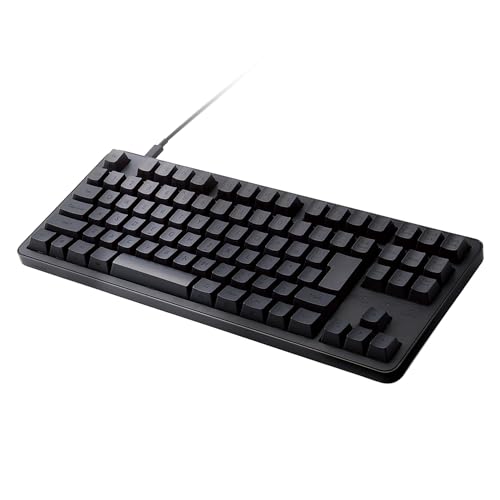
このセクションの結論は、静音性を最優先したいFILCOユーザーの乗り換え先として有力という点です。
従来のメカニカルは「打鍵感は良いが音が課題」になりやすいですが、このモデルは静音赤軸と吸音シートを組み合わせ、在宅・深夜作業・配信中でも扱いやすい方向へ設計されています。
特に、
- 同居環境での深夜作業
- 収録マイクが近いデスク配信
- 会議中にメモを取りながら話すワークスタイル
ではメリットが大きいです。派手な機能より「毎日ストレスが減る」タイプの1台です。
エレコム メカニカルキーボード Leggero 静音 有線 テンキーレス TK-MC30UKPBK
- 静音赤軸(リニア)+ 吸音シートで打鍵音を抑えやすい
- テンキーレスでマウススペースを確保しやすい
- USB Type-C着脱式で配線トラブル時の復旧がしやすい
向いている人
- 打鍵音を減らしたいが、メカニカルの打鍵感は維持したい人
- 有線運用で遅延と接続不安をなくしたい人
- 配信・会議・執筆を同じデスクで回す人
注意点
テンキーレスが合わない業務(数値入力中心)では、テンキー追加やフルサイズモデル検討が必要です。
おすすめ2:Logicool G PRO テンキーレス(B0BC135WFD)
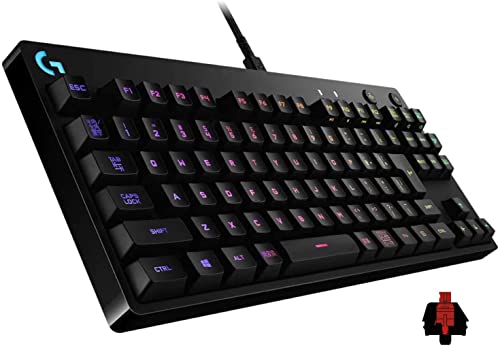
このセクションの結論は、ゲーム/配信で入力精度と省スペースを両立したい人向けという点です。
G PROは競技系の文脈で有名ですが、実務面でも利点があります。テンキーレスでマウス可動域を確保しやすく、ショートカット多用の編集・配信操作で机上動作が整理しやすいです。
RGBやカスタマイズ機能は好みが分かれますが、操作の一元化を進めたい人にはむしろ武器になります。
Logicool G PRO ゲーミングキーボード G-PKB-002LNd(テンキーレス・赤軸)
- テンキーレス設計でマウス操作スペースを確保しやすい
- 着脱式ケーブルで持ち運び・トラブル対応がしやすい
- カスタマイズ可能な機能キーで配信/編集操作を集約できる
向いている人
- ゲーム配信や動画編集で素早い入力切替が必要な人
- マウス可動域を優先したいローセンシ運用の人
- 見た目より運用効率を重視する人
注意点
静音特化モデルではないため、マイクが近い環境ではノイズゲート設定を併用してください。
おすすめ3:Logicool SIGNATURE K855(B0B2ZQMJDY)
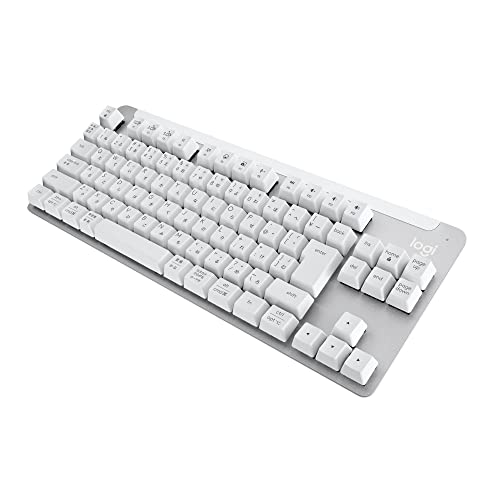
このセクションの結論は、ワイヤレスで複数端末を回したい実務ユーザーに強いという点です。
FILCOからの移行で多い悩みが「打鍵感は維持したいが、配線は減らしたい」。K855はコンパクト筐体かつワイヤレス接続に対応し、デスク上をすっきり保ちやすいです。ノート+デスクトップ併用にも向きます。
ロジクール SIGNATURE K855 無線メカニカルキーボード(赤軸)
- TTC赤軸で軽快な打鍵感とコンパクト設計を両立
- Bluetooth/Logi Bolt接続で複数デバイス運用に対応
- テンキーレスで省スペース、デスクレイアウト自由度が高い
向いている人
- 配線を減らして作業導線を整えたい人
- ノートPCとデスクトップを併用する人
- 仕事中心で、ゲームより文書/編集入力が多い人
注意点
電池・充電管理の運用を決めないと「突然切れる」事故が起きます。予備運用を先に作っておくと安心です。
おすすめ4:Logicool MX MECHANICAL(B0B1Q636K7)
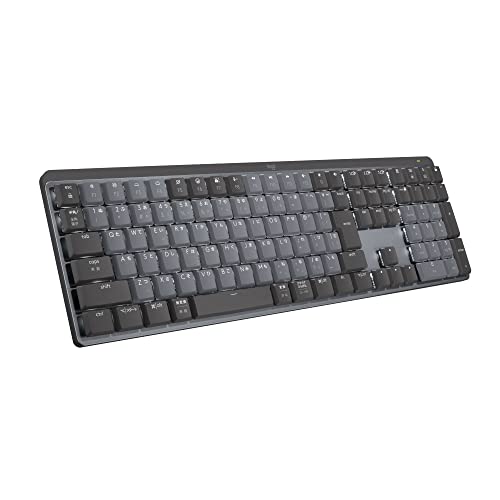
このセクションの結論は、長時間の仕事で疲労を減らす薄型メカニカルを探している人向けです。
MX MECHANICALはロー・プロファイル設計で、手首角度の負担を抑えながらメカニカルらしいフィードバックを得やすいモデルです。テンキー付き運用が必要な人にも対応しやすく、実務寄りの設計です。
ロジクール MX MECHANICAL KX850FT(茶軸・ワイヤレス)
- ロープロファイル設計で手首への負担を抑えやすい
- 茶軸(タクタイル)で反応と静音のバランスが取りやすい
- Bluetooth/Logi Bolt対応で業務デバイス間移動がしやすい
向いている人
- 1日中タイピングするライター/編集者/プランナー
- 複数OS環境で入力機器を共通化したい人
- フルサイズ配列が必要な人
注意点
薄型キーに慣れていない場合、最初の数日はタイプミスが増えることがあります。1週間程度の移行期間を見込んでください。
4機種比較表:どれを先に買うべきか
結論として、「静音優先」「操作速度優先」「複数端末優先」「長時間作業優先」のどれを最上位に置くかで選ぶと、購入後の満足度が上がります。
| 項目 | Leggero 静音赤軸 | Logicool G PRO | SIGNATURE K855 | MX MECHANICAL |
|---|---|---|---|---|
| 接続方式 | 有線 | 有線 | 無線(BT/Logi Bolt) | 無線(BT/Logi Bolt) |
| 配列 | テンキーレス | テンキーレス | テンキーレス | フルサイズ系 |
| 特性 | 静音重視 | 操作速度/競技寄り | 省スペース実務 | 長時間作業向け |
| 配信適性 | 高(ノイズ抑制しやすい) | 中(設定で改善) | 中(無線安定性次第) | 中〜高(静かめ) |
| 仕事適性 | 高 | 中〜高 | 高 | 高 |
| こんな人に | 静音最優先 | ゲーム配信重視 | 複数端末利用 | 疲労軽減重視 |
優先順位の目安
- 配信/会議で音が気になる → Leggero
- ゲーム配信で操作速度を上げたい → G PRO
- 配線を減らして机を整理したい → K855
- 仕事での疲労を減らしたい → MX MECHANICAL
※価格は記事執筆時点のものです。
打鍵感を言語化する:赤軸・茶軸・静音設計の実務差
このセクションの結論は、「好き嫌い」で終わらせず、作業タスク別に評価軸を分けると選定ミスが減るという点です。
メカニカルキーボードの比較でよくある失敗は、短時間試打の印象をそのまま購入判断に使ってしまうことです。実際の仕事では、入力の種類ごとに必要な特性が変わります。
たとえば、
- チャット返信や短文入力 → 初動の軽さが効く
- 長文執筆や資料作成 → 指の疲労と誤入力率が効く
- 配信操作や編集ショートカット → 押下の再現性が効く
というように、同じ「タイピング」でも求められるものは異なります。
赤軸が向くケース
赤軸はリニアで引っかかりが少なく、連打や素早い入力に向きます。配信のシーン切替やゲーム操作のように、直感的な入力を多用する人には扱いやすいです。反面、軽すぎると誤入力が増える人もいるため、初期設定でリピート速度を調整しておくと安定します。
茶軸が向くケース
茶軸は入力の節目を感じやすく、文書作成やコード入力など「確実に押したい」場面で安心感があります。速度一点では赤軸に譲る場面もありますが、長時間運用ではミスの少なさが効いて、結果的に作業全体の完了時間が短くなることがあります。
静音設計が向くケース
軸だけでなく、吸音材・プレート・ケース剛性が整ったモデルは、打鍵音の角が取れ、会議・配信でのノイズ管理がしやすくなります。静かな環境で作業する人、夜間利用が多い人、近接マイク運用の人は、ここを最優先にするとストレスを減らせます。
配信・会議・執筆で違う最適解:3シナリオ別の選び方
このセクションの結論は、用途を混ぜずに「主戦場」を決めると買い替えの満足度が上がるという点です。
シナリオA:ゲーム配信中心
重視すべきは、
- テンキーレスでマウス可動域を確保できるか
- 連打時に指が迷わないか
- 机を叩く動きでも筐体が安定するか
です。この条件ではG PROのような競技寄りモデルが強く、入力のキレと再現性を取りやすいです。マイクノイズは後処理で補えるため、まず操作性を優先する判断も成立します。
シナリオB:会議・資料作成中心
重視すべきは、
- 打鍵音が会議相手のノイズにならないか
- 長時間入力で疲労が溜まりにくいか
- 複数端末を跨いでも接続が安定するか
です。静音設計モデルやワイヤレス実務モデルが有利で、目立つ性能より毎日のストレス減少が成果につながります。
シナリオC:執筆・編集のハイブリッド
重視すべきは、
- 文字入力とショートカットの切り替えやすさ
- 配列の一貫性(ノート/外付け間で混乱しないか)
- 手首への負担と入力リズムの相性
です。薄型メカニカルや適度なフィードバックのあるモデルは、長時間作業で疲労コストを抑えやすくなります。
実運用の比較:購入後30日で差が出るポイント
このセクションの結論は、購入直後の満足感より、30日後に残る「運用の楽さ」を見るべきという点です。
1週目:違和感の調整期間
ほぼ全員が、旧キーボードとの差で違和感を持ちます。ここで「合わない」と判断してしまうのは早すぎます。角度・キーリピート・ショートカット配置を調整し、最低5日使ってから判断すると精度が上がります。
2週目:作業速度の回復期
この段階で、編集・執筆・配信操作の速度が戻るかを確認します。戻らない場合は機種が悪いのではなく、配列運用が旧環境のままなことが多いです。ショートカットの再設計で改善するケースは非常に多いです。
3〜4週目:疲労とノイズの本評価
最終的に効くのは、1日の終わりに残る疲労感と、会議/配信でのノイズトラブル頻度です。ここでストレスが減っていれば、正しい買い替えです。逆に、性能が高くても毎回調整が必要なら運用コストが高く、長期的には不利です。
予算別おすすめ戦略:無駄買いしない優先順位
このセクションの結論は、予算を「本体価格」だけでなく、周辺運用費まで含めて設計することです。
予算1万円前後
まずは静音・有線・テンキーレスの実用機を狙うのが堅実です。余った予算でキーキャップや吸音パッドを追加した方が、体感改善が大きい場合があります。
予算1〜2万円
接続方式や筐体品質の選択肢が増え、長期運用しやすくなります。配信・会議の両方をこなすなら、この価格帯が最もバランスを取りやすいです。
予算2万円以上
入力体験の細かな最適化に投資できますが、ここで重要なのは「高価=最適」ではないこと。実務用途では、重厚な打鍵感より静音・疲労低減・復旧容易性の方が効くケースが多いです。
トラブル回避ガイド:買い替え初月で起きやすい失敗
このセクションの結論は、トラブルを“機材の不具合”と決めつけず、設定と運用順序で切り分けることです。
失敗1:打鍵音が想像より大きい
回避策: マイク位置を先に最適化し、ノイズゲート設定を軽くかける。次にキーボード角度とデスクマットを調整する。機材交換より、配置変更の方が効果が大きいことがあります。
失敗2:タイプミスが増えた
回避策: キーリピート速度を1段落とし、1週間だけ矯正運用する。新機種への移行期は誤入力が増えるのが普通で、調整で改善するケースが大半です。
失敗3:無線接続が不安定
回避策: レシーバーの位置をUSBハブから本体側へ変更し、干渉源(2.4GHz機器)を避ける。さらに有線予備ケーブルを常備し、配信前に切り替え可能な状態を作る。
失敗4:テンキーレスで業務効率が落ちた
回避策: 外付けテンキーを追加するか、数値入力タスクだけ旧キーボードに戻す。用途ごとの分業は非効率に見えて、全体最適になることが多いです。
もう一段深く:配信者がキーボードを選ぶときの音設計
このセクションの結論は、「静かなキーボード」より「ノイズが目立ちにくい入力環境」を作ることです。
配信で気になるのは平均音量ではなく、突発的な高いピーク音です。つまり、
- キー底打ちの衝撃
- デスク共振
- マイクの指向性と距離
の3点を同時に管理する必要があります。
実践的には、次の順で改善すると効率的です。
- マイクの角度を口元優先にし、キーボードから距離を取る
- デスクマットを導入して共振を吸収する
- 打鍵の強さが出るキー(Enter、Space、Shift)を意識してフォーム調整
- それでも残る場合に機材変更を検討する
この順序なら、余計な買い直しを減らしながら音質を改善できます。
記事内で紹介した4機種の使い分け早見表
このセクションの結論は、「最初の1台」を決めるなら、今いちばん困っている問題から逆算することです。
- 打鍵音が悩み → Leggero
- 配信操作の速度が悩み → G PRO
- 配線とデスク整理が悩み → K855
- 長時間入力の疲労が悩み → MX MECHANICAL
キーボードは毎日触る道具なので、スペックの高さより「悩みを直接減らせるか」で決めた方が満足度が高くなります。FILCO終了をきっかけに買い替えるなら、ここを軸に判断するのがおすすめです。
※出典:GIGAZINE「メカニカルキーボードのFILCOで知られる『ダイヤテック』が事業終了」 https://gigazine.net/news/20260424-filco-diatec/
失敗しない選び方:購入前チェックリスト
このセクションの結論は、買う前に「使用時間帯」「マイク距離」「配列依存ショートカット」を確認することです。
チェック1:時間帯
深夜利用が多いなら静音優先。昼間中心なら、打鍵感優先でも問題が少ないです。生活時間に合わせるだけで満足度が大きく変わります。
チェック2:マイク距離
配信や会議でマイクが近い場合、ノイズは想像以上に拾われます。マイクゲインとノイズゲート設定を前提に、実音を抑えやすいモデルを選ぶと運用が楽です。
チェック3:ショートカット依存
テンキーを日常的に使う業務(経理、表計算、数値入力中心)なら、テンキーレスは効率低下の原因になります。逆に、マウス領域が重要な配信者はテンキーレスが有利です。
チェック4:復旧手段
無線モデルを選ぶ場合は、
- 予備ケーブル
- 予備レシーバー
- バッテリー残量ルール
を先に決めると、トラブル時の復旧時間が短くなります。
導入7日プラン:買って終わりにしない運用手順
このセクションの結論は、1週間で“入力環境の再現性”を作ると、買い替え効果が定着するという点です。
Day1:初期設定
- キーボード高さ・角度を固定
- OSキーボード設定(配列/遅延/リピート)を調整
- マイクON状態で打鍵音を録音して確認
Day2:ショートカット再配置
- 編集/配信で使う頻出ショートカットを可視化
- 指が迷うショートカットを再割り当て
- 1時間運用して誤入力箇所をメモ
Day3:音環境チューニング
- OBS/通話アプリのノイズゲートを調整
- 打鍵時のピーク音量を確認
- マイク位置を5〜10cm単位で再配置
Day4:長時間テスト
- 2〜3時間連続作業で疲労度を評価
- 手首痛・肩こりの有無を記録
- 必要ならパームレスト導入を検討
Day5:作業速度テスト
- タイピング速度より、編集完了時間を比較
- 旧環境との差分をタスク単位で測定
- 改善が薄い場合は配列設定を再調整
Day6:トラブル訓練
- 無線切断や再接続を意図的に試す
- 予備ケーブル運用を確認
- 再起動時の復旧手順を固定化
Day7:運用確定
- 不要な設定を削除
- 最終キー配列・感度を保存
- 1か月後の見直しポイントをメモ
この7日プランを行うと、「新しいのに使いにくい」という違和感を短期間で解消しやすくなります。
FILCOユーザー向け:移行でつまずきやすいポイント
このセクションの結論は、“昔の感覚の再現”より“現在の作業最適化”を優先することです。
1つ目は、打鍵感の記憶補正です。長年同じ機種を使っていると、記憶上の感触が理想化されます。完全一致を狙うほど選択肢が狭まり、結果的に買い替えが遅れます。
2つ目は、配列の固定観念です。テンキーレスは不便だと感じる人でも、実際に運用するとマウス導線が改善し、生産性が上がるケースがあります。逆に、数値入力が多い人はフルサイズを守るべきです。
3つ目は、静音対策の過小評価です。特に在宅・配信・通話が当たり前になった今、キーボード音は本人より相手が気づきます。音のストレスは信頼コストに直結するため、軽視しない方がいいです。
あわせて読みたい
キーボードだけでなく、配信・作業環境全体をアップデートしたい方は以下も人気記事です。
- ゲーム配信におすすめのゲーム15選【2026年】伸びるタイトルの選び方
- Dell UltraSharp U3226Qレビュー|世界初AGLR QD-OLED搭載32インチ4Kモニター
- 【完全解決】PCモニターでNetflixの4Kが見れない5つの原因と対処法
- iPhone 17 PRO配信者レビューまとめ|ストリーマーの本音評価
このトピックの関連記事
ゲーミングマウス・キーボード に関する記事をまとめています。
関連記事(内部リンク)
- 【2026年版】静音キーボードおすすめ3選|配信中の打鍵ノイズを減らす選び方
- 【2026年版】配信者のデスク周りおすすめデバイス10選|キーボード・マウス・モニター・チェア
- 【2026年版】1kg級16インチノートを外でも戦力化する周辺機器3選|Acer Swift Air 16時代の実践セット
よくある質問(FAQ)
まとめ
この記事のポイント
- FILCO終了後の買い替えは「代替探し」より「運用最適化」で選ぶと失敗しにくい
- 2026年は静音性・接続安定・配列適性を同時に比較するのが重要
- おすすめ4機種は用途ごとに強みが明確で、優先順位を決めれば選定は難しくない
今日からできること: まずは「深夜利用の有無」「マイク距離」「テンキー必須か」を3分でメモし、最優先条件を1つに絞ってから候補を比較してください。
画像クレジット
本記事で使用している画像の一部は Unsplash より提供されています。
よくある質問
【2026年版】FILCO終了後に選ぶメカニカルキーボードおすすめ4選|失敗しない比較と選び方
>-
続きを読む

このトピックに関する 5 件の記事で包括的な情報を提供しています。
関連コンテンツ
この記事と一緒に使いたいツール
配信開始やイベントまでの残り時間を表示。OBS埋め込み用URLも生成可能。
25分集中+5分休憩で作業効率アップ。動画編集や配信準備に最適。
待機画面・休憩画面に最適。OBSブラウザソース埋め込み対応、背景透過、カスタムメッセージ・色テーマ付き。
配信画面に置ける背景透過のデジタル時計。フォントや色を自由にカスタマイズ。
サムネ画像が16:9/1280x720/2MB未満などの基準を満たしているかを一発判定。
入力したタグを上限60件・表示3件ルールに合わせて自動整形。
