


【2026年最新】キャプチャーボード完全ガイド|配信者向け選び方からおすすめモデルまで徹底解説
キャプチャーボード完全ガイド|配信者向け選び方からおすすめモデルまで
「ゲーム配信を始めたいけど、キャプチャーボードって何を選べばいいの?」「Switch配信したいけど映像をPCに取り込む方法がわからない...」
そんな悩みを抱える配信者のために、キャプチャーボードの基礎知識から選び方、おすすめモデル、OBSでの設定方法まで徹底的に解説します。
この記事でわかること
- キャプチャーボードが必要なケースと不要なケース
- 解像度・パススルー・接続方式など選び方の重要ポイント
- 2026年おすすめキャプチャーボード5選
- OBS Studioでの設定手順
キャプチャーボードとは?配信に必要な理由

キャプチャーボードとは、ゲーム機やカメラなどの外部映像をPCに取り込むためのデバイスです。Nintendo SwitchやPS5などの家庭用ゲーム機はHDMI出力しか持たないため、その映像をPC上の配信ソフト(OBS Studioなど)に取り込むにはキャプチャーボードが必要不可欠です。
キャプチャーボードが必要なケース
- Nintendo Switchの配信: Switchには配信機能がないため必須
- PS5/PS4のOBS配信: PS5のブロードキャスト機能より高品質な配信をしたい場合
- 一眼カメラ・ビデオカメラの映像取り込み: 高画質なカメラ映像を配信に使う場合
- 複数のゲーム機を切り替えて配信: 配信中にゲーム機を切り替えるセットアップ
キャプチャーボードが不要なケース
- PCゲームのみ配信: OBSのゲームキャプチャやウィンドウキャプチャで直接取り込める
- PS5のブロードキャスト機能を使う場合: 画質や演出にこだわらない場合
PCゲームだけを配信する場合はキャプチャーボードは不要ですが、将来的にSwitchやPS5の配信も視野に入れているなら、早めに用意しておくと配信の幅が広がります。
キャプチャーボードの選び方|5つの重要ポイント
キャプチャーボード選びで失敗しないために、以下の5つのポイントを押さえましょう。
1. 録画解像度とフレームレート
配信・録画の画質を決める最も重要なスペックです。
| フルHD配信(推奨) | 1080p / 60fps |
|---|---|
| 4K配信(高画質) | 2160p / 30fps または 1080p / 60fps |
| HD配信(最低限) | 720p / 60fps |
2026年現在の配信では1080p/60fpsが標準的な品質です。YouTubeやTwitchで視聴者に快適な映像を届けるには、最低でもこのスペックを確保しましょう。
2. パススルー機能
パススルー機能とは、キャプチャーボードを経由してゲーム用モニターに映像を出力する機能です。これにより、ゲームプレイは遅延なしで楽しみながら、同時にPCへの取り込み・配信が可能になります。
パススルー機能がないキャプチャーボードを使う場合、OBSのプレビュー画面を見ながらゲームをプレイすることになり、0.05〜0.1秒程度の遅延が発生します。FPSや格闘ゲームなどタイミングがシビアなジャンルでは致命的なので、パススルー機能付きを強くおすすめします。
3. 接続方式:USB vs PCIe
キャプチャーボードには大きく分けて2つの接続方式があります。
初心者にはUSB接続型がおすすめです。USBケーブルを挿すだけで使えるため、セットアップが簡単で、ノートPCでも使用できます。
4. 対応ソフトウェア
OBS Studio、XSplit、Streamlabsなど、自分が使いたい配信ソフトに対応しているか確認しましょう。2026年現在、ほとんどのキャプチャーボードはUVC(USB Video Class)に対応しており、主要な配信ソフトで問題なく使えます。
5. 音声入出力
ゲーム実況では映像だけでなく音声も重要です。以下の機能があると便利です。
- 3.5mmオーディオジャック: 外部マイクを直接接続できる
- ヘッドホン出力: ゲーム音声をモニタリングできる
- HDMI音声パススルー: ゲーム音声をそのままモニターに出力
2026年おすすめキャプチャーボード5選
実際にAmazonで人気の高いキャプチャーボードを5つ厳選しました。予算や用途に合わせて選んでください。
1. UGREEN 4K HDMIキャプチャーボード|バランス型の定番モデル
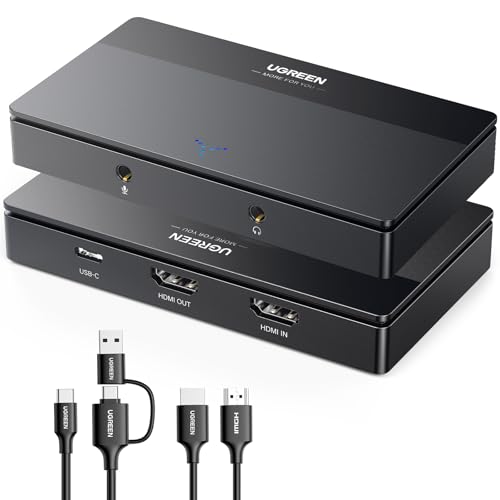
UGREEN 4K HDMI キャプチャーボード パススルー機能 4K@60Hz/1080P 60Hz
- 4K@60Hzパススルー対応で遅延なしのゲームプレイ
- 1080p/60fpsの高品質録画・配信
- 3.5mmオーディオジャック搭載(マイク・ヘッドホン)
- USB-C+A両対応ケーブル付属
- Windows/Mac/Linux/Android/iPad OS対応
UGREENのキャプチャーボードは、4Kパススルーと1080p60fps録画を両立したコストパフォーマンスの高いモデルです。3.5mmオーディオジャックを搭載しており、外部マイクの接続やヘッドホンモニタリングにも対応。USB-CとUSB-Aの両方で接続できるケーブルが付属しているため、新旧どちらのPCでも使えます。
- 4K60Hzパススルーで高画質ゲームプレイと配信を両立
- 3.5mmジャックでマイク・ヘッドホン接続が簡単
- USB-C/A両対応で幅広いPC環境に対応
2. NearStream CCD10|次世代の多機能キャプチャーボード
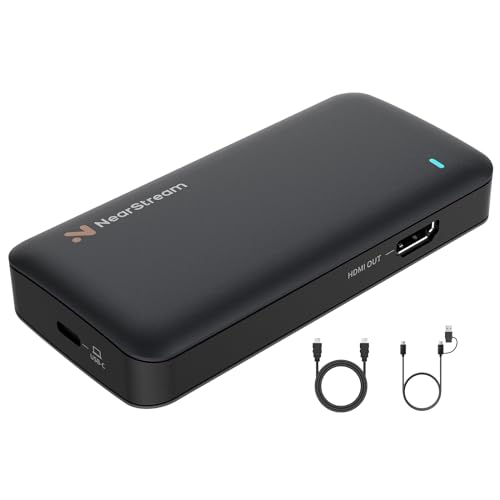
NearStream キャプチャーボード 4K60fps入力 HDMI2.0パススルー 1080p60fps録画
- 4K/60fps入力対応のHDMI2.0パススルー
- 1080p/60fpsでの高品質録画
- USB3.0接続で低遅延・安定動作
- 3.5mmマイク・ヘッドホン端子搭載
- Switch/PS5/Xbox/スマホ/カメラ対応
NearStream CCD10は、HDMI2.0パススルーに対応した次世代キャプチャーボードです。4K60fpsの入力をサポートし、PS5やXbox Series Xの高画質映像をそのままモニターに出力しつつ、1080p60fpsで配信できます。CPU使用率が低いため、配信中にブラウザやチャットアプリを同時に使用しても動作が安定します。
3. Lemorele 4Kキャプチャーボード|アルミボディの高品質モデル
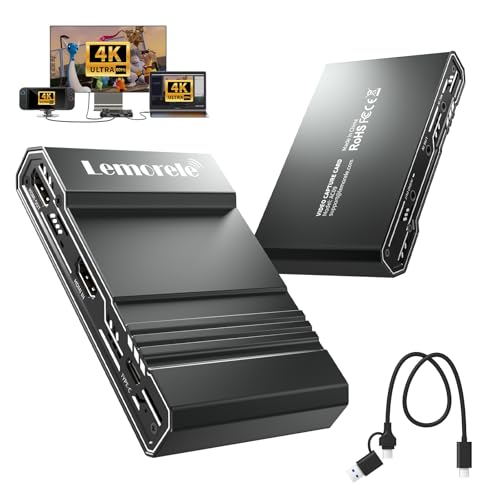
Lemorele 4K キャプチャーボード Switch 2対応 4K@60Hz パススルー アルミニウム筐体
- 全4K対応(入力・出力・録画すべて4K60Hz)
- アルミニウム筐体で高い放熱性能
- ヘッドホン/マイク/LINE IN/LINE OUTの4端子搭載
- 外部ミキサー接続対応でプロ級音声配信
- USB-C to USB-A/C 2-in-1ケーブル付属
Lemoreleの4Kキャプチャーボードは、アルミニウム筐体を採用した高品質モデルです。最大の特徴はLINE OUT端子による外部ミキサー接続に対応していること。ハードウェアミキサーでBGMや効果音をリアルタイムに調整でき、プロ級の音声配信環境を構築できます。長時間配信でも発熱を抑えるすかし彫りデザインも魅力です。
4. Basicolor キャプチャーボード|エントリーモデル
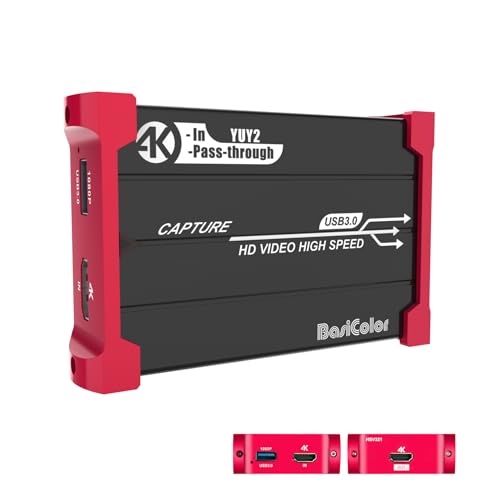
Basicolor キャプチャーボード 1080P 60FPS 4K 30FPSパススルー USB3.0
- 1080p/60fpsの安定した録画品質
- 4K/30Hzパススルー対応
- YUY2非圧縮ビデオフレームでPC負荷低減
- ドライバー不要のプラグ&プレイ
- Switch/PS5/PS4/Xbox対応
Basicolorのキャプチャーボードは、必要十分な機能を低価格で実現したエントリーモデルです。初めてキャプチャーボードを購入する方や、予算を抑えたい方におすすめ。YUY2非圧縮ビデオフレーム対応で、PCへの負荷を最小限に抑えつつスムーズな配信が可能です。
5. Swudloe HDMIキャプチャーボード|シンプル&低価格
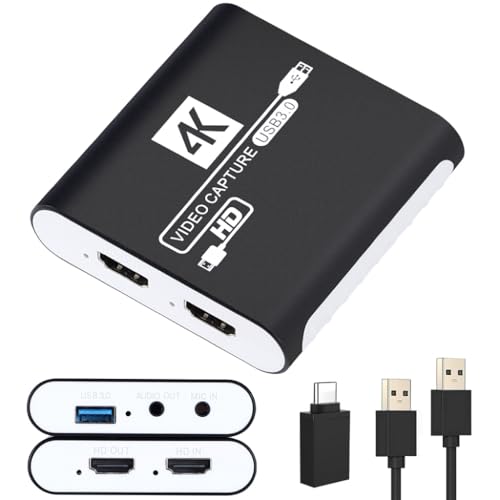
HDMI キャプチャーボード 4K パススルー対応 1080P 60FPS USB 3.0
- 1080P/60FPSでの録画・配信対応
- 4K@30Hzパススルー出力
- USB 3.0で最大5Gbpsの高速伝送
- ドライバ不要のプラグアンドプレイ
- PS5/Switch/Xbox/スマホ/カメラ対応
シンプルな機能構成で低価格を実現したモデルです。USB3.0接続による高速伝送に対応し、1080p60fpsの安定した配信品質を確保。「まずはキャプチャーボードを試してみたい」という方に最適な入門機です。
おすすめモデル比較表
| UGREEN | 4K60Hzパススルー / 1080p60fps録画 / 音声端子あり |
|---|---|
| NearStream CCD10 | HDMI2.0パススルー / 1080p60fps録画 / 低CPU負荷 |
| Lemorele 4K | 全4K対応 / アルミ筐体 / 外部ミキサー対応 |
| Basicolor | 4K30Hzパススルー / 1080p60fps / エントリー向け |
| Swudloe | 4K30Hzパススルー / 1080p60fps / 最低価格帯 |
配信の安定性を重視するならUGREENまたはNearStream CCD10がおすすめです。音声にこだわるなら外部ミキサー対応のLemorele、まずは試してみたいならBasicolorが良い選択です。
OBS Studioでのキャプチャーボード設定手順
キャプチャーボードを購入したら、OBS Studioで配信設定を行いましょう。
映像が映らない場合のトラブルシューティング
よくあるトラブルと対処法を紹介します。
OBSに映像が映らない場合のチェックリスト
- HDMIケーブルが正しく接続されているか確認
- ゲーム機の電源が入っているか確認
- OBSの映像キャプチャデバイスのプロパティで正しいデバイスが選択されているか確認
- 他のアプリ(Discordのカメラ機能など)がキャプチャーボードを使用していないか確認
- USBポートを変更してみる(USB 3.0ポート推奨)
音声が出ない場合の対処法
- OBSの「映像キャプチャデバイス」のプロパティで「音声出力モード」を「音声のみをキャプチャ」に変更
- OBSの音声ミキサーで「映像キャプチャデバイス」の音量が0になっていないか確認
- ゲーム機側のHDMI出力設定でリニアPCM(2ch)に設定されているか確認
キャプチャーボード購入前のチェックポイント
動画編集で配信クオリティをさらにアップ
キャプチャーボードで録画した映像は、動画編集ソフトで編集してからアップロードすることで、さらに魅力的なコンテンツに仕上がります。切り抜き動画やハイライト集の作成にも活用できます。
動画編集のコストを抑えたい方は、動画編集・切り抜きの費用を徹底解説した記事もぜひ参考にしてください。
よくある質問
まとめ
- キャプチャーボードはSwitch・PS5などの家庭用ゲーム機の配信に必須のデバイス
- 選び方のポイントは「1080p/60fps対応」「パススルー機能」「USB3.0接続」の3つ
- 初心者にはUGREENやNearStream CCD10などのバランス型モデルがおすすめ
- パススルー機能付きならゲームプレイに遅延なし、快適に配信できる
- OBS Studioで「映像キャプチャデバイス」として追加するだけで簡単に使える
※ 価格は変動する場合があります。最新の価格はAmazonの商品ページでご確認ください。
関連記事
- 【2026年版】配信者・FPS向けゲーミングマウスおすすめ10選|VALORANTプロも使う軽量・ワイヤレス比較
- 【2026年2月】AI需要でPC・ストレージが値上がり中|配信者・動画クリエイターが今すぐ取るべき5つの対策
- 【2026年版】配信用マイクアーム完全ガイド|選び方・種類・おすすめ製品を徹底比較
- 【2026年版】Switch 2時代の配信機材おすすめ3選|低遅延で“見やすい配信”を作る構成ガイド
- 【2026年版】配信者向けウェアラブルクーラーおすすめ3選|REON POCKET PRO Plus時代の暑さ対策ガイド
画像クレジット
本記事で使用している画像の一部は Unsplash より提供されています。
- ゲーミング環境のイメージ: Photo by Ron Hamlin on Unsplash


