

PR: この記事にはアフィリエイトリンクが含まれています。購入により当サイトに手数料が支払われることがあります。
PR:アフィリエイト広告を含みます
【2026年版】Wi-Fi 7ルーターおすすめ5選|ASUSルーター感染報道を踏まえた配信者向け安全運用ガイド
【2026年版】Wi-Fi 7ルーターおすすめ5選|ASUSルーター感染報道を踏まえた配信者向け安全運用ガイド
配信中に突然ビットレートが落ちる。ゲーム配信の終盤でラグが増える。動画のアップロードが朝まで終わらない。 こうしたトラブルの原因は、PCスペックやOBS設定より先に「家庭内ネットワーク設計」にあるケースが少なくありません。
さらに2026年3月、1万4,000台規模のルーター感染報道が話題になり、配信者コミュニティでも「速いだけのルーターではもう足りない」という空気が強くなりました。いま必要なのは、速度・安定性・セキュリティを同時に満たすことです。
この記事でわかること
- 配信者がWi-Fi 7ルーターを選ぶときに見るべき本質的な基準
- 感染報道を踏まえた、初日でやるべきセキュリティ初期設定
- 2026年時点で導入しやすいWi-Fi 7対応ルーターの比較ポイント
配信者向けネットワークの全体設計を先に押さえたい人は、以下もあわせて読むと理解が速くなります。
- 配信者向けネットワーク環境完全構築ガイド2026年版|有線・Wi-Fi 7・10Gbps回線の選び方
- 配信が途切れないネットワーク環境の作り方|メッシュWiFi・有線LAN・回線速度の完全最適化ガイド【2026年版】
- 【配信者向け】モデム・ルーター・ONUの違いを5分で理解|ラグと切断を減らす回線設計ガイド
そもそもなぜ今「Wi-Fi 7 × セキュリティ」なのか
Wi-Fi 7は、単に理論値が上がった新規格ではありません。配信者にとっては、以下の意味があります。
- 混雑時間帯の耐性が上がる
- 同時接続が多い環境で遅延が安定しやすい
- MLO(Multi-Link Operation)で実効速度と遅延の揺れを抑えやすい
しかし、ここに落とし穴があります。ルーターが高速でも、管理画面が初期パスワードのまま・ファーム更新停止・不要機能が開放状態だと、トラフィックの安全性は脆くなります。配信データ、クラウド保存中の素材、SNS連携アカウントまで、ネットワーク侵害が起点で被害が広がる可能性があるためです。
特に配信者は、一般ユーザーより接続機器が多くなりがちです。
- メインPC
- サブPC
- スマホ2台以上
- タブレット
- ゲーム機
- スマート照明
- NAS
- 監視・配信用カメラ
接続台数が増えるほど、管理対象も増えます。つまり、速いだけでなく、管理しやすく守りやすいルーターが必須です。
ASUSルーター感染報道から学ぶべき3つの教訓
報道で挙がった論点を、配信者目線で要約すると次の3点です。
### 教訓1:放置された機器は、性能に関係なくリスクになる
ハイエンド機でも、更新が止まればリスクは上がる。
### 教訓2:公開設定の最小化が基本
リモート管理や不要なポート公開は、用途を明確にしたうえで必要最小限に。
### 教訓3:監視できる管理機能が重要
「侵害されない」より「異常を早期に気づける」機能が運用では効く。
出典として、感染規模と背景を扱った記事を確認しておくと、設定の優先順位が見えます。
- GIGAZINE: 1万4000台のルーターが削除に強いマルウェアに感染している
https://gigazine.net/news/20260313-kadnap-malware-turning-asus-routers-botnets/
失敗しない選び方:配信者向けWi-Fi 7ルーターの判断基準
1. WAN/LANポート構成を最初に確認する
Wi-Fi性能だけで選ぶと、あとで有線機材が足りなくなります。配信環境では「有線接続の数」が非常に重要です。
- 2.5Gbps WANポートがあるか
- 2.5Gbps LANポートがあるか
- 1Gbps LANポートが何口あるか
ゲーム機・配信PC・NASを有線化する場合、LANポート数不足は早い段階で発生します。足りない場合はスイッチングハブ追加が前提になります。
2. セキュリティ機能が「自動更新前提」で回るか
見たいのは機能名の派手さではなく、運用の現実性です。
- 脅威検知
- 不審通信の通知
- IoT分離(ゲストネットワーク)
- 更新通知の明確さ
高機能でも、UIが複雑すぎて触らなくなると意味がありません。月1回の点検が3分で終わる機種を選ぶのが実戦的です。
3. メッシュ運用時の拡張性
配信部屋とリビングで壁が多い場合、単体ルーターで無理をすると結果的に遅延が増えます。EasyMeshなどの拡張機能があると、後から中継機追加しやすく、コスト分散も可能です。
4. 発熱と設置性
配信部屋はPC、照明、モニターで熱源が多く、ルーターの熱だまりが起きやすいです。
- 放熱しやすい設計か
- 縦置き/横置きの自由度
- 設置面積
スペック表に出ない部分ですが、夏場の安定性に直結します。
配信者向けおすすめWi-Fi 7ルーター5選(2026)
以下は、2026年3月時点で導入しやすいモデルを中心に、配信環境との相性で整理した候補です。
※価格は記事執筆時点のものです。
1) TP-Link Archer BE220(まずWi-Fi 7を始めたい人向け)
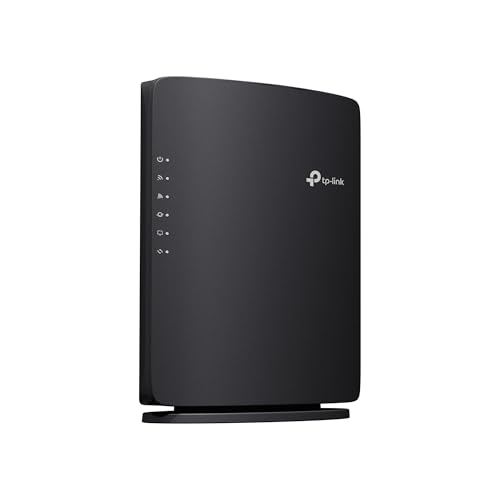
低コスト帯でWi-Fi 7の入口を作るなら有力。配信初心者が「まず現行機から乗り換えて安定性を上げたい」という用途に合います。
TP-Link WiFi ルーター WiFi7 無線ルーター 高速 BE3600 Archer BE220
- Wi-Fi 7 BE3600対応(5GHz/2.4GHz)
- 1Gbps WAN×1、1Gbps LAN×4で有線接続を確保しやすい
- EasyMesh対応で将来の拡張が可能
こんな人に向く
- はじめてWi-Fi 7へ移行する
- まずはコストを抑えたい
- 配信PC1台+ゲーム機1台程度の構成
2) TP-Link Archer BE400(2.5Gbps環境を作りたい人向け)
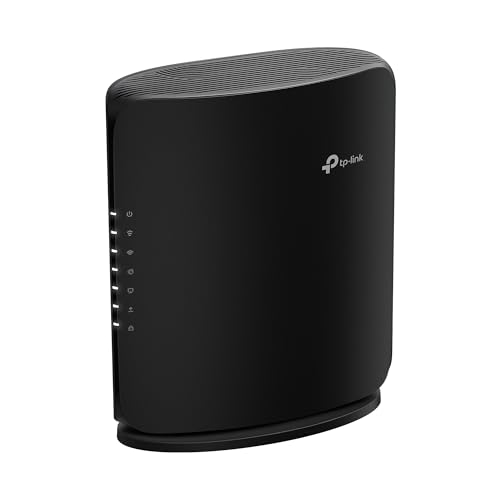
WAN/LANに2.5Gbpsを持つため、回線が高速化したときにボトルネックを作りにくいモデル。動画アップロードを多用する人に相性が良いです。
TP-Link WiFi ルーター WiFi7 高速 BE6500 Archer BE400
- Wi-Fi 7 BE6500対応で実効速度の余裕を作りやすい
- 2.5Gbps WAN/LANポートを搭載
- VPN対応、EasyMesh対応で運用の自由度が高い
こんな人に向く
- 長時間配信+編集素材のクラウド同期を同時に行う
- 2.5Gbps有線機材を活かしたい
- 将来の回線増速を見越したい
3) TP-Link Archer BE450(10Gbpsポートまで視野に入れる人向け)
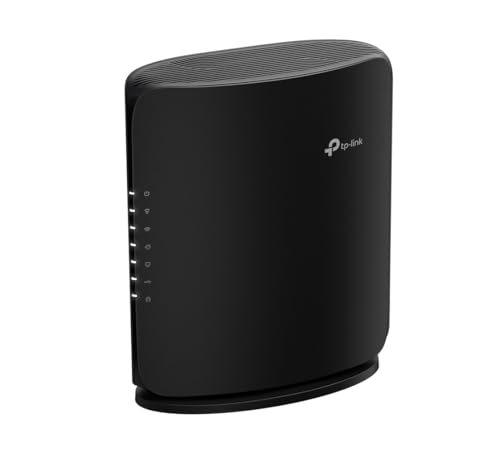
上位クラスを狙うならこの系統。10Gbpsポートを活かせる環境なら、NAS連携や素材コピーのストレスを減らしやすい構成が組めます。
TP-Link WiFi ルーター WiFi7 高速 BE7200 Archer BE450
- Wi-Fi 7 BE7200対応
- 10Gbps WAN/LANポートと2.5Gbpsポートを搭載
- MLO対応で低遅延と安定化を狙いやすい
こんな人に向く
- NASやローカル編集の比率が高い
- 複数デバイスで同時配信・同時作業する
- 回線より先にLAN内転送を強化したい
4) TP-Link Archer BE550/A(トライバンド重視で混雑耐性を上げたい人向け)
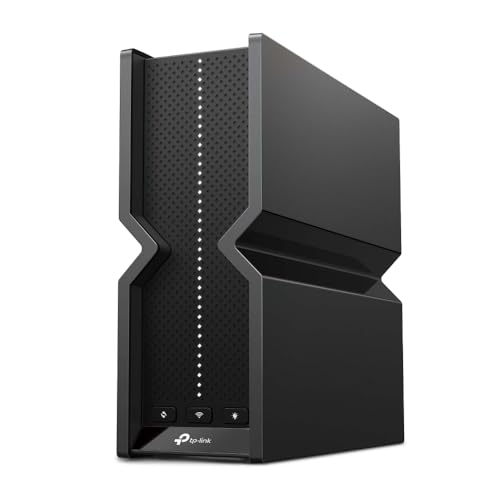
6GHz帯を活かしたい人向け。端末側の対応状況次第ですが、対応端末が増えるほど効果が見えやすいです。
TP-Link WiFi 7 無線LAN ルーター BE9300 Archer BE550/A
- 6GHz/5GHz/2.4GHzのトライバンド対応
- 2.5Gbpsポートを複数搭載し有線拡張しやすい
- MLOとビームフォーミングで混雑耐性を狙える
こんな人に向く
- 同時接続台数が多い
- 6GHz対応スマホ/PCをすでに使っている
- 長期運用前提で余裕を持ちたい
5) バッファロー WSR3600BE4P-BK(国内ブランドで入門したい人向け)
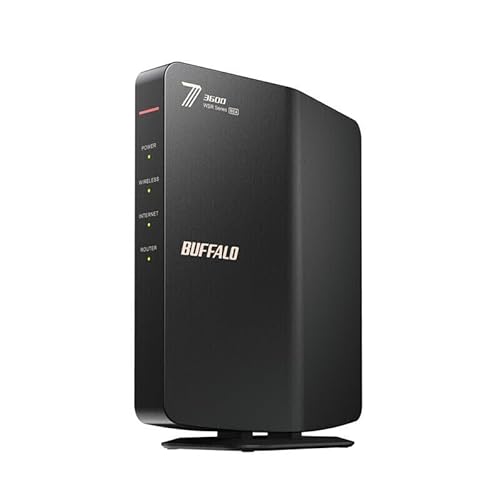
国内ブランドを優先したい層に有力。購入後のサポート導線や国内情報の探しやすさを重視するなら候補になります。
バッファロー Wi-Fi 7対応デュアルバンドWi-Fiルーター WSR3600BE4P-BK
- Wi-Fi 7対応のデュアルバンドモデル
- はじめての買い替えでも扱いやすい価格帯
- 配信用途の家庭内通信を段階的に改善しやすい
こんな人に向く
- 国内ブランド優先で選びたい
- まずは既存Wi-Fi 5/6から更新したい
- シンプルに運用したい
比較表(配信者視点)
| モデル | クラス | 有線ポートの強み | 拡張性 | 向いている配信スタイル |
|---|---|---|---|---|
| Archer BE220 | エントリー | 1Gbps中心で基本構成向け | EasyMesh | ライト配信・初めてのWi-Fi 7 |
| Archer BE400 | ミドル | 2.5Gbps WAN/LAN対応 | EasyMesh + VPN | 配信+編集アップロードを両立 |
| Archer BE450 | ミドル上位 | 10Gbps + 2.5Gbps | EasyMesh + MLO | 複数機材同時運用・NAS連携 |
| Archer BE550/A | 上位 | 2.5Gbps複数ポート | トライバンド運用 | 端末多め・混雑耐性重視 |
| WSR3600BE4P-BK | エントリー | 入門向け構成 | 段階的更新向け | 国内ブランド重視の更新 |
買って終わりにしない:初日でやるべきセキュリティ設定10項目
ここをやるかどうかで、2026年のネットワーク運用は大きく変わります。最初の30分で必ず終わらせましょう。
| 管理画面ID/パスワード | 初期値から必ず変更 |
|---|---|
| ファームウェア更新 | 最新に即更新 |
| 自動更新 | 有効化(可能な範囲で) |
| リモート管理 | 必要時のみON、通常はOFF |
| WPS | 不要ならOFF |
| UPnP | 用途確認のうえ最小化 |
| ゲストネットワーク | IoT機器専用に分離 |
| 2要素認証 | 対応機種は必ず有効 |
| 管理画面アクセス元 | LAN内限定 |
| 月次点検 | カレンダーで固定化 |
補足:配信者に多い設定ミス
- 便利だからとUPnPを常時ONのまま放置
- ポート開放を試して忘れる
- 機材追加時にゲスト分離を外してしまう
- 管理画面パスワードを配信用サービスと使い回す
1回でもやると戻すのが面倒な設定ほど、最初から堅くしておくのが正解です。
配信品質を上げるネットワーク設計(実運用版)
原則1:配信PCは有線、Wi-Fiは補助回線に
「Wi-Fi 7だから全部無線でOK」は誤解です。配信中のアップリンク安定性は、有線が依然として有利です。
- 配信PC:有線固定
- ゲーム機:可能なら有線
- スマホ/タブレット:Wi-Fi
- IoT機器:ゲストネットワーク
この構成だけで、配信中の突発ドロップが減るケースは多いです。
原則2:混雑時間の“見える化”をする
配信時間帯(20:00〜24:00など)に、次を記録します。
- OBSのドロップフレーム率
- 回線上り速度の実測
- Pingの揺れ
- 家族機器の同時利用状況
3日分で傾向が見えるため、買い替え前にも改善余地を判断できます。
原則3:中継機を足すときは配置を先に設計
メッシュ中継機を増やすだけでは、逆に遅延が増える配置もあります。コツは「部屋の中央寄り」「遮蔽物を避ける」「電源タップ周辺の熱だまりを避ける」です。
よくある質問(FAQ)
メリット・デメリットまとめ
- Wi-Fi 7対応機への更新で、混雑時間帯の安定性を改善しやすい
- 2.5Gbps/10Gbpsポート搭載モデルなら、配信+素材転送を両立しやすい
- セキュリティ設定を最初に固めれば、長期運用の安心感が大きく上がる
- 端末側が未対応だと、Wi-Fi 7の恩恵が出にくい
- 高性能機は価格が上がりやすく、設置スペースや発熱対策も必要
- 買い替えだけで全問題は解決しないため、回線・配線・設定の見直しが前提
2026年の配信者向け「失敗しない買い替え手順」
最後に、実際に買い替えるときの順番を提案します。
- 現在の不満を数値化(ドロップフレーム、Ping、上り速度)
- 有線化できる機器を先に有線化
- ルーター候補を「ポート数」「更新運用」「拡張性」で絞る
- 初日設定を30分で完了させる
- 1週間、配信ログを比較して効果を確認
この順番で進めれば、「なんとなく新しいから買ったのに変わらない」を避けやすくなります。
トラブル別:配信現場で起きがちな症状と処方箋
ここでは、実際の配信現場でよく起きる症状を「原因候補」と「対処の優先順位」で整理します。
症状A:夜だけビットレートが不安定になる
原因候補
- 近隣を含めた2.4GHz帯混雑
- 家庭内同時接続(動画視聴、クラウド同期)
- 自動チャンネル選択が適切に働いていない
優先対処
- 配信PCを有線固定
- 5GHz/6GHzの利用比率を増やす
- ルーターの帯域設定を見直す
- それでも不安定なら中継機配置を再設計
症状B:ゲームは動くがOBS配信だけ途切れる
原因候補
- 上り帯域不足
- QoS設定の不一致
- 別端末のバックアップ・同期が競合
優先対処
- 配信時間だけクラウド同期を止める
- OBSビットレートを段階的に調整
- ルーター側で優先通信(QoS)を設定
- 上り契約帯域の見直し
症状C:機材を増やしたら全体が遅くなった
原因候補
- DHCP管理範囲不足
- IoT機器がメインネットワークを圧迫
- 旧規格端末が通信を引っ張る
優先対処
- ゲストネットワークを活用してIoT分離
- 旧端末の接続帯域を分ける
- LANポート不足ならハブ増設
このように、症状ごとに対処順序を固定すると、無駄な買い替えを防ぎやすくなります。
配信者向け運用ルール:月1メンテでやること
「設定したら終わり」にすると、半年後に品質が落ちるのがネットワーク機材です。以下のルーチンを月1回で回してください。
月次チェック(10分)
- ファームウェア更新の有無を確認
- 不審な接続端末がないか確認
- ゲストネットワークの接続履歴を確認
- 不要なポート開放設定を確認
- 管理画面のログイン通知を確認
季節チェック(四半期)
- 設置場所の熱環境確認(夏前は特に重要)
- LANケーブルの劣化・抜けかけ確認
- 中継機の配置最適化
- バックアップ設定の再確認
ネットワーク機材の管理は、配信スケジュール管理と同じです。運用を仕組みにすると、トラブル対応時間が減って制作時間を確保できます。
配信ジャンル別の最適化ポイント
同じ配信者でも、ジャンルが違えばネットワーク要件は大きく変わります。ここを押さえると、オーバースペックや設定不足を避けやすくなります。
ゲーム実況(対戦系)
対戦ゲームは遅延の揺れが視聴体験に直結します。平均Pingよりも「急な跳ね上がり」を抑えることが重要です。
- ルーターは2.5Gbps有線ポート搭載機を優先
- 配信PCとゲーム機は原則有線
- 家族の動画視聴時間帯と配信時間帯が重なるならQoS優先度を設定
- 中継機を使う場合は、対戦機材を中継先に置かない
雑談配信・IRL配信
映像より音声の安定と切断耐性が重要になります。スマホやモバイル機材が増えるため、Wi-Fi側の管理がポイントです。
- ゲストネットワークを活用して機材を分離
- スマホ2台運用(配信・連絡用)なら帯域干渉を避ける配置を作る
- 自動バックアップが走る時間をずらす
音楽配信・歌配信
高音質配信を狙うほど、アップロード安定性が求められます。音切れは視聴離脱に直結するため、回線とLANの整備優先度が高いジャンルです。
- オーディオIFを接続するPCは最優先で有線
- 配信ソフトのビットレートを「理想値」より「安定値」で運用
- ルーターは上位クラスで余裕を持たせる
教育・解説系ライブ
画面共有、資料表示、同時録画、クラウド保存を並行しやすく、内部通信量が想像以上に増えます。
- NASやクラウド同期を配信中に抑制
- 可能なら別PCに録画タスクを分離
- 10Gbpsポート搭載機を選ぶと将来の拡張がしやすい
ジャンル別に要件を整理しておくと、配信スタイルの変化にも柔軟に対応できます。
予算別おすすめ構成(2026年春)
ここまでの比較を、予算軸でも整理しておきます。
2万円前後:まず安定化を優先
- ルーター:Archer BE220クラス
- 有線化:配信PCのみ優先
- 目標:夜配信の切断率を下げる
3〜5万円:配信+編集の同時進行を快適化
- ルーター:Archer BE400クラス
- 有線化:配信PC+ゲーム機+NAS
- 目標:アップロード中のラグ抑制
5万円以上:長期運用と拡張性重視
- ルーター:Archer BE450 / BE550クラス
- 有線化:2.5Gbps以上を活用
- 目標:素材転送と生配信を同時に回す
重要なのは、予算を「見た目スペック」ではなく「時間短縮効果」で判断することです。配信事故が減れば、アーカイブ編集の手戻りも減ります。
導入後7日間の実測テンプレート(コピペ用)
ルーター更新は、体感だけで評価すると失敗します。配信者向けに、7日間で再現性を持って評価するテンプレートを置いておきます。
Day1(導入日)
- ファームウェアを更新
- 管理パスワード変更
- 配信PC有線化
- OBS設定据え置きで30分テスト配信
記録項目:
- 平均Ping
- 最大Ping
- OBSドロップフレーム率
- 視聴側コメントの遅延報告
Day2〜3(通常配信)
- 本番配信を通常時間で実施
- 家族の利用状況も普段どおりにして実運用を確認
記録項目:
- 配信開始30分後のビットレート安定性
- 同時に動かしたアプリ(ブラウザ、Discord、クラウド同期)
- 一時的な回線落ちの有無
Day4(高負荷日)
- 配信中に動画アップロードや素材転送をあえて実施
- LAN内コピー(NAS利用者)も同時に試す
記録項目:
- 上り帯域の落ち込み幅
- 音切れ・映像停止の発生回数
- 視聴者離脱が増えるタイミング
Day5(設定調整日)
- QoS設定を調整
- 不要端末をゲストネットワークへ移動
- チャンネル自動選択を見直し
記録項目:
- 調整前後のPing変化
- 配信中のCPU/GPU負荷との相関
Day6〜7(最終評価)
- 週末の長時間配信で安定性を確認
- 1時間以上の連続配信でドロップ率を比較
最終判定の目安:
- ドロップフレーム率が導入前より明確に低下
- 視聴コメントの「止まる」「音飛び」報告が減少
- 配信後アップロード時間が短縮
このテンプレートを使うと、SNSの評判ではなく自分の環境データで判断できます。
よくある落とし穴:Wi-Fi 7でも改善しないケース
最後に、買い替えても満足度が上がらない典型例を整理します。
-
回線契約の上りが細い
- いくらルーターを強化しても、契約帯域がボトルネックなら改善は限定的です。
-
配信PCが無線接続のまま
- Wi-Fi 7でも有線に比べて揺れは残ります。競技系・歌配信では有線化優先が基本です。
-
LANケーブル規格が古い
- 2.5Gbps以上を使うなら、ケーブル規格と長さも確認が必要です。
-
セキュリティ設定を後回しにする
- 侵害リスクは体感で見えないため、問題化してからでは遅れます。
-
配信ソフト設定との整合が取れていない
- ネットワーク改善後にOBS設定を最適化しないと、品質向上を取りこぼします。
この5つを回避できれば、ルーター更新はかなり高確率で成功します。
まとめ
この記事のポイント
- Wi-Fi 7ルーター選びは、速度だけでなく有線ポート構成と更新運用が重要
- 感染報道を踏まえ、初期設定でセキュリティを固めることが配信継続の土台になる
- 配信PCの有線化+月1点検を組み合わせると、体感の安定性と安心感が大きく改善する
今日からできること: まずは現在のルーター設定を開き、ファーム更新と管理パスワード変更を完了させる
※価格は記事執筆時点のものです。
最後の一言:配信品質は「ネットワークの習慣」で決まる
高価な機材を入れるより先に、月1回の点検を続ける方が結果に効くことは多いです。ルーターは見えないインフラなので、問題が起きるまで存在を忘れがちですが、配信の信頼性を支える土台そのものです。
配信活動を長く続けるほど、「事故が少ないこと」の価値は上がっていきます。視聴者にとって快適な配信は、演出だけでなく、途切れない通信があって初めて成立します。だからこそ、Wi-Fi 7への更新はスペック競争ではなく、制作時間を守る投資として考えるのがおすすめです。
まずは、今日このあと管理画面にログインして、更新確認と不要機能の見直しだけでも実行してみてください。これだけでも、1か月後の安心感がまったく違ってきます。
加えて、配信前チェック項目に「回線速度テスト」「ルーター再起動履歴確認」「接続端末数の確認」を入れておくと、トラブル予防の精度が上がります。機材レビュー動画を撮る人や、長時間配信をする人ほど、この地味な運用差が積み上がって結果になります。特に週4回以上配信する人は、運用手順をテンプレ化すると再現性が高まります。継続が最強です。本当に。
出典
※出典:GIGAZINE「1万4000台のルーターが削除に強いマルウェアに感染している」
https://gigazine.net/news/20260313-kadnap-malware-turning-asus-routers-botnets/
※参考:CNET Japan「次世代Xboxの概要をマイクロソフトが発表」
https://japan.cnet.com/article/35245018/
画像クレジット
本記事で使用している画像の一部は Unsplash より提供されています。
- eyecatch: Photo by Chanhee Lee on Unsplash
このトピックの関連記事
LANケーブル・ネットワーク に関する記事をまとめています。
よくある質問
関連コンテンツ
この記事と一緒に使いたいツール
配信開始やイベントまでの残り時間を表示。OBS埋め込み用URLも生成可能。
待機画面・休憩画面に最適。OBSブラウザソース埋め込み対応、背景透過、カスタムメッセージ・色テーマ付き。
配信画面に置ける背景透過のデジタル時計。フォントや色を自由にカスタマイズ。
サムネ画像が16:9/1280x720/2MB未満などの基準を満たしているかを一発判定。
入力したタグを上限60件・表示3件ルールに合わせて自動整形。
解像度とFPSを選ぶだけで推奨ビットレートや設定値をまとめて出力。


