「配信を始めたいけど、マイクにそこまでお金をかけられない...」
そんな悩みを持つ方は多いはず。実は1万円以下でも十分に配信で使えるマイクがたくさんあります。
2026年現在、中国メーカーの参入やUSBマイクの進化により、低価格帯でも驚くほど高音質なマイクが手に入るようになりました。
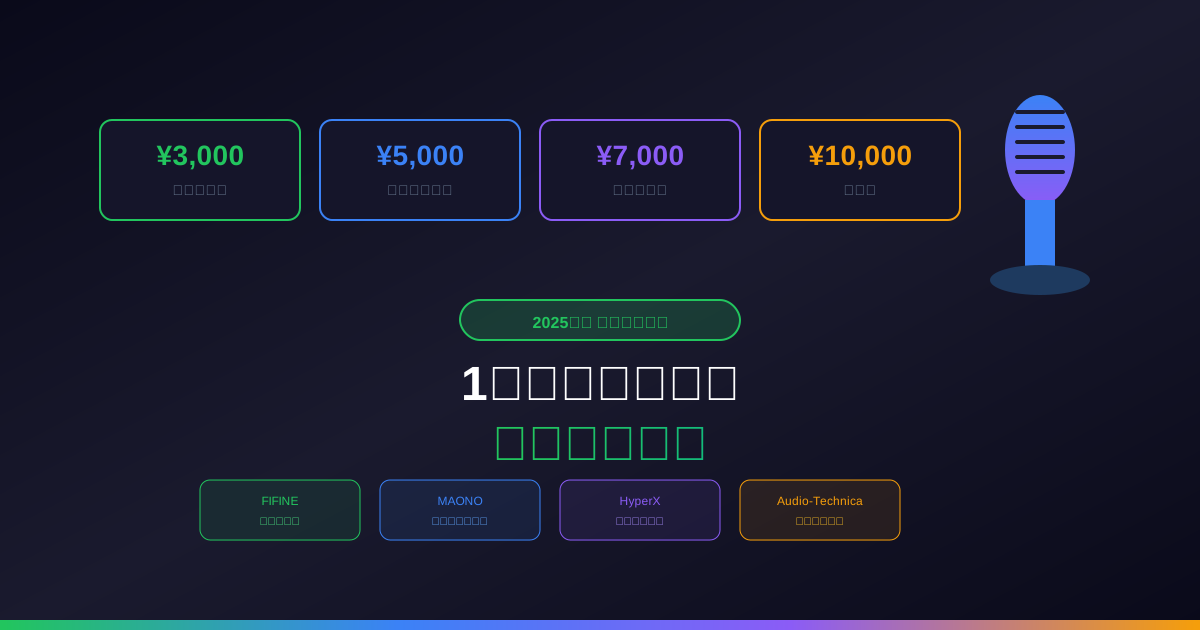
この記事では、3,000円台から1万円まで、予算別におすすめのマイクを紹介します。
- 予算別(3,000円/5,000円/7,000円/1万円)のおすすめマイク
- 価格帯ごとの音質・機能の違い
- 失敗しないマイク選びのポイント
- 各マイクのメリット・デメリット
- 配信スタイル別のおすすめモデル
1万円以下のマイクで配信はできるのか?
結論から言うと、1万円以下のマイクでも十分に配信は可能です。
安いマイクでも大丈夫な理由
- USB接続の進化: オーディオインターフェースなしでも高音質
- 中国メーカーの品質向上: FIFINEやMAONOがコスパ革命を起こした
- ソフトウェア処理の進歩: OBSやRTX Voiceでノイズを後処理できる
- 視聴者の環境: スマホやイヤホンで聴く人が大半
実際、登録者10万人以上のYouTuberでも1万円以下のマイクを使っている人は珍しくありません。
ただし注意点もある
1万円以下のマイクで気をつけるべきポイント:
- 初期不良のリスクがやや高い(保証期間を確認)
- 耐久性は高価格帯に劣る場合がある
- 付属品の品質にばらつきがある
- サポート体制が弱いメーカーも
とはいえ、これらは「運が悪ければ」の話。多くの場合、問題なく使えます。
予算別おすすめマイク一覧
価格帯別の特徴まとめ
| 価格帯 | 音質 | 機能 | おすすめ用途 |
|---|
| 3,000円台 | △ | 最小限 | お試し・サブマイク |
| 5,000円台 | ○ | ミュート付き | ボイスチャット・軽い配信 |
| 7,000円台 | ◎ | RGB・調整機能 | ゲーム実況・雑談配信 |
| 1万円 | ◎ | 高機能 | 本格的な配信・収録 |
それでは、各価格帯のおすすめを見ていきましょう。
【3,000円台】とにかく安く始めたい人向け
FIFINE K669B
FIFINE K669B スペック
| 接続方式 | USB-A |
|---|
| 指向性 | 単一指向性(カーディオイド) |
|---|
| サンプリングレート | 48kHz/16bit |
|---|
| ミュート機能 | なし |
|---|
| 価格帯 | 約3,000円 |
|---|
FIFINEのエントリーモデル。3,000円台とは思えないクリアな音質が特徴です。
- 驚異的なコストパフォーマンス
- シンプルで使いやすい
- 音量調整ダイヤル付き
- コンパクトで場所を取らない
- ミュートボタンがない
- 付属スタンドが簡易的
- ポップガードが別途必要
こんな人におすすめ: 「まずは配信を試してみたい」「サブマイクが欲しい」という方に最適。
TONOR TC30
TONOR TC30 スペック
| 接続方式 | USB-A |
|---|
| 指向性 | 単一指向性 |
|---|
| サンプリングレート | 48kHz/16bit |
|---|
| 付属品 | 三脚スタンド・ポップフィルター |
|---|
| 価格帯 | 約3,500円 |
|---|
ポップフィルター付属で追加購入なしで使い始められるお得なセット。
- ポップフィルター・三脚スタンド付属
- 追加購入なしですぐ使える
- 安定した音質
- デザインがやや安っぽい
- ゲイン調整ができない
- ミュート機能なし
こんな人におすすめ: 「付属品込みでコスパ良く揃えたい」という方向け。
【5,000円台】ボイスチャット・軽い配信向け
FIFINE AmpliGame A6V
FIFINE AmpliGame A6V スペック
| 接続方式 | USB-A |
|---|
| 指向性 | 単一指向性 |
|---|
| サンプリングレート | 48kHz/16bit |
|---|
| ミュート機能 | タップミュート |
|---|
| RGB | あり(調整可能) |
|---|
| 価格帯 | 約5,000円 |
|---|
RGBライティング搭載のゲーミングマイク。見た目もこだわりたい人に。
- RGBライティングで映える
- タップでミュート切り替え
- ゲイン調整ダイヤル付き
- ノイズキャンセリング対応
こんな人におすすめ: ゲーム配信でデスク周りを光らせたい方、ミュート機能が欲しい方。
MAONO AU-PM422
MAONO AU-PM422 スペック
| 接続方式 | USB-A |
|---|
| 指向性 | 単一指向性 |
|---|
| サンプリングレート | 48kHz/16bit |
|---|
| ミュート機能 | ボタン式 |
|---|
| 付属品 | 卓上スタンド・ポップフィルター |
|---|
| 価格帯 | 約5,500円 |
|---|
MAONOの人気モデル。ミュートボタン搭載で配信中の操作も安心。
- ミュートボタン搭載
- ポップフィルター付属
- 安定した音質
- コンパクトな設計
こんな人におすすめ: シンプルに使いたい方、ミュート機能が必須の方。
【7,000円台】本格的な配信を始めたい人向け
FIFINE AmpliGame A8
FIFINE AmpliGame A8 スペック
| 接続方式 | USB-A / USB-C |
|---|
| 指向性 | 単一指向性 |
|---|
| サンプリングレート | 96kHz/24bit |
|---|
| ミュート機能 | タップミュート |
|---|
| RGB | あり(カスタマイズ可能) |
|---|
| ヘッドホン出力 | 3.5mm |
|---|
| 価格帯 | 約7,000円 |
|---|
7,000円台で96kHz/24bit対応という驚異的なスペック。
- 96kHz/24bitの高音質
- ヘッドホン出力でリアルタイムモニタリング
- タップミュート機能
- RGBライティング搭載
- USB-C対応
- サイズがやや大きい
- 付属スタンドが軽い(安定性に欠ける場合も)
こんな人におすすめ: 音質にこだわりたい方、自分の声をモニタリングしながら配信したい方。
HyperX SoloCast
HyperX SoloCast スペック
| 接続方式 | USB-C |
|---|
| 指向性 | 単一指向性 |
|---|
| サンプリングレート | 48kHz/16bit |
|---|
| ミュート機能 | タップミュート(LED連動) |
|---|
| 対応機器 | PC / PS4 / PS5 |
|---|
| 価格帯 | 約7,500円 |
|---|
配信者人気No.1の定番モデル。信頼性と使いやすさで選ぶならコレ。
- 有名メーカーの安心感
- ミュート状態がLEDでわかる
- PS4/PS5でも使える
- コンパクトで高品質なビルド
- ブラック/ホワイトの2色展開
- ヘッドホン出力なし
- ゲイン調整はPC側で行う
- 48kHz/16bitは価格なり
こんな人におすすめ: 信頼性重視の方、PS4/PS5でも使いたい方、シンプルに良いマイクが欲しい方。
Amazonで価格を確認
- タップミュート機能とLEDインジケーターで配信中のミュート状態が一目でわかる
- PS4/PS5にも正式対応したゲーミング配信に最適なUSBマイク
- コンパクトなデザインと高いビルドクオリティで長く使える定番モデル
Amazonで価格を確認
- USB/XLR両対応で将来的なステップアップにも対応できる汎用性の高いモデル
- ダイナミック方式採用で環境音を拾いにくく、ゲーム実況や配信に最適
- タップミュート機能搭載でワンタッチのミュート切り替えが可能
【1万円】コスパ最強を求める人向け
MAONO DM30 RGB
MAONO DM30 RGB スペック
| 接続方式 | USB-C |
|---|
| 指向性 | 単一指向性(カーディオイド) |
|---|
| サンプリングレート | 48kHz/24bit |
|---|
| ミュート機能 | ワンクリックミュート |
|---|
| RGB | あり(専用ソフトでカスタマイズ) |
|---|
| ヘッドホン出力 | 3.5mm |
|---|
| 価格帯 | 約9,000円 |
|---|
専用ソフト「MAONO LINK」対応で細かい設定が可能。
- 専用ソフトで音声処理・RGB調整可能
- 3-in-1コントロールノブ
- メタルボディで振動に強い
- ヘッドホン出力搭載
- ソフトのインストールが必要
- Macでは一部機能制限あり
こんな人におすすめ: PCで細かく設定を追い込みたい方、見た目も音質もこだわりたい方。
FIFINE K688
FIFINE K688 スペック
| 接続方式 | USB / XLR両対応 |
|---|
| 指向性 | 単一指向性 |
|---|
| サンプリングレート | 96kHz/24bit |
|---|
| ミュート機能 | タップミュート |
|---|
| ヘッドホン出力 | 3.5mm |
|---|
| 価格帯 | 約9,500円 |
|---|
USB/XLR両対応で将来的なステップアップも視野に入れられるモデル。
- USB/XLR両対応(将来性◎)
- 96kHz/24bitの高音質
- ダイナミックマイクで環境音を拾いにくい
- ヘッドホン出力搭載
- ダイナミックマイクなので声が小さいと拾いにくい
- XLR使用時はオーディオインターフェースが必要
こんな人におすすめ: 将来的にXLR接続に移行したい方、環境音が気になる方。
Audio-Technica ATR2100x-USB
Audio-Technica ATR2100x-USB スペック
| 接続方式 | USB-C / XLR両対応 |
|---|
| 指向性 | 単一指向性 |
|---|
| サンプリングレート | 48kHz/24bit |
|---|
| ミュート機能 | なし |
|---|
| ヘッドホン出力 | 3.5mm |
|---|
| 価格帯 | 約9,800円 |
|---|
老舗オーディオテクニカ製の信頼性抜群モデル。
- オーディオテクニカの安心品質
- USB/XLR両対応
- ダイナミックマイクで頑丈
- ヘッドホン出力搭載
- ミュートボタンなし
- コンデンサーマイクより感度が低い
こんな人におすすめ: 日本メーカーの安心感が欲しい方、長く使える1本が欲しい方。
配信スタイル別おすすめマイク
用途別に最適なマイクを選びましょう。
ゲーム実況・FPS配信
重視すべきポイント
- ミュート機能(咳やくしゃみ対策)
- 環境音を拾いにくい指向性
- キーボード音を拾いにくい位置調整のしやすさ
おすすめ: HyperX SoloCast / FIFINE K688
キーボードやマウスのクリック音が気になるFPS配信では、感度が低めのダイナミックマイクか、単一指向性のコンデンサーマイクがおすすめです。
雑談配信・トーク配信
重視すべきポイント
- 声の質感が良く伝わる音質
- 長時間使っても疲れないデザイン
- ヘッドホン出力(自分の声を確認)
おすすめ: MAONO DM30 RGB / FIFINE AmpliGame A8
トーク中心の配信では、声の細かいニュアンスが伝わる音質が重要。ヘッドホン出力で自分の声をモニタリングできると、声のトーンを調整しやすくなります。
Discord・ボイスチャット
重視すべきポイント
- 即座にミュートできる機能
- コンパクトで邪魔にならない
- 安定した接続
おすすめ: FIFINE AmpliGame A6V / MAONO AU-PM422
ボイスチャットではタップミュート機能があると便利。急な来客や咳にも即座に対応できます。
YouTube動画収録
重視すべきポイント
- 高いサンプリングレート
- 編集に耐えうる音質
- ノイズの少なさ
おすすめ: FIFINE K688 / Audio-Technica ATR2100x-USB
動画収録では後から編集できるため、できるだけクリアな音声を録ることが重要。96kHz/24bit対応モデルがおすすめです。
人気ブランド徹底解説
1万円以下のマイク市場で存在感を放つブランドを詳しく見ていきましょう。
FIFINE(ファイファイン)
中国・深圳に本社を置くオーディオ機器メーカー。「コスパ最強」の代名詞とも言えるブランドです。
FIFINEの特徴:
- 圧倒的な価格競争力
- シンプルで使いやすいデザイン
- 日本語サポートあり
- Amazonでの販売に注力
主要ラインナップ:
- Kシリーズ: エントリーモデル(K669B、K688など)
- AmpliGameシリーズ: ゲーミング向けRGB搭載(A6V、A8など)
- Tシリーズ: コンパクトモデル
FIFINEは「とりあえず安く始めたい」という層に絶大な支持を得ています。品質管理も年々向上しており、レビュー評価も安定して高いです。
MAONO(マオノ)
こちらも中国発のオーディオブランド。FIFINEと双璧をなすコスパメーカーです。
MAONOの特徴:
- 専用ソフト「MAONO LINK」で細かい設定が可能
- メタルボディで高級感あり
- マイクアームセットなど周辺機器も充実
- ポッドキャスト向け製品に強み
主要ラインナップ:
- AU-PMシリーズ: スタンダードモデル
- DMシリーズ: ゲーミング向けRGB搭載
- PDシリーズ: ポッドキャスト向け
MAONOは「見た目にもこだわりたい」「ソフトで細かく調整したい」という方におすすめです。
HyperX(ハイパーエックス)
Kingstonのゲーミングブランド。プロゲーマーやストリーマーに愛用者が多い信頼のブランドです。
HyperXの特徴:
- ゲーミングデバイス専門の知見
- プロ使用の実績
- 充実したサポート体制
- PS4/PS5正式対応
主要ラインナップ:
- SoloCast: エントリーモデル(1万円以下)
- QuadCast: 中級モデル(約1.5万円)
- QuadCast S: RGB搭載上位モデル
HyperXは「少し高くても信頼性を重視したい」という方におすすめ。保証やサポートも手厚いです。
Audio-Technica(オーディオテクニカ)
日本が誇る老舗オーディオメーカー。業務用からコンシューマー向けまで幅広くカバーしています。
Audio-Technicaの特徴:
- 50年以上の歴史と実績
- 日本メーカーの安心感
- 音質へのこだわり
- 長期間の使用に耐える耐久性
1万円以下で買えるモデル:
- ATR2100x-USB: USB/XLR両対応ダイナミックマイク
- AT2005USB: コンパクトなUSBマイク
「日本メーカーがいい」「長く使える1本が欲しい」という方におすすめです。
マイクの設置方法と環境整備
マイクを買っただけでは終わりません。正しく設置することで、音質が大きく変わります。
マイクと口の距離
| 距離 | 特徴 |
|---|
| 5cm以下 | 低音が強調される(近接効果)、破裂音が入りやすい |
| 5〜15cm | バランス良好、推奨距離 |
| 15cm以上 | 環境音を拾いやすい、声が遠く聞こえる |
推奨は10cm前後。ポップガードを使う場合は、ポップガードとマイクの間に5cm程度の距離を取りましょう。
マイクの角度
マイクを真正面から少し斜め(30〜45度)に向けると、破裂音(パピプペポ)を軽減できます。
息がマイクに直接当たらないよう、口の高さより少し下に設置するのもおすすめです。
環境音対策
安いマイクでも、環境を整えれば音質は劇的に改善します。
すぐにできる対策:
- エアコンの風向きを変える: マイクに直接風が当たらないように
- PCファンから離す: できれば1m以上離す
- 窓を閉める: 外の騒音をシャットアウト
- カーテンを閉める: 反響を軽減
お金をかける対策:
- デスクマット: キーボード・マウスの打鍵音を軽減
- 吸音材: 壁に貼って反響を軽減
- リフレクションフィルター: マイク周りの反響を軽減
マイクアームの活用
付属のスタンドでも使えますが、マイクアームを使うとさらに快適になります。
マイクアームのメリット:
- デスクスペースを有効活用
- マイク位置を自由に調整
- キーボードから距離を取れる(打鍵音対策)
- 振動がマイクに伝わりにくい
1万円以下のマイクに2,000〜3,000円のマイクアームを組み合わせるのは、非常にコスパの良い投資です。
OBSでの音声設定ガイド
マイクを接続したら、OBSで適切に設定しましょう。
基本設定
- 音声ミキサーでマイクの入力レベルを確認
- 話している時に-12dB〜-6dBあたりで振れるように調整
- 赤(0dB)に達しないことを確認
おすすめフィルター設定
OBSのフィルター機能を使えば、安いマイクでも音質を改善できます。
推奨フィルターチェーン:
- ノイズ抑制(RNNoise): 環境ノイズを軽減
- ノイズゲート: 無音時のノイズをカット
- コンプレッサー: 音量差を均一化
- リミッター: 音割れを防止
- ゲイン: 最終的な音量調整
ノイズ抑制の設定:
- 方式: RNNoise(推奨)
- 抑制レベル: -30dB程度
ノイズゲートの設定:
- 開放閾値: -32dB
- 閉鎖閾値: -42dB
- アタック: 6ms
- リリース: 100ms
コンプレッサーの設定:
- 比率: 4:1
- 閾値: -18dB
- アタック: 3ms
- リリース: 60ms
- 出力ゲイン: 6dB
リミッターの設定:
これらの設定は環境やマイクによって調整が必要ですが、まずはこの設定を基準に試してみてください。
失敗しないマイク選びの5つのポイント
1. 接続方式を確認する
| 接続方式 | メリット | デメリット |
|---|
| USB | 簡単接続・追加機材不要 | PC依存 |
| XLR | 高音質・拡張性◎ | オーディオインターフェースが必要 |
| USB/XLR両対応 | 将来性◎ | やや高価 |
初心者はUSB接続一択です。届いたその日から使えます。
2. 指向性をチェック
| 指向性 | 特徴 | おすすめ用途 |
|---|
| 単一指向性 | 正面の音のみ集音 | 配信全般 |
| 双指向性 | 前後の音を集音 | 対談 |
| 全指向性 | 360°の音を集音 | 会議・ASMR |
配信用なら単一指向性(カーディオイド)を選べばOKです。
3. ミュート機能の有無
配信中に咳やくしゃみ、急な来客があった時、ミュート機能があると安心です。
- タップミュート: マイク上部をタップするだけでON/OFF
- ボタンミュート: 物理ボタンを押してON/OFF
- LED連動: ミュート状態が光でわかる
予算が許せば、ミュート機能付きモデルを選ぶのがおすすめです。
4. ヘッドホン出力の有無
マイクにヘッドホン出力があると、自分の声をリアルタイムで確認できます。
これがあると:
- 声の大きさを調整しやすい
- マイクとの距離感がわかる
- 音割れに気づきやすい
本格的に配信したいなら、ヘッドホン出力付きモデルがおすすめ。
5. 付属品をチェック
安いマイクは付属品が最小限の場合も。追加で必要になりがちなものをリストアップ:
| 付属品 | 必要度 | 価格目安 |
|---|
| マイクスタンド | 必須 | 1,000〜3,000円 |
| ポップガード | 推奨 | 500〜1,500円 |
| ショックマウント | 推奨 | 1,500〜3,000円 |
| マイクアーム | あると便利 | 2,000〜5,000円 |
「マイク本体は安くても、付属品で結局高くなった」というパターンに注意しましょう。
よくある質問
3,000円のマイクと1万円のマイク、音質の違いは大きい?
正直に言うと「わかる人にはわかる」レベルです。視聴者の多くはスマホやイヤホンで聴いているため、極端な価格差ほど音質差は感じにくいです。ただし、ノイズの少なさや機能面では1万円クラスが優位。予算が許せば7,000円以上のモデルがおすすめです。
USBマイクとXLRマイク、どっちがいい?
初心者はUSB一択です。XLRは高音質ですが、別途オーディオインターフェース(1〜3万円)が必要になります。将来的にステップアップしたい場合は、USB/XLR両対応のモデル(FIFINE K688など)を選ぶと無駄がありません。
コンデンサーマイクとダイナミックマイク、どっちがいい?
環境によります。静かな部屋ならコンデンサーマイク(繊細な音を拾える)、エアコンやPCファンの音が気になるならダイナミックマイク(環境音を拾いにくい)がおすすめ。迷ったら、まずはコンデンサーマイクから始めて、環境音が気になったらダイナミックマイクに移行するのも手です。
ゲーム実況にはどのマイクがおすすめ?
キーボードやマウスの音を拾いにくい「単一指向性」のマイクがおすすめ。HyperX SoloCastやFIFINE K688が人気です。また、マイクをキーボードから離して設置できるマイクアームを併用すると、さらに操作音を軽減できます。
PS4/PS5でも使えるマイクはある?
HyperX SoloCastはPS4/PS5に正式対応しています。
その他のUSBマイクも基本的に使えますが、一部機能が制限される場合があります。コンソールでの使用がメインなら、動作確認済みのHyperX製品が安心です。
マイクの寿命はどれくらい?
一般的なUSBマイクなら3〜5年は問題なく使えます。ただし、安価なモデルは耐久性にばらつきがあるため、初期不良があれば早めに交換してもらいましょう。保証期間(通常1年)内に動作確認しておくことをおすすめします。
まとめ
1万円以下でも十分に配信で使えるマイクはたくさんあります。
予算別おすすめまとめ
- 3,000円台: FIFINE K669B(お試し・サブマイクに)
- 5,000円台: FIFINE AmpliGame A6V(ゲーミング感を出したい方)
- 7,000円台: HyperX SoloCast(定番・信頼性重視)
- 1万円: FIFINE K688(USB/XLR両対応で将来性◎)
迷ったらHyperX SoloCastがおすすめ。有名メーカーの安心感と、シンプルながら必要十分な機能を備えています。
マイクは配信機材の中でも最も音質に影響するアイテム。予算内で最良の1本を選んで、快適な配信ライフを始めましょう!
関連記事
配信環境をさらに整えたい方は、以下の記事もチェックしてみてください。
よくある質問
Q1万円以下のマイクで配信はできるのか?
A結論から言うと、**1万円以下のマイクでも十分に配信は可能**です。。
Q2026年版とは何ですか?
A2026年版について、この記事では基本から応用まで詳しく解説しています。初心者の方にもわかりやすく説明していますのでぜひ参考にしてください。
Q2026年版でおすすめはどれですか?
Aこの記事では2026年版のおすすめを詳しく比較・解説しています。用途や予算に合わせた最適な選択ができるようになっています。
—— FEATURED PRODUCTこの記事で紹介した商品
1万円以下で選ぶ配信用マイク
※ 価格は変動する場合があります。最新の情報は各ショップでご確認ください。
当サイトは、Amazon.co.jpを宣伝しリンクすることによってサイトが紹介料を獲得できる手段を提供することを目的に設定されたアフィリエイトプログラムである、Amazonアソシエイト・プログラムの参加者です。
この記事を書いた人
モリミー
Webエンジニア / テクニカルライター / マーケター
都内で働くWebエンジニア。テクニカルライターをしています。 映画やゲームが好きです。