

【配信者必見】グリーンバック完全ガイド2026|背景透過で映える配信を実現する方法
グリーンバック完全ガイド2026|背景透過で映える配信を実現する方法
「配信中の背景がごちゃごちゃして見栄えが悪い...」「プロの配信者みたいに背景を透過したい!」
グリーンバックを使えば、散らかった部屋でも関係なし。ゲーム画面に自分だけをきれいに合成したり、オリジナルの背景を設定したりと、配信のクオリティが一気にプロ級にアップします。
この記事では、グリーンバック(クロマキー)の基礎知識から、種類別の選び方、おすすめモデル、OBSでの設定方法、照明との組み合わせまで完全解説します。
この記事でわかること
- クロマキー合成の仕組みとグリーンバックが緑色の理由
- 壁掛け・スタンド式・自立式など種類別のメリット・デメリット
- 2026年おすすめグリーンバック5選
- OBS Studioでのクロマキー設定方法
- 照明との組み合わせで透過品質を上げるテクニック
クロマキーとは?グリーンバックの基礎知識

クロマキー合成とは、特定の色(通常は緑色)の背景を透明にして、別の映像や画像と合成する技術です。テレビの天気予報やハリウッド映画でも使われている技術で、近年は個人の配信でも広く活用されています。
なぜ緑色なのか?
グリーンバックが緑色である理由は主に3つあります。
- 肌色との補色関係: 緑色は人間の肌色(赤〜黄色系)と最も離れた色のため、人物と背景を正確に分離しやすい
- デジタルセンサーの特性: カメラのイメージセンサーは緑色の情報を最も多く記録するため、緑色の検出精度が高い
- 少ない光量で均一に照らせる: 緑色は反射率が高く、少ない照明でも均一な背景色を実現できる
緑色の服やアクセサリーを身につけて配信する場合、その部分も透過されてしまいます。日常的に緑色の服を着ることが多い方は、ブルーバック(青色背景)の使用も検討してください。
グリーンバックの種類と特徴
グリーンバックにはいくつかの種類があり、設置環境や用途によって最適なタイプが異なります。
1. 背景布タイプ(壁掛け・スタンド取付)
最もシンプルで低コストなタイプ。背景スタンドに取り付けるか、壁に直接固定して使用します。
- 価格が安い(1,000円〜3,000円程度)
- サイズが豊富(150x200cmが一般的)
- 洗濯可能で清潔に保てる
- 折りたたんでコンパクトに収納できる
- 別途スタンドまたは固定方法が必要
- シワになりやすく、アイロンがけが必要
- 設置・撤去に手間がかかる
2. スタンド付きセットタイプ
背景布とT字型スタンドがセットになったタイプ。スタンドの高さ調整が可能で、様々な環境に対応します。
- 届いたらすぐに使えるオールインワン
- 高さ調整可能(80cm〜200cm程度)
- スタンドが三脚構造で安定性が高い
- 他の背景布にも使い回せる
- 設置スペースが必要
- 組み立て・分解に時間がかかる場合がある
- 背景布のシワ取りは別途必要
3. 自立式ポップアップタイプ
Xフレーム構造でワンタッチで展開できる自立式タイプ。設置と撤去の手軽さが最大の魅力です。
- 展開・収納が10秒でできる
- シワになりにくいオックスフォード生地が多い
- 自立するため設置場所を選ばない
- アルミケースで持ち運びも可能
- 価格が高め(10,000円〜20,000円程度)
- 収納時でもある程度のスペースが必要
- サイズの調整ができない
種類別の選び方ガイド
| 背景布タイプ | 低コスト / 設置に手間 / シワ取り必要 / 初心者向け |
|---|---|
| スタンド付きセット | 中コスト / すぐ使える / 安定性高い / おすすめ |
| 自立式ポップアップ | 高コスト / 最も手軽 / シワなし / 頻繁に使う方向け |
配信頻度が週3回以上なら自立式ポップアップタイプ、週1〜2回ならスタンド付きセット、月に数回程度なら背景布タイプがおすすめです。設置の手間は配信のモチベーションに直結するため、使用頻度に合わせて選びましょう。
2026年おすすめグリーンバック5選
1. Hemmotop グリーンバック 自立式 背景スタンドセット|オールインワンの定番
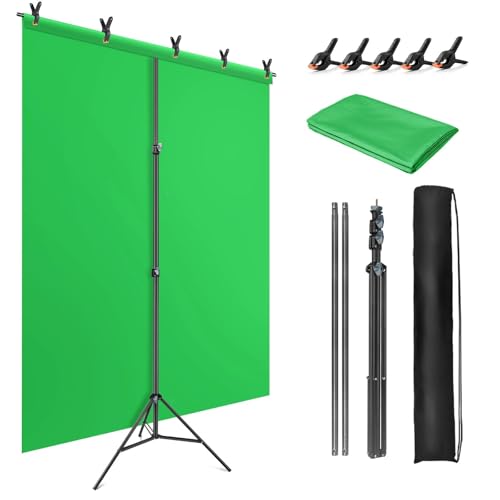
Hemmotop グリーンバック 自立式 背景スタンド T字型 150x200cm スクリーン布付き
- T字型スタンド付きオールインワンセット
- 高さ80cm〜200cmまで調整可能
- 150x200cmのクロマキー用グリーンバック付属
- 強力クリップ5個付属で簡単設置
- キャリーケース付きで持ち運び可能
Hemmotopのグリーンバックセットは、スタンド・背景布・クリップがすべてセットになった配信初心者に最もおすすめのモデルです。T字型スタンドの高さは80cmから200cmまで無段階で調整でき、座っての配信から立ちでの配信まで対応。5個の強力クリップで背景布をしっかり固定できるため、撮影中にズレる心配がありません。
- 必要なものがすべてセットで届いてすぐに使える
- 三脚スタンドで安定性が高い
- レフ板スタンドとしても使える2-in-1設計
2. WASJOYE 自立式ポップアップグリーンバック|ワンタッチ展開
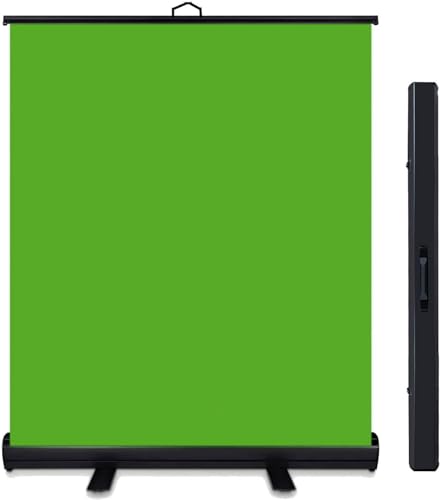
WASJOYE グリーンバック 自立式 ポータブル 高さ調整可能 幅1.5m×高2m
- 空気式Xフレームでワンタッチ展開・収納
- シワになりにくいオックスフォード生地
- 展開サイズ160x200cm / 収納後12x12x160cm
- アルミケース入りで持ち運び対応
- 1年間品質保証&生涯テクニカルサポート
WASJOYEの自立式グリーンバックは、アルミケースのハンドルを引き上げるだけで自動的にXフレームが展開・ロックされるポップアップタイプ。組み立て不要で、箱から出したらすぐに使えます。オックスフォード生地を採用しているため、折りたたんで収納してもシワになりにくく、クロマキー品質が安定します。
配信頻度が高い方には自立式がおすすめ。設置の手間がないため、「今日は面倒だからグリーンバックなしで...」という妥協がなくなります。
3. Bonarca グリーンバック スタンド自立式セット|折りたたみコンパクト
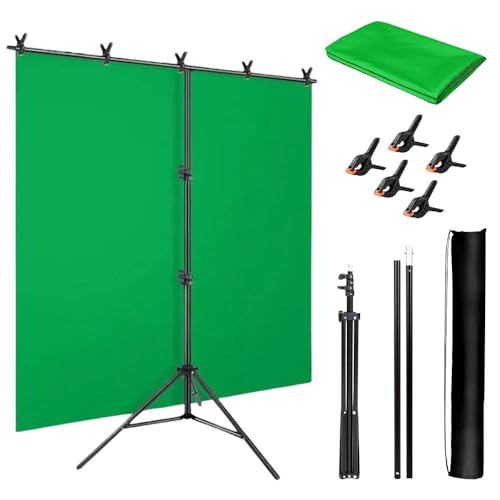
Bonarca グリーンバック スタンド 自立式 200×150cm 高さ調節可 折りたたみ フルセット
- 背景布・スタンド・クリップのフルセット
- 高さ調節可能なスタンド
- 三脚スタンドで安定設置
- 折りたたみ時83×10×10cmのコンパクト収納
- 重量約2kgで軽量設計
Bonarcaのグリーンバックフルセットは、国内企業による安心のサポート体制が魅力です。電話・メールでの相談に対応しており、初めてグリーンバックを導入する方でも安心して使えます。折りたたみ時のサイズが83×10×10cmとコンパクトで、収納バッグ付きのため場所を取りません。重量約2kgの軽量設計で、別の部屋への移動や外出先での撮影にも便利です。
4. SYUNASYU クロマキー グリーンバック|低価格の背景布
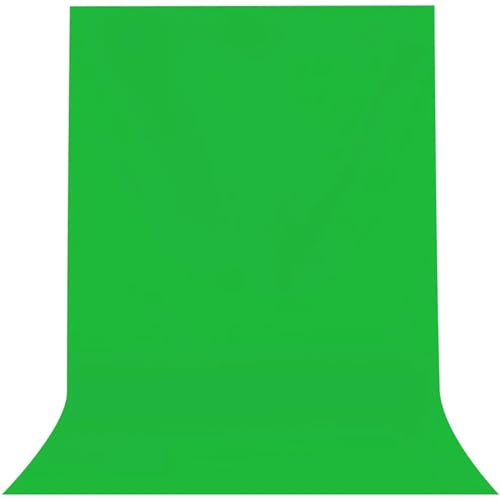
SYUNASYU クロマキー グリーンバック 1.5x2m 背景布 無反射 100%ポリエステル
- 150x200cmの大判サイズ
- 100%ポリエステル製で綿製よりシワが目立たない
- 無反射設計で光の反射を抑制
- かがり縫いで丈夫な仕上がり
- 横ポール用の袋加工済みでスタンド取付簡単
SYUNASYUのグリーンバックは、背景布単体で最もコストパフォーマンスの高いモデルです。100%ポリエステル製で綿製品よりシワが目立ちにくく、無反射設計で余計な光の反射を防ぎます。横ポール用の袋が加工済みのため、背景スタンドへの取り付けが簡単。既にスタンドを持っている方や、壁に直接固定する方におすすめです。
5. Hemmotop 背景布 グリーン|プロ仕様の高品質布
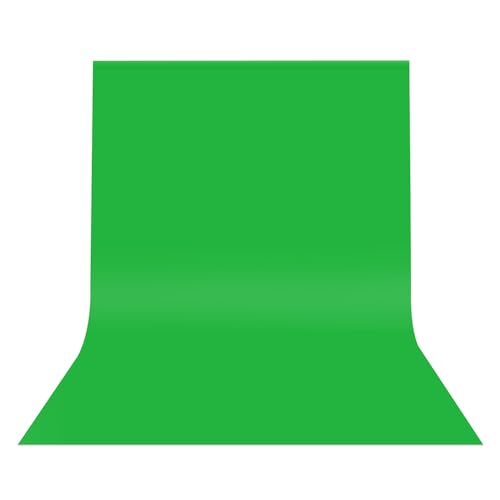
Hemmotop 背景布 緑 クロマキー撮影用 150x200cm レーザー切断端末処理 ポリエステル
- レーザー切断技術で糸抜けなしの滑らかな仕上がり
- 150x200cmのスタジオ向けサイズ
- 先端に袋縫い加工(直径60mmまで対応)
- 無反射設計で撮影対象を自然に引き立て
- 洗濯機OK&手洗いOKで清潔に保てる
Hemmotopの背景布は、レーザー切断技術を採用した高品質モデルです。一般的な切りっぱなしの背景布とは異なり、端部がレーザーで処理されているため糸抜けの心配がなく、長期間使用しても美しい状態を保てます。プロの撮影スタジオでも使用されている品質で、クロマキー合成の精度を求める方に最適です。
OBS Studioでのクロマキー設定方法
グリーンバックを設置したら、OBS Studioでクロマキーフィルタを設定しましょう。
クロマキーフィルタの詳細設定
| 類似性(Similarity) | 300〜400(値が大きいほど広い色範囲を透過) |
|---|---|
| 滑らかさ(Smoothness) | 50〜80(人物と背景の境界のなめらかさ) |
| キーカラー流出低減 | 50〜100(緑色が人物に映り込むのを軽減) |
| コントラスト | 0〜0.5(透過の明暗差を調整) |
| 明るさ | 0〜0.1(透過の明るさを調整) |
| ガンマ | 0(通常は変更不要) |
「類似性」の値を上げすぎると、緑色に近い色(黄緑、カーキなど)まで透過されてしまいます。服装に緑系の色がある場合は注意してください。プレビュー画面を見ながら、人物の輪郭がきれいに表示される値を探しましょう。
照明との組み合わせ|クロマキー品質を上げるコツ
グリーンバックのクロマキー品質は、照明の当て方で大きく変わります。プロ級の透過品質を実現するためのライティングテクニックを紹介します。
基本原則:グリーンバックを均一に照らす
クロマキー合成で最も重要なのは、グリーンバックの色が均一であること。照明ムラがあると、暗い部分と明るい部分で緑色の明度が異なり、透過品質が低下します。
よくある照明の失敗と対策
やってはいけない照明の設置方法
- グリーンバックのすぐ前に立つ(影がグリーンバックに落ちて透過できない)
- 天井照明だけで配信する(グリーンバックに影ムラが出る)
- グリーンバックに直接強い光を当てる(反射して緑色が自分の顔に映り込む)
予算が限られている場合は、まず自分用のリングライト1つから始めましょう。グリーンバック用の照明は後から追加しても大丈夫です。リングライトで顔を明るく照らすだけでも、クロマキーの品質は大幅に改善されます。
緑かぶり(グリーンスピル)の対処法
グリーンバックの緑色が反射して肌や服に映り込む現象を「緑かぶり(グリーンスピル)」と呼びます。
対処法は以下の通りです。
- グリーンバックとの距離を取る: 最低1m、理想は1.5m以上
- OBSのキーカラー流出低減を上げる: 50〜100程度に設定
- 逆光(バックライト)を追加: 自分の背面から光を当てることで、緑色の反射を中和
- グリーンバックの照明を落とす: 明るすぎると反射が強くなるため適度に調整
配信環境をトータルで整えよう
グリーンバックは配信環境の1要素に過ぎません。快適な配信環境を構築するためには、カメラ、照明、マイク、そして長時間座っていても疲れないチェアなど、トータルでの環境づくりが重要です。
配信環境全体の整え方については、配信者向けゲーミングチェアガイドも参考にしてみてください。
よくある質問
まとめ
- グリーンバックはクロマキー合成で背景を透過し、配信のプロ感を大幅にアップさせる必須アイテム
- 種類は背景布・スタンドセット・自立式の3タイプ。配信頻度に合わせて選ぼう
- 初心者にはHemmotopのスタンド付きセットがおすすめ、頻繁に使うならWASJOYEの自立式が便利
- OBSのクロマキーフィルタで「類似性」「滑らかさ」を調整して透過品質を最適化
- グリーンバックとの距離を1m以上確保し、均一な照明を当てることが高品質透過の鍵
※ 価格は変動する場合があります。最新の価格はAmazonの商品ページでご確認ください。
関連記事
- 【2026年版】Switch 2時代の配信機材おすすめ3選|低遅延で“見やすい配信”を作る構成ガイド
- 【2026年版】配信者向けウェアラブルクーラーおすすめ3選|REON POCKET PRO Plus時代の暑さ対策ガイド
- 【2026年版】屋外配信の暑さ対策ガジェットおすすめ4選|ネッククーラー×電源×ジンバルで夏配信を安定化
- 【2026年版】ハンディカム生産完了でどう変わる?配信者のカメラ移行ガイド|失敗しない機材再設計
- 【2026年版】配信スイッチャーおすすめ3選|4K時代のライブ制作ワークフロー完全ガイド
- Stream Deck代替・類似品おすすめ10選安い互換デバイス比較
- 配信者向けゲーミングコントローラーおすすめ10選|FPS対応・PC用プロコン徹底比較
画像クレジット
本記事で使用している画像の一部は Unsplash より提供されています。
- スタジオ撮影環境のイメージ: Photo by Voyage Pro on Unsplash


