


【2026年版】クリエイター向けモバイルモニターおすすめ4選|Acer 14型OLED登場で見直す選び方
【2026年版】クリエイター向けモバイルモニターおすすめ4選|Acer 14型OLED登場で見直す選び方

クリエイター向けモバイルモニターとは、ノートPCの作業領域を増やしながら、動画編集・配信・写真確認に必要な色と視認性を持ち歩ける外付けディスプレイのことです。2026年はAcerの14型モバイルOLED「PE140Wsmiuux」が出たことで、単なるサブ画面ではなく「色を見るための仕事道具」として一段注目が強まりました。
ただ、モバイルモニターは「軽いものを選べば正解」ではありません。解像度、色域、輝度、USB-C給電の安定性、スタンドの自由度が噛み合わないと、せっかく買っても“映るけれど使いにくい板”になりやすいからです。
この記事では、Acerの新モデルが示した流れを入口に、2026年にクリエイターがモバイルモニターを選ぶときの判断軸を整理し、Amazonで買いやすい4K系モデルも比較します。配信者、動画編集者、写真を触る人が「自分はどこにお金をかけるべきか」を判断しやすくなる構成にしています。
この記事でわかること
- Acerの14型モバイルOLEDが話題になった理由
- クリエイター向けモバイルモニターの選び方
- 2026年におすすめしやすい4モデルの違い
- 配信・動画編集・出先作業で失敗しにくい運用方法
なぜ今、クリエイター向けモバイルモニターが再注目されているのか
結論から言うと、Acerが3万円台で14型モバイルOLEDを出したことで、「持ち運べる色確認環境」が一気に現実的になったからです。PC Watchの2026年7月17日掲載記事では、Acerの新ブランド「ProDesigner」第1弾としてPE140Wsmiuuxが登場し、DCI-P3 100%対応、Calman認証、色空間切り替え、キャリブレーター連携まで備えたことが紹介されています。
これまでモバイルモニターは「ノートPCの画面を増やす便利アクセサリー」と見られがちでした。しかし2026年の使われ方はかなり変わっています。動画編集者は移動中にタイムラインを広げたいですし、配信者はOBS、チャット、配信管理画面を分けたい。さらにサムネイルや写真を扱う人は、色のズレが見えるディスプレイで確認したい。つまり、表示面積の拡張と色再現の両立が求められるようになりました。
Acerの新モデルは14型・WUXGA・OLEDという構成で、まさにこの需要へ向けた一台です。14型なのでカバンへ入れやすく、0.6kg級で軽い一方、クリエイター向けブランドらしく色管理機能が前に出ています。ここが面白くて、2025年までの「高解像度で安いモバイルモニター」とは訴求の軸が少し違います。
※出典:https://pc.watch.impress.co.jp/docs/news/2125972.html
※参考:https://www.acer.com/jp-ja/monitors/prodesigner/pe0/pdp/UM.AP0SJ.001
関連: 【2026年版】テレワーク用外付けモニター15選|「ノートPC1画面」で消耗してませんか?デュアルディスプレイで生産性2倍
先に結論:こんな人にはモバイルモニターがおすすめ
結論はかなりはっきりしています。配信・編集・資料確認を1台のノートPCで回していて、作業の見通しの悪さにストレスを感じている人にはモバイルモニターの効果が大きいです。逆に、作業場所が完全固定で据え置きモニターを置ける人は、無理にモバイルへ寄せなくてもいいです。
向いている人
- 配信中にチャット欄、OBS、ゲーム以外の画面を分けたい人
- 動画編集でプレビューとタイムラインを分けたい人
- 外出先でも写真やサムネイルの色をある程度見たい人
- ノートPCだけでは縦方向の情報量が足りない人
- MacBookや薄型WindowsノートとUSB-Cで簡潔につなぎたい人
向いていない人
- 机に据え置き4Kモニターを常設できる人
- 色確認よりもとにかく最安のサブ画面が欲しい人
- 高リフレッシュレートのゲーム用途が最優先な人
- 給電周りの相性確認を面倒に感じる人
特に配信者は、メインモニターをゲームや収録に集中させ、モバイルモニターをチャットや台本、配信管理用に逃がすだけでかなり楽になります。関連する考え方は、【2026年版】配信中のチャット表示 完全ガイド|サブモニター・タブレット・Stream Deckで読み逃しゼロに でも整理されています。
クリエイター向けモバイルモニターの選び方7項目
結論として、2026年に失敗しにくい選び方は、サイズより先に「用途・色・給電」を決めることです。見た目の薄さや価格だけで選ぶと、あとから「輝度が足りない」「USB-C一本で安定しない」「脚が弱くて机で揺れる」といった不満が出やすくなります。
1. 解像度はWUXGAか4Kか
チャット監視や資料表示が主目的ならWUXGAでも十分です。一方、細かなUI確認、写真の細部、テロップの輪郭まで見たいなら4Kが有利です。4Kは文字が細かくなるので、OS側のスケーリングも前提で考える必要があります。
2. 色域と色空間切り替え
写真、サムネイル、動画編集を触る人はsRGBやDCI-P3の再現性が重要です。Acerの新モデルのように色空間切り替えがあると、作る媒体ごとに見え方を揃えやすくなります。安価なモバイルモニターは色域表記が曖昧なこともあるので、100%sRGB表記や公称輝度を確認したいです。
3. 輝度と表面処理
屋内メインなら300〜400nitsでも使えますが、昼のカフェや窓際で使うなら高輝度が効きます。反射が気になる人は非光沢が扱いやすく、発色を優先するなら光沢も候補になります。OLEDは発色に強い反面、映り込み対策の運用が重要です。
4. USB-C給電の安定性
モバイルモニターの不満で多いのがここです。ノートPCのUSB-Cポート1本で映像と給電を兼ねる構成は美しいですが、PCやケーブルの仕様が足りないと輝度低下やブラックアウトが起こります。65W級USB-C充電器やドッキングステーションを併用できるとかなり安心です。
関連: 【2026年版】配信者向けUSB-C急速充電器おすすめ完全比較ガイド|配信機材を1台で給電する5モデル
5. スタンドとVESAの有無
カバー兼スタンドだけだと角度自由度が狭く、机が揺れると見づらいことがあります。長時間作業ならVESA対応モデルのほうがモニターアームや簡易スタンドへ逃がしやすいです。
6. 16:10か16:9か
2026年は16インチ前後・16:10がかなり使いやすいです。縦方向の情報量が増えるので、タイムライン、チャット、ブラウザ、ドキュメントのどれでも体感差が出ます。14型OLEDのAcerもWUXGA 16:10で、この流れに沿っています。
7. 重さとケーブル本数
持ち運び前提なら本体重量だけでなく、ACアダプタ、USB-Cケーブル、HDMI変換まで含めた実運用の荷物量で考えるのが大事です。0.6kgでもケーブルが太いと一気に気軽さが落ちます。
| 用途 | 配信管理 / 編集 / 色確認 / 営業資料 |
|---|---|
| 解像度 | WUXGA か 4K か |
| 色域 | sRGB重視か DCI-P3重視か |
| 給電 | PC直結か 充電器併用か |
| 設置 | カバーのみか VESA対応か |
| サイズ | 14型の軽さか 16型の見やすさか |
おすすめ1:UPERFECT モバイルモニター 16インチ 4K
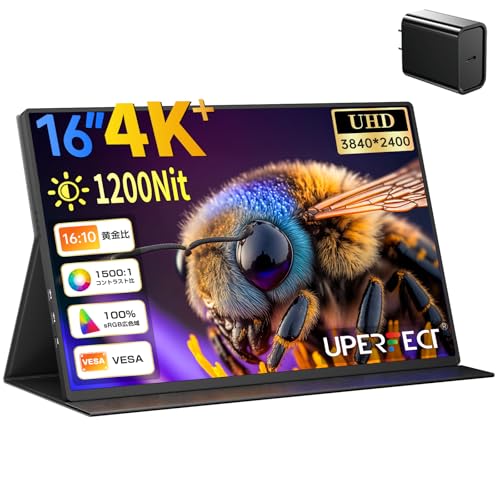
結論として、「まず1台で失敗しにくい4K系モバイルモニター」を探している人にはUPERFECTがかなり無難です。16インチ、16:10、4K、1200nitクラスという数字だけを見ると盛りすぎに見えますが、少なくとも「ノートPCの横に置いて作業面積を増やしながら、細かな表示も確保したい」というニーズには噛み合いやすい構成です。
1200nit表記なので屋内での見やすさに余裕を持ちやすく、VESA対応もあるため据え置き寄りの使い方へも逃がせます。配信者ならチャット欄やコメント管理、動画編集者なら素材一覧やプレビューの補助に向きます。16:10比率なので、一般的な16:9より縦方向の窮屈さが減るのも地味に効きます。
注意点は、4K表示はPC側のスケーリングを整えないと文字が小さくなりすぎること、そして高輝度運用では給電条件を詰めたほうがいいことです。USB-C一本で美しく完結しない場合は、充電器併用を前提に考えたほうがストレスが少ないです。
UPERFECT モバイルモニター 16インチ 4K
- 1200nit高輝度
- 16:10の作業しやすい表示領域
- VESA対応で据え置き運用にも向く
- スピーカー内蔵
- USB Type-C/mini HDMI対応
おすすめ2:Upperizon モバイルモニター 16インチ 4K G-16U
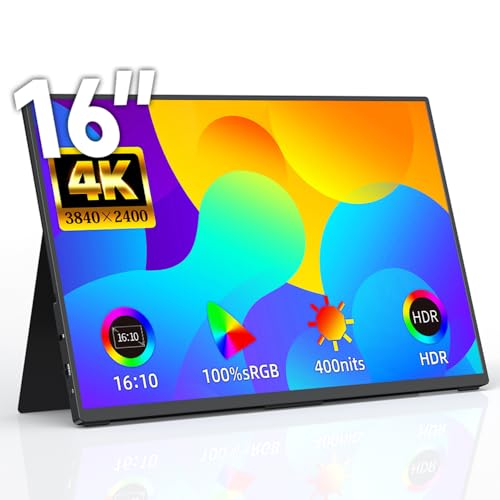
結論から言うと、色の素直さと薄型の持ち運びやすさを両立したい人にはUpperizon G-16Uが合いやすいです。100%sRGB、400nits、HDR対応、16:10という構成で、派手さよりバランスを取りにいったモデルに見えます。
写真やサムネイルを触る人にとって、100%sRGB表記があるのは判断材料としてわかりやすいです。AcerのOLEDほど色管理機能は前に出ていませんが、価格帯を考えれば「ノートPC単体より色を見やすい補助画面」として十分現実的です。配信者ならDiscordや配信ダッシュボード、動画編集者なら素材ブラウザやスクリプト表示に向きます。
このモデルの良いところは、USB Type-Cが2基あることです。周辺機器の取り回しがしやすく、接続の自由度が高めです。持ち歩きながら複数機材を回す人は、ここが想像以上に効きます。
Upperizon モバイルモニター 16インチ 4K G-16U
- 100%sRGBで色確認に使いやすい
- 400nits高輝度
- HDR対応
- USB Type-C×2/MiniHDMI×1
- 薄型で持ち運びやすい
おすすめ3:EVICIV モバイルモニター 16インチ 4K
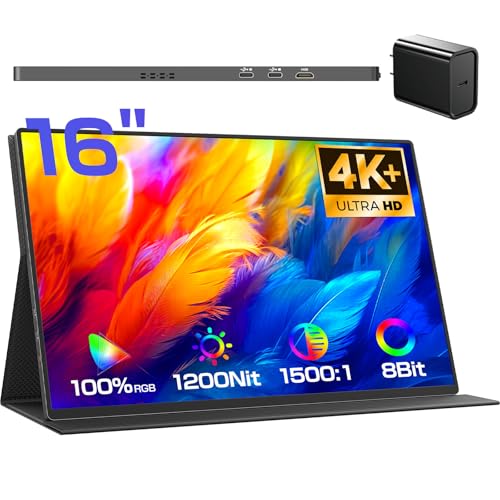
結論として、「高輝度・4K・色域のバランスを取りつつ、価格はできるだけ抑えたい」ならEVICIVが有力候補です。1200nits、100%sRGB、HDR、16:10、薄型軽量と、仕事用の条件をかなり広く押さえています。
特に動画編集者にとっては、16:10でタイムラインの縦方向に少し余裕があること、4Kで文字やUIの輪郭確認がしやすいことが効きます。配信者にとっては、OBSのミキサーやコメント管理を逃がす用途で視認性が高く、窮屈さが減ります。
一方で、高輝度スペックをそのまま期待しすぎるより、安定動作のための給電設計をセットで考えるほうが現実的です。ノートPCの1ポート頼みより、ドックや充電器を噛ませるほうが結果的に快適なことが多いです。
関連: 【2026年版】Thunderbolt 5ドッキングステーションおすすめ4選|MacBook・配信デスク向け選び方ガイド
おすすめ4:IBW モバイルモニター 15.6インチ 4K
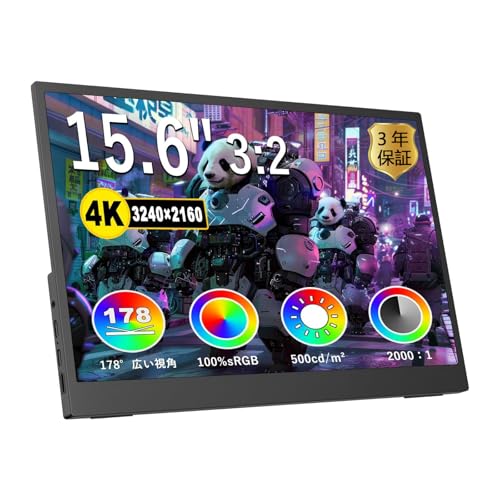
結論は、できるだけ価格を抑えつつ、4Kと100%sRGBを確保したい人にはIBWが入り口として優秀です。15.6インチなので16インチ級より少しコンパクトで、バッグへ収めやすいのも利点です。
このモデルはHDR/FreeSync、ブルーライト低減、スピーカー内蔵、VESA対応と、必要十分な要素が一通り揃っています。クリエイター向け専用ブランドのような色管理機能はないものの、ノートPCの横へ足すディスプレイとしては実用的です。配信者ならコメント欄常設、動画編集者なら素材置き場、サムネイル制作者ならレイアウト確認用として使いやすいでしょう。
価格が比較的抑えめなぶん、最初の1台として検討しやすい反面、スタンドやケーブル品質は届いてから見直したくなることもあります。予算に余裕があれば、モニター本体だけでなくUSB-C充電器や短めの高品質ケーブルまで含めて考えると満足度が上がります。
※価格は記事執筆時点のものです
比較表|4モデルの違いを一気に見る
結論として、4モデルの差は「サイズ」「色を見る安心感」「給電設計のしやすさ」に集約されます。派手なスペックだけでなく、どの作業を逃がしたいかで見ると選びやすいです。
| 製品 | 価格目安 | 解像度 | パネル | 向いている人 | 強み | 注意点 |
|---|---|---|---|---|---|---|
| UPERFECT 16 4K | 20,739円 | 4K 16:10 | IPS非光沢 | 万能に使いたい人 | 高輝度、VESA、見やすい縦方向 | 給電設計は詰めたい |
| Upperizon G-16U | 25,990円 | 4K 16:10 | IPS非光沢 | 色バランスと薄型重視 | 100%sRGB、Type-C×2 | 価格はやや高め |
| EVICIV 16 4K | 20,739円 | 4K 16:10 | IPS非光沢 | 高輝度と価格の両立重視 | 1200nits、100%sRGB、HDR | 机上設置の工夫は必要 |
| IBW 15.6 4K | 15,999円 | 4K 16:9 | IPS | 予算重視の入門者 | 価格、4K、100%sRGB | 色管理機能はシンプル |
ここでAcerのPE140Wsmiuuxをどう見るかですが、方向性は少し違います。AcerはOLEDと色管理を前面に出した“クリエイター仕事寄り”の提案で、上の4モデルは“4K作業領域を増やしつつ現実的な価格で導入する”提案です。色を最優先するならAcer系、作業面積とコスパを重視するなら4K IPS系と整理すると迷いにくいです。
OLEDと4K IPS、2026年はどちらを優先するべきか
結論から言うと、色の気持ちよさと黒の沈み込みを最優先するならOLED、価格と万能性を重視するなら4K IPSがまだ強いです。AcerのPE140Wsmiuuxが象徴しているのは「モバイルでもOLEDを仕事に使う」流れですが、全員がOLEDへ行くべきという話ではありません。
OLEDの魅力は、まずコントラストです。暗部の締まりが良く、写真やサムネイル、動画の見映えがとてもわかりやすい。色の伸びも感じやすく、視覚的な満足度は高くなりがちです。移動中の軽い確認でも「これなら十分見られる」と思いやすいのは強みです。
ただし、配信者や動画編集者の実務では、固定UIを長時間表示することが珍しくありません。OBSのメーター、チャット欄、タイムライン、ブラウザの管理画面などは静止要素が多く、OLEDでは焼き付き対策を意識した運用が必要です。また、光沢系パネルは映り込みに悩まされやすく、場所を選ぶ面もあります。
その点、4K IPS系のモバイルモニターは「色の絶対値」では負けても、雑に扱っても困りにくいのが利点です。長時間の静止表示に気を遣いすぎなくてよく、非光沢モデルも多く、価格も下げやすい。チャット監視、資料表示、素材置き場、プレビュー補助といった日常的な作業負荷の分散では、まだIPS系のほうが導入しやすい人が多いです。
要するに、2026年の選び方はこうです。
- 色評価や見た目の気持ちよさを優先 → OLED寄り
- 実務の安定性とコスパを優先 → 4K IPS寄り
- 長時間の配信補助が中心 → IPS寄り
- 外でのプレゼンや作品確認も多い → OLEDも有力
Acerのニュースは「OLEDが正義」ではなく、モバイルモニター選びに“色の基準”を持ち込んだことが重要でした。ここを理解しておくと、過剰にスペックへ振り回されにくくなります。
配信・動画編集・写真確認での使い分け
結論として、モバイルモニターは用途を1つに決めるより、役割を固定すると満足度が上がります。たとえば「左側はチャット専用」「右側は素材確認専用」と決めてしまうと、作業フローが安定します。
配信者の場合
配信者はメイン画面をゲームや収録対象に専念させ、モバイルモニターへチャット、配信マネージャー、台本、Discordを逃がす構成が鉄板です。これだけでAlt+Tabの頻度が減り、見落としが減ります。14型は省スペース、16型は読みやすさ重視と考えるとわかりやすいです。
動画編集者の場合
Premiere ProやDaVinci Resolveでは、プレビューを逃がす、素材リストを逃がす、音声メーターを逃がすなど複数パターンがあります。4KモデルはUIの細部確認に有利ですが、スケーリングの調整が前提です。文字が小さすぎると逆に疲れるので、解像度の高さだけで決めないのが大事です。
写真・サムネイル制作者の場合
色を見るなら、sRGBやDCI-P3など色域情報の明確さが重要です。ここはAcerのようなクリエイター系OLEDが魅力的ですが、予算や焼き付きリスク、光沢の扱いも考える必要があります。普段の確認用なら100%sRGB系IPSでも十分戦えます。
予算別にどう選ぶか|迷ったときの考え方
結論として、予算別に見ると1万5千円前後は入門、2万円前後は本命、3万円台は色を重視する上位帯と考えると整理しやすいです。予算を上げれば単純に全部良くなるわけではなく、どこへ配分するかで満足度が変わります。
1万5千円前後で始めるなら
IBWのような4K・100%sRGB系はかなり魅力的です。まずはノートPC1画面の窮屈さを解消したい、配信時のチャット監視を分けたい、という人には十分戦えます。この価格帯では、スタンド品質や発色の個体差まで高望みしすぎず、本体+ケーブル+給電の総合バランスを見ると失敗しにくいです。
2万円前後で本命を狙うなら
UPERFECTやEVICIVのように、高輝度・16:10・4Kが揃ってくる帯です。ここは作業効率の満足度が一段上がりやすく、「買ってよかった」になりやすいゾーンです。配信・編集・資料確認のどれにも振りやすく、最も万人向けと言えます。
2万5千円前後で色を少し意識するなら
Upperizonのように100%sRGBや複数Type-Cを押さえたモデルが候補になります。ここでは単なる画面追加ではなく、サムネイル制作や写真確認のしやすさまで含めた判断がしやすくなります。
3万円台まで上げるなら
Acer PE140WsmiuuxのようなOLED・色管理系が視野に入ります。この帯は「サブモニター」ではなく「持ち運べるクリエイター表示環境」を買う感覚に近いです。普段から色を見る仕事がある人には価値がありますが、単なる配信補助だけならオーバースペック気味になる可能性もあります。
ここで大事なのは、本体価格だけでなく、何を減らせるかまで見ることです。たとえば外出先で色確認のために帰宅後の再チェックが減る、配信前の画面整理にかける時間が減る、ノートPCだけで粘って肩と目が疲れる時間を削れる、といった形で元が取れる人もいます。逆に、ほとんど家でしか使わないのに“なんとなく良さそう”で上位帯へ行くと、据え置きモニターやドックへ投資したほうが幸せだった、という結果にもなりやすいです。
また、予算を本体へ全振りしないことも重要です。モバイルモニターは充電器・ケーブル・スタンドの3点セットで体験が決まるので、2万円の本体を雑なケーブルで使うより、1.7万円の本体と周辺を揃えたほうが快適なことは珍しくありません。価格だけで階段を上がるより、「自分の作業をどれだけ減らすか」を基準にすると失敗が減ります。
買う前に知っておきたい失敗パターン
結論として、失敗パターンは製品そのものより接続と設置に集中しています。レビューで高評価でも、自分のPCや机に合わなければ満足度は下がります。
1. USB-C一本で全部いけると思い込む
映像出力非対応ポート、給電不足、ケーブル相性のどれかでつまずきやすいです。買う前にDisplayPort Alt Mode対応か、必要W数はどれくらいかを確認しておくと安全です。
2. スタンド角度を軽視する
付属カバー型スタンドは便利ですが、目線より下に置くと首が疲れやすいです。長時間使うなら小型スタンドやアームも視野に入れたほうがいいです。
3. 4Kなら何でも色が良いと思う
4Kは解像度の話で、色域やキャリブレーションとは別です。動画編集やサムネイル制作では、解像度より色の素直さが効く場面も多いです。
4. 荷物全体の重さを見ていない
本体0.6kgでも、ACアダプタ、ハブ、HDMIケーブル、スタンドを足すと一気に重くなります。外へ持ち出す頻度が高いなら、軽さと接続簡潔さを強めに評価すべきです。
5. 机の完成形を想像せずに買う
モバイルモニターは薄くて小さいので「どこかに置けるだろう」と思いがちですが、実際はノートPCスタンド、外付けキーボード、マイク、オーディオインターフェース、飲み物まで並ぶと、想像以上に逃げ場がありません。特に配信者の机は機材点数が多いので、モバイルモニターを置くとマイクアームやライトスタンドと干渉することがあります。
買う前に、今の机でどこへ置くか、ケーブルはどちらへ流すか、配信時にカメラへ映り込まないかまで見ておくと、導入後の満足度がまるで違います。製品比較だけでは見落としやすいですが、置けるかどうかはスペック以上に重要です。
- ノートPC作業の窮屈さを解消しやすい
- 配信や編集の画面切り替えストレスを減らせる
- 外出先でもある程度まともな色確認ができる
- 給電相性でハマることがある
- スタンドとケーブルまで含めると想像より荷物が増える
- 4Kはスケーリング調整が前提になる
買った後に満足度を上げるセッティングのコツ
結論として、モバイルモニターは本体より置き方と表示設定で化けることが多いです。同じ製品でも、机上の高さ、ケーブルの長さ、OSのスケーリング次第で「見やすい仕事道具」にも「疲れる補助画面」にもなります。
目線より下げすぎない
カバー型スタンドは便利ですが、机へ直置きすると目線が落ちすぎやすいです。長時間使うなら、ノートPCスタンドや小型スタンドと高さを揃えたほうが首と肩がかなり楽になります。特にチャット監視では、視線移動が多いので高さ差の影響が大きいです。
スケーリングを先に決める
4Kだからといって100%表示へこだわる必要はありません。Windowsなら150%前後、macOSでも読みやすい表示倍率へ調整したほうが、情報量と見やすさのバランスが良くなります。細かいUIを無理して表示すると、結局メイン画面へ戻ってしまいがちです。
ケーブルは短め・太めを選ぶ
モバイルモニターの接続不安定は、本体よりケーブルが原因のこともあります。特にUSB-C一本で映像と給電を兼ねるなら、安い細線ケーブルよりも、映像出力対応が明記された短めのケーブルが安心です。配信中に一瞬ブラックアウトする事故は本当に気分が悪いので、ここは惜しまないほうがいいです。
役割を固定して迷いを減らす
「今日はチャット、明日はプレビュー、その次はブラウザ」と役割が毎回変わると、配置も通知も落ち着きません。配信ならチャット専用、編集なら素材一覧専用、外出時は資料専用、と使い分けを固定すると作業速度が上がります。
音も使うならスピーカー位置に注意する
スピーカー内蔵モデルは便利ですが、机の反射や本体の薄さの影響で音質は限定的です。動画の仮チェックには使えても、本格的な音確認はヘッドホンやスピーカーへ任せたほうが安全です。映像の補助画面として割り切ると期待値がぶれません。
ノートPC本体との役割分担を決める
満足度が高い人は、たいていノートPC本体とモバイルモニターの役割を固定しています。たとえばノートPC側を「入力と編集」、モバイルモニター側を「確認と監視」にすると、視線移動のクセが一定になります。逆に、毎回メイン・サブを入れ替えると通知位置やショートカットの感覚が安定しません。
配信者なら、ノートPC本体にOBSとメイン作業、モバイルモニターにチャットと配信ダッシュボードを置く構成が扱いやすいです。動画編集者なら、ノートPC本体へタイムライン、モバイルモニターへプレビューか素材一覧を逃がすと快適です。小さな工夫ですが、この固定化で「買ったのにあまり使わない」をかなり防げます。
よくある質問
結論として、迷いやすいのは「OLEDにするべきか」「4Kは必要か」「16インチは大きすぎないか」の3点です。ここを整理すればかなり選びやすくなります。
まとめ|2026年は「色を見るモバイルモニター」を意識すると失敗しにくい
結論として、2026年のモバイルモニター選びは、単に2画面化する道具ではなく、クリエイティブ作業をどこまで崩さず持ち運べるかで考えるのが正解です。Acerの14型モバイルOLEDは、そこに対して「色を見る仕事道具」という新しい基準を強く見せてきました。
一方で、実際の導入では4K IPS系のモバイルモニターもかなり有力です。価格、作業領域、給電の扱いやすさ、買いやすさを総合すると、まずは16インチ級4Kモデルから入るのはとても現実的です。色を最優先するならAcer系OLED、万能性とコスパを取るならUPERFECT・Upperizon・EVICIV・IBWのような4K系、という見方で整理すると選びやすくなります。
最後にもうひとつ大事なのは、モバイルモニターは「買って終わりのガジェット」ではなく、作業フローを再設計するための道具だということです。配信なら見落としを減らし、編集なら画面の切り替え回数を減らし、外出作業なら確認の質を落としにくくする。ここに価値を感じるなら導入効果は大きいですし、逆にただ画面を1枚足したいだけなら、もっと安い選択肢や据え置きモニターのほうが合うこともあります。自分の仕事をどこで楽にしたいか、その一点から逆算して選ぶのがいちばん強いです。
この記事のポイント
- Acerの14型モバイルOLED登場で、モバイルモニターは「色を見る道具」として再注目されている
- クリエイター用途では解像度より先に色域と給電設計を見ると失敗しにくい
- 4K IPS系は価格と実用性のバランスが良く、配信や動画編集の補助画面として導入しやすい
今日からできること: まず自分の用途を「配信補助」「編集補助」「色確認」のどれが主目的か1つ決め、USB-C給電条件と置き場所を確認してから候補を絞ってください。
画像クレジット
本記事で使用している画像の一部は Unsplash より提供されています。
- a laptop computer sitting on top of a wooden desk: Photo by Sunil kumar on Unsplash
よくある質問
関連コンテンツ
この記事と一緒に使いたいツール
サムネ画像が16:9/1280x720/2MB未満などの基準を満たしているかを一発判定。
配信開始やイベントまでの残り時間を表示。OBS埋め込み用URLも生成可能。
25分集中+5分休憩で作業効率アップ。動画編集や配信準備に最適。
待機画面・休憩画面に最適。OBSブラウザソース埋め込み対応、背景透過、カスタムメッセージ・色テーマ付き。
配信画面に置ける背景透過のデジタル時計。フォントや色を自由にカスタマイズ。
OBSのショートカットを整理して一覧化。配信中の操作ミスを減らします。


