


【2026年版】iFi GO link 2の選び方ガイド|配信者におすすめのUSB DAC導入10ステップ
【2026年版】iFi GO link 2の選び方ガイド|配信者におすすめのUSB DAC導入10ステップ
iFi GO link 2とは、PCやスマホのUSB出力をより扱いやすい音に変換し、ヘッドホンやイヤホンでのモニタリング精度を上げる超小型USB DACです。2026年の配信環境では、マイクの音質だけでなく「自分がどう聞き分けられるか」が事故率や調整速度に直結するため、小型DACの価値が上がっています。
特に、USBマイク中心で配信している人は「声はそれなりに出ているのに、ゲーム音・通話音・BGMのバランス判断が曖昧」という壁にぶつかりやすいです。そこで注目したいのが、AV Watchで報じられたiFi GO link 2のような小型USB DACです。
この記事では、GO link 2のニュースを入口にしつつ、配信者がUSB DACを導入すべき条件、相性の見方、OBS運用まで実務目線で整理します。
この記事でわかること
- iFi GO link 2が向いている配信スタイル
- USB DACとオーディオインターフェースの役割の違い
- OBSでモニタリング精度を上げる導入手順
- 1万円前後で失敗しにくい周辺機器の組み合わせ
なぜ2026年にiFi GO link 2が配信者向けの話題になるのか

結論から言うと、GO link 2が刺さるのは「派手な音質アップ」より配信中の判断を速くする道具だからです。最近の配信環境は、ゲーム音、Discord通話、BGM、効果音、OBSのモニター返しが同時に走ります。ここで耳側の解像感が低いと、どの音が大きすぎるのか、どの帯域が刺さっているのかを掴みにくくなります。
GO link 2は3.5mm出力でもクロストーク低減を打ち出しており、軽量・小型で机上の配線も増やしにくいのが特徴です。大きなオーディオ機材を置きたくない人でも導入しやすく、USB-C中心のデスクにも馴染みます。
※出典: AV Watch - iFi audio史上最小・最軽量DAC「GO link 2」。3.5mmでもクロストーク半減
GO link 2の注目点
- 1万円前後で届きやすい価格帯
- 小型なのでノートPC配信やサブ機にも流用しやすい
- 「音を作る」より「音を聴き分ける」改善に向く
iFi GO link 2が向いている人・向かない人

GO link 2が向いているのは、USBマイクや既存のオーディオ環境を変えずに、まずモニタリングの質だけ先に上げたい人です。逆に、XLRマイクの導入や複数マイク入力が課題なら、先にオーディオインターフェースを買う方が費用対効果は高くなります。
向いているケースは次の通りです。
- USBマイク配信で、自分の声のこもりや刺さりを判断しづらい
- 足音や環境音の位置取りをもう少し正確に聴きたい
- ノートPCや携帯ゲーム機周りで、据え置き機材を増やしたくない
- 既存のヘッドホンを活かしつつ、音の分離感だけ上げたい
向かないケースは以下です。
- マイク入力自体が貧弱でノイズが多い
- 配信で複数人収録をしたい
- 物理フェーダーやループバック管理が必要
- 音質改善より先に回線やOBS設定が崩れている
判断のコツ
- 「入力の問題」ならオーディオインターフェース
- 「聴き分けの問題」ならUSB DAC
- 「両方弱い」ならまずマイクと設定を見直す
USB DACとオーディオインターフェースの違いを先に整理する

ここを曖昧にすると買い物を外します。USB DACは出力側の聞こえ方を整える機材で、オーディオインターフェースは入力側の音を取り込む機材です。配信者は両方を「音が良くなる箱」と認識しがちですが、役割はかなり違います。
| 項目 | USB DAC | オーディオインターフェース |
|---|---|---|
| 主な役割 | ヘッドホン/イヤホン出力改善 | マイク/楽器入力の品質改善 |
| 向く悩み | モニタリングしづらい、定位が掴みにくい | マイクがしょぼい、入力が足りない |
| 導入難易度 | 低い | 中〜高 |
| デスク占有 | 小さい | やや大きい |
| 配信での即効性 | 音量判断と聞き分けに効く | 声の品質と拡張性に効く |
つまりGO link 2は、音声チェーンの最上流を変える製品ではありません。ただ、配信者が毎回やっている「このBGM少し大きいかも」「Discordの声が奥に引っ込んだ」みたいな判断を助けてくれます。
関連して、より広い観点でUSB DACとオーディオインターフェースを比較したい人は、【2026年版】USB DAC・オーディオインターフェースおすすめ比較|配信音質を底上げする選び方 も合わせて読むと整理しやすいです。
GO link 2を買う前に確認したい3つの相性ポイント
結論として、相性確認で見るべきは接続方式・使うヘッドホン・配信中の経路の3点です。価格だけ見て導入すると「悪くはないけど使いどころがない」で終わりやすいです。
1. 接続方式
GO link 2をどの機材に挿すかで価値が変わります。メインPCに直挿しするなら安定しやすいですが、USBハブ経由やスマホ変換経由だと給電や認識で癖が出ることがあります。
2. 使うヘッドホン/イヤホン
モニタリング側が極端に簡素だと差が出にくいです。密閉型モニターヘッドホンや解像感のあるイヤホンと組み合わせると恩恵が見えやすくなります。
3. 配信中の経路
OBSで「モニターのみ」「モニターと出力」「デスクトップ音声」のどれをどこへ返しているかを把握していないと、DACを足しても音の流れがぐちゃつきます。
| 接続 | PC直挿し / ハブ経由 / スマホ変換経由 |
|---|---|
| モニター機材 | 密閉型ヘッドホン / イヤホン / スピーカー |
| 配信ソフト | OBSのモニター先固定 / 通話アプリの出力先分離 |
3.5mmでも効果が出るのはどこか
「3.5mmで本当に変わるのか」はもっとも多い疑問です。結論は、変化の中心は音の広がりそのものより、左右の分離感と小さな音の見えやすさです。 配信では、この違いが意外と大きいです。
例えば、FPSで環境音とVCが重なった場面、雑談配信でBGMが声の子音を邪魔している場面、動画編集でノイズ除去を掛けすぎている場面では、分離感が高いほど判断が速くなります。視聴者に直接GO link 2の音が届くわけではなくても、配信者の調整精度が上がることで結果的に配信の聞きやすさが上がります。
効果を感じやすい場面
- 自分の声のサ行や破裂音が耳につくか確認したい
- Discordの相手音量だけ少し下げたいと判断する
- 低音が膨らみすぎてBGMが前に出ているのを掴みたい
- 動画編集でヒスノイズや空調ノイズを拾いすぎていないか見たい
ここはWave Link 3.0の音声ミキシング最適化ガイド とも相性が良いテーマです。ソフトで音量バランスを整え、DACで聞き分けやすくする、という順番が安定します。
iFi GO link 2を配信環境に入れる導入10ステップ
最短で失敗を減らすなら、次の順で導入してください。
- 現在の不満を1つだけ決める:定位、音量判断、ノイズ確認のどれかに絞る
- 接続先を固定する:メインPCかノートPCかスマホかを決める
- USBハブではなく直挿しでテストする:最初は変数を減らす
- 既定出力をGO link 2へ変更する:OS側で反映を確認する
- OBSのモニター先を手動固定する:既定デバイス任せにしない
- Discordなど通話アプリの出力先も明示する:二重経路を防ぐ
- ゲーム音・BGM・マイクのピーク値を取り直す:聞こえ方が変わると最適値も変わる
- 30秒のテスト録画を3パターン撮る:雑談、ゲーム、通話の3種類
- 聞き疲れしない音量に調整する:大きすぎる音は判断を鈍らせる
- 本番前に再起動テストする:再接続後も出力先がズレないか確認する
- 小型で配線が増えにくい
- サブ環境や外出先に持ち出しやすい
- 配信中の音量判断が速くなる
- 動画編集の粗チェックにも流用しやすい
- マイク入力自体は改善しない
- スピーカー運用では恩恵が薄いことがある
- 接続経路が複雑だと効果よりトラブルが目立つ
- ヘッドホン側の性能が低いと差が埋もれやすい
OBSでモニタリング精度を上げる設定手順
DACを入れてもOBSが既定デバイスへ返していると効果が薄れます。重要なのは、モニター先を固定して、音声ごとに役割を分けることです。
基本設定
- 設定 → 音声 → 詳細 → モニタリングデバイスをGO link 2へ指定
- マイクは「モニターオフ」または必要時だけオン
- Discord/通話音声は「モニターと出力」でバランス確認
- BGMは過剰に返しすぎない
目安の音量設計
- マイクピーク:-12dB前後
- ゲーム音:-18dB前後
- BGM:-24dB前後
- 通話相手:自分の声より少し奥
この設計にしておくと、GO link 2のようなDACで細部が見えやすくなったときに、過不足を判断しやすくなります。OBSまわり全体を見直したいなら、【2026年版】OBS 映らない・音が出ない・重いを全部解決|トラブルシューティング完全版2026 も役立ちます。
スマホ配信・ノートPC配信でGO link 2が効きやすい場面
GO link 2の強みがもっとも見えやすいのは、据え置きの大きな機材を置きにくい環境です。たとえばノートPCでYouTubeライブを回しつつ、別画面でチャットを見て、Discordで通話し、収録後はそのまま動画編集まで進める運用では、机の省スペース化がそのまま作業速度に直結します。
スマホ配信でも考え方は同じです。外配信や短尺動画の収録では、オーディオインターフェースを持ち出すより、USB-C中心で完結する小型DACのほうが現実的です。イヤホンで返しを確認しながら、声の刺さりや周囲ノイズをその場で判断できるだけでも、撮り直しの回数をかなり減らせます。
特に、次のような配信者は恩恵を感じやすいです。
- サブPCでOBS確認用モニターを分けている
- 配信と編集を同じノートPCで回している
- USBマイクと密閉型ヘッドホンで軽量構成を作りたい
- カフェや出先で音声チェックまで済ませたい
逆に、自宅据え置きで常に同じ机・同じヘッドホン・同じ配線を使う人は、物理ノブ付きの据え置きDACやミキサーのほうが扱いやすい場合があります。ここは「音質の上下」より「運用の摩擦が減るか」で選ぶのが正解です。
関連して、軽量な配信機材全体を見直したいなら 【2026年版】配信用Androidスマホの選び方ガイド|Google I/O後におすすめ構成10ステップ も相性が良いテーマです。
1万円前後で一緒に見直したいおすすめ機材
GO link 2単体でも意味はありますが、配信での差を出しやすいのは組み合わせです。特に、DAC・ヘッドホン・音量設計の3点が揃うと改善幅が安定します。
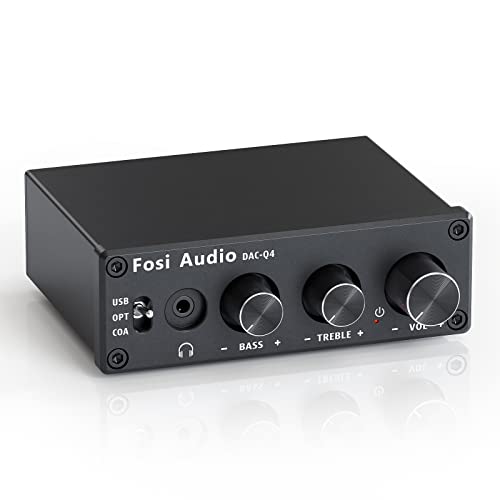
Fosi Audio Q4 DAC ヘッドフォンアンプ 小型 ミニステレオ USB/光/同軸対応
- 机上据え置き向けで入出力をまとめやすい
- USBだけでなく光/同軸も使える
- 小型でも音量ノブ付きで扱いやすい
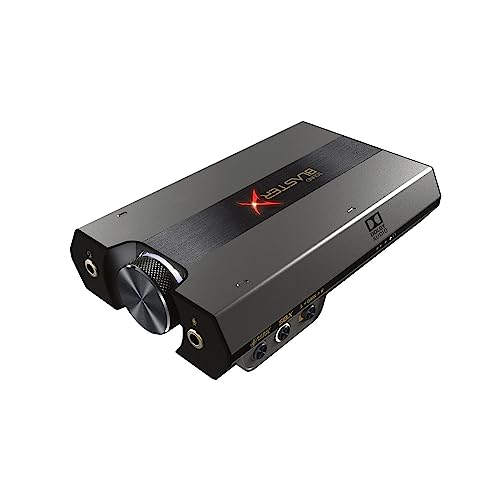
Creative Sound BlasterX G6 ポータブル ハイレゾ対応 ゲーミング USB DAC
- ゲーム寄りの機能が豊富で配信との相性が良い
- PC/PS系の音声整理をしやすい
- モニタリングだけでなく定位強化にも向く

SONY MDR-CD900ST 密閉型スタジオモニターヘッドホン
- DACの差が出やすい業界標準の密閉型モニターヘッドホン
- 配信中の声とBGMの位置関係を掴みやすい
- 長時間モニタリングでも傾向を把握しやすい
買い方のおすすめ順
1. すでに良いヘッドホンがある → GO link 2やG6を先に検討
2. イヤホンしかない → 先にモニターヘッドホンを検討
3. XLR化予定あり → DACよりオーディオインターフェース優先
GO link 2・G6・据え置きDACの違いをどう見るか
選び分けは、性能より配信の運用形態で決めると外しにくいです。
| 製品タイプ | 向いている人 | 強み | 注意点 |
|---|---|---|---|
| GO link 2級の超小型DAC | ノートPC・USBマイク中心 | 小さい、軽い、気軽に使える | 入出力拡張は弱い |
| Sound BlasterX G6級 | ゲーム配信・PS系連携 | ゲーム音の扱いが得意 | 据え置き寄り、価格は上がる |
| 据え置きDAC/アンプ | 編集兼用・机固定運用 | 物理操作しやすい | 持ち出しには不向き |
モバイル性を重視するならGO link 2、ゲーム音の機能性を重視するならG6、机上でじっくり運用するなら据え置きDACという整理で十分です。スペックの細かな優劣より、自分の配信導線に噛み合うかで選ぶ方が失敗しません。
導入しても満足しにくい失敗パターン
満足しにくいのは、機材ではなく運用の問題を放置したケースです。代表的なのは次の4つです。
加えて、配信者が見落としやすいのが聞き返しの時間を取っていないことです。DACを入れると、その場での印象は良くなりますが、アーカイブを第三者視点で確認しないと本当に改善したかはわかりません。少なくとも、雑談枠・ゲーム枠・通話入りコラボ枠の3種類は録画して聞き返し、どの場面で差が出たかをメモしておくと判断がぶれません。
また、配信で疲れやすい人は音量だけでなく、低音を盛りすぎていないかも確認してください。モニタリングが派手になると気持ちよく感じますが、実務では長時間聴いても判断が鈍らない音のほうが価値があります。GO link 2は“盛る”より“見通しを良くする”方向で使うほうが相性が良いです。
もう1つ大事なのは、改善を数値と一緒に記録することです。配信前後でマイクピーク、ゲーム音、BGM、通話音声の目安dBを書き残しておくと、DAC導入後に何が変わったのかを再現しやすくなります。耳の印象だけに頼るより、設定値とセットで振り返るほうが次回の調整が速くなります。配信を継続する人ほど、この差が確実に効きます。
本質的です。
- OBSの返し先が曖昧で、実際は別デバイスを聴いている
- ヘッドホンがモニター向きではないため差が見えない
- 音量が大きすぎるせいで聞き分けやすさより疲労が勝つ
- マイク側の設定が崩れているので根本の問題が残る
特に、USB DACに過剰な期待を載せるのは危険です。GO link 2は万能薬ではなく、既存の配信チェーンを一段だけ正確にする道具だと考えると使いどころを見誤りません。
配信者が今日からやるべき実践プラン
最後は行動順です。迷ったら、次の3段階で進めてください。
今日やること
- OBSのモニタリング先を確認する
- テスト録画を1本撮り、自分の声とBGMの関係をメモする
- 使っているヘッドホン/イヤホンの型番を確認する
今週やること
- GO link 2を含めた小型DAC候補を、接続先ベースで比較する
- 通話アプリとOBSの出力先を分けて再テストする
- 配信アーカイブを30分だけ聞き返し、違和感の出る場面を3つ拾う
今月やること
- ヘッドホン・DAC・音量設計のどれが一番効いたかを検証する
- ゲーム配信、雑談配信、動画編集でプロファイルを分ける
- 必要なら据え置き機材へ拡張する
この記事のポイント
- iFi GO link 2は「配信音質を魔法のように変える箱」ではなく、モニタリング判断を速くする小型USB DACです
- USBマイク中心の配信者や、ノートPC中心の軽量環境と相性が良いです
- 効果を最大化するには、OBSのモニタリング先固定、ヘッドホン見直し、音量再設計をセットで行う必要があります
今日からできること: まずはOBSのモニタリングデバイス設定を見直し、いま聴いている環境で本当に配信の判断がしやすいかを確認してください。
よくある質問
画像クレジット
本記事で使用している画像の一部は Unsplash より提供されています。
- Photo by James Kovin on Unsplash
- Photo by Adi Goldstein on Unsplash
- Photo by Rafal Jedrzejek on Unsplash
よくある質問
関連コンテンツ
この記事と一緒に使いたいツール
サムネ画像が16:9/1280x720/2MB未満などの基準を満たしているかを一発判定。
入力したタグを上限60件・表示3件ルールに合わせて自動整形。
動画URLから最高画質のサムネイル画像を一括取得・保存。
YouTubeやVlogで使える字幕デザイン集。テキストを入力して一括プレビュー・CSSコピー。
配信開始やイベントまでの残り時間を表示。OBS埋め込み用URLも生成可能。
25分集中+5分休憩で作業効率アップ。動画編集や配信準備に最適。


