【配信者向け】デュアルモニター環境構築ガイド|縦置き+メインの最強レイアウト2026
配信活動を本格的に始めると、すぐに直面するのが「画面が足りない」という問題です。ゲーム画面、OBSの配信画面、視聴者のチャット、Discord、Twitterなど、確認すべき情報が多すぎてシングルモニターでは限界があります。
この記事では、配信者に最適なデュアルモニター環境の構築方法を徹底解説します。特に「メインモニター(横置き)+サブモニター(縦置き)」という配信者に最も人気のあるレイアウトを中心に、予算別のおすすめセットや具体的な設定方法まで紹介します。
- 配信に最適なデュアルモニターレイアウト3パターン
- メインモニターとサブモニターの選び方(ゲーム用・作業用)
- 予算別おすすめモニターセット(5万円・10万円・15万円)
- モニターアームの選び方と設置方法
- OBSでの画面配置設定のコツ
なぜ配信者にデュアルモニターが必須なのか
配信活動において、デュアルモニター環境は生産性と配信品質を劇的に向上させる最も費用対効果の高い投資です。
シングルモニターの限界
配信中に必要な画面を列挙してみましょう:
- ゲーム画面(メイン)
- OBS Studio(配信ソフト)
- YouTube/Twitchのチャット画面
- Discord(仲間との通話)
- Twitter/X(リアルタイム反応)
- 配信者用ダッシュボード(視聴者数、フォロワー通知など)
- 台本・カンペ(企画配信時)
- ブラウザ(攻略情報など)
これら全てを1画面で管理するのは物理的に不可能です。頻繁なウィンドウ切り替えは、配信のテンポを悪くし、視聴者の離脱につながります。
デュアルモニターで得られる5つのメリット
- チャット見逃しゼロ: 常時チャット画面を表示でき、視聴者とのコミュニケーションが円滑に
- 配信品質の向上: OBSの映像を常時監視し、配信トラブルを即座に検知
- 作業効率が大幅に向上: ゲームしながら攻略情報を調べる、動画編集しながら参考資料を見るなど並行作業が快適
- 縦置きの圧倒的情報量: サブモニターを縦置きにすることで、チャットやTwitterのタイムラインを2倍以上表示可能
- 配信中のストレス軽減: ウィンドウ切り替えのストレスから解放され、配信に集中できる
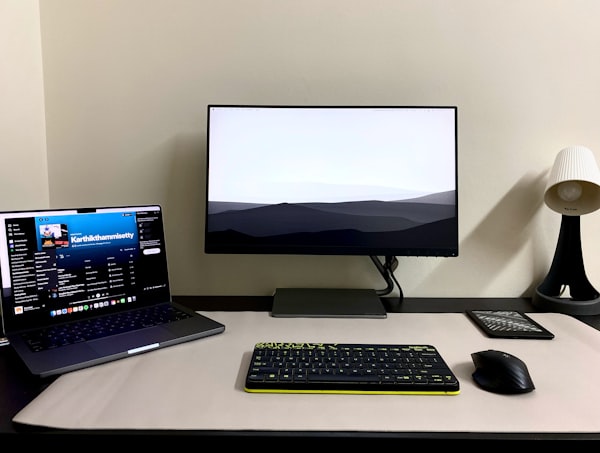
配信に最適なモニターレイアウト3パターン
デュアルモニター環境には複数のレイアウトパターンがありますが、用途によって最適解が異なります。
パターン1: メイン(横)+ サブ(縦)【最推奨】
最も多くの配信者が採用している王道レイアウト
レイアウト詳細
| メインモニター | 27インチ WQHD/4K 横置き(ゲーム・配信映像用) |
|---|
| サブモニター | 24-27インチ FHD/WQHD 縦置き(チャット・Discord・Twitter用) |
|---|
| 推奨配置 | メインを正面、サブを右または左に配置 |
|---|
メリット:
- チャットやTwitterなど縦長コンテンツの視認性が圧倒的
- 一度に表示できる情報量が最大
- プログラミング、動画編集作業との相性も抜群
デメリット:
- 縦置き対応のモニターアームが必要(別途約5,000-15,000円)
- 初めて縦置きを使う場合、慣れるまで若干時間がかかる
パターン2: メイン(横)+ サブ(横)【バランス型】
動画編集やマルチタスクを重視する配信者向け
レイアウト詳細
| メインモニター | 27インチ 4K 横置き(ゲーム・編集用) |
|---|
| サブモニター | 27インチ 4K 横置き(タイムライン・プレビュー用) |
|---|
| 推奨配置 | 2台を横並びに配置 |
|---|
メリット:
- 動画編集時にタイムラインとプレビューを分けられる
- 2画面ともゲームに使える(配信とプライベートゲーム用など)
- 設置が簡単(縦横回転機能不要)
デメリット:
- チャットなど縦長コンテンツの視認性はやや劣る
- デスクの横幅が最低140cm以上必要
パターン3: メイン(ウルトラワイド)+ サブ(縦)【上級者向け】
予算とデスクスペースに余裕がある配信者の最終形
レイアウト詳細
| メインモニター | 34インチ ウルトラワイド(21:9) |
|---|
| サブモニター | 27インチ 縦置き |
|---|
| 推奨配置 | ウルトラワイドを正面、縦置きを右端に配置 |
|---|
メリット:
- ゲームの没入感が最高
- ウルトラワイド1台で通常のデュアルモニター相当の作業領域
- 配信映像の横幅を活かした演出が可能
デメリット:
- 予算が高い(ウルトラワイドだけで10万円以上)
- ゲームがウルトラワイドに対応していない場合がある
- デスクの横幅が150cm以上必要
多くの人気配信者が「パターン1」を採用しています。初めてデュアルモニター環境を構築する方には、メイン(横)+サブ(縦)の組み合わせを強くおすすめします。
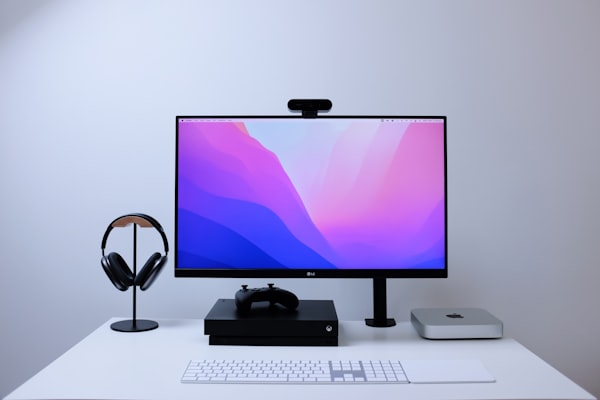
メインモニターの選び方
メインモニターは配信の質を直接左右する最重要機材です。用途によって最適なスペックが異なります。
ゲーム配信重視:高リフレッシュレートモデル
FPS、格ゲー、アクションゲームなど競技性の高いゲームを配信する場合は、144Hz以上の高リフレッシュレートモニターが必須です。
ゲーム配信向けスペック
| 解像度 | WQHD (2560×1440) または FHD (1920×1080) |
|---|
| リフレッシュレート | 144Hz以上(理想は240Hz) |
|---|
| パネル | IPS または Fast IPS |
|---|
| 応答速度 | 5ms以下(理想は1ms) |
|---|
| サイズ | 27インチ |
|---|
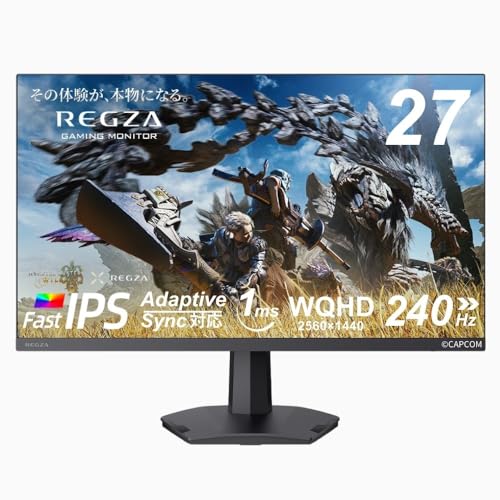
WQHD 240Hzの決定版:REGZA RM-G276N
¥38,700
- WQHD 240Hz|Fast IPSパネル
- モンスターハンターワイルズ推奨画質
- 1ms(GTG)応答速度
- HDR10対応|Adaptive Sync対応
注目ポイント:
- WQHD(2560×1440)はFHDより画質が良く、4Kより動作が軽い「ちょうどいい解像度」
- 240Hzの超高速リフレッシュレートでApex LegendsやVALORANTなど競技性の高いゲームに最適
- REGZA(東芝)ブランドの信頼性と保証
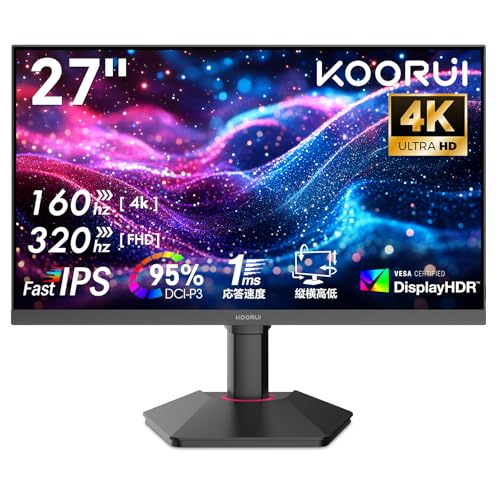
4K高リフレッシュレートの新星:KOORUI G2741L
¥39,800
- 4K@160Hz / FHD@320Hz切替可能
- IPSパネル|HDR 400対応
- 縦横回転・高さ調整対応
- ブルーライト軽減・VESA対応
注目ポイント:
- 4Kで160Hz、FHDで320Hzという驚異のスペック
- 解像度とリフレッシュレートを用途に応じて切り替え可能
- 縦横回転対応なので将来的にサブモニターとして縦置き転用も可能
作業・動画編集重視:高解像度4Kモデル
動画編集、サムネイル作成、配信画面のデザインなどクリエイティブ作業を重視する場合は、4K解像度の高色域モニターが最適です。
クリエイティブ作業向けスペック
| 解像度 | 4K UHD (3840×2160) |
|---|
| 色域 | sRGB 99%以上、DCI-P3 90%以上 |
|---|
| パネル | IPS |
|---|
| サイズ | 27インチ |
|---|
| その他 | HDR対応、縦横回転機能付き |
|---|
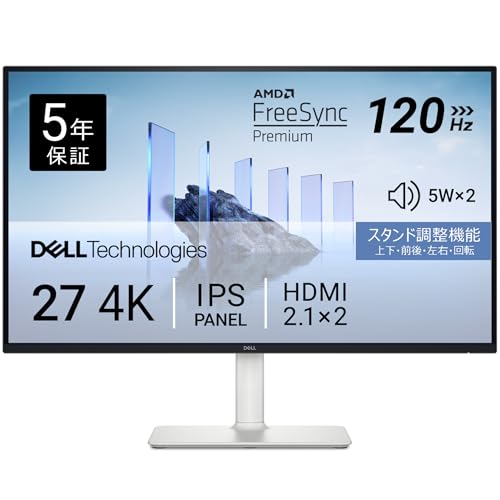
コスパ最強4K:Dell S2725QS-A
¥39,980
- 4K UHD|IPS非光沢パネル
- 無輝点5年保証(Dell独自)
- sRGB 99%|120Hz対応
- FreeSync Premium・HDR10
- 縦横回転・高さ調整・内蔵スピーカー
注目ポイント:
- 無輝点5年保証はDellだけの圧倒的アドバンテージ(他社は通常3年、無輝点保証なしも多い)
- sRGB 99%で色再現性が高く、サムネイル制作や動画編集に最適
- 120Hz対応なので軽めのゲームも快適
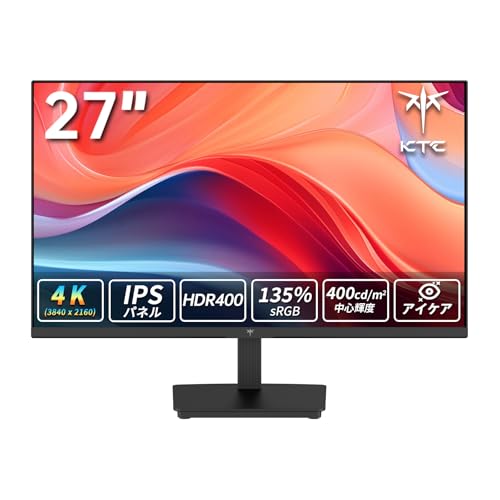
広色域のプロ仕様:KTC H27P27
¥33,200
- DCI-P3 100%色域ボリューム
- Adobe RGB 107%・sRGB 135%
- HDR400対応|400nit高輝度
- ΔE<2(色精度が極めて高い)
- 3年保証付き
注目ポイント:
- ΔE<2は印刷業界レベルの色精度(通常のモニターはΔE>3)
- Adobe RGB 107%でプロの動画編集者やデザイナーも満足できるスペック
- サムネイル制作時、実際にYouTubeで表示される色を正確に再現
サブモニター(縦置き用)の選び方
サブモニターは情報表示専用なので、メインモニターほど高スペックは不要です。コスパを重視しましょう。
サブモニターに求められるスペック
サブモニター推奨スペック
| 解像度 | FHD (1920×1080) で十分(縦置きで1080×1920に) |
|---|
| サイズ | 24-27インチ(27インチ推奨) |
|---|
| パネル | IPS(視野角が広い) |
|---|
| 機能 | 縦横回転(ピボット)機能必須 |
|---|
| その他 | VESA対応(モニターアーム取付用) |
|---|
サブモニターに高解像度は不要な理由:
- チャットやTwitterは文字情報が中心なのでFHDで十分鮮明
- 4Kにしても表示できる情報量はほぼ変わらない(文字が小さくなるだけ)
- 浮いた予算をメインモニターやモニターアームに回す方が賢明
おすすめサブモニター(縦置き用)
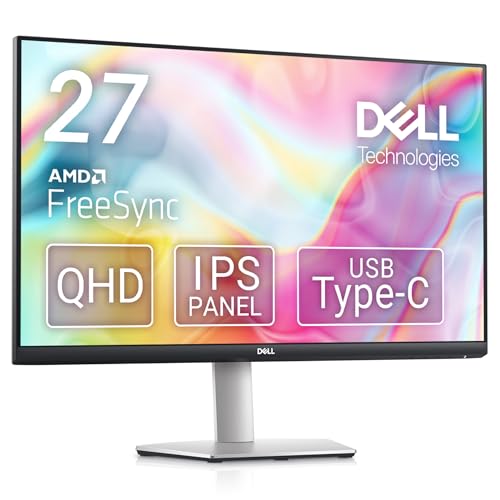
縦置き特化モデル:Dell S2722DC(QHD)
¥32,600
- QHD (2560×1440)|IPS非光沢
- 3年間無輝点交換保証
- USB Type-C対応(ノートPCとの接続に便利)
- 縦横回転・高さ調整・スピーカー付
- sRGB 99%・75Hz対応
注目ポイント:
- QHD解像度(2560×1440)なので縦置き時の情報量が多い
- USB Type-C対応でノートPCとの接続がケーブル1本で完結
- Dell独自の3年無輝点保証で安心
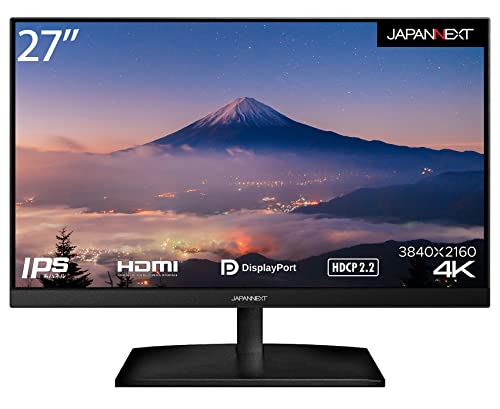
コスパ最強FHD:JAPANNEXT JN-V27UHD-IPS-D
¥24,800
- 4K UHD (3840×2160)
- IPSパネル
- DP/HDMI対応
- シンプル設計で低価格を実現
注目ポイント:
- サブモニターとしては破格の低価格
- 4K解像度なので将来的にメインモニターとしても転用可能
- JAPANNEXTは国内ブランドでサポートも安心
サブモニターは中古も検討の価値あり
サブモニターは配信映像を映すわけではないので、メルカリやヤフオクで中古の27インチIPSモニターを1.5万円程度で購入するのも賢い選択です。浮いた予算をモニターアームや照明機材に回しましょう。
予算別おすすめデュアルモニターセット
実際にどの組み合わせを選べばいいのか、予算別に具体的なセットを提案します。
予算5万円:エントリーセット
「とりあえずデュアル環境を体験したい」初心者向け
5万円セット構成
| メインモニター | CUNPU 27インチ 4K (¥19,999) |
|---|
| サブモニター | JAPANNEXT JN-V27UHD-IPS-D (¥24,800) |
|---|
| 合計 | ¥44,799 |
|---|
セットの特徴:
- 両方とも27インチで統一感がある
- メイン・サブ両方とも4K解像度で将来的な使い回しが効く
- 予算5万円以下で4Kデュアル環境を構築できる驚異のコスパ
このセットが向いている人:
- まだ収益化前で予算が限られている
- ゲーム配信より雑談配信や作業配信がメイン
- とりあえずデュアル環境を試してみたい
注意点:
- ゲーミング性能は控えめ(60Hz程度)
- モニターアームは別途購入が必要(下記で解説)
予算10万円:バランスセット(最推奨)
「配信者として本格的に活動したい」中級者向け
10万円セット構成
| メインモニター | REGZA RM-G276N WQHD 240Hz (¥38,700) |
|---|
| サブモニター | Dell S2722DC QHD (¥32,600) |
|---|
| モニターアーム | Amazonベーシック デュアルアーム (約¥15,000) |
|---|
| 合計 | ¥86,300 |
|---|
セットの特徴:
- メインはWQHD 240Hzでゲーム配信に最適
- サブはQHD(2560×1440)で縦置き時の情報量が十分
- モニターアーム込みで予算10万円以内
- Dell独自の無輝点保証で安心
このセットが向いている人:
- FPSやアクションゲームをメインに配信
- チャンネル登録者数1,000人を目指している
- 配信だけでなく動画編集もする
このセットの強み:
- WQHD 240Hzは2026年時点でゲーム配信の最適解と言われるスペック
- サブモニターのUSB Type-C対応でノートPCとの接続も楽
予算15万円:プロ仕様セット
「配信で収益化できている・これから本気で伸ばす」上級者向け
15万円セット構成
| メインモニター | KTC H27P27 4K (¥33,200) |
|---|
| サブモニター | Dell S2725QS-A 4K (¥39,980) |
|---|
| モニターアーム | エルゴトロン LX デュアル (約¥30,000) |
|---|
| 合計 | ¥103,180(モニター2台のみ)¥133,180(アーム込み) |
|---|
セットの特徴:
- メイン・サブともに4K解像度
- メインはAdobe RGB 107%対応でプロ級の色再現
- サブは120Hz対応で軽めのゲームも可能
- 両方ともDell・KTCの長期保証付き
このセットが向いている人:
- 動画編集やサムネイル制作に力を入れている
- 企業案件を受けていて、高品質な配信映像が求められる
- 配信収益が月10万円を超えている
このセットの強み:
- サムネイルや動画の色が正確に再現されるため、視聴者が見ている映像と制作時の映像に差が出ない
- 4K×4Kなので画面を録画して動画素材にする際も高画質
- エルゴトロンのモニターアームは10年保証で一生使える
モニターアームの選び方【デュアル環境ではほぼ必須】
デュアルモニター環境において、モニターアームは「あると便利」ではなく「ほぼ必須」の機材です。
モニターアームが必要な5つの理由
- デスクスペースが劇的に広がる: モニタースタンドが不要になり、デスク上が30cm以上広くなる
- 自由な配置調整: 高さ、角度、前後位置を自在に調整でき、理想的な視線の高さに設定可能
- 縦置きが簡単: サブモニターを縦置きにする際、アームなしでは安定性に不安
- ケーブル管理が楽: アームにケーブルをまとめられるので配線がスッキリ
- 見た目がプロっぽい: 配信でデスク周りを映す際、浮いているモニターは視聴者にプロ感を与える
モニターアームの選び方
チェックポイント
| 耐荷重 | モニターの重量+1kg以上の余裕を持つ |
|---|
| VESA規格 | 75×75mm / 100×100mm 対応が一般的 |
|---|
| アームタイプ | デュアルアーム(2画面用)またはシングル×2 |
|---|
| 可動範囲 | 上下・左右・前後・回転の4軸以上 |
|---|
| 価格帯 | 1万円〜3万円(安すぎるものは避ける) |
|---|
デュアルモニター用おすすめアーム
公式サイトによると、エルゴトロンのLXアームは世界中の配信者・クリエイターが使用する定番モデルです。
- 耐荷重: 各アーム3.2kg〜11.3kg
- 可動域: 上下130mm、左右180度、前後63cm
- 保証: 10年保証(業界最長クラス)
- 価格: 約30,000円(デュアル)
コスパ重視ならAmazonベーシック
Amazonベーシックのモニターアームは、エルゴトロン社がOEM製造しており、エルゴトロンの約半額で同等の品質が手に入ります。
- 耐荷重: 各アーム11.3kgまで
- 可動域: エルゴトロンLXとほぼ同等
- 保証: 1年保証
- 価格: 約15,000円(デュアル)
OBSでの画面配置設定のコツ
デュアルモニター環境を構築したら、OBS(配信ソフト)の設定も最適化しましょう。
OBSウィンドウの配置例
メインモニター(横置き):
サブモニター(縦置き):
- OBS Studioのメインウィンドウ(上半分)
- YouTube/Twitchチャット(中央)
- Discord(下半分)
OBSの「配信プレビュー」をサブモニターに表示
OBSの「配信プレビュー」をサブモニターに常時表示しておくことで、視聴者が見ている映像をリアルタイムで確認できます。配信事故(ゲーム音が出ていない、マイクミュートなど)を即座に検知可能です。
設定方法:
- OBS Studioを起動
- メニューバー「表示」→「プレビュー(全画面)」をクリック
- サブモニターにプレビューウィンドウをドラッグ
- F11キーで全画面表示
これで、サブモニターの一部にOBSプレビューを常時表示できます。
ゲームをフルスクリーンで起動しつつチャットを見る方法
フルスクリーンゲーム中にサブモニターのチャットを見るには、「ウィンドウモード(ボーダーレス)」の設定が必要です。
設定手順(例:Apex Legends):
- ゲーム内設定→ビデオ設定
- ディスプレイモードを「ウィンドウモード」または「ボーダーレスウィンドウ」に変更
- 解像度をメインモニターの解像度に設定
これで、フルスクリーンのような見た目のまま、サブモニターにマウスを移動できます。
よくある失敗と対策
デュアルモニター環境構築時によくある失敗を事前に把握しておきましょう。
失敗1: モニターサイズが揃っていなくて使いづらい
対策:
- 基本的に同じサイズ(27インチ×2)を推奨
- どうしてもサイズが異なる場合はモニターアームで高さを揃える
失敗2: ケーブルが足りない・規格が合わない
対策:
- モニター購入前にPCのポート数を確認(DisplayPort×2、HDMI×2など)
- 高リフレッシュレートモニターは必ずDisplayPort接続(HDMIは144Hz以上に対応していない場合あり)
失敗3: デスクの奥行きが足りない
対策:
- デスクの奥行きは最低60cm、理想は70cm以上
- モニターアームを使えば前後位置を調整できるので、奥行き不足も解消
デュアルモニターのケーブル管理術
デュアルモニター環境では、ケーブルの本数が一気に増えます。電源ケーブル×2、映像ケーブル×2、USB系ケーブル数本など、何も対策しないとデスク周りがカオスになります。
ケーブル管理の基本ステップ
ケーブル管理の3原則
1. ケーブルは必要最小限に(不要なケーブルは外す)
2. 同じ方向に行くケーブルはまとめる
3. 見える部分を最小限にする
必要なケーブル管理グッズ
1. ケーブルトレー(デスク裏に設置)
デスクの裏側に設置し、電源タップやケーブルの束をまとめて収納します。床にケーブルが垂れ下がるのを防げます。
- 価格帯: 1,500円〜3,000円
- おすすめサイズ: 幅40cm以上
- 材質: スチール製が丈夫で長持ち
2. ケーブルスリーブ(束ねる用)
複数のケーブルを1本にまとめるスリーブです。デスクからモニターアームまでの配線を綺麗に見せられます。
- 価格帯: 500円〜1,500円
- 長さ: 2m程度が使いやすい
- 直径: 20mm〜30mm
3. マジックテープ式ケーブルバンド
ケーブルをまとめるのに便利で、何度でも使い直せます。モニターアームのポールに沿ってケーブルを固定する際に活躍します。
- 価格帯: 300円〜800円(10本セット)
- 推奨: 幅15mm〜20mm、長さ15cm程度
具体的なケーブル配線手順
-
モニターの電源ケーブルと映像ケーブルをモニターアームに沿わせる
- モニターアームにケーブルホルダーがあればそこに、なければマジックテープバンドで固定
- ケーブルをスリーブでまとめると見た目がプロっぽくなる
-
デスク裏にケーブルトレーを設置し、電源タップを固定
- 電源タップはケーブルトレー内に両面テープで固定
- モニター×2、PC、その他周辺機器の電源を全てここにまとめる
-
余ったケーブルはマジックテープでまとめて隠す
- ケーブルの長さが余る場合は、束ねてデスク裏に固定
- ケーブルタイが安いが、マジックテープの方が調整しやすい
モニターアームにケーブルホルダーが付属していない場合、100円ショップの「粘着フック」をアームのポールに貼り付け、そこにケーブルを通すだけでもかなりスッキリします。
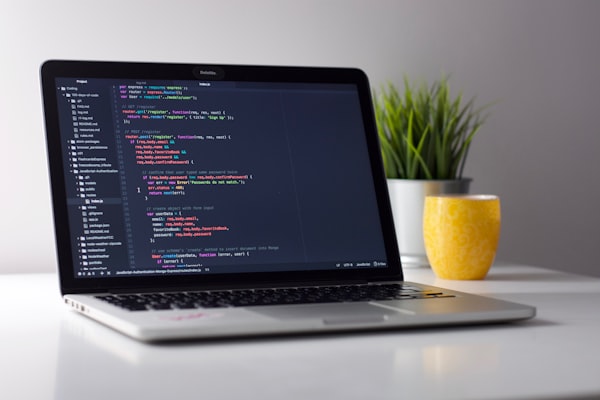
OS別マルチモニター設定方法
デュアルモニターを物理的に接続しただけでは、まだ最適な状態ではありません。OS側で正しく設定する必要があります。
Windows 11でのデュアルモニター設定
1. モニターの配置設定
- デスクトップ上で右クリック→「ディスプレイ設定」
- 「ディスプレイの配置」で、実際のモニター配置と同じになるように1番・2番のモニターをドラッグ
- 縦置きモニターは「向き」を「縦」に変更
重要: モニターの配置を実際のデスク上の配置と一致させないと、マウスカーソルが意図しない方向に移動してしまいます。
2. メインディスプレイの設定
- 「ディスプレイの配置」で、メインにしたいモニターを選択
- 下にスクロールして「これをメインディスプレイにする」にチェック
- タスクバーやスタートメニューはメインディスプレイに表示される
3. リフレッシュレートの確認
- 「ディスプレイの詳細設定」をクリック
- 各モニターの「リフレッシュレート」を確認
- 144Hz以上のモニターが60Hzになっている場合、ドロップダウンから正しいリフレッシュレートを選択
DisplayPortケーブルで接続しているのに144Hz以上が選択できない場合、ケーブルの規格が古い可能性があります。DisplayPort 1.2以上対応のケーブルを使用してください。
4. 解像度の設定
- 各モニターで「ディスプレイの解像度」が正しいか確認
- 4Kモニターが1920×1080になっている場合は3840×2160に変更
- スケーリング(拡大率)は100%〜150%の範囲で調整(文字が小さすぎる場合は125%推奨)
macOSでのデュアルモニター設定
1. ディスプレイの配置
- 「システム設定」→「ディスプレイ」
- 「配置」タブで、実際の配置と一致するようにモニターをドラッグ
- 縦置きモニターは「回転」で「90°」または「270°」を選択
2. メインディスプレイの設定
- 「配置」タブで、白いメニューバー(細い白線)を、メインにしたいモニターにドラッグ
- macOSはメニューバーがあるディスプレイがメインディスプレイになる
3. 解像度とリフレッシュレート
- 各ディスプレイを選択
- 「解像度」で適切な解像度を選択(「デフォルト」推奨、細かく調整したい場合は「変更」)
- 「リフレッシュレート」を確認(高リフレッシュレートモニターの場合)
macOSの「ミラーリング」に注意
「ディスプレイをミラーリング」にチェックが入っていると、両方のモニターに同じ画面が表示されます。デュアルモニターとして使う場合は必ずチェックを外すこと。
モニターの色味を揃える方法
デュアルモニター環境で最もストレスなのが、2つのモニターで色が違うことです。特に異なるメーカー・モデルを組み合わせた場合、色温度や明るさが大きく異なります。
基本的な色合わせ手順:
-
両方のモニターの明るさ(輝度)を揃える
- モニター本体のボタンで「輝度」を調整
- 推奨: 昼間の作業なら120〜150cd/m²、夜間は80〜100cd/m²
- スマホの照度計アプリで測定すると正確
-
色温度を統一する
- モニターのOSDメニューで「色温度」を「6500K」または「sRGB」に設定
- 6500Kは標準的な色温度で、印刷物やウェブの標準に近い
- 青っぽい場合は色温度を下げる、黄色っぽい場合は上げる
-
コントラストを調整
- コントラストは70〜80%程度が目に優しい
- 100%にすると明暗差が強すぎて目が疲れやすい
プロ向けキャリブレーション
本格的に色を合わせたい場合、キャリブレーターという専用機器を使います。X-Rite「i1Display Pro」(約3万円)などが定番ですが、配信者にはオーバースペックです。基本的には上記の手動調整で十分です。

有名配信者のデスク環境に学ぶ
実際に活躍している配信者がどのようなデュアルモニター環境を構築しているか、参考になるポイントを見ていきましょう。
トップ配信者のデスクセットアップ傾向
多くの人気配信者のデスク環境には、以下のような共通点があります:
1. メイン27インチ+サブ24〜27インチの組み合わせが主流
27インチのゲーミングモニター(144Hz以上)をメインに据え、サブモニターも同等サイズを配置するパターンが最も多く見られます。サイズを揃えることで視線移動が自然になります。
2. サブモニターは縦置き派と横置き派に分かれる
- 縦置き派: チャット確認を重視するゲーム実況者、コメント拾いが重要な配信スタイルに多い
- 横置き派: 動画編集や複数のブラウザタブを開く作業が多いクリエイター系配信者に多い
3. モニターアームは必須級
ほぼ全ての人気配信者がモニターアームを使用しています。理由は:
- デスクスペースの確保(マイク、キーボード、配信小物を置くスペースが必要)
- 配信映像での見栄え
- カメラアングルの調整のしやすさ
4. ライティングとの統一感
デスク環境全体の見た目を意識し、モニターのベゼル色(黒が主流)、ライトの色温度、デスク周りの小物の色を統一している配信者が多い。
推奨されるモニター配置パターン
パターンA: ゲーム配信特化型(FPS・格ゲー)
- メイン: 27インチ WQHD 240Hz(正面)
- サブ: 27インチ FHD 縦置き(右側)
- 用途: ゲームを全力でプレイしながら、縦置きでチャットとDiscordを常時監視
パターンB: 雑談・企画配信型
- メイン: 27インチ 4K(正面)
- サブ: 27インチ FHD 横置き(左または右)
- 用途: カメラや配信画面を確認しながら、サブで台本やタイマー、チャットを表示
パターンC: クリエイター型(動画編集も行う)
- メイン: 27インチ 4K 高色域(正面)
- サブ: 27インチ 4K(左または右)
- 用途: メインで編集タイムライン、サブでプレビューや参考資料を表示
配信者のデスクツアー動画を参考にしよう
YouTubeで「デスクツアー 配信者」「setup tour streamer」などで検索すると、実際のデスク環境を紹介している動画が見つかります。照明、マイクアーム、モニター配置などを実際に見て参考にするのが最も効率的です。
OBS設定の詳細テクニック
OBSでデュアルモニターを最大限活用するための詳細設定を解説します。
OBSプロジェクターモードの活用
OBSには「プロジェクター」という機能があり、配信映像を別ウィンドウで全画面表示できます。これをサブモニターに表示することで、視聴者が見ている映像を常に確認できます。
プロジェクターの設定方法:
- OBS Studio起動後、メインウィンドウの「プレビュー」部分を右クリック
- 「全画面プロジェクター(プレビュー)」→サブモニターを選択
- サブモニター全体にOBS映像が全画面表示される
プロジェクターとプレビューの違い
- プレビュー: 配信前の映像(配信開始前に調整できる)
- プロジェクター(プログラム): 実際に配信されている映像(視聴者が見ている映像そのもの)
配信中は「全画面プロジェクター(プログラム)」を選ぶと、視聴者が見ている映像を確認できます。
デュアルモニターでの画面キャプチャ設定
デュアルモニター環境でゲームや特定のウィンドウをキャプチャする際、どちらのモニターをキャプチャするかを正しく設定する必要があります。
画面キャプチャの正しい設定:
- OBSのソース欄で「+」→「画面キャプチャ」
- 「ディスプレイ」のドロップダウンで、キャプチャしたいモニターを選択
- 「ディスプレイ1」「ディスプレイ2」のどちらがメインモニターか事前に確認
- 「カーソルをキャプチャ」は基本的にオフ(ゲーム内カーソルは表示される)
ウィンドウキャプチャとの使い分け
- 画面キャプチャ: モニター全体をキャプチャ(デスクトップも映る)
- ウィンドウキャプチャ: 特定のアプリだけをキャプチャ(ゲームのみ映す)
ゲーム配信では「ウィンドウキャプチャ」または「ゲームキャプチャ」の方が軽量で推奨されます。
ゲームのボーダーレスウィンドウモード詳細設定
フルスクリーンでゲームをプレイしながらサブモニターのチャットを確認するには、ボーダーレスウィンドウモードの設定が必須です。
主要ゲームでのボーダーレス設定:
Apex Legends:
- ゲーム起動→設定→ビデオ
- 「ディスプレイモード」→「ウィンドウモード」
- 「解像度」→メインモニターのネイティブ解像度(例: 2560×1440)
- ゲームを一旦終了して再起動
VALORANT:
- 設定→ビデオ→グラフィック品質
- 「ディスプレイモード」→「ウィンドウモード:フルスクリーン」
- 「解像度」→メインモニターの解像度
Fortnite:
- 設定→ビデオ
- 「ウィンドウモード」→「フルスクリーン(ウィンドウ)」
- 「解像度」→モニター解像度
マインクラフト(Java版):
- 設定→ビデオ設定
- 「全画面表示」→「オフ」
- ウィンドウをメインモニターのサイズまで手動で広げる
- F11キーで疑似フルスクリーン(ボーダーレス風)
- フルスクリーンより若干FPSが下がる(約5〜10%)
- 一部のゲームでは入力遅延が増える可能性
- 高性能PCなら体感差はほぼない
OBSスタジオモードの活用
スタジオモードを使うと、配信映像を切り替える前にプレビュー確認ができます。デュアルモニターなら、プレビューとプログラム(配信中映像)を同時に表示できます。
スタジオモードの設定:
- OBS下部の「スタジオモード」ボタンをクリック
- 左側が「プレビュー」(次に表示する映像)、右側が「プログラム」(現在配信中の映像)
- シーンを切り替える際、左側で確認してから「トランジション」ボタンで配信に反映
スタジオモードは企画配信や複数シーンを切り替える配信で特に便利です。ゲーム配信のみならオフでも問題ありません。
まとめ
デュアルモニター環境は、配信者としてのステップアップに欠かせない投資です。この記事で紹介したポイントをまとめます。
- 多くの人気配信者が採用する「メイン(横)+サブ(縦)」レイアウトが最もおすすめ
- ゲーム配信にはWQHD 144Hz以上、動画編集には4K IPSモニターを選ぶ
- サブモニターはFHD/QHDで十分、中古も検討の価値あり
- 予算10万円の「REGZA RM-G276N + Dell S2722DC」セットがバランス最高
- モニターアームは必須級の機材、エルゴトロンまたはAmazonベーシックを選ぶ
- OBSプロジェクターモードをサブモニターに表示し、配信事故を防ぐ
- ケーブル管理とOS設定で快適なデュアルモニター環境が完成
- モニターの色味を揃えることで作業効率と目の疲労を軽減
今回紹介したモニターやセットを参考に、あなたの配信スタイルに合ったデュアルモニター環境を構築してください。視聴者との距離が縮まり、配信の質が劇的に向上するはずです。
このトピックの関連記事
配信レイアウト・オーバーレイ に関する記事をまとめています。
関連記事
デュアルモニター環境構築に関連する記事もぜひご覧ください:
画像クレジット
本記事で使用している画像の一部は Unsplash より提供されています。
- a desk with a laptop, keyboard, mouse and monitor: Photo by Karthik Chinu on Unsplash
- a desk with a monitor and a fish tank: Photo by Trần Quang Phú on Unsplash
- a flat screen tv sitting on top of a desk: Photo by Trần Quang Phú on Unsplash
- Minimal Desk HomeOffice Workspace: Photo by Piotr Wilk on Unsplash
- A computer desk with monitor, keyboard, and sunflower: Photo by Bedirhan Gül on Unsplash
- black flat screen computer monitor beside black computer keyboard: Photo by kabita Darlami on Unsplash
- a computer monitor sitting on top of a desk: Photo by Charles Patterson on Unsplash
よくある質問
Q配信者にデュアルモニターは必要ですか?
Aはい、非常に重要です。メインモニターでゲームや配信映像を確認しながら、サブモニターでチャット、配信ソフト(OBS)、Discord等を同時に確認できるため、配信品質が大幅に向上します。
Qサブモニターは縦置きと横置きどちらがいいですか?
A縦置きを推奨します。TwitterやDiscordのチャット、配信コメント、プログラムコードなど縦長コンテンツの視認性が大幅に向上します。画面の情報量が2倍以上になり、スクロール頻度が減ります。
Q予算5万円でデュアルモニター環境を構築できますか?
A可能です。FHDメインモニター(約3万円)+FHDサブモニター(約2万円)の組み合わせで、配信に十分な環境を構築できます。モニターアームを追加する場合はプラス1万円程度を見込んでください。
Q4Kモニターと高リフレッシュレートモニター、配信にはどちらがおすすめですか?
Aゲーム配信メインなら高リフレッシュレート(144Hz以上)のWQHDモニターを推奨します。動画編集や高画質配信を重視するなら4Kモニターが適しています。用途に応じて選択してください。
Qモニターアームは必要ですか?
Aデュアルモニター環境では強く推奨します。デスクスペースが広く使える、画面の高さや角度を自由に調整できる、ケーブル管理がしやすいなど多くのメリットがあります。特に縦置きモニターにはほぼ必須です。
この記事を書いた人
モリミー
Webエンジニア / テクニカルライター / マーケター
都内で働くWebエンジニア。テクニカルライターをしています。 映画やゲームが好きです。