

【2026年版】Chromebook向けドッキングステーションおすすめ3選|Googlebook時代の選び方と比較
【2026年版】Chromebook向けドッキングステーションおすすめ3選|Googlebook時代の選び方と比較
Chromebook向けドッキングステーションとは、USB-Cポートを起点に「映像出力・有線LAN・USB周辺機器・充電」を1本化し、作業や配信の安定性を上げるための拡張機器です。2026年はGoogle I/O 2026でChromeOSとAndroidの統合強化が話題になっており、ノートPCを“据え置き運用”する需要が一段と増えています。結論から言うと、いま選ぶべき基準は「映像出力仕様」「給電能力」「LANの安定性」の3点です。
この記事でわかること
- 2026年のChromebook運用でドッキングステーションが重要な理由
- 失敗しない選び方(ポート、発熱、給電、相性)
- おすすめ3製品の違いと、用途別の最適解
Google I/O 2026関連の報道で、AI機能とマルチデバイス連携の強化が注目されています。ブラウザ作業だけでなく、動画編集の下準備、配信管理、外部ディスプレイ運用まで視野に入れると、ハブ選びは「なんとなく」では失敗しやすい領域です。この記事では、購買意図に直結する比較情報に絞って整理します。
出典: 「Google I/O」20日午前2時開幕 注目ポイントまとめ(CNET Japan)
Chromebook向けドッキングステーションの選び方【2026年の結論】
結論として、Chromebookで後悔しない選び方は「いま使う用途」ではなく「半年後にやりたい運用」に合わせることです。配信準備や複数画面運用は、後からポート不足になりやすいためです。
最初に決めるべき順番
1. 外部モニターを何枚つなぐか
2. 有線LANを使うか
3. 充電しながら高負荷作業をするか
4. SD/microSDの読み込みが必要か
| 映像出力 | 最低4K/30Hz、できれば4K/60Hz |
|---|---|
| 給電(PD) | 85W以上推奨(公称100W入力対応だと余裕) |
| USB転送 | 5Gbps以上、外付けSSD運用なら10Gbps |
| 有線LAN | 1Gbps対応(Wi-Fi混雑時の保険) |
| カードスロット | カメラ運用するならSD/microSD必須 |
| ケーブル長 | 30cm前後がデスク運用で扱いやすい |
1) 映像出力は「4K対応」だけで判断しない
「4K対応」と書いてあっても、実際は30Hzまでの製品が多く、スクロール時の視認性が落ちることがあります。Chromeブラウザ中心でも、テキスト作業と映像確認を並べるなら60Hz対応の快適さは無視できません。とくに配信管理画面、チャット、台本、収録素材を同時表示する運用では、表示遅延のストレスが積み重なります。
2) PD給電は“本体を維持できるか”で見る
65W充電器を流用すると、ハブ経由での実効出力が落ち、重い作業時にバッテリーが減るケースがあります。目安として、ハブは100W入力対応、PC側への供給が85W前後確保できるモデルが安心です。発熱や電圧降下の余裕があり、長時間運用のトラブルを減らせます。
3) Wi-Fi 7時代でも有線LANは有効
Wi-Fiが速くても、集合住宅やイベント会場では電波干渉が発生します。配信・アップロード・クラウド同期を同時に走らせるなら、有線LANポート付きドックが安定します。実効速度よりも「瞬断しないこと」が重要です。
4) ChromeOSの相性は「余計な機能が少ない」ほど安定
特殊な映像分配や独自ユーティリティ依存のドックは、OS更新時に挙動が変わる場合があります。Chromebook用途では、標準的なUSB-C Alt Modeで動く構成の方が安全です。派手な機能より、基本機能の確実性を優先しましょう。
おすすめ1: UGREEN 7 in 1 Revodok Pro(B0D1XSKZRJ)
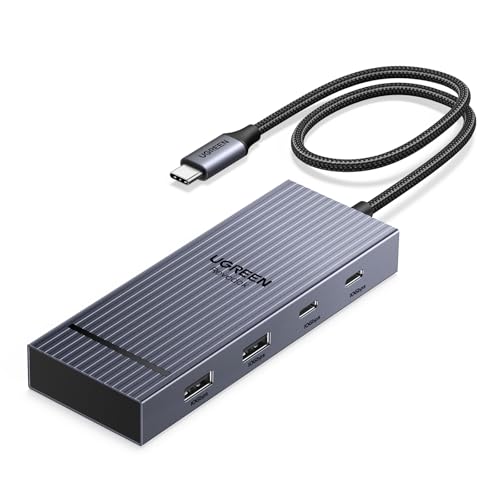
4K/60Hzの外部出力と10Gbps転送を両立した、2026年の本命候補です。複数ディスプレイ運用を見据える人、外付けSSDを頻繁に使う人に向いています。価格帯は中位ですが、長く使う前提ならコストパフォーマンスが高い部類です。
UGREEN 7 in 1 Revodok Pro USB C ドッキングステーション
- HDMI 2系統で最大4K/60Hz出力
- USB-A/Cともに10Gbps転送に対応
- 100W PD入力対応で給電しながら運用しやすい
- MacBook/Chromebook/Surfaceなど幅広い互換性
向いている人
- 外部ディスプレイを高解像度で使いたい
- SSDや録画データの転送を速くしたい
- 将来、配信管理画面の拡張を考えている
おすすめ2: バッファロー 7-in-1(B0B7DKYZS1)
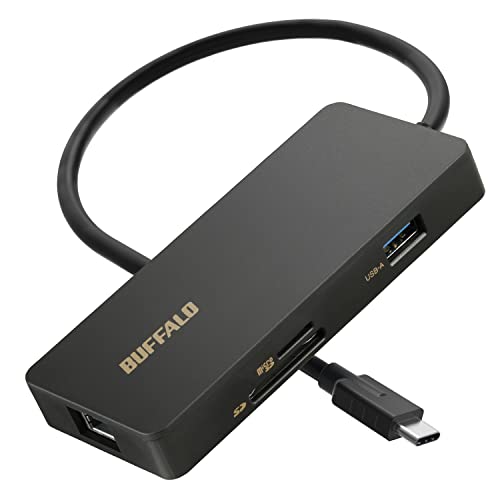
国内メーカーらしい堅実構成で、Chromebook明記の安心感が強いモデルです。LAN・HDMI・USB・SD/microSDをバランスよく搭載しており、「まず1台目」として失敗しにくいのが魅力です。
バッファロー USB-C ハブ ドッキングステーション 7-in-1 LUD-U3-CGCBK/N
- Windows/Mac/Chrome/iOS対応を明記
- 有線LANポート搭載で回線安定化に有効
- SD/microSDスロット搭載で素材取り込みが楽
- ケーブル長30cmで据え置き運用しやすい
向いている人
- まずは失敗しにくい定番を選びたい
- カメラ素材の取り込みを1台で完結したい
- 価格と機能のバランスを重視したい
おすすめ3: UGREEN Revodok Pro 210(B0BXDQS4BD)
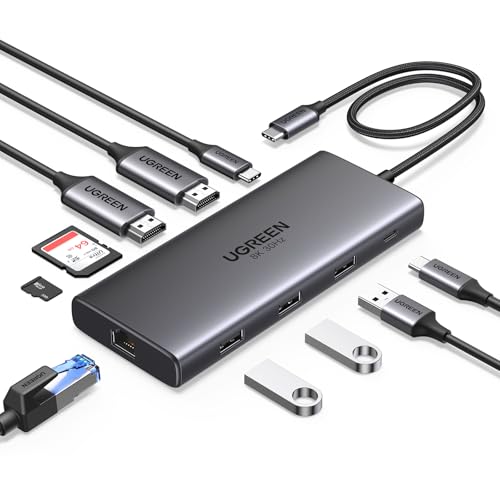
将来的にモニター2枚運用まで見据えるなら、この10-in-1構成が有力です。HDMI×2、LAN、カードリーダー、複数USBポートまで備え、デスク常設に向いた拡張力があります。
UGREEN Revodok Pro 210 10 in 1 USB-Cドッキングステーション
- HDMI 2系統で最大4K/60Hz出力
- USB-A/C・LAN・SD/microSDをまとめて拡張
- PD 100W入力対応で長時間運用に向く
- Chromebookを含むUSB-C機器に幅広く対応
向いている人
- 1台でポートをほぼ完結したい
- デスク常設で配線を固定化したい
- 映像出力と有線LANを同時に安定運用したい
比較表|Chromebook向けドッキングステーションおすすめ3選
| 項目 | UGREEN 7-in-1 | バッファロー 7-in-1 | Belkin 11-in-1 |
|---|---|---|---|
| 型番 | B0D1XSKZRJ | B0B7DKYZS1 | B08PY4KLLT |
| 特徴 | 4K/60Hz + 10Gbps | バランス型・国内ブランド | 多ポート高拡張 |
| 映像出力 | HDMI×2 | HDMI×1 | HDMI/DP/VGA |
| LAN | あり | あり | あり |
| カードスロット | なし | SD/microSDあり | SD/microSDあり |
| 給電 | PD 100W入力 | PD 100W | PD 100W |
| おすすめ用途 | 作業効率重視 | 初導入・汎用 | 多機材/会場対応 |
※価格は記事執筆時点のものです。
用途別の選び方|どれを買うべき?
結論として、用途別に選ぶと迷いが減ります。万能な1台は存在しないため、運用シーンに合わせて“優先順位”を固定しましょう。
配信準備・動画編集補助までやるなら
UGREEN 7-in-1が最有力です。10Gbps転送は地味に効き、素材移動の待ち時間を削れます。複数ディスプレイ運用もしやすく、デスク環境を育てる前提に合います。
まず失敗しない1台がほしいなら
バッファロー7-in-1がおすすめです。必要ポートを過不足なく備え、Chromebook対応明記が安心材料になります。高機能すぎるドックより、こうした標準構成の方がトラブルは少ない傾向です。
会議・外出先でも使い回すなら
Belkin 11-in-1が便利です。映像端子の種類が多いため、現場で「端子が合わない」を回避しやすくなります。持ち運びより据え置き寄りですが、接続の柔軟性は高いです。
Chromebook運用を安定させる実践テクニック
ケーブルと電源を先に揃える
ドック本体だけでなく、100W級USB-C電源アダプターと品質の良いケーブルを揃えると安定性が上がります。安価なケーブルで給電不足になると、機器側の評価を誤りやすいです。
発熱は「夏前」に対策する
高負荷時はドックも熱を持ちます。通気の悪い場所に置くと、リンク速度低下や接続切れの原因になります。ノートPCスタンド併用で熱だまりを減らすと長時間運用が安定します。
接続順序を固定する
「電源→ドック→モニター→周辺機器→PC」の順に接続するだけで、認識トラブルが減るケースがあります。運用をテンプレ化すると、配信直前の事故を防げます。
OS更新後は10分だけ検証する
ChromeOS更新後に、映像出力・LAN・マイク・カメラを一度だけ確認する習慣をつけると安心です。本番前に小さな違和感を潰しておくと、配信品質が安定します。
このトピックの関連記事
USBハブ・ドッキングステーション に関する記事をまとめています。
-
【2026年版】テレワーク用USBハブ&ドッキングステーション15選|「ポートが足りない」「ケーブルがぐちゃぐちゃ」を一発解決
-
【2026年版】Copilot+ PC時代のモバイル作業環境おすすめ3選|軽量ノートを“仕事道具”に変える周辺機器ガイド
-
【2026年版】Thunderbolt 5ドッキングステーションおすすめ4選|MacBook・配信デスク向け選び方ガイド
-
【2026年版】配信・動画編集向けThunderbolt 4ドッキングステーションおすすめ4選|Belkin新モデル比較
関連記事(内部リンク)
- 【2026年版】配信用Androidスマホの選び方ガイド|Google I/O後におすすめ構成10ステップ
- 【2026年版】配信タッチディスプレイおすすめ3選|Stream Deck代替も含む選び方と比較
- 【2026年版】テレワーク用外付けモニター15選|デュアルディスプレイで生産性2倍
メリット・デメリットまとめ
- Chromebookの拡張性が一気に上がり、据え置きPCとして使いやすくなる
- 有線LAN・外部モニター・給電の同時運用で配信準備が安定する
- 周辺機器の抜き差し回数が減り、作業開始までの時間を短縮できる
- 充電器やケーブル品質が低いと実力を発揮しにくい
- 高機能モデルほど発熱・サイズ・価格のトレードオフがある
よくある質問(FAQ)
失敗しやすい購入パターンと回避策
結論として、ドッキングステーション選びの失敗は「スペックの見落とし」ではなく「運用の想定不足」で起きます。特にChromebookユーザーは、最初はブラウザ作業中心でも、半年以内に外部モニター・配信補助・クラウドストレージ同期へ拡張するケースが多いです。
失敗1: "とりあえず安いから"で買って給電不足
USB-Cドックで最も多い失敗は、ハブ経由の給電余力が足りず、負荷時にバッテリーが減る現象です。原因は、
- 電源アダプターの出力不足
- ケーブルの電力対応不足
- ドック側の内部消費を見込んでいない の3つが重なることにあります。
回避策はシンプルで、100W入力対応ドック + 100W級充電器 + E-marker対応ケーブルの3点セットを基本にすることです。これだけで安定性が段違いになります。
失敗2: 映像出力の制約を確認せずに購入
「デュアル出力対応」と書かれていても、OSや接続先によって拡張表示できる条件が異なることがあります。表示はできてもミラー固定になるケースがあるため、商品説明とレビューの両方で挙動を確認するのが安全です。
失敗3: ポート数だけで選んで発熱を軽視
ポートが多いモデルは便利ですが、同時利用時の発熱が増える傾向があります。夏場の長時間運用では、置き場所と放熱が安定性を左右します。ノートPCの排気口付近に重ね置きすると、双方の熱が干渉して不安定になることがあります。
失敗4: ケーブル抜き差し運用で端子を痛める
毎回の抜き差しは、端子消耗だけでなく認識不良の原因にもなります。デスク常設なら、ドック側は固定し、PC側の1本だけを付け外しする構成にするとトラブルを減らせます。
予算別おすすめ戦略(2026年版)
結論として、予算によって「何を優先するか」を分けると後悔しません。
予算5,000円前後
最低限の拡張(HDMI + USB + PD + LAN)を満たすモデルを選び、まずは作業導線を改善する段階です。この価格帯では、転送速度や複数画面の快適性より、接続の安定と発熱管理を優先すべきです。
予算8,000〜12,000円
最もバランスが良いゾーンです。4K/60Hz対応や10Gbps転送を狙えるため、単なるポート増設ではなく「作業時間短縮」に効いてきます。動画素材を扱うなら、この帯域のモデルを選ぶ価値があります。
予算15,000円以上
多ポート・高信頼・長期運用を重視するゾーンです。会議室やイベント会場など、接続条件が毎回変わる人には投資対効果が高いです。特にDisplayPort/VGAまで備えたモデルは、現場対応力が上がります。
配信者・クリエイター向け実運用テンプレート
結論として、機材を増やすより「配線テンプレート」を作る方が効率化に直結します。以下は、Chromebookを中心にした最小構成の例です。
テンプレートA: 在宅配信の標準構成
- Chromebook本体
- ドッキングステーション
- 外部モニター(チャット/管理画面用)
- USBマイク
- 有線LAN
- 100W級USB-C電源
この構成だと、電源投入から配信準備完了までを短時間で再現できます。トラブル時の切り分けも簡単で、配信前の焦りを減らせます。
テンプレートB: 撮影素材を扱う構成
- 上記Aに加えてSD/microSD運用
- 外付けSSD(作業キャッシュ用)
- バックアップ先クラウド同期
ポイントは、素材取り込みのたびにアダプターを差し替えないことです。ドック1台に入出力を集約すると、作業ミスと時間ロスが減ります。
テンプレートC: 外出先/イベント対応構成
- 多端子ドック(HDMI/DP/VGA)
- 有線LANアダプター一体型
- 予備USB-Cケーブル
- 小型延長電源
会場では「映る・つながる」が最優先です。画質より接続確実性を優先した方が結果的に事故が少なくなります。
競合ジャンルとの比較:なぜ今ドック投資が有効なのか
同じ予算で、キーボード・マウス・スピーカーを買い替える選択肢もあります。ただ、2026年の作業環境では、体感改善の大きさはドック投資の方が上になりやすいです。
- キーボード買い替え: 入力体験は改善するが、接続課題は残る
- マウス買い替え: 操作性は改善するが、配線は変わらない
- スピーカー買い替え: 体験は向上するが、作業導線は変わらない
- ドック導入: 接続・充電・映像・ネットワークを同時に整理できる
つまり、ドックは単体機能のアップグレードではなく、ワークフロー全体の再設計に効く投資です。
購入前チェックリスト(そのまま使える)
- 使いたいモニターの入力端子は何か(HDMI/DP/VGA)
- モニターは何枚使うか(今後増える予定はあるか)
- 充電器は何Wか(ハブ経由で余裕があるか)
- 有線LANは必要か(配信/アップロードの頻度)
- SD/microSDの読み込みは必要か
- 外付けSSDを使うか(5Gbpsで足りるか、10Gbps必要か)
- デスク常設か持ち運びか(サイズ・ケーブル長)
- 夏場の発熱対策をどうするか
- 予備ケーブルを用意できるか
- OS更新後の確認手順を決めているか
この10項目を埋めるだけで、勢い買いによるミスマッチをかなり防げます。
実践シナリオ別:ドック導入後の運用イメージ
ここからは、実際に導入したあとにどのような変化があるかを、3つのシナリオで具体化します。製品比較だけでは見えにくい「日々の作業時間短縮」にフォーカスします。
シナリオ1: 平日夜に2時間だけ配信準備する人
平日は仕事や学業のあとに短時間だけ作業する人が多く、機材の接続準備に10〜15分かかるだけで継続率が落ちます。ドック導入前は、
- 充電ケーブルを挿す
- 外部モニターをつなぐ
- マイクやWebカメラをつなぐ
- Wi-Fiが不安定なら有線LANに切り替える といった手順を毎回実行する必要があります。
ドック導入後は、PC本体にUSB-Cを1本挿すだけで準備が完了するため、配信の開始ハードルが下がります。結果として、配信頻度が安定し、企画実行までの心理的負担も軽くなります。機材の性能向上より、こうした「開始の速さ」の方が継続に効くことは多いです。
シナリオ2: 週末に撮影素材をまとめて編集する人
週末クリエイターは、撮影→取り込み→整理→公開準備を短時間で回す必要があります。SDカードの読み込みや外付けSSDへの転送で詰まると、制作サイクル全体が遅れます。USB 2.0中心のハブだと、体感速度が大きく落ちる場面が出ます。
10Gbps対応のポートを持つドックにすると、素材移動の待ち時間を短縮でき、編集に使える時間を増やせます。たとえば、撮影素材を先にSSDへ一括移動し、クラウド同期をバックグラウンドで走らせながら台本作業を進める、といった並列作業がやりやすくなります。
シナリオ3: 出先でプレゼンや配信をする人
外部会場では、端子仕様がまちまちです。HDMIしかない会場、古いプロジェクターでVGAが必要な会場、ネットワーク制限の厳しい会場など、現場ごとに条件が異なります。このとき多端子ドックがあると、接続変換の手数を減らせます。
さらに、有線LANが使える会場では、Wi-Fi混雑による不安定さを避けられるため、ライブ配信やオンライン会議の品質が安定します。映像の遅延や音声途切れは一度起きると信頼低下に直結するため、事前準備で回避する価値は高いです。
Chromebook + ドック環境を長持ちさせるメンテナンス習慣
月1回の物理チェック
- コネクタにホコリや汚れがないか
- ケーブル被覆に断線予兆がないか
- ドック本体が異常に熱くなっていないか
この3点を月1回見るだけで、突然の接続不良を予防しやすくなります。とくにUSB-C端子は小型で精密なため、物理ストレスが蓄積しやすいです。
OS更新日の“5分検証”
ChromeOSの更新日は、
- 外部モニター表示
- LAN認識
- マイク入出力
- カメラ認識 を5分で確認しておくと、本番直前の事故を防げます。トラブルは完全には避けられませんが、早期発見できれば回避策を打てます。
予備ケーブルを1本常備
最も壊れやすいのは本体ではなくケーブルです。予備を1本バッグやデスクに置いておけば、切り分けと復旧が速くなります。配信前に「原因不明の不調」で止まる時間を減らせるのは、地味ですが非常に大きな効果です。
いま買うべきか、待つべきか
結論として、現時点で接続ストレスがあるなら「いま買う」が合理的です。将来の新製品を待つより、毎日の時間ロス削減のほうが利益が大きいケースが多いためです。反対に、現在の運用に不満がなく、外部モニターや有線LANを使わないなら急ぐ必要はありません。
判断基準は次の2つです。
- 毎回の接続に5分以上かかっているか
- 配信/作業中に接続不安定が月1回以上起きるか
どちらかに該当するなら、ドック投資の優先度は高いと言えます。
※出典:
- CNET Japan「Google I/O」20日午前2時開幕 注目ポイントまとめ(https://japan.cnet.com/article/35247544/)
- CNET Japan Androidスマホは「AIファースト」へ進化(https://japan.cnet.com/article/35247527/)
まとめ
この記事のポイント
- 2026年のChromebook運用では、ドッキングステーション選びが作業効率を左右する
- 判断基準は「映像出力」「PD給電」「LAN安定性」の3つ
- おすすめは用途別に、UGREEN(性能重視)/バッファロー(バランス)/Belkin(拡張性)で選ぶ
今日からできること: まずは今の運用で不足しているポートを3つ書き出し、必要要件を固定してから製品比較に入る。
配信・制作環境は「本体性能」よりも「接続の安定性」で体感が変わります。ドック選びを先に整えると、Chromebookの実力を引き出しやすくなります。
購入後30日でやるべきセットアップ手順
ドックは買って終わりではなく、最初の30日で運用を固めると効果が最大化します。以下の手順は、配信者・制作者向けに実際の運用で再現しやすい順番にしています。
Day 1-3: 最低限の安定化
- 電源アダプターを100W級へ統一
- USB-Cケーブルを高出力対応品に統一
- 外部モニター接続を固定(端子を毎回変えない)
- 有線LANの導通テストを実施
この段階で「常に同じ配線」にしておくと、トラブル原因が絞りやすくなります。
Day 4-10: 作業導線の短縮
- よく使うUSB機器(マイク、キーボード、SSD)を固定接続
- Chromebook側は1本接続のみで起動できる状態にする
- 起動後に開くタブやアプリをテンプレ化
狙いは、作業開始までの時間を短くすることです。毎日の準備時間が短くなると、投稿頻度や作業量が上がります。
Day 11-20: 障害時の復旧手順を作る
- 「映像が出ない」「LANが不安定」「マイクが認識しない」の3パターンを想定
- それぞれの切り分け順をメモ化
- 予備ケーブルでの差し替え手順を確認
復旧手順があるだけで、本番中の焦りを大きく減らせます。これは機材スペック以上に価値があります。
Day 21-30: 最適化と見直し
- 不要な周辺機器を外して発熱と消費電力を削減
- ケーブル取り回しを整理して断線リスクを減らす
- 配信/編集の実績を見て、必要なら上位ドックへ移行判断
このタイミングで「実際に使って不要だった機能」と「足りなかった機能」がはっきりします。次の買い替え判断も正確になります。
よくある失敗Q&A(追加)
2026年後半を見据えた拡張プラン
ここまでで基本の選び方は押さえましたが、実際には「最初の1台」から少しずつ環境を育てていく人がほとんどです。最後に、2026年後半を見据えて無駄なく拡張する順序を提案します。
フェーズ1: 接続の一本化(最優先)
最初に目指すべきは、Chromebookへ挿すケーブルを1本にすることです。これが実現できるだけで、毎日の準備時間が短縮され、接続トラブルも減ります。作業前の小さなストレスが消えることで、実際のアウトプット量が増えます。
フェーズ2: 表示領域の拡張
次に投資すべきは、外部モニターです。ノートPC単体の画面では、配信管理、資料確認、SNS確認、編集チェックを同時に行うと切り替えコストが大きくなります。1枚追加するだけで、判断速度とミス防止の両方に効果があります。
フェーズ3: ネットワーク安定化
その後は有線LANの常設化です。ライブ配信やクラウド同期のように“途切れないこと”が重要な作業では、平均速度より安定性が価値になります。Wi-Fiが速い環境でも、混雑時間帯だけ有線へ切り替える運用が現実的です。
フェーズ4: 素材処理の高速化
編集や投稿の量が増えてきたら、USB 10Gbps環境と外付けSSDを組み合わせて素材処理を高速化します。ここに投資すると、「待ち時間の累積」が減るため、週単位の作業効率が目に見えて改善します。
フェーズ5: バックアップと冗長化
最後に、予備ケーブル・予備電源・予備ストレージを揃えます。配信や納品で締切がある人ほど、冗長化の価値は高いです。故障そのものを防ぐことは難しくても、止まらない仕組みは作れます。
どのカテゴリで買うべきか迷ったときの判断
同じ「ドッキングステーション」でも、ECサイトではハブ、ドック、変換アダプター、会議向けデバイスなどに分類が分かれています。迷ったときは、次の観点で切り分けると選びやすくなります。
- 日常用途中心: 7-in-1前後の標準構成
- 制作・配信中心: 10Gbps転送や高出力PDを重視
- 外出先プレゼン中心: 映像端子の多さを重視
- 長時間固定運用: 放熱性とケーブル取り回しを重視
また、レビューは「星の数」だけでなく、使用環境が自分に近いかを見ることが重要です。たとえば、Mac中心レビューだけを参考にしてChromebook運用へ適用すると、挙動差で判断を誤ることがあります。
最終チェック:今日決めるべき3項目
購入前に、次の3つだけ決めれば十分です。
- 外部モニターの枚数(1枚か2枚か)
- 給電要件(85W以上必要かどうか)
- 素材運用(SD/microSDや高速転送が必要か)
この3項目が固まれば、候補は自然に絞れます。逆にここが曖昧なまま価格だけで決めると、使い始めてすぐ不満が出やすくなります。
機材選びは、派手なスペックより“自分の運用に合うか”がすべてです。Chromebookの可能性を引き出すためにも、まずは接続基盤を整えるところから始めてみてください。
補足: 迷ったときの最終意思決定フレーム
最後に、比較で迷って決めきれない人向けに、30秒で使える意思決定フレームを置いておきます。
- 時間価値で見る: 1日10分の準備短縮ができるなら、1か月で約5時間。価格差より回収が早いかを計算する
- 事故コストで見る: 配信や会議で一度トラブルが起きたときの損失(信用・再設定時間)を見積もる
- 再販価値で見る: 有名メーカー・定番モデルは再利用や譲渡がしやすく、実質コストが下がる
この3点で比較すると、単純なお手頃価格より“総コストの低い選択”が見えてきます。
また、今後Googlebook系の新機種やChromeOS機能拡張が進んでも、基本となる接続要件(映像・給電・LAN・USB速度)は大きくは変わりません。つまり、基礎を押さえたドック選びは将来の環境変化にも耐えやすい投資です。
配信者・制作者にとって機材は目的ではなく、アウトプットを安定して出すための土台です。土台が整えば、企画・撮影・編集・公開のサイクルが滑らかになり、結果的にコンテンツの質と継続力が上がります。今日の1台選びを、明日の制作体験に直結する意思決定として扱ってみてください。
特に2026年は、AI支援機能の進化で「作る速さ」が競争力になっています。だからこそ、PC本体だけでなく接続基盤を先に整える発想が有効です。準備で消える時間を減らし、創作に使える時間を増やすことが、最終的には最も大きな差になります。
画像クレジット
本記事で使用している画像の一部は Unsplash より提供されています。
- white Acer Chromebook laptop: Photo by Andrew Neel on Unsplash
よくある質問
【2026年版】Chromebook向けドッキングステーションおすすめ3選|Googlebook時代の選び方と比較
>-
続きを読む


このトピックに関する 5 件の記事で包括的な情報を提供しています。
関連コンテンツ
この記事と一緒に使いたいツール
配信前にやるべき準備をチェックリスト化。コピーしてそのまま使えます。
YouTubeやVlogで使える字幕デザイン集。テキストを入力して一括プレビュー・CSSコピー。
25分集中+5分休憩で作業効率アップ。動画編集や配信準備に最適。
サムネ画像が16:9/1280x720/2MB未満などの基準を満たしているかを一発判定。
入力したタグを上限60件・表示3件ルールに合わせて自動整形。
解像度とFPSを選ぶだけで推奨ビットレートや設定値をまとめて出力。
