PR: この記事にはアフィリエイトリンクが含まれています。購入により当サイトに手数料が支払われることがあります。
PR:アフィリエイト広告を含みます
【2026年10月確認】4Kモニターの選び方|配信者・クリエイター向け比較
4Kモニター選びで大切なのは、製品数を増やすことではなく、自分の配信・編集環境に必要な端子、リフレッシュレート、給電、設置性を確認することです。 この記事では、2026年10月28日にメーカー公式ページを確認し、主要仕様とメーカーの保証案内を確認できたモデルを比較します。実機を使った評価ではありません。確認できなかった製品を、根拠のないランキングには残していません。公式ページには価格と販売終了・利用不可の案内が併存するため、掲載価格を現在購入できる価格とは扱いません。販売店の在庫と購入条件を確認してください。
先に結論
- OBS、チャット、ブラウザ、編集タイムラインを1画面に置きたいなら、4Kの作業領域が候補になります。
- ゲームの滑らかさを優先するなら、4KよりもリフレッシュレートとPC側の出力性能を先に確認します。
- ノートPCをUSB-C 1本で接続したいなら、映像出力と給電ワット数を別々に確認します。
- 今回、公式ページで仕様・メーカー保証の案内を照合できた比較対象はDellの2モデルです。30製品を根拠なく維持することはしません。
配信者が4Kモニターを検討する理由
4K(3840×2160)はフルHD(1920×1080)より表示画素数が多く、複数のウィンドウを同時に配置しやすくなります。配信では、ゲーム画面だけでなく、OBS、コメント、配信状態、資料を確認する場面があります。
ただし、4Kモニターを使うことと、4Kで配信・録画することは別です。モニターを4Kにしても、配信解像度は回線、ゲーム、キャプチャデバイス、エンコード設定に合わせて決めます。4K配信を前提に購入を決めるのではなく、普段の作業画面が広くなるかを基準にしてください。
選ぶときの確認項目
1. 解像度とサイズ
27インチ4Kは机に置きやすく、文字やUIを細かく表示できます。一方で、初期設定のままだと文字が小さく感じる人もいます。OSの表示倍率を調整できるため、購入前に机から画面までの距離を測っておくと判断しやすくなります。
32インチ以上は表示を大きくしやすい反面、奥行きの浅い机では視線移動が増えることがあります。サイズだけでなく、スタンドを含む奥行きと、モニターアームを使うかを確認してください。
2. リフレッシュレート
60Hzは文書作成、ブラウザ、動画編集、OBSの操作には使いやすい標準的な選択肢です。ゲームの動きやカーソルの滑らかさを重視する場合は、120Hz以上も候補になります。
ただし、4K・高リフレッシュレートを活かすには、PC、ゲーム機、ケーブル、入力端子がすべて対応している必要があります。モニターだけを高性能にしても、出力側が対応しなければ設定できません。
3. USB-C給電
USB-C対応モデルは、ノートPCへの映像出力と給電を1本にまとめられる場合があります。便利ですが、USB-C端子があるだけで給電できるとは限りません。最大給電ワット数、映像入力対応、PC側のUSB-C仕様を確認します。
4. スタンドと設置
配信中にチャットを縦表示するなら、ピボット対応が候補です。高さ調整ができると、カメラや照明の位置に合わせやすくなります。スタンド機能が不足していても、VESA対応ならモニターアームで補える場合があります。
5. 保証の範囲
「3年保証」「パネル交換保証」などの表記は、保証期間だけでなく対象条件を確認します。無輝点、交換条件、送料、購入経路によって扱いが変わることがあるため、販売ページの印象だけで判断しません。
公式ページで確認できた比較対象
Dell 27 Plus 4K USB-Cモニター S2725QC
- 価格・在庫: Dell公式の販売案内と購入先で確認してください。この記事では現在の購入価格・在庫を保証しません。
- 解像度・リフレッシュレート: 3840×2160、最大120Hz。公式の仕様詳細
- 接続: USB-C映像入力(DisplayPort 1.4 Alt Mode)とHDMI入力×2。独立したDisplayPort入力端子とは異なります。公式のポート仕様
- 給電: PC接続用USB-Cは最大65W給電。別のUSB-C出力端子の最大15Wと区別してください。公式の給電仕様
- メーカー保証案内: 3年の限定保証、事前交換サービスとプレミアムパネル交換の案内があります。公式の保証欄。販売店独自型番・中古品などへの適用は購入先で確認してください。
- 向いている人: ノートPCをUSB-Cでつなぎ、配信管理画面や編集画面を1枚にまとめたい人
- 向かない人: USB-C給電を使わない人、ゲーム機やPC側が4K・120Hzに対応していない人
- 注意: 65Wで足りるかはノートPCの消費電力と使用状況によります。MacBookを含め、充電速度を保証するものではありません。
AmazonでS2725QCの価格・在庫を確認する(価格は販売ページで変動します)
Dell 27 Plus 4Kモニター S2725QS
- 価格・在庫: Dell公式の販売案内と購入先で確認してください。この記事では現在の購入価格・在庫を保証しません。
- 解像度・リフレッシュレート: 3840×2160、最大120Hz。公式の仕様詳細
- 接続: HDMI入力×2、DisplayPort 1.4入力×1。HDMIの4K・120Hz、HDR、VRR対応は公式のポート仕様で確認できます。
- メーカー保証案内: 3年の限定保証、事前交換サービスとプレミアムパネル交換の案内があります。公式の保証欄。販売店独自型番・中古品などへの適用は購入先で確認してください。
- 向いている人: USB-C給電よりも、4K・120Hzとスタンド機能を優先する人
- 向かない人: ノートPCをUSB-C 1本で接続・給電したい人
- 注意: S2725QCとは端子構成が異なります。型番末尾が似ているため、USB-C給電が必要なら購入前に型番を確認してください。
AmazonでS2725QSの価格・在庫を確認する(価格は販売ページで変動します)
2モデルの違い
| 比較項目 | S2725QC | S2725QS |
|---|---|---|
| 価格・在庫 | 購入先で確認 | 購入先で確認 |
| 4K | 対応 | 対応 |
| リフレッシュレート | 最大120Hz | 120Hz |
| USB-C給電 | 最大65W | USB-C映像入力・給電なし(公式端子一覧) |
| 保証 | 3年限定保証・事前交換・パネル交換(適用条件は購入先で確認) | 3年間の先進交換サービス・プレミアムパネル交換保証 |
| 選び分け | ノートPCの1本接続 | 4K・120Hzと価格のバランス |
価格・仕様は2026年10月28日にDell公式ページを確認したものです。仕様変更、キャンペーン、在庫切れが起きる可能性があるため、購入時は必ず公式ページで再確認してください。
用途別の選び方
OBS・チャット・ブラウザを同時に表示したい
USB-C接続のノートPCを中心に使うなら、S2725QCの最大65W給電が候補になります。ただし、配信PCがデスクトップで、映像入力と給電を別にするなら、S2725QSでも用途を満たせます。
4Kゲームと高リフレッシュレートを重視したい
モニターだけでなく、GPU、ゲーム、ケーブルの対応を確認します。4K・120Hzを安定して出せない環境では、WQHD・高Hzの方が実際のプレイに合う場合があります。4Kという数字だけで選ばないでください。
動画編集の確認画面として使いたい
4K素材を等倍に近い状態で確認したいなら4Kモニターが便利です。ただし、モニターの仕様だけで色の正確さを保証することはできません。編集ソフトのカラーマネジメント、環境光、視聴機器も結果に影響します。実測していない色精度を、この記事では断定していません。
今回、比較対象から外した製品
以前の版には、30製品の価格、保証、色域、実測のように読める表現が混在していました。メーカー公式または販売元の一次資料で、2026年10月28日時点の価格・仕様・保証を一つずつ照合できない製品は、今回の推奨・ランキング・比較表から外しています。
Amazonの商品画像や販売ページだけで、実測値、保証条件、現在価格を確定した扱いにはしません。確認できた情報が増えた場合は、確認日と根拠URLを付けて追記します。
購入前に確認する接続経路
モニター側の端子名だけでなく、信号がどこからどこへ流れるかを図にして考えます。たとえばノートPCからS2725QCへUSB-Cで接続する場合、PC側のUSB-CがDisplayPort Alt Modeに対応しているか、ケーブルが映像と給電に対応しているか、モニター側の給電上限がPCの必要電力を上回るかを順番に確認します。どれか一つが不足すると、映像だけ表示される、充電が遅い、解像度やHzが下がる、といった状態になります。
デスクトップPCでは、グラフィックボードの出力端子とモニターの入力端子を確認します。DisplayPortとHDMIは、端子が挿さるだけで最高設定になるわけではありません。ケーブル規格、出力帯域、HDRやVRRの設定も関係します。4K・120Hzを目的にするなら、購入後に設定画面で実際の解像度とリフレッシュレートを確認できるようにしておきます。
色を扱う作業での注意
動画編集やサムネイル作成では、色域の数字だけで画面の見え方を決められません。作業ソフトのカラープロファイル、OSのカラーマネジメント、視聴者が使うスマートフォンやテレビの設定が異なるためです。公式ページに色域の数値があっても、この記事ではそれを「実際の色が正確」「誰が見ても同じ」とは表現しません。
色を厳密に合わせる必要がある場合は、モニターの仕様に加えて、測色器、照明、編集ソフトの設定を用意します。そこまでの運用をしない配信者なら、色域の最大値よりも、画面の映り込み、文字の見やすさ、スタンドの調整範囲を優先した方が日常の不満を減らせます。
4Kを選ばない方がよいケース
次の条件では、4Kを選ばない判断にも合理性があります。
- FPSゲームでフレームレートと応答性を最優先する
- PCの出力が4K・高Hzに届かない
- 机の奥行きが浅く、27インチでも視距離が近い
- 文字を拡大表示するより、低価格で2枚構成にしたい
- 既存のFHDやWQHDモニターをサブ画面として活用できる
4Kは解像度が高いほど必ず便利になる製品ではありません。配信の作業内容、ゲームの種類、机のサイズ、予算のどれを優先するかを先に決めます。この記事の比較対象も、4Kを買うべき人を一律に増やすためではなく、条件が合う人が公式情報へ進めるように整理しています。
到着後に確認する項目
購入後は、次の順に確認します。
- 外箱と本体に破損がないかを撮影する。
- 付属品、スタンド、ケーブル、電源を確認する。
- PCと接続し、解像度が3840×2160になっているかを見る。
- 目的のリフレッシュレートが選べるか確認する。
- USB-C給電を使う場合は、PC側の充電表示と電力状態を確認する。
- 配信ソフト、チャット、ブラウザを置き、文字の見やすさを確かめる。
- 不具合があれば、保証窓口の条件に沿って販売元へ連絡する。
この確認は、購入後の体験を保証するものではありません。初期不良や相性問題があった場合に、いつ、どの接続で、どんな表示になったかを整理するための手順です。保証については、製品ページの条件を優先してください。
よくある設置パターン
ノートPC+USB-C 1本の構成
ノートPCを閉じてモニターだけを使う場合は、USB-C給電対応モデルの利便性が出やすくなります。電源、映像、周辺機器をモニター側に集められるため、机に戻ったときにケーブルを1本つなぐ運用にできます。ただし、USB-Cハブの端子数や速度は製品ごとに異なります。モニターの給電仕様と、接続したいWebカメラ、オーディオインターフェース、外付けSSDの条件を照合してください。
ノートPCを閉じたまま使うクラムシェル運用では、PC側の放熱や電源設定も確認します。モニターが給電できても、PCがスリープから復帰しない、外部キーボードが認識されない、といった問題はモニターの画質とは別に起こり得ます。購入前に自分のPCメーカーの外部ディスプレイ案内も確認してください。
デスクトップPC+サブ画面の構成
デスクトップPCを使う配信者は、メイン画面をゲーム・編集、サブ画面をOBS・チャットに分ける構成が現実的です。メインだけ4Kにして、既存のWQHDやフルHDをサブに回す方法なら、買い替え費用を抑えられます。解像度が異なる画面を横に並べると、ウィンドウの移動時にサイズ感が変わるため、表示倍率と画面の高さを合わせます。
2枚のモニターをアームに載せる場合は、合計重量だけでなく、アームの可動範囲と机への固定方式を確認します。モニターの重さはスタンドを外した本体重量と、スタンド込み重量で異なることがあります。今回の2モデルについても、設置部品を購入する前に公式仕様の寸法と重量を確認してください。
ゲーム画面を大きく見たい構成
ゲームを大きく表示したい場合は、4Kかどうかに加えて、視距離、画面の反応、入力遅延、ゲーム側の対応を確認します。ストーリー重視のゲームや動画視聴では4Kの精細さが活きやすい一方、競技系FPSでは高Hzの方が体感に影響しやすいことがあります。用途が混在するなら、4K・120Hzを選ぶか、ゲーム用と作業用を分けるかを予算と机の広さで決めます。
カメラを置く構成
顔出し配信では、モニター上部にカメラを置くか、別の三脚に置くかで画面の高さが変わります。高さ調整できるスタンドは、カメラの視線を合わせやすい場合がありますが、実際の使いやすさは机と椅子の高さにも左右されます。モニターの仕様だけで姿勢改善や疲労軽減を断定せず、設置後にカメラ、マイク、照明の位置を調整してください。
音声・配信機器との干渉
モニターを買い替えると、スピーカー、マイク、キャプチャーボードの配線も変わります。USBハブをモニター側に集める場合は、給電不足やケーブル長の不足がないか確認します。音声の遅延やノイズが出たときは、モニターの故障と決めつけず、電源タップ、USBハブ、オーディオ機器の接続順も切り分けます。
画面を縦置きする場合は、電源ケーブルと映像ケーブルが回転の動きを妨げないかも確認します。配信中に画面を動かす可能性があるなら、ケーブルに余裕を持たせ、端子へ力がかからない位置に固定してください。これらは製品の性能評価ではなく、購入後の設置ミスを減らすための確認項目です。
この記事の判断基準は、公式確認・用途適合・設置条件の3点です。
実際の配信環境で先に決めること
画面を何枚にするか
4Kモニター1枚にすべてを集約する方法は、机を広く使える反面、ゲーム画面と管理画面の切り替えが増えます。1枚で運用する場合は、OBSのドック、チャット、ブラウザを画面内に配置する前提で、文字の大きさを確認してください。4Kの表示領域が広くても、文字が小さすぎれば読みやすさは上がりません。
2枚構成では、メインをゲームや編集、サブをOBSとチャットに分けられます。サブ画面は4Kでなくても用途を満たしやすく、購入費とGPU側の負荷を抑えられます。縦置きするなら、サブ側のピボット対応と、アームの耐荷重を確認します。
配信PCとゲームPCを分けるか
ゲームPCと配信PCを分ける場合は、モニターの入力端子数だけでなく、入力切替のしやすさを見ます。PBPやKVMの有無を、実際に使うキーボード・マウスと組み合わせて確認してください。今回の2モデルは、複数PCを自動で切り替えられることを理由に選定していません。確認できた公式仕様の範囲を超えて、便利さを推測しないためです。
机と照明を先に測る
モニターを買う前に、机の幅・奥行き、壁までの距離、スピーカーやマイクアームの位置を測ります。画面が大きくなると、マイクやカメラの設置場所が変わることがあります。画面表面への照明の映り込みも、スペック表だけでは判断できません。日中と夜間の両方で、窓や照明が映り込む方向を確認します。
2モデルを選ぶ判断手順
- ノートPCをUSB-C 1本でつなぎたいかを決める。必要ならS2725QCを優先候補にする。
- 4K・120Hzをゲームやプレビューで使うかを決める。PC・ゲーム機・ケーブルの対応を確認する。
- 机に27インチを置けるかを測る。視距離が短い場合は表示倍率も確認する。
- 保証の条件を公式ページで読む。無輝点、交換、送料、購入経路の条件を確認する。
- 購入直前に価格を再確認する。本記事は販売店ごとの現在価格・在庫を確定するものではありません。
この順番なら、「高いモデルを買ったのに給電が足りない」「4K・120Hzを出せると思ったがPC側が対応していない」といった、モニター以外の条件による行き違いを減らせます。
比較した2モデルの販売情報(広告)
以下は本文で比較したDell S2725QC / S2725QSの販売情報です。販売ページに「-A」など別の型番表記がある場合は、保証・付属品・販売元を照合してください。メーカー直販の条件がそのまま適用されるとは限りません。
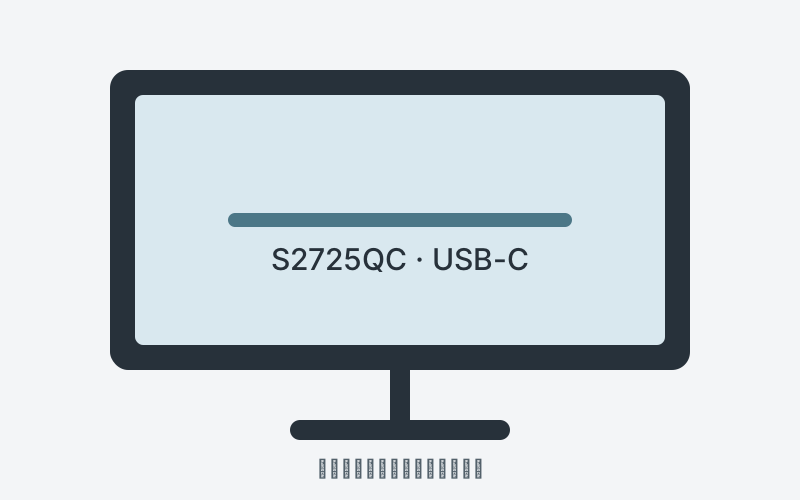
Dell S2725QC 27インチ 4K USB-Cモニター
- 4K・最大120Hz
- USB-C最大65W給電
- 価格は販売ページで変動
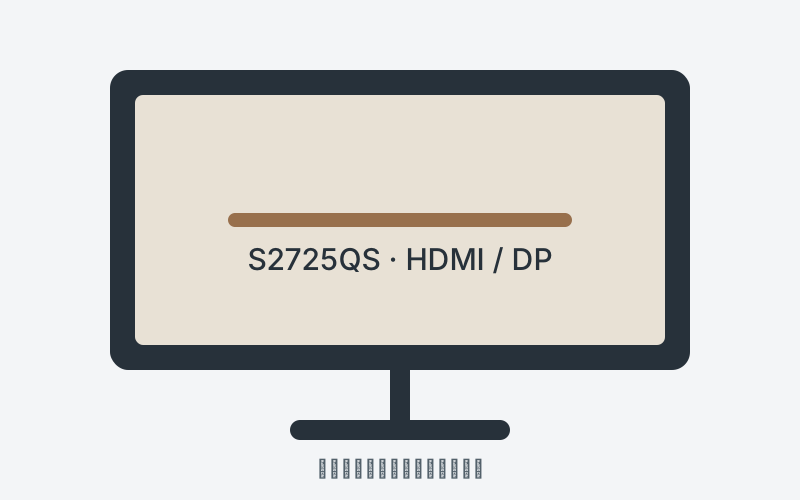
Dell S2725QS 27インチ 4Kモニター
- 4K・120Hz
- USB-C給電を主目的にしない構成
- 価格は販売ページで変動
上記の商品カードの画像は、権利関係が不明な販売元画像を転載せず、接続方式を示す自作イメージを使用しています。実物の外観を示す商品写真ではありません。商品名・リンク先の型番は一致させています。
上記の商品リンクは購入先を確認するためのものです。価格、在庫、仕様、保証条件はメーカー公式ページと販売ページを購入前に確認してください。レビュー件数や販売順位を、性能や品質の根拠として扱っていません。
※出典:Dell公式のS2725QC製品ページ、S2725QS製品ページ(2026年10月28日確認)。
よくある質問
4Kモニターなら4K配信ができますか?
できるとは限りません。4K配信には、ゲームや映像ソース、キャプチャデバイス、エンコーダー、回線、配信サービス側の条件が関係します。モニターは表示機器なので、配信解像度を単独で決めるものではありません。
USB-Cなら必ずノートPCを充電できますか?
できません。USB-C端子が映像入力に対応していること、給電ワット数がPC側の要件を満たすこと、ケーブルが対応していることを確認します。
27インチ4Kは文字が小さくなりませんか?
小さく感じる可能性があります。OSの表示倍率で調整できますが、作業環境によって見え方は異なります。購入前に視距離、文字サイズ、作業ソフトのUIを確認してください。
4K・120HzとWQHD・240Hzではどちらがよいですか?
映像の細かさを重視するなら4K、競技系ゲームの動きとフレームレートを重視するならWQHD・高Hzが候補です。配信者は、ゲーム用と管理画面用を分ける構成も検討できます。
まとめ
4Kモニターは、配信者やクリエイターにとって作業画面を広げる選択肢です。ただし、「4K」「高Hz」「USB-C給電」「保証」を一度に満たすかではなく、自分のPC、机、配信方法に必要な条件から絞り込みます。
2026年10月28日に公式ページで価格・仕様・保証を確認できた比較対象は、Dell S2725QCとS2725QSです。価格は変動するため、購入前に公式ページで再確認してください。
参照した一次資料
関連記事
よくある質問
4Kモニターの選び方
4Kモニターの選び方
4Kモニターの選び方
※ 価格は変動する場合があります。最新の情報は各ショップでご確認ください。
当サイトは、Amazon.co.jpを宣伝しリンクすることによってサイトが紹介料を獲得できる手段を提供することを目的に設定されたアフィリエイトプログラムである、Amazonアソシエイト・プログラムの参加者です。
編集・運営:We Streamer編集部
配信者・動画投稿者向けの情報を調査・整理しています。 実機検証の有無や条件、情報の出典は各記事の記載をご確認ください。 この編集部表示は、紹介した商品すべての使用・検証を意味するものではありません。
情報の誤りや更新のご指摘は、記事URL・該当箇所・確認できる出典を添えてお知らせください。