


PR: この記事にはアフィリエイトリンクが含まれています。購入により当サイトに手数料が支払われることがあります。
PR:アフィリエイト広告を含みます
【2026年版】Nitro V 16 AIの選び方ガイド|配信者におすすめのゲーミングノート比較
【2026年版】Nitro V 16 AIの選び方ガイド|配信者におすすめのゲーミングノート比較

2026年7月24日、PC WatchがAcerの16インチゲーミングノート「Nitro V 16 AI」を報じました。今回のポイントは、単に新型ノートが増えたことではありません。Core Ultra 7 355とGeForce RTX 5050/5060/5070 Laptop GPUを選べる、かなり実務寄りの16インチ機として出てきたことです。
配信者や動画クリエイターにとって、ゲーミングノート選びは「ゲームが動くか」だけでは足りません。OBS、Discord、ブラウザ、素材管理、サムネ作成、簡単な動画編集まで1台で回るかが重要です。Nitro V 16 AIはその境界線にいるモデルなので、勢いで買うよりどの構成が自分に合うかを先に整理したほうが失敗しにくいです。
この記事では、ニュースの要点を入口にしながら、Nitro V 16 AIの見どころ、RTX構成別の向き不向き、比較候補、買う前の判断基準までまとめます。
この記事でわかること
- Nitro V 16 AIが2026年の配信環境で注目される理由
- RTX 5050 / 5060 / 5070構成の違い
- 配信・編集・ゲームを両立しやすい選び方
- 予算40万円前後で後悔しない比較ポイント

Nitro V 16 AIで何が変わったのか
結論から言うと、Nitro V 16 AIは「配信も編集もしたいけれど、据え置きデスクトップまでは踏み切れない人」向けの現実解です。PC Watchによると、日本エイサーは7月24日にNitro V 16 AIを発売し、RTX 5050/5060/5070 Laptop GPUの3構成を用意しました。直販価格は39万1,800円、43万7,800円、45万5,800円です。
この価格だけ見ると安くはありません。ただ、2026年のゲーミングノート市場では、1台でゲーム・配信・AI系アプリ・軽めの動画編集をまとめて回せる余力に対してお金を払う流れが強くなっています。特に16インチは、14インチより冷却と表示領域に余裕があり、18インチより置き場所と持ち出しやすさのバランスがいいサイズです。
ニュースをそのまま読むと「Acerの新モデル」で終わりがちですが、実際は16インチ高性能ノートをどう選ぶかの判断材料として見たほうが価値があります。
※出典:PC Watch「RTX 5050~5070搭載の16型ゲーミングノート『Nitro V 16 AI』」
関連: 【2026年最新】ゲーミングノートPCおすすめ30選|RTX 50シリーズ搭載モデルを配信者目線で徹底比較

向いている人と向いていない人
Nitro V 16 AIが向いているのは、自室メインで使いながら、ときどき持ち出したい人です。たとえば、普段は外部モニターにつないで作業し、収録や実家帰省、イベント時だけ本体ごと持ち出すような使い方です。
逆に、毎日カフェで編集したい人や、通学・通勤で常時持ち運ぶ人には少し重く感じる可能性があります。16インチ級の高性能ノートは便利ですが、軽さではなく総合性能を買うカテゴリです。
向いている人
- 1台でゲーム、配信、編集、ブラウジングをまとめたい人
- 自宅デスクを中心にしつつ、持ち出しの逃げ道も残したい人
- デスクトップほど場所を取りたくない人
向いていない人
- 毎日長距離で持ち歩く人
- 予算20万円台で抑えたい人
- 静音性より最大性能を最優先したい人
もう少し具体的に言うと、Nitro V 16 AIは「ノートPCなのにデスクトップ寄りの役割を期待したい人」に合っています。外部モニターやUSBマイク、カメラ、外付けSSDまでつないで使う可能性があるなら、最初から16インチ級の大型ノートを軸にしたほうが机全体を組みやすいです。
一方で、学校や職場へ毎日持ち出すメインPCを探している人には、見た目以上にACアダプターや周辺機器の重量が効いてきます。用途が動画視聴や軽い事務作業中心なら、ここまでのGPUはやや過剰です。ゲーミングノートは高価なぶん、「重い処理を本当に毎週やるか」を自分に聞いてみると、必要なクラスが見えやすくなります。
RTX 5050・5060・5070のどれを選ぶべきか
ここが一番重要です。結論は、迷ったらRTX 5060構成が本命、長く使うならRTX 5070、軽め用途ならRTX 5050です。
| RTX 5050 | ゲーム中心、配信は1080pまで、編集は軽め |
|---|---|
| RTX 5060 | 配信と編集を両立しやすい中核構成 |
| RTX 5070 | 高フレームレートゲーム、重め編集、長期運用向き |
RTX 5050は、予算を少しでも抑えたい人向けです。ただし、この価格帯で買う以上、あとから「編集でもう少し余力が欲しい」と感じる可能性があります。RTX 5060は、2026年の配信者目線で一番バランスがよい着地点です。フルHD配信、カット編集、複数アプリ同時起動まで考えると、安心感があります。
RTX 5070は高価ですが、2〜3年単位で使い倒すなら検討価値があります。重めのゲーム実況や、外部モニター接続込みで快適さを狙うなら、最初から上を選んだほうが後悔しにくいです。
ここで見落としやすいのが、GPU単体の性能ではなく同時に開くアプリの数です。実際の配信では、ゲーム、OBS、Discord、ブラウザ、BGM管理、メモ、サムネ素材確認など、思っている以上に常駐アプリが増えます。ゲームだけなら足りる構成でも、配信を始めた瞬間に余裕が消えることは珍しくありません。
さらに動画編集では、タイムラインのプレビュー、字幕作成、AIノイズ除去、書き出し待ちが積み重なります。1回の差は小さく見えても、毎週続くとかなり大きな体感差になります。短期のコスパだけでなく、日々の待ち時間をどれだけ減らせるかも判断軸に入れると、RTX 5060以上の価値が見えやすくなります。
買う前に見るべき5つのチェックポイント
スペック表だけで選ぶと失敗しやすいので、先に次の7項目を見てください。
1. 外部モニター前提で使うか
16インチは単体でも使えますが、長時間の編集や配信管理は外部モニターがあるとかなり楽です。モニター環境まで含めて考えるなら、【2026年最新】配信者のためのモニター選び完全ガイド|デュアルモニター環境からゲーミングモニターまで徹底解説 が参考になります。
2. AC接続前提か
このクラスはバッテリーだけで本気運用する機種ではありません。自宅で使う時間が長い人ほど相性がいいです。
3. 冷却と騒音を許容できるか
薄型高性能ノートは、どれも熱とファン音のバランス取りが必要です。静かな収録環境で内蔵マイクを使う人は特に注意です。
4. 机上スペースに余裕があるか
ACアダプター、本体、マウス、冷却パッドまで置くと意外と場所を使います。
5. 2年後の使い方を想像できるか
配信だけでなく、編集やAIツール利用が増えるなら、ワンランク上の構成が効いてきます。
6. ポートまわりと配線の現実を見ておく
高性能ノートは、本体性能だけでなく接続のしやすさでも快適さが変わります。外部モニター、USBマイク、オーディオインターフェース、SSD、LANアダプターを同時に使うなら、毎回抜き差しする運用はかなり面倒です。ドック前提にするのか、本体ポートで完結させるのかを先に考えておくと、買った後のストレスが減ります。
7. 修理や買い替えのタイミングを想定する
ノートPCはデスクトップほど柔軟に部品交換できません。そのため、将来の不足を感じたときにGPUだけ変えるような対応は難しいです。最初から少し余裕を持たせる考え方は、ゲーミングノートではとくに重要です。
配信・編集・ゲーム別のおすすめ構成
使い方ごとに見ると、選び方はかなり明快です。
| 使い方 | おすすめ構成 | 理由 |
|---|---|---|
| たまに配信するゲーム中心 | RTX 5050 | 負荷が極端に重くなければ成立しやすい |
| 配信と編集を両立したい | RTX 5060 | 価格と余力のバランスが最も良い |
| 長時間配信と重め編集もやる | RTX 5070 | 将来の余裕を取りやすい |
Before: ノート1台で全部やりたいが、どのGPUで十分かわからない
After: 自分の作業量に合わせて、過不足の少ない構成を選べる
特に「配信は週2〜3回、編集は毎回フルでやる」タイプなら、RTX 5060以上を基準に考えると失敗しにくいです。
逆に、ショート動画中心で編集も軽く、ゲーム実況の頻度がそこまで高くないならRTX 5050でも成立する余地はあります。ただし、この価格帯で妥協しすぎると「せっかく買ったのに設定を落として使う」状態になりやすいです。ゲームを高めの設定で楽しみたい、配信しながら録画も残したい、AI字幕やノイズ除去も試したいなら、下限ではなく快適ラインを選んだほうが満足度は高くなります。
また、配信の有無だけでなく、ブラウザタブを大量に開く人、OBSシーンを多く作る人、収録後にすぐ切り抜きへ入る人は、CPU・GPUとも余力が効きます。数値比較だけでなく、「作業を止めずにそのまま次へ進めるか」をイメージすると判断しやすいです。
冷却とファン音をどう見るべきか
ゲーミングノートで後悔しやすいのは、ベンチマークの数字より熱と騒音です。性能が出ても、長時間運用で熱だまりするとクロックが落ち、結局「思ったほど快適ではない」となりがちです。
Nitro V 16 AIのような16インチ機を選ぶなら、最初から冷却パッドも検討しておくと安全です。特に夏場の長時間配信では、本体だけで頑張らせるより周辺機器で逃がしたほうが安定しやすいです。冷却パッドの考え方は、【2026年版】ゲーミングノート冷却パッドおすすめガイド|熱暴走を防ぐ選び方 を読むと整理しやすいです。
高性能ノートは「買って終わり」ではありません。冷却、設置角度、給電環境まで整えて初めて性能を活かしやすくなります。
配信者目線で厄介なのは、熱だけでなくファン音がマイクにどう乗るかです。とくに本体内蔵マイクや、ノートのすぐ横にUSBマイクを置く運用だと、ファンが回り始めた瞬間にノイズの印象が変わります。OBSのノイズ除去で隠せる部分はありますが、完全ではありません。ノートの設置位置を少しずらす、冷却パッドで回転数の急上昇を抑える、外付けキーボードで本体から距離を取る、といった小さな工夫が効きます。
もう1つ大事なのは、長時間配信時の手元温度です。キーボード面が熱を持つと、それだけで集中力が落ちやすくなります。ベンチマークで勝っていても、3時間の作業で疲れやすければ意味がありません。レビューを見るときも、ピーク性能だけでなく持続性能と使い心地を重視したほうが失敗しにくいです。
16インチを活かす周辺機器の考え方
Nitro V 16 AIの良さは、単体の性能だけではありません。据え置き寄りに育てやすいことも強みです。
優先順位は次の順で考えるとわかりやすいです。
- 冷却パッド
- 外部モニター
- USB-Cドックやハブ
- 外付けキーボードとマウス
これをやると、普段はほぼデスクトップ感覚で使い、必要なときだけ本体を外せます。ノートの制約を受け続けるのではなく、机側で弱点を補うイメージです。
関連: 【2026年版】Legion Go S時代のモバイルゲーミング環境おすすめ4選|価格高騰に負けない周辺機器の選び方
とくに16インチ機は、外部モニターを足した瞬間に価値が跳ねやすいです。本体画面をチャットや素材確認に回し、外部モニターをメイン作業画面にすると、配信も編集も格段にやりやすくなります。最初から「単体で完璧」を求めるより、ノートを核にした環境作りとして考えると満足度が上がります。
Amazonで比較したい代替候補3選
Nitro V 16 AIそのもののAmazon比較が難しいタイミングでは、近い用途の代替候補を見ておくと判断しやすいです。ここでは、既存のゲーミングノート比較で扱いやすい3機種を載せます。
この3機種は、Nitro V 16 AIを買うか迷ったときの「比較の物差し」として使う想定です。価格差だけでなく、画面サイズ、据え置き寄りか持ち出し寄りか、どこに予算を振っているかを見ると、自分の優先順位がかなりはっきりします。
比較するときは、「同じRTX 5070でも、どこにコストを使っているか」を見るのがコツです。たとえば、画面サイズ、メモリ量、筐体の冷却余裕、デザイン、携帯性は全部トレードオフです。数字が近いから同じ使い心地になるとは限りません。レビュー記事を読むときも、ベンチマークだけでなく、どんな人向けに寄せた設計かを意識すると違いがわかりやすくなります。
1. ASUS TUF Gaming A16 FA608UP
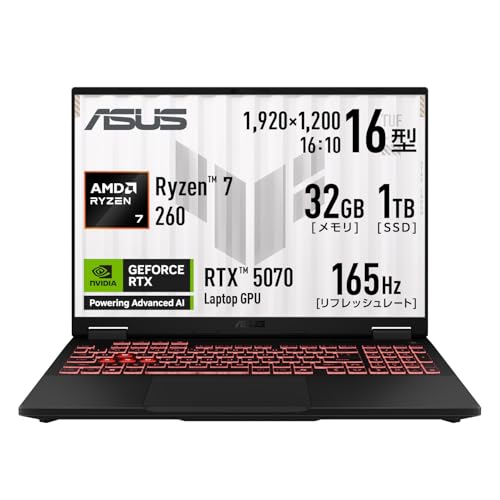
ASUS TUF Gaming A16 FA608UP
- 16インチで据え置きと持ち出しの両立がしやすい
- RTX 5070搭載で長期運用の余力を取りやすい
- 32GBメモリと1TB SSDで配信・編集向き
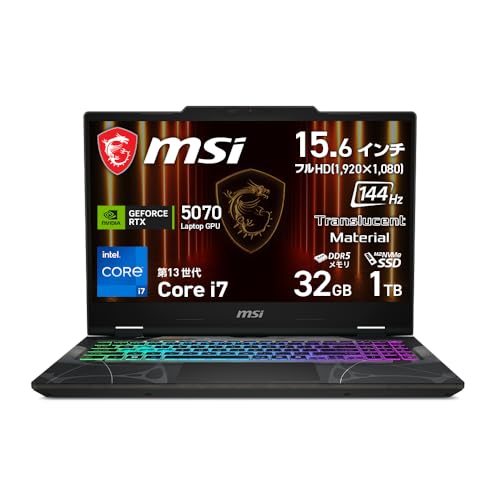
2. MSI Cyborg 15 B13WGKG
3. ASUS TUF Gaming A18 FA808UP
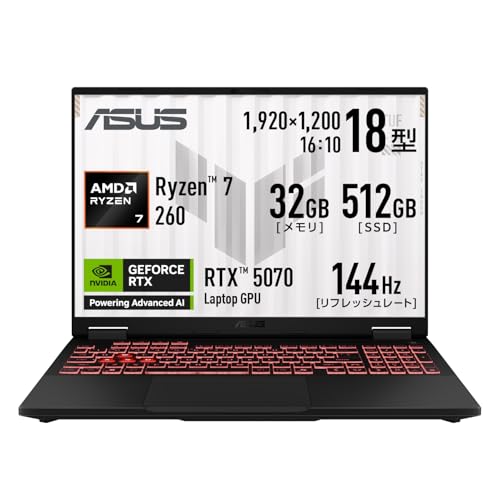
ASUS TUF Gaming A18 FA808UP
- 18インチ大画面で編集やマルチタスクがしやすい
- 据え置き中心なら画面サイズの恩恵が大きい
- Nitro V 16 AIより携帯性を捨てて快適さを取りたい人向け
40万円前後ならどう判断するべきか
Nitro V 16 AIの価格帯は、気軽に買う水準ではありません。だからこそ、「本体単体の魅力」ではなく「2年間の総運用コスト」で考えるのが大事です。
たとえば40万円前後を出すなら、次のどちらを重視するかで答えが変わります。
- 本体1台で完結させたい
- 少し安いノートにして、モニターや周辺機器へ回したい
前者ならNitro V 16 AIの上位構成は有力です。後者なら、20万円台後半の代替機と外部モニター、冷却パッド、入力機器をそろえたほうが満足度が高いケースもあります。つまり、Nitro V 16 AIは悪い高額機ではなく、比較の基準点として強い機種です。
ここで重要なのは、40万円という金額を「ノート本体に全部使う」のか、「作業環境全体へ配分する」のかです。たとえば27インチWQHDモニター、冷却パッド、外付けキーボード、ドック、必要ならマイクまで含めると、実際の制作体験はかなり変わります。本体が少し落ちても、周辺機器込みの総合点で勝つ構成は普通にあります。
反対に、部屋の事情で外部モニターを置けない、机を増やせない、出先でも同じ性能を使いたいという人には、本体側へ予算を寄せる価値があります。Nitro V 16 AIが刺さるのは、この「環境を広げにくい人」にも一台完結の選択肢を出せる点です。
もうひとつ大切なのは、買った後の満足度が「最初の1週間」だけで終わらないかです。高価なノートほど、購入直後は性能差に満足しやすい一方、数カ月後にはキーボードの熱、ファン音、端子不足、画面の狭さといった細部が効いてきます。だからこそ、価格比較だけでなく、毎週の作業で何分短縮できるか、どの不満を消せるかまで落として考えると後悔しにくいです。
購入前の最終チェックリスト
最後に、買う前の確認項目を並べます。
- 用途の中心はゲーム、配信、編集のどれか
- 外部モニター前提か、単体運用か
- 持ち出し頻度はどれくらいか
- RTX 5060で足りるか、5070が必要か
- 冷却パッド込みで机を組めるか
- 予算を本体だけに寄せるか、周辺機器にも配分するか
この6点が固まれば、Nitro V 16 AIを買うべきか、別機種へ振るべきかかなり明確になります。
迷ったら、最後に次の問いだけ残してください。「いま困っているのは性能不足か、机環境の不足か」です。前者なら本体強化、後者なら周辺機器強化のほうが効きます。この切り分けができると、値段だけに引っ張られにくくなります。
さらに、購入直後に何をするかまで決めておくと失敗が減ります。たとえば、1日目にWindows更新とドライバ更新、2日目にOBSと配信ソフトのセットアップ、3日目にゲームと編集ソフトの実動テスト、4日目に温度とファン音の確認、という流れで使い始めると、初期不良や相性問題にも早く気づけます。高額ノートほど、箱から出して満足するより、最初の1週間で自分の運用に馴染ませることが大切です。
まとめ
Nitro V 16 AIは、2026年の配信者や動画クリエイターにとって、16インチ高性能ノートの基準を考えるための良い題材です。特に、配信も編集も1台で回したい人には魅力があります。
結論を短くまとめると、次の通りです。
- 迷ったらRTX 5060構成が本命
- 長く使うならRTX 5070も検討価値あり
- 本体だけでなく、冷却と外部モニターまで含めて判断する
ニュースを見て「すごそう」で終わらせず、自分の作業量に照らして選べるようになると、買い物の精度はかなり上がります。
Nitro V 16 AIをどう見るべきかを一言で言えば、「高いけれど、比較基準として非常にわかりやすい16インチ機」です。自分が欲しいのが持ち運べる作業場なのか、それとも机ごと整える据え置き環境なのかが整理できれば、買うべきか見送るべきかはかなり明確になります。
価格だけで迷うなら、まずはRTX 5060構成を基準に、周辺機器込みで同額を使った場合と比べてみてください。その比較ができれば、勢い買いではなく納得して選べます。
高額機ほど、買う理由を言語化できた人の満足度が高くなります。焦らず比較してください。慎重に。ぜひね。
よくある質問
関連コンテンツ
この記事と一緒に使いたいツール
サムネ画像が16:9/1280x720/2MB未満などの基準を満たしているかを一発判定。
待機画面・休憩画面に最適。OBSブラウザソース埋め込み対応、背景透過、カスタムメッセージ・色テーマ付き。
配信画面に置ける背景透過のデジタル時計。フォントや色を自由にカスタマイズ。
動画URLから最高画質のサムネイル画像を一括取得・保存。
配信開始やイベントまでの残り時間を表示。OBS埋め込み用URLも生成可能。
25分集中+5分休憩で作業効率アップ。動画編集や配信準備に最適。


