

PR: この記事にはアフィリエイトリンクが含まれています。購入により当サイトに手数料が支払われることがあります。
PR:アフィリエイト広告を含みます
【配信デスク】ケーブル整理術完全ガイド|ごちゃごちゃ配線をスッキリ解消するテクニック
配信環境を整えていくと、気づけばデスク周りがケーブルだらけ…という経験はありませんか?
マイク、カメラ、キャプチャーボード、照明、モニター、キーボード、マウス、ヘッドホン…配信者のデスクには驚くほど多くのケーブルが必要です。
- 配信デスクに特化したケーブル整理の基礎知識
- おすすめのケーブル管理グッズ
- 実践的な整理手順とテクニック
- カメラに映り込まないための工夫
配信者にケーブル整理が必要な理由
1. 配信映えする背景を作るため
カメラに映り込むケーブルは、視聴者に雑然とした印象を与えます。特にウェブカメラや俯瞰カメラを使う場合、デスク上のケーブルは思った以上に目立ちます。
2. 機材トラブルを防ぐため
絡まったケーブルは断線の原因になります。特に配信中に「音が出ない」「映像が映らない」といったトラブルは致命的。整理されたケーブルなら、問題の切り分けも容易です。
3. 作業効率を上げるため
「あのケーブルどこ行った?」という時間のロスを防げます。ケーブルが整理されていれば、機材の追加や交換もスムーズに行えます。
4. 安全のため
足元のケーブルに引っかかって転倒したり、ケーブルが熱を持つ機器に触れて発火するリスクを防げます。
プロの配信者やYouTuberのデスクツアー動画を見ると、ほぼ全員がケーブル整理に力を入れていることがわかります。見えない部分への投資が、プロの証です。
ケーブル整理の基本アイテム
デスク下収納の要:ケーブルトレー
ケーブルトレーは、電源タップとケーブル類をまとめてデスク下に収納できるアイテムです。
クランプ式ケーブルトレー(賃貸OK)
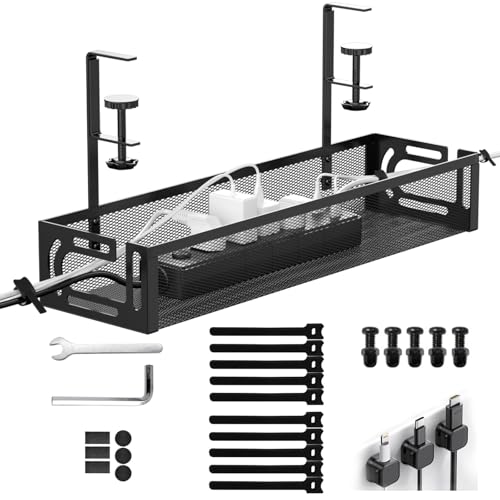
Mozawa 配線隠し ケーブルトレー 幅40cm クランプ式
- クランプ式で穴あけ・工具不要
- デスク内側・外側どちらにも取り付け可能
- 両側に開口デザインでケーブル取り出し簡単
- 天板厚さ1〜5cmに対応
クランプ式はデスクの天板を挟み込むだけで固定できるため、賃貸物件でも安心して使えます。
伸縮式ケーブルトレー(大容量)
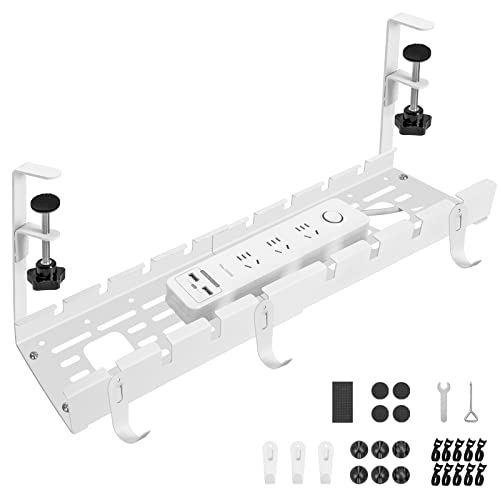
IMILLET ケーブルトレー 伸縮幅28.5-55cm 耐荷重20kg
- 伸縮式で28.5〜55cmに調整可能
- 耐荷重20kgの頑丈な炭素鋼製
- 天板0.1〜5.5cmに対応
- 完成品でお届け、組立不要
複数の電源タップやACアダプターを収納したい場合は、伸縮式の大容量タイプがおすすめです。
メッシュ式ケーブルトレー(大型デスク向け)
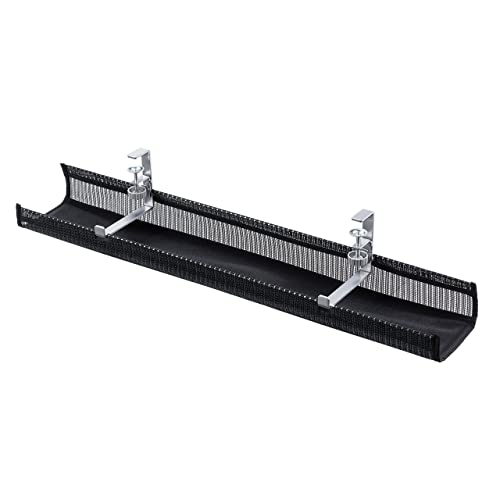
幅120cm以上のデスクを使っている方には、90cm幅の大型トレーがぴったりです。
ケーブルをまとめる:ケーブルクリップ
粘着式ケーブルクリップ
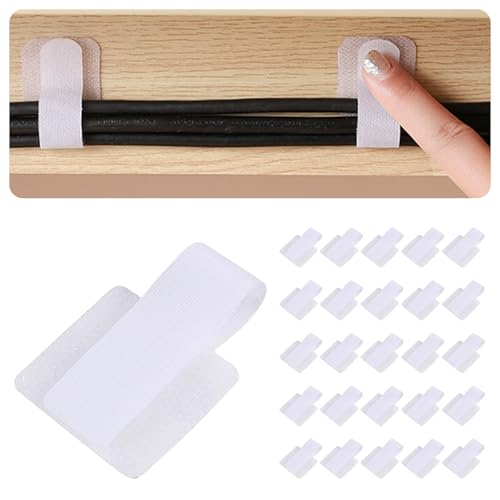
iitomu ケーブルクリップ 超強力粘着 のり残らず 30個セット
- マジックテープ式でサイズ調整可能
- 超強力粘着でしっかり固定
- ドライヤーで温めれば糊残りなく剥がせる
- 30個セットでデスク周り全体をカバー
デスクの裏や壁にケーブルを這わせるときに必須のアイテムです。
マグネット式ケーブルクリップ
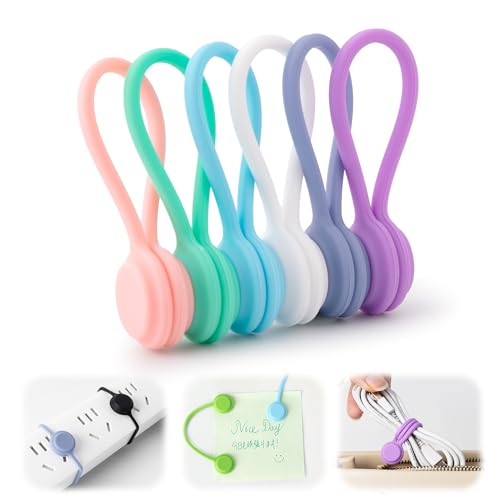
金属製のデスクやスチールラックを使っている方には、マグネット式が便利です。
配信デスクのケーブル整理手順
Step 1: 現状を把握する
まず、デスク周りのケーブルをすべてリストアップしましょう。
配信者の典型的なケーブル一覧:
| カテゴリ | 機材 | ケーブル |
|---|---|---|
| 映像 | モニター×2 | DisplayPort/HDMI×2、電源×2 |
| 映像 | Webカメラ | USB |
| 音声 | マイク | USB/XLR |
| 音声 | オーディオIF | USB、電源 |
| 音声 | ヘッドホン | 3.5mm/6.3mm |
| 入力 | キーボード | USB |
| 入力 | マウス | USB(またはワイヤレス) |
| 配信 | キャプボ | USB、HDMI |
| 照明 | リングライト | 電源 |
| その他 | スマホ充電 | USB-C/Lightning |
Step 2: 不要なケーブルを外す
使っていない機材のケーブルを思い切って外しましょう。「いつか使うかも」で繋ぎっぱなしにしているケーブルが、ごちゃつきの原因です。
外したケーブルは、ジップロックに入れてラベルを貼っておくと、必要な時にすぐ見つかります。
Step 3: ケーブルをグループ分けする
ケーブルを用途別にグループ分けして、同じ方向にまとめます。
推奨グループ分け:
- 電源系:電源タップ→各機器(デスク下に集約)
- USB系:PC→USBハブ→各機器(デスク裏を這わせる)
- 映像系:PC→モニター(モニターアームに沿わせる)
- 音声系:オーディオIF→ヘッドホン・マイク
Step 4: ケーブルトレーを設置する
デスク下に電源タップとACアダプターを収納します。
設置のコツ:
- 電源タップはコンセントに近い側に配置
- ACアダプターは間隔を空けて配置(熱対策)
- 頻繁に抜き差しするケーブルは手前側に
Step 5: ケーブルを固定する
ケーブルクリップを使って、ケーブルを目立たない位置に固定します。
固定位置の優先順位:
- デスクの裏面(最も目立たない)
- デスクの側面
- モニターアームに沿わせる
- 壁沿い
カメラに映り込まないための工夫
ウェブカメラの場合
モニター上部に設置したウェブカメラからは、デスク上が映ります。
対策:
- デスク上のケーブルはすべてデスク裏に通す
- キーボード・マウスはワイヤレスにする
- 充電ケーブルは使用時のみ出す
俯瞰カメラの場合
真上から撮影する場合、デスク全体が映り込みます。
対策:
- ケーブルカバーを使って隠す
- 同じ色のケーブルで統一する
- デスクマットでケーブルを隠す
背景カメラの場合
部屋の背景を映す場合、壁沿いのケーブルが目立ちます。
対策:
- ケーブルモールで壁に沿わせる
- 家具の後ろを通す
- 観葉植物やポスターで隠す
配信者向けケーブル整理のプロテクニック
USBハブの活用
PCからのUSBケーブルを1本にまとめるには、USBハブが効果的です。
【Before】
PC ─ USB ─ キーボード
   ─ USB ─ マウス
   ─ USB ─ Webカメラ
   ─ USB ─ マイク
   ─ USB ─ キャプボ
(5本のUSBケーブルがPCから出る)

【After】
PC ─ USB ─ USBハブ ─ キーボード
                    ─ マウス
                    ─ Webカメラ
                    ─ マイク
                    ─ キャプボ
(PCからは1本だけ、ハブ周辺で分岐)
USBハブは電源供給タイプ(セルフパワー)を選ぶと、複数機器を安定して動作させられます。配信機材は消費電力が大きいものが多いため、バスパワータイプだと電力不足になることがあります。
ケーブルの長さを揃える
長すぎるケーブルは余分な部分がたるんで見苦しくなります。
対策:
- 適切な長さのケーブルに買い替える
- ケーブルタイで余分な長さを束ねる
- スパイラルチューブでまとめる
ラベリングで識別しやすく
ケーブルの両端にラベルを貼っておくと、トラブル時の対応が早くなります。
【おすすめのラベリング方法】
- マスキングテープ+油性ペン(低コスト)
- ケーブルタグ(見た目がきれい)
- テプラ/ピータッチ(本格派)
機材別・ケーブル配線のベストプラクティス
オーディオインターフェース周り
オーディオインターフェースは、配信者にとってケーブルが最も集中しやすい場所の一つです。
接続されるケーブル:
- PC接続用USBケーブル
- マイク接続用XLRケーブル
- ヘッドホン接続用ケーブル
- 外部スピーカー用ケーブル(使用時)
- 電源ケーブル(機種による)
配線のコツ:
- オーディオIFはデスクの端に配置(ケーブルをすぐにデスク裏に通せる)
- XLRケーブルはマイクアームに沿わせる
- ヘッドホンケーブルは長すぎる場合、ケーブルタイで余長を処理
- USBケーブルは右利きならデスク右側、左利きなら左側に配線
モニター・ディスプレイ周り
デュアルモニターやトリプルモニター環境では、映像ケーブルと電源ケーブルだけで6本以上になることも。
効率的な配線方法:
【シングルモニターアーム使用時】
モニター
    ↓ アーム支柱に沿わせる
    ↓(HDMIとDisplayPortをまとめて)
    ↓
デスククランプ
    ↓ デスク裏に通す
    ↓
PC背面
モニターアームを使用している場合は、アームの支柱部分にケーブルを沿わせることで、すっきりとした見た目を実現できます。多くのモニターアームには、ケーブルを通すための溝やクリップが付いています。
ゲーム機・キャプチャーボード周り
ゲーム配信では、ゲーム機とキャプチャーボードの接続にも気を配る必要があります。
典型的な配線:
ゲーム機 → HDMI OUT → キャプボ HDMI IN
              ↓
        キャプボ HDMI OUT → モニター
              ↓
        キャプボ USB → PC
整理のポイント:
- ゲーム機はデスク下やラックに設置し、ケーブルを最短距離で接続
- HDMIケーブルは曲げに弱いため、急角度の曲げは避ける
- パススルーモニターへのHDMIは、ゲーミングモニター付属の短いケーブルを活用
照明機材周り
リングライトやLEDパネルなど、照明機材も電源ケーブルが必要です。
配線のコツ:
- 天井近くに設置する場合は、壁に沿って配線
- ケーブルモールを使うと、壁を這うケーブルも目立たなくなる
- 調光コントローラー付きの場合は、手の届く位置に配置
ケーブル整理の失敗例と対策
失敗例1:粘着テープが剥がれる
原因:
- 貼り付け面の汚れ・油分
- 耐荷重オーバー
- 高温多湿な環境
対策:
- 貼り付け前にアルコールで表面を脱脂
- 重いケーブルは複数のクリップで分散
- エアコン直撃の場所は避ける
- 3Mの超強力両面テープを追加で使用
失敗例2:ケーブルが抜けやすくなる
原因:
- ケーブルに張力がかかっている
- 頻繁に引っ張られる場所に配線
対策:
- ケーブルに余裕を持たせる(たるみは見えない場所に)
- 抜き差しが多い場所はクリップで固定しない
- L字コネクタを使用して引っ張り方向を変える
失敗例3:熱がこもる
原因:
- ACアダプターを密集させている
- 通気性のないボックスに収納
対策:
- ACアダプターは5cm以上間隔を空ける
- メッシュタイプのケーブルトレーを選ぶ
- 密閉型ボックスは避ける
失敗例4:整理したはずなのにごちゃつく
原因:
- ケーブルの追加・変更を放置
- 一時的なつもりで適当に接続
対策:
- 新しい機材を追加したら、その場で整理
- 「とりあえず」の配線は禁止
- 月1回のメンテナンス日を設ける
配信スタイル別・おすすめケーブル整理プラン
ゲーム実況配信者向け
ゲーム実況では、ゲーム機の切り替えや新作ゲームへの対応で機材構成が変わることが多いです。
重視すべきポイント:
- ゲーム機の追加・入れ替えがしやすい構成
- HDMIセレクターを活用して配線を減らす
- コントローラーの充電ケーブルは取り外しやすく
おすすめ構成:
メインゾーン(デスク上)
├── PC、モニター2台、マイク、ヘッドホン

サブゾーン(デスク横のラック)
├── ゲーム機置き場
├── キャプチャーボード
├── HDMIセレクター

デスク下
├── 電源タップ2口(PC用、周辺機器用)
├── ケーブルトレー
雑談・ASMR配信者向け
カメラに映る範囲が広く、見た目の美しさが重要です。
重視すべきポイント:
- カメラアングル内のケーブルは完全に隠す
- 背景に映り込む配線もケアする
- マイクケーブルは目立ちにくい色を選ぶ
おすすめ構成:
- ワイヤレスマイクの活用(配信品質と相談)
- 白やベージュのケーブルで統一
- 観葉植物やインテリアでさりげなく隠す
VTuber・バーチャル配信者向け
トラッキング機材が増えるため、ケーブル管理が複雑になりがちです。
重視すべきポイント:
- VRヘッドセット、トラッカーの充電管理
- トラッキングカメラの配線
- 突発的なフルトラ配信への対応
おすすめ構成:
- 充電ステーションをまとめて1箇所に
- ベースステーションは壁か天井に設置して配線は壁沿い
- ケーブルにはすべてラベリング
季節ごとのケーブル管理注意点
夏場(6〜9月)
注意点:
- ACアダプターの発熱に注意
- 粘着テープが剥がれやすくなる
- 湿気で接点不良の可能性
対策:
- ACアダプター周辺の通気を確保
- 粘着テープを強力タイプに交換
- 定期的に接点をチェック
冬場(12〜2月)
注意点:
- 静電気によるショート・破損リスク
- 暖房によるケーブル劣化
- 乾燥で被覆が硬くなる
対策:
- 静電気防止グッズを活用
- 暖房器具から離して配線
- 硬くなったケーブルの無理な曲げは避ける
トラブルシューティング
Q: ケーブルが多すぎてトレーに入りきらない
A: 複数のトレーを設置するか、より大型のトレーに変更しましょう。また、ACアダプターが場所を取っている場合は、直接コンセントに挿せる機器に買い替えることで省スペース化できます。
Q: クランプがデスクに合わない
A: 天板の厚さや形状によっては合わない場合があります。ネジ固定タイプか、マグネット式の選択肢を検討しましょう。
Q: ケーブルが硬くて曲がらない
A: 特に太いHDMIケーブルや電源ケーブルは曲がりにくいです。スリムタイプのケーブルに買い替えるか、L字アダプターを使うと、狭い場所でも取り回しやすくなります。
予算別ケーブル整理プラン
【3,000円以下】最小構成
- ケーブルクリップ 30個セット:約1,000円
- 小型ケーブルトレー:約1,800円
合計:約2,800円
デスク下の電源周りと、目立つケーブルの固定だけでも、見違えるほどスッキリします。
【5,000〜10,000円】標準構成
- ケーブルトレー(大容量):約3,000〜5,000円
- ケーブルクリップ:約1,000円
- ケーブルカバー/モール:約1,000円
- ケーブルタイ:約500円
合計:約5,500〜7,500円
デスク周りのほぼすべてのケーブルを整理できます。
【10,000円以上】完璧構成
- ケーブルトレー(大型):約6,000円
- USBハブ(セルフパワー):約3,000円
- ケーブルクリップ:約1,000円
- ケーブルモール:約2,000円
- ケーブルタグ:約1,000円
合計:約13,000円
配信映えする完璧なケーブルマネジメントが実現できます。
よくある質問
まとめ
配信デスクのケーブル整理のポイント
- ケーブルトレーでデスク下をスッキリ収納
- ケーブルクリップで見えない位置に固定
- 用途別にグループ分けしてまとめる
- USBハブでケーブル本数を削減
- ラベリングでトラブル対応を迅速化
ケーブル整理は一度やってしまえば、長期間その状態を維持できます。週末の数時間を投資して、快適な配信環境を手に入れましょう!
関連記事
よくある質問
【配信デスク】ケーブル整理術完全ガイド|ごちゃごちゃ配線をスッキリ解消するテクニック
配信環境を整えていくと、気づけばデスク周りがケーブルだらけ…という経験はありませんか? マイク、カメラ、キャプチャーボード、照明、モニター、キーボード、マウス。徹底解説します。配信環境を整えていくと、気づけばデスク周りがケーブルだらけ…という経験はありませんか?
続きを読む


このトピックに関する 5 件の記事で包括的な情報を提供しています。
関連コンテンツ
この記事と一緒に使いたいツール
サムネ画像が16:9/1280x720/2MB未満などの基準を満たしているかを一発判定。
入力したタグを上限60件・表示3件ルールに合わせて自動整形。
動画URLから最高画質のサムネイル画像を一括取得・保存。
待機画面・休憩画面に最適。OBSブラウザソース埋め込み対応、背景透過、カスタムメッセージ・色テーマ付き。
週間予定表をおしゃれに作成。X(Twitter)投稿用の画像を簡単生成。
配信画面に置ける背景透過のデジタル時計。フォントや色を自由にカスタマイズ。