


【2026年版】ホットスワップ対応無線ゲーミングキーボードおすすめ4選|ASUS新モデル登場で失敗しない選び方
【2026年版】ホットスワップ対応無線ゲーミングキーボードおすすめ4選|ASUS新モデル登場で失敗しない選び方
ホットスワップ対応無線ゲーミングキーボードとは、キースイッチを工具で差し替えられて、2.4GHz・Bluetooth・USB有線を使い分けられるメカニカルキーボードです。2026年はASUSが96%レイアウトの新型無線モデルを発表したことで、ただ光るだけのゲーミングキーボードではなく、配信・ゲーム・日常作業を1台で回せる「実用品」として注目が強まっています。
一方で、このジャンルは選び方を間違えると「思ったよりうるさい」「日本語配列がなくてつらい」「無線は便利だけどサイズが合わない」と失敗しやすいのも事実です。特に配信者や動画編集者は、打鍵感だけでなく、マイクに入るノイズ、デスクの占有面積、複数PCの切り替えやすさまで見る必要があります。
この記事では、PC Watchで報じられたASUS新モデルのニュースを入口に、2026年に失敗しないホットスワップ対応無線ゲーミングキーボードの選び方、おすすめ4製品、配信者視点の判断基準をまとめます。
この記事でわかること
- 2026年にホットスワップ対応無線ゲーミングキーボードが注目される理由
- 96%・75%・TKLのどれを選ぶべきか
- 配信者・ゲーム実況者が重視したい静音性と接続性のポイント
- Amazonで比較しやすいおすすめ4製品
ホットスワップ対応無線ゲーミングキーボードが2026年に注目される理由
結論から言うと、2026年にこのカテゴリが伸びている理由は、1台でゲーム・配信・日常作業を両立しやすくなったからです。PC Watchによると、ASUSは96%サイズ・日本語配列の無線メカニカルキーボード「ROG Strix Morph 96 Wireless Gaming Keyboard BLK 日本語配列」を6月12日にAmazon限定で発売予定と報じました。実売予想価格は2万5,980円前後で、いわゆる“尖ったゲーミング機”よりも、日常で使える構成に寄せてきたのがポイントです。
この流れが効いているのは、配信環境の現実が変わったからです。いまの配信者は、ゲームだけして終わりではありません。OBSの操作、Discordやコメント返信、サムネ制作、台本メモ、切り抜き指示など、キーボードを叩く時間の方が長い日もあります。そのため、応答速度だけでなく、打鍵感・静音性・複数デバイス切り替えが以前より重要になっています。
とくに2026年は、AIアシスタントやショートカット連携が当たり前になり、キーボードが“ただの入力装置”ではなくなりました。マクロで配信シーンを切り替えたり、キー割り当てで編集操作をまとめたり、チャット返信のテンプレを呼び出したりと、手元の操作密度が上がっています。こうなると、数ミリの打鍵感の違いや、キーの配置、キー数の過不足が、毎日の疲労と作業速度に直結します。
さらに、ホットスワップ対応が普及したことで、購入後にキースイッチを替えて自分好みに寄せやすくなりました。最初は標準スイッチで使い、後からWASDだけ軽い軸にする、スペースバー周辺だけ静音寄りにする、といった調整ができます。これは「最初の1台で全部決め切らなくていい」という意味でも、初心者にかなり優しい流れです。
以前は、キーボード選びで失敗すると本体ごと買い替えになりがちでした。でも今は、軸交換やキーキャップ交換でかなり方向性を変えられます。つまり、ホットスワップ対応無線ゲーミングキーボードは、完成品でありながら半分カスタムキーボードでもあるわけです。この“後から調整できる安心感”が、2026年に改めて評価されている理由のひとつです。
※出典:PC Watch「ASUS、カスタマイズ性を極めた無線ゲーミングキーボード」
こんな人に向いている|配信・ゲーム・仕事を1台で回したい人
ホットスワップ対応無線ゲーミングキーボードが向いているのは、キーボードを“対戦用の消耗品”ではなく、毎日触る作業道具として考えたい人です。
たとえば、ゲーム配信をしながらコメント返信もする人、日中は仕事や学習でPCを使い、夜はゲームや配信を楽しむ人、配信PCとノートPCを1台のキーボードで切り替えたい人にはかなり相性がいいです。2.4GHzでゲーム、Bluetoothでサブ端末、有線で充電しながら作業、という切り替えができると、机の配線がかなりすっきりします。
もう1つ大きいのは、音のチューニング余地です。キーボードの打鍵音がマイクに入る人は、OBSだけで無理に消そうとすると声も痩せやすいです。先にキーボード側を静かな方向へ寄せた方が、結果として配信音声は自然になります。ノイズ処理の考え方は 【OBS】ノイズ除去の設定完全ガイド2026|キーボード音・エアコン音を消す方法 も一緒に読むと整理しやすいです。
また、配信者以外でも、在宅ワークとゲームを同じ机で回す人にはかなり向いています。昼はオンライン会議、夜はゲーム、週末は動画編集という使い方だと、1台を長時間触ることになるため、軽い違和感が積み重なって疲労になります。そういう人ほど、サイズ、キー数、打鍵感、無線切り替えの快適さに投資する価値があります。
逆に、完全に競技FPSだけを優先し、ラピッドトリガーや超軽量60%に振り切りたい人は、別カテゴリを見た方がいい場合があります。このジャンルの魅力は、極端な特化ではなく、総合点の高さにあります。勝つためだけの道具というより、毎日戻ってきたくなる道具を探している人にこそ合います。
失敗しない選び方|最初に見るべき6つのポイント
結論として、製品名で選ぶより先に、自分の使い方の優先順位を決めるのが最重要です。ホットスワップ対応無線ゲーミングキーボードは、似て見えても向いている人がかなり違います。
選ぶ際のチェックポイント
- 配列サイズ
- 接続方式
- ホットスワップ対応範囲
- スイッチ傾向
- 静音対策の有無
- ソフトウェアとマクロの使いやすさ
| 配列サイズ | 96% / 75% / TKLのどれか |
|---|---|
| 接続方式 | 2.4GHz + Bluetooth + USB有線が理想 |
| ホットスワップ | 3ピン/5ピン対応だと拡張しやすい |
| 静音性 | 消音フォーム、潤滑済みスイッチ、PBTキーキャップが目安 |
| バッテリー | 4,000mAh以上あると無線運用しやすい |
| ソフト | キーマップ変更、マクロ、RGB設定の自由度を確認 |
1. 96%・75%・TKLのどれが合うか
96%はテンキー列や独立キーをほぼ残しつつ横幅を詰めたレイアウトです。ゲームだけでなく、数字入力やショートカットが多い人に向いています。75%はさらにコンパクトで、マウス可動域を確保しやすいのが利点です。TKLはバランス型で、日本語配列モデルも比較的見つけやすいです。
2. 無線の質は2.4GHz優先で見る
Bluetoothは便利ですが、ゲーム用としては2.4GHzワイヤレスの実装が重要です。配信中やゲーム中のメイン接続は2.4GHz、サブ端末はBluetooth、長時間作業は有線充電併用、という使い分けが現実的です。
3. ホットスワップは“交換できる”だけでなく“広く試せるか”を見る
3ピン/5ピンのどちらまで対応するかで遊びやすさが変わります。最初は純正軸で十分でも、半年後に静音軸やタクタイル軸へ寄せたくなることは珍しくありません。
4. 静音性はスイッチだけで決まらない
スイッチの種類に加えて、ガスケット構造、ケース内フォーム、スタビライザーの質、キーキャップ素材で音は変わります。静音目的なら、打鍵音の高さだけでなく、響き方も見てください。静音性を重視するなら 【2026年版】静音キーボードおすすめ3選|配信中の打鍵ノイズを減らす選び方 も参考になります。
配信で気になりやすいのは、実は高いカチカチ音よりも、机に響く低めのドスドス音です。視聴者はそれをノイズとして感じやすく、本人よりも配信アーカイブで目立つことがあります。だから、レビューを見るときも「静か」と書いてあるかより、「どんな質の音か」「ケース反響が少ないか」を見る方が役立ちます。
また、スペースバーやEnterだけ音が大きいモデルも少なくありません。この差はスタビライザーの調整やキーキャップの厚みで変わるので、ホットスワップ対応かどうかだけでなく、完成品としての詰めの甘さがないかも見ておきたいところです。
5. 日本語配列が必要か
ゲーム用途だけならUS配列でも慣れますが、仕事や日本語入力が多いならJIS配列は強いです。特に変換・無変換・かなキーを多用する人は、JIS配列の快適さを軽視しない方がいいです。
6. 机全体との相性を見る
リストレストの有無、キーボードの高さ、マウスパッドとの干渉、マイクアームの位置まで含めて見てください。デスク全体の整理は 【2026年版】配信者のデスク周りおすすめデバイス10選|キーボード・マウス・モニター・チェア が役立ちます。
7. ソフトウェアの完成度も見落とさない
ホットスワップ対応モデルはハードばかり注目されますが、実際の使い勝手はソフトウェアでかなり変わります。マクロ登録、キー再割り当て、プロファイル切り替え、RGBの保存が素直にできるかどうかは、毎日のストレスに直結します。配信者なら、OBSショートカットや録画開始キー、ミュート切り替えキーを安定して登録できるかも重要です。
特に複数PCで使う人は、ソフトがWindows専用なのか、設定を書き込めばMacでも共通動作するのかを見ておくと失敗が減ります。ハードが良くても、設定変更のたびにメインPCへ戻る必要があると運用は意外と面倒です。
また、ゲーム用プロファイルと作業用プロファイルを分けて本体側へ保存できるモデルは、思っている以上に便利です。昼は文字入力しやすい配列、夜は配信用ショートカット重視の配列、と役割を分けられるので、キーボード1台の使い回しでも不満が出にくくなります。
配信者目線で見ると96%レイアウトが強い理由
2026年の新製品動向を見ると、96%レイアウトがかなり面白い位置にいます。理由はシンプルで、フルサイズほど大きくなく、75%より仕事もやりやすいからです。
配信者は、ゲーム中の操作だけでなく、配信ソフトのショートカット、数値設定、チャット返信、動画編集のタイムライン移動など、意外とキー数を使います。テンキーそのものが必須でなくても、Home/End/PgUp/PgDnや独立矢印キーの扱いやすさは、生産性に直結します。
一方で、フルサイズはマウススペースを圧迫しがちです。特にFPSやTPSを遊ぶ人は、右手側の余裕が減るとストレスになります。96%はこの中間を取れるので、普段使いとゲームの両立に向いています。今回のASUS新モデルが96%で出てきたのも、その現実的なバランスを狙った構成と見てよさそうです。
配信者目線で見ると、96%の良さは“雑務に強い”ことでもあります。配信タイトルの修正、動画のチャプター時間入力、案件表の数字確認、クリップ管理など、ゲーム以外の細かい作業で独立キーが残っていると地味に速いです。75%や60%はかっこいい反面、毎日何度もFnレイヤーを使うと疲れる人もいます。
逆に、机が狭い人やローセンシで大きくマウスを振る人は75%やTKLが合うこともあります。つまり、96%が万能なのではなく、2026年は96%が“真ん中の正解”として再評価されているという理解が近いです。サイズ選びで迷ったら、まず自分が1日に何回、矢印キーやDelete、Home、PgUp/PgDnを使うか思い出してみてください。そこに答えが出やすいです。
ホットスワップ対応だからこそ考えたいスイッチ選び
このカテゴリの魅力は、買って終わりではなく、使いながら自分に合わせて育てられることです。特に配信者は、ゲーム用の軽快さと、マイクに入る打鍵音の少なさを両立したくなりやすいので、ホットスワップ対応の恩恵を受けやすいです。
リニア軸は滑らかで反応が速く、ゲーム向けの定番です。タクタイル軸は入力の山がわかりやすく、文章入力や誤爆防止に向きます。静音系リニアや静音タクタイルは、配信マイクとの相性が良く、深夜作業でも扱いやすいです。最初から全部のキーを交換しなくても、WASD、Space、Enterだけ先に替えると変化を実感しやすいです。
また、音は軸だけでは決まりません。キーキャップの厚み、スタビライザー、ケース内部フォーム、机の材質でも印象が変わります。だからこそ、ホットスワップ対応モデルは“本体の完成度”と“後から調整しやすい余地”の両方で選ぶのがコツです。
Amazonで比較したいおすすめ4選
ここからは、ニュースで盛り上がっている「ホットスワップ対応無線ゲーミングキーボード」を実際に比較しやすい製品を4つに絞って紹介します。価格は変動するので、最終的には販売ページの最新表示を確認してください。
※価格は記事執筆時点のものです。
おすすめ1: ASUS ROG Strix Scope II 96 Wireless
96%レイアウトで仕事もゲームも両立しやすい、いま一番わかりやすい本命候補です。ニュースで話題のMorph 96 Wirelessに近い文脈で比較しやすく、ASUS系の無線・ホットスワップ・静音フォームという流れを押さえたい人に向いています。
特に強いのは、テンキー付きに近い実用性を残しながら横幅を抑えている点です。配信でショートカット、普段の作業で数値入力、夜はゲームという人ほど恩恵を感じやすい構成です。ホットスワップ対応なので、最初は純正スイッチで使い、気に入らなければ後から好みの軸へ寄せられます。
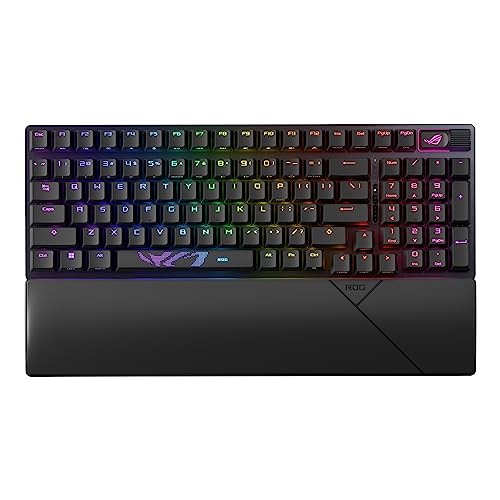
ASUS ゲーミングキーボード ROG Strix Scope II 96 Wireless
- 96%レイアウトでファンクションキーと数字キーを残しつつ省スペース化
- Bluetooth・2.4GHz・USB有線のトライモード接続に対応
- ホットスワップ対応のNX Snowスイッチと消音フォームで調整余地が広い
おすすめ2: EPOMAKER TH87 JIS
日本語配列で探している人にかなり刺さりやすいのがEPOMAKER TH87 JISです。テンキーレスの扱いやすさに加え、10000mAhの大容量バッテリー、ホットスワップ、2.4GHz/Bluetooth/有線の三拍子がそろっています。
ポイントは、JIS配列のままカスタムキーボード的な楽しさを得やすいことです。US配列に抵抗がある人でも入りやすく、配信・仕事・ゲームを1台でまとめたい人の最初の選択肢として扱いやすいです。静音寄りのスイッチ構成を選びやすいのも魅力です。
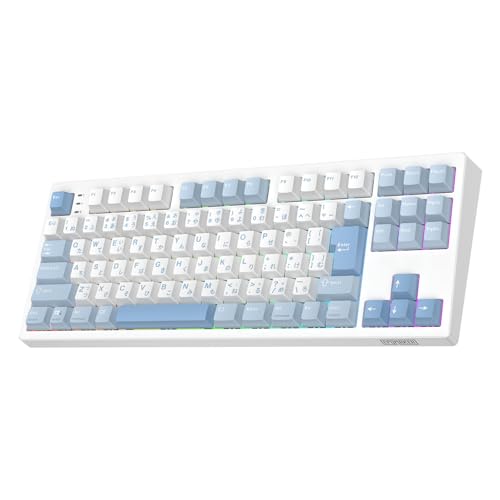
EPOMAKER TH87 JIS 日本語配列 TKL ワイヤレスゲーミングキーボード
- 日本語配列のTKLで日常入力とゲーム操作を両立しやすい
- 10000mAhバッテリーで長時間の無線運用に向く
- 5ピン系スイッチを試しやすいホットスワップ構成
おすすめ3: GravaStar Mercury K1
見た目の個性と金属筐体の剛性感を重視するなら、GravaStar Mercury K1はかなり面白い立ち位置です。75%レイアウトで横幅を抑えつつ、ガスケット構造、アルミ筐体、RGB、ホットスワップ、無線接続まで盛り込んでいます。
万人向けの無難さより、デスク全体を“作品”として整えたい人向けです。配信背景に手元が映る人、セットアップ写真を撮るのが好きな人、見た目と質感の満足度を重視する人にはかなり相性があります。逆に、日本語配列が絶対条件なら別候補の方が安全です。
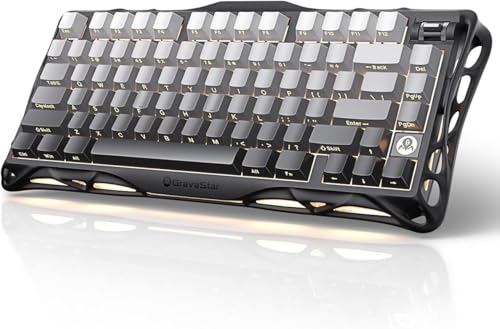
GravaStar Mercury K1 ゲーミングキーボード 無線 75%配列
- 75%配列とアルミ筐体でコンパクトさと剛性感を両立
- 2.4GHz・Bluetooth・USB有線のマルチ接続に対応
- ホットスワップとガスケット構造で打鍵感を詰めやすい
おすすめ4: YUNZII X75 PRO
透明キーキャップやライティング表現まで含めて楽しみたいなら、YUNZII X75 PROが候補に入ります。75%レイアウト、トライモード接続、4000mAhバッテリー、ホットスワップ対応と、欲しい要素をきれいに押さえた1台です。
特に魅力なのは、最初から“遊べる”ことです。デスク映えを重視しつつ、あとからスイッチ交換で触感を変えられるので、入門用のカスタムボードとしても扱いやすいです。実用性と見た目の両方を重視したい人向けと言えます。
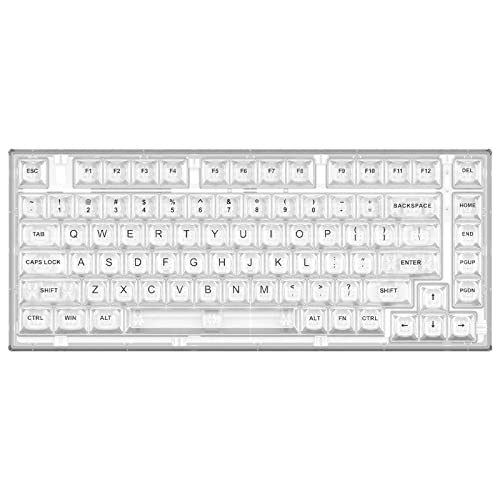
YUNZII X75 PRO 82キー ワイヤレス ホットスワップ対応メカニカルキーボード
- 75%レイアウトでマウススペースを確保しやすい
- Bluetooth・2.4G・USB-Cのトライモード接続
- 透明キーキャップとホットスワップ対応でカスタムの楽しさが大きい
比較表|4製品の違いをひと目で確認
結論を先にまとめると、総合バランスならASUS、JIS重視ならEPOMAKER、質感重視ならGravaStar、デスク映え重視ならYUNZIIです。
| 項目 | ASUS ROG Strix Scope II 96 Wireless | EPOMAKER TH87 JIS | GravaStar Mercury K1 | YUNZII X75 PRO |
|---|---|---|---|---|
| レイアウト | 96% | TKL / JIS | 75% | 75% |
| 接続 | 2.4GHz / BT / USB | 2.4GHz / BT / USB | 2.4GHz / BT / USB | 2.4GHz / BT / USB-C |
| ホットスワップ | 対応 | 対応 | 対応 | 対応 |
| 強み | 仕事とゲームの両立 | 日本語配列の扱いやすさ | 金属筐体と個性 | 透明デザインとカスタム性 |
| 向いている人 | 配信・仕事・ゲームを1台で回したい人 | 日本語入力が多い人 | 質感と存在感を重視する人 | デスク映えと遊び心を求める人 |
| 注意点 | US配列中心のモデルもある | サイズはTKLなのでテンキーなし | US配列中心 | 好みが分かれるデザイン |
この比較で大事なのは、スペックの優劣よりも、自分のデスクと作業内容に合うかどうかです。数字入力が多いなら96%、机を広く使いたいなら75%、日本語配列の安心感が欲しいならJIS、というふうに用途から逆算すると外しにくくなります。
たとえば、週5で仕事に使い、週末に長時間ゲームをする人はASUSやEPOMAKERのような“無難に強い”モデルが向きます。反対に、道具そのものを楽しみたい人はGravaStarやYUNZIIのように、見た目や素材感の満足度が高い機種の方が長く愛着を持ちやすいです。良いキーボード選びは、ベンチマーク競争ではなく、毎日使って気分よく戻ってこられるかどうかで決めるのが結局いちばん失敗しません。
迷ったときの選び分け|タイプ別おすすめ
1. 配信も仕事も1台で回したい人
おすすめはASUS ROG Strix Scope II 96 Wirelessです。96%レイアウトの汎用性が高く、2.4GHz無線・ホットスワップ・静音フォームまで揃っているので、最初の1台としての完成度が高いです。
2. 日本語配列が絶対条件の人
EPOMAKER TH87 JISが本命です。変換・無変換を自然に使いたい人、普段から日本語入力中心の人は、スペック以上にストレスが減ります。
3. デスクの世界観を作り込みたい人
GravaStar Mercury K1やYUNZII X75 PROのような、見た目に強い個性があるモデルが向いています。配信画面の手元やSNS投稿まで含めて楽しみたい人には満足度が高いです。
4. 静音性を最優先したい人
ホットスワップ対応を活かして、後から静音軸へ寄せやすいモデルを選ぶのが正解です。初期状態だけで判断せず、交換前提で考えると選択肢が広がります。より静かな方向性そのものを比較したいなら、今日公開の 【2026年版】HHKB 30周年モデルの選び方ガイド|配信者におすすめの静音キーボード3選 も参考になります。
配信デスクで快適に使うための実践チェック
キーボード本体を選ぶ前に、デスク上の運用まで考えておくと失敗が減ります。配信者の手元は、キーボードだけで完結しません。マイク、オーディオインターフェース、Stream Deck、ゲームパッド、飲み物まで並ぶので、数センチの差が意外と効きます。
まず、マイクが左から入るのか右から入るのかを確認してください。アームの逃げ場がないと、せっかくの96%や75%でも角度を付けて置けません。次に、リストレストを使うかどうかを決めておくと、高さの合う製品を選びやすくなります。さらに、ワイヤレスレシーバの位置も地味に重要で、USBハブ経由にするか、本体へ直接挿すかで安定性が変わることがあります。
配信で使うなら、初期設定のまま光らせすぎないのもコツです。手元カメラを入れる人はRGBの強さで露出が暴れやすいので、白系の弱い発光か単色に整えた方が映像が安定します。ゲーム用プリセット、作業用プリセット、夜配信用プリセットの3つを作っておくと、毎回触らずに済みます。
また、配信者はキー割り当ての整理を一度やっておくとかなり楽になります。たとえば、F列の一部を録画開始・マイクミュート・シーン切り替えに寄せる、右上キーへクリップ保存を割り当てる、作業用プロファイルではコピー系ショートカットを触りやすくする、といった調整です。専用デバイスがなくても、キーボード側の工夫だけで運用がかなり整います。
加えて、購入後1週間くらいは“慣らし期間”として使い方を固定しすぎない方がいいです。角度を1段変える、リストレストを足す、キーキャップの高さに慣れる、2.4GHzレシーバの位置を動かす、といった小さな調整で評価がかなり変わることがあります。良いキーボードほど、最初の印象だけで判断しない方が本来の実力を見極めやすいです。
もうひとつ大事なのはメンテナンスです。ホットスワップ対応モデルは、埃が溜まった状態で長く使うとスイッチ交換時に差し込み感が悪くなりやすいです。月に一度だけでもエアダスターで軽く掃除し、キーキャップを少し外して状態を見る習慣をつけると、打鍵感の劣化をかなり防げます。高価なモデルほど、この手入れの差が長期満足度に効きます。
さらに、無線運用を安定させたいなら、2.4GHzレシーバを金属製PCケースの背面深くに挿しっぱなしにしない方が安心です。短い延長ケーブルや前面ポートへ逃がすだけで、混線や瞬断が減ることがあります。こうした小さな工夫はレビューでは見落とされがちですが、毎日の使いやすさを大きく左右します。
買う前にやっておくと失敗しにくいこと
まず、自分の机の横幅を測ってください。キーボード選びは、スペックよりも物理的な収まりで満足度が大きく変わります。96%が便利でも、マウスを大きく振れないならストレスです。
次に、普段使っているショートカットを書き出してみてください。たとえばCtrl系を多用するのか、Fキーが多いのか、テンキーが必要なのかで、向いているサイズはかなり変わります。
最後に、キーボード単体ではなくデスク全体で考えることが大切です。マイクアーム、モニターアーム、リストレスト、マウスパッドとの相性まで整えると、一気に満足度が上がります。周辺環境の考え方は FILCO破産で見直すメカニカルキーボード代替候補 も合わせて見ると、定番ブランド依存から抜けた選び方がしやすいです。
特に初めてメカニカル系へ移行する人は、購入前に「どの音が苦手か」「どれくらいの高さなら手首が痛くならないか」を意識しておくと、あとで調整の方向性が決めやすいです。キーボードはマウスよりも慣れでごまかせるぶん、合っていない状態でも使い続けてしまいがちです。だからこそ、最初の比較段階で“毎日触る道具として好きになれそうか”まで考えておくと後悔しにくいです。
もし迷ったら、最終判断は「自分がどのタイミングでいちばんキーボードに不満を感じるか」で決めてください。ゲーム中にマウスが窮屈なのか、仕事中に配列で迷うのか、配信中に音が気になるのかで、選ぶべきモデルは変わります。スペック表だけで決めるより、実際の不満を起点にした方が、買った後の満足度はかなり高くなります。
メリット・デメリットまとめ
- 1台でゲーム・配信・日常作業をまとめやすい
- ホットスワップ対応なら買った後も打鍵感を調整できる
- 無線接続で机周りがすっきりし、複数デバイス運用もしやすい
- モデルによっては配列やソフトウェアのクセが強い
- 静音性は初期状態だけでは足りず、後から軸交換したくなることがある
- 競技特化モデルほどの尖った低遅延を求める用途には向かない場合がある
よくある質問
まとめ
この記事のポイント
- 2026年はASUS新モデルの登場で、96%レイアウトの無線ホットスワップ機が現実的な本命になっている
- 配信者は応答速度だけでなく、静音性、配列、複数デバイス切り替えまで見ると失敗しにくい
- 総合バランスならASUS、JIS重視ならEPOMAKER、個性重視ならGravaStarやYUNZIIが有力
今日からできること: 机の横幅と普段使うショートカットを書き出し、96%・75%・TKLのどれが自分に合うか先に決めてから比較候補を絞ってください。
出典
画像クレジット
本記事で使用している画像の一部は Unsplash より提供されています。
- eyecatch: Photo by Jay Zhang on Unsplash
このトピックの関連記事
ゲーミングマウス・キーボード に関する記事をまとめています。
- 【2026年版】配信者のための筋トレ完全ガイド|長時間配信でも疲れない体づくりとパフォーマンス向上術
- 【2026年版】超軽量ワイヤレスゲーミングマウスおすすめ4選|配信者の手首負担を減らす選び方
- 【2026年最新】ラピッドトリガー対応ゲーミングマウスおすすめ5選|FPS配信者が注目する次世代クリック技術
- 【持ち方で選ぶ】ゲーミングマウス完全ガイド|つかみ・かぶせ・つまみ持ち別おすすめ2026
- 【2026年版】ゲーミングキーボードおすすめ10選|ラピッドトリガー対応から入門モデルまで徹底比較
- 【2026年版】テレワーク用キーボード&マウス15選|「手首が痛い」「打鍵音がうるさい」を根本解決
- 【配信者・ゲーマー向け】ゲーミングマウスパッドおすすめ10選|大型・小型の選び方からお手入れまで完全解説
- 【2026年版】ドッキングステーションおすすめ10選|配信者・クリエイター向け完全ガイド
- 【2026年最新】ゲーミングマウスおすすめ30選|FPS配信者が選ぶ軽量・ワイヤレス徹底比較
よくある質問
【2026年版】ホットスワップ対応無線ゲーミングキーボードおすすめ4選|ASUS新モデル登場で失敗しない選び方
ASUS新モデルをきっかけに、2026年に失敗しないホットスワップ対応無線ゲーミングキーボードの選び方を整理し、配信・仕事・ゲームを両立しやすいおすすめ4機種を実用目線で解説します。
続きを読む


このトピックに関する 5 件の記事で包括的な情報を提供しています。
関連コンテンツ
この記事と一緒に使いたいツール
サムネ画像が16:9/1280x720/2MB未満などの基準を満たしているかを一発判定。
待機画面・休憩画面に最適。OBSブラウザソース埋め込み対応、背景透過、カスタムメッセージ・色テーマ付き。
配信画面に置ける背景透過のデジタル時計。フォントや色を自由にカスタマイズ。
動画URLから最高画質のサムネイル画像を一括取得・保存。
YouTubeやVlogで使える字幕デザイン集。テキストを入力して一括プレビュー・CSSコピー。
配信開始やイベントまでの残り時間を表示。OBS埋め込み用URLも生成可能。
