


【2026年版】Amazon Prime Dayで買うべき配信者向けガジェットおすすめ5選|先行セールで失敗しない選び方
【2026年版】Amazon Prime Dayで買うべき配信者向けガジェットおすすめ5選|先行セールで失敗しない選び方

Amazon Prime Dayで狙うべき配信者向けガジェットとは、見栄えを少し良くする製品ではなく、毎回の配信準備・録画・編集・充電のムダ時間を削れる製品です。2026年はThe Vergeが「Prime Day本番は6月23日からだが、すでに早期セール対象がかなり増えている」と報じており、今年は本番前から買い替え判断を始める価値があります。
Prime Dayは安さに引っ張られて「気になっていた物を雑にカートへ入れる」と失敗しやすいイベントでもあります。配信者や動画クリエイターにとって本当に効くのは、操作の時短、目線の安定、データ保存の安心、充電の一本化、顔出し品質の底上げといった、作業導線をまとめて改善できるカテゴリです。
この記事では、2026年の先行セール動向を踏まえつつ、配信者がPrime Dayで優先的にチェックしたい5ジャンルを整理し、Amazonで比較しやすいおすすめ製品もあわせて紹介します。セールで勢い買いしたあとに「結局使わない」を避けたい人向けに、買う理由と見送る理由の両方まで具体的にまとめました。
この記事でわかること
- Prime Day 2026で配信者が先に予算を割くべきカテゴリ
- セールで買って効果が出やすいガジェット5選
- 安いだけで飛びつかないための比較軸
- 本番前の先行セールで押さえるべき判断ポイント
先に結論:Prime Dayで優先すべきのは「毎回触るもの」です
結論から言うと、Prime Dayで配信者が最初に見るべきなのは、毎回の配信や編集で触る回数が多い製品です。キーボードの横に置く操作デバイス、毎日抜き差しする充電器、録画データを逃がすSSD、顔出し品質を左右するWebカメラのように、1回の恩恵は地味でも毎週積み上がる道具がいちばん費用対効果を出しやすいです。
反対に、たまにしか使わない大型アクセサリーや、設置場所が決まっていない機材はセールで安く見えても後悔しやすいです。配信者の買い物は「スペック」より「導線」で考えたほうが失敗しません。
2026年のPrime Day前倒しムードを踏まえると、今年は本番当日に全部を見比べるより、次の3段階で判断するのが現実的です。
- 今すぐ困っていることを1つ決める
- 例: 操作が煩雑、映像が暗い、録画保存が不安、充電器が多すぎる
- その悩みを最短で解決するカテゴリを1つだけ選ぶ
- 例: 操作ならStream Deck系、保存なら外付けSSD
- 本番までに候補を絞り、値引きが入ったら即判断できる状態にする
※出典: The Verge「The best early Amazon Prime Day deals so far」
関連: 【2026年版】配信者向けStream Deckおすすめ3選|AI時代の時短オペレーション完全ガイド
2026年のPrime Dayで失敗しにくい選び方
結論として、Prime Dayでの買い物は「安い順」ではなく「失敗しにくい順」で考えるべきです。とくに配信まわりは、単体で良い製品でも自分の机・PC・ワークフローに合わないと一気に使わなくなります。
判断基準はこの5つです
| 判断軸 | 何を見るか | 配信者に効く理由 |
|---|---|---|
| 使用頻度 | 毎日使うか、週1か | 毎日触る製品ほど投資回収が早い |
| 置き場所 | 机のどこに置くか決まっているか | 設置場所未定の機材は放置されやすい |
| 接続規格 | USB-C、USB-A、Bluetooth、専用アプリ | 相性問題で詰まりにくくなる |
| 配線削減効果 | 充電器やケーブルが減るか | デスク環境が整うと準備も速くなる |
| 買い替えの明確な理由 | 今の不満を1つ解消するか | セール価格だけの衝動買いを防げる |
Prime Dayでありがちなのは、「安いから前から気になっていた物をとりあえず買う」流れです。でも配信者の機材は、マイク・カメラ・照明・モニター・電源・記録先がつながっているので、曖昧な理由で1つ増やすと、逆に設定と配線の手間が増えます。
だからこそ、買う前に次の問いへ答えられるかが重要です。
- これは何分短縮してくれるのか
- これは何回の手間を減らすのか
- 既存環境のどこを置き換えるのか
- セール後も使い続ける理由があるか
この4つに明確に答えられる製品は、Prime Dayで買っても後悔しにくいです。
関連: 【2026年版】Mac mini周辺機器おすすめ4選|配信者・動画クリエイター向け拡張ハブ/SSD/ケーブルの選び方
おすすめ1: Elgato Stream Deck MK.2|配信操作を最短化したい人向け
結論として、Prime Dayで最も「買ってすぐ効果が出やすい」配信者向けガジェットのひとつがStream Deckです。配信開始、シーン切り替え、BGM調整、録画、ミュート、SNS投稿補助まで、毎回クリックしている作業をボタン化できるので、派手ではないのに制作ストレスをかなり減らせます。
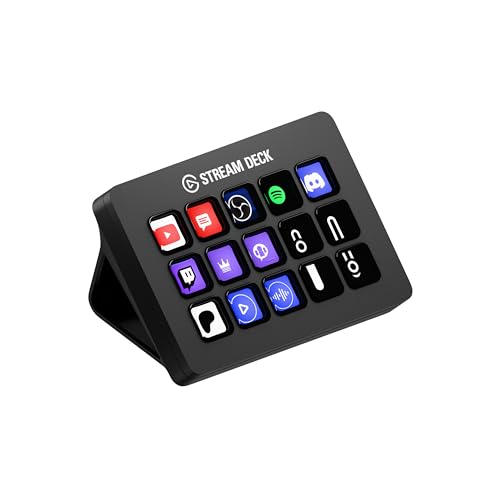
【Amazon.co.jp限定】Elgato Stream Deck MK.2
- 15個のLCDキーでOBS、Twitch、YouTube、Discordなどの操作をまとめやすい
- ワンタッチで複数アクションを実行でき、配信開始前の定型作業を短縮しやすい
- 配信だけでなく動画編集、画像制作、日常業務のショートカット整理にも流用しやすい
なぜPrime Day向きなのか
Stream Deckは「欲しいけれど後回しにしがち」な代表格です。理由は、なくても配信はできるからです。ただ、実際にはなくてもできる作業ほど、積み重なると面倒です。OBSのシーン変更、コメント表示の切り替え、BGMオンオフ、マイクミュート、録画開始などをマウスで探す時間は1回数秒でも、週に何本も配信する人ほどストレスになります。
Prime Dayのような値引き時に導入しやすいのは、効果が感覚でわかりやすいからです。設定に30分ほどかけても、その後の毎回の操作が軽くなるので「セールで買ったのに使わなかった」が起きにくいジャンルです。
向いている人
- 配信シーン切り替えを頻繁に行う人
- 雑談、ゲーム、商品紹介で画面構成をよく変える人
- 動画編集ソフトのショートカットを覚えきれない人
- マウス移動を減らして喋りに集中したい人
買う前の注意点
Stream Deck自体は優秀ですが、「何をボタン化するか」を決めずに買うと宝の持ち腐れになります。おすすめは、まず以下の5つだけ登録することです。
- 配信開始
- 配信終了
- シーン切り替え
- マイクミュート
- BGM音量調整
この5つだけでも体感差はかなり出ます。
関連: 【2026年版】配信者向け左手デバイス完全比較ガイド|Stream Deck・トラックボール・マクロパッド・フットペダルの選び方
おすすめ2: BenQ ScreenBar|目の疲れとデスクの狭さを同時に減らしたい人向け
結論として、Prime Dayで見落とされやすいのに満足度が高いのがモニターライトです。とくにBenQ ScreenBarのようなモニター掛け式ライトは、顔出し照明ではなく“作業の継続時間”を改善する投資として優秀です。
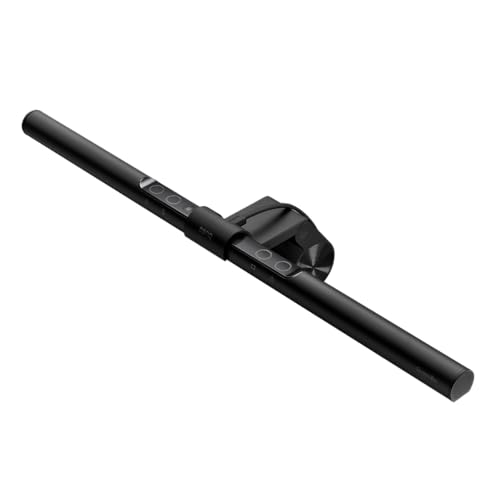
BenQ ScreenBar モニターライト スタンダードモデル
- モニター上部へ設置できるためデスク面積を圧迫しにくい
- 反射を抑えながら手元だけを均一に照らし、長時間作業でも目が疲れにくい
- 明るさと色温度の調整がしやすく、編集・台本作業・配信準備の切り替えに使いやすい
なぜPrime Day向きなのか
配信者はリングライトやキーライトには予算を割きやすい一方で、手元照明は後回しにしがちです。でも実際には、サムネ制作、チャット確認、機材設定、コメント返信など、画面を見続ける時間のほうが圧倒的に長いです。そこでモニターライトを入れると、机の上を広く保ったまま視認性を上げられます。
Prime Dayで狙いやすい理由は、日常利用の満足度が高いからです。ライブ配信本番だけでなく、編集や普段のPC作業にもそのまま効きます。配信専用機材より家族や仕事でも使いやすいので、導入ハードルも低めです。
向いている人
- 夜に編集や配信準備をすることが多い人
- デスクライトを置くスペースが足りない人
- 画面の映り込みや手元の暗さで疲れやすい人
- モニター周辺の見た目をすっきりさせたい人
買う前の注意点
モニター上部の厚みと形状は必ず確認しましょう。超薄型や特殊形状モニターでは相性が出ることがあります。また、これは顔出し映像を劇的に盛る照明ではなく、あくまで作業快適性の改善用です。そこを勘違いすると期待値がズレます。
関連: 【2026年版】配信者・ゲーマー向け眼精疲労対策完全ガイド|PCメガネ・モニターライト・休息習慣の作り方
おすすめ3: Samsung T7 Shield 4TB|録画データと編集素材の逃がし先を作りたい人向け
結論として、Prime Dayで「値引きされたら即効で恩恵がある」カテゴリは外付けSSDです。特にSamsung T7 Shieldのような定番モデルは、録画ファイルの置き場不足、編集データの移動、撮影素材の退避という、配信者が定期的にぶつかる問題をかなり素直に解決してくれます。
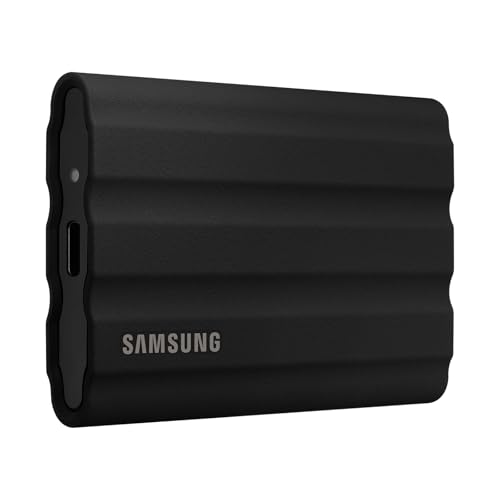
Samsung T7 Shield 4TB 外付けSSD
- 最大1,050MB/秒の高速転送で録画データや編集素材の移動がスムーズ
- 防水・防塵IP65準拠、最大3m落下テストクリアで持ち出し用途でも扱いやすい
- PCだけでなく対応カメラやスマホ周辺の保存先としても組み込みやすい
なぜPrime Day向きなのか
SSDはセール時の値動きが比較的わかりやすく、しかも実用性が高いです。配信者にとってストレージ不足は突然きます。録画アーカイブ、切り抜き素材、効果音、サムネ素材、案件データなどが増えると、内蔵ストレージだけではすぐ窮屈になります。
そこでPrime Dayのタイミングで外付けSSDを足しておくと、録画保存先の分離や、編集素材の持ち運び、緊急バックアップが一気にラクになります。とくに4TBクラスは「大きいけれど高い」ので後回しにされやすく、セールで狙う意味が大きいです。
向いている人
- 配信録画をローカル保存している人
- 動画編集素材を複数台のPCで移動する人
- ノートPCの内蔵容量が足りなくなってきた人
- 外出先やスタジオへ素材を持ち出すことがある人
買う前の注意点
SSDは速ければ何でも良いわけではありません。使い道を以下のように分けると選びやすいです。
| 使い方 | 重視すべき点 | 例 |
|---|---|---|
| 録画の退避 | 容量と安定性 | 2TB〜4TB |
| 編集素材の持ち運び | 転送速度と耐久性 | 防塵・耐衝撃モデル |
| 緊急バックアップ | 信頼性と管理しやすさ | ラベル管理しやすい定番機 |
関連: 【2026年版】録画データが消える前に!配信者向け外付けSSD運用設計7ステップ
おすすめ4: Anker Prime Charger (100W, 3 Ports, GaN)|充電器を1つにまとめたい人向け
結論として、Prime Dayで地味に満足度が高いのは充電環境の統合です。Anker Prime Chargerのような高出力USB-C充電器は、ノートPC・スマホ・ワイヤレスマイク受信機・タブレット周りを一台で回しやすくし、持ち出しとデスク常設の両方で効くのが強みです。
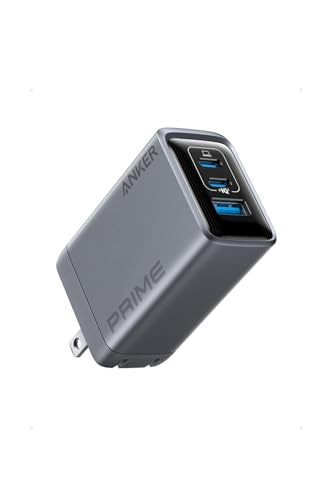
Anker Prime Charger (100W, 3 Ports, GaN)
- 単ポート最大100WでノートPCまで急速充電しやすい
- 3ポート搭載でスマホ、タブレット、アクセサリー類を同時にまとめやすい
- コンパクト設計で遠征・出張・カフェ編集にも持ち出しやすい
なぜPrime Day向きなのか
充電器は毎日使うのに、壊れるまで後回しにしがちな道具です。でも、配信者ほど持ち物が増える人にとっては、充電環境を整理するだけでかなり快適になります。ノートPC、スマホ、モバイルバッテリー、カメラ用アクセサリー、オーディオ機器など、USB-Cへ寄せられるものは増えています。
Prime Dayで高出力充電器を狙うメリットは、普段は必要性を感じつつ後回しにしがちな中価格帯だからです。買った直後からデスクとバッグの中身がすっきりしやすく、「配信のためだけの買い物」になりにくいのも強いです。
向いている人
- 充電器を複数持ち歩いている人
- 配信遠征や外出収録が多い人
- ノートPCとスマホを同時に急速充電したい人
- デスクのACアダプター数を減らしたい人
買う前の注意点
自分のノートPCが必要とする出力を先に確認してください。重い動画編集ノートなら100Wで足りるか、140W級が必要かが分かれます。また、マルチポート充電器は同時接続時に出力配分が変わるため、「いつ何を同時充電するか」を考えて選ぶと失敗しません。
関連: 【2026年版】配信者向けUSB-C充電器完全比較ガイド|配信部屋と遠征用に最適な5モデル
おすすめ5: Logicool MX BRIO 700|会議カメラから一歩抜けたい人向け
結論として、顔出し配信や打ち合わせを少しでも良くしたいなら、Webカメラの更新はPrime Day向きです。Logicool MX BRIO 700のような4K対応モデルは、高画質そのもの以上に、オート補正の安定感とセッティングの手軽さが効きます。
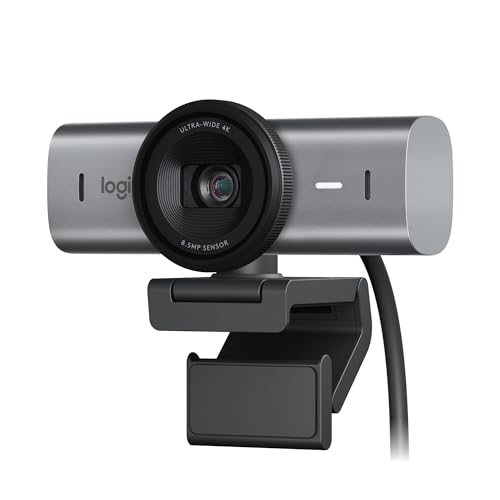
ロジクール ウェブカメラ MX BRIO 700 C1100GR
- 4K対応と自動光補正で、暗めの部屋でも顔色を安定させやすい
- USB Type-C接続とプライバシーシャッター搭載で日常利用もしやすい
- デュアルビームフォーミングマイク搭載で簡易会議用途まで1台でこなしやすい
なぜPrime Day向きなのか
Webカメラは安価なモデルでも成立するため、買い替えを後回しにしやすいカテゴリです。しかし、顔出し配信、オンライン打ち合わせ、メンバーシップ向け収録、サムネ撮影など、映像の入口が全部カメラになる人にとっては、画質と自動補正の差が積み重なります。
Prime Dayでチェックしたい理由は、上位Webカメラは普段だと価格差にためらいやすいからです。セールで差額が縮むと、長く使う前提で上位機種へ移行しやすくなります。特に照明を完璧に組まない人ほど、自動光補正の強いモデルの恩恵が出やすいです。
向いている人
- 一眼カメラを常設するほどではないが、映像は良くしたい人
- 打ち合わせと配信で同じ机を使っている人
- ノートPC内蔵カメラに不満がある人
- 設置の手軽さを保ちつつ映像品質を上げたい人
買う前の注意点
Webカメラは本体だけで完成しません。むしろ重要なのは、カメラ位置、背景整理、正面からの補助光、視線の高さです。高価なWebカメラでも、照明と角度が悪いと改善幅は限定的です。逆にそこを揃えれば、かなり見栄えが整います。
関連: 【2026年版】配信用ウェブカメラ完全ガイド|顔出し配信で差がつくカメラの選び方
5製品をどう選ぶか迷ったら、この比較表で判断できます
結論として、Prime Dayでの迷いは「何が一番安いか」ではなく「何が一番ボトルネックを消すか」で整理すると早いです。
| 製品 | 主な用途 | こんな悩みに効く | 優先度が高い人 |
|---|---|---|---|
| Elgato Stream Deck MK.2 | 操作自動化 | シーン切り替えや定型操作が面倒 | 配信本数が多い人 |
| BenQ ScreenBar | 手元照明 | 目の疲れ、机の狭さ | 編集時間が長い人 |
| Samsung T7 Shield 4TB | 保存・退避 | 録画保存、素材移動、容量不足 | 録画を残す人 |
| Anker Prime Charger 100W | 充電統合 | 充電器が多い、持ち運びが面倒 | 外出・遠征が多い人 |
| Logicool MX BRIO 700 | 映像品質 | 顔出し映像が弱い、会議カメラ感が強い | 配信と会議を兼ねる人 |
この表で見てほしいのは、スペックの強弱ではなく「今の悩みと直結しているか」です。たとえば録画を残さない人に4TB SSDは優先度が下がりますし、顔出しをしない人に高価なWebカメラは急ぎません。逆に毎回の配信開始で操作がもたつく人には、Stream Deckの価値がかなり高いです。
予算別に見るおすすめの買い方
結論として、Prime Dayは予算別に役割を切って考えると失敗が減ります。同じ「1万円使う」でも、配信者にとっては何を改善したいかで満足度がかなり変わるからです。ここでは、ざっくり3段階に分けて考えます。
1万円前後で満足度を上げたい人
この価格帯では、充電環境、照明、ケーブル整理のような毎日じわじわ効く改善が狙い目です。劇的な画質向上や録音改善は難しくても、デスクの散らかりや小さな不便を減らすと、準備のストレスがかなり軽くなります。
- 充電器を1台にまとめる
- よく使うケーブル規格をUSB-C中心へ寄せる
- 手元照明を見直して夜の編集疲れを減らす
- 机の上で置き場に困っている小物の導線を整える
このゾーンは「派手な買い物」ではないぶん軽視されがちですが、実際には配信習慣を一番支えるレイヤーです。
2〜3万円で効率を大きく変えたい人
ここからはStream Deckや上位充電器、定番モニターライト、1TB〜2TB級のSSDが現実的に入ってきます。つまり、毎回の配信オペレーションを1段上へ引き上げる価格帯です。中途半端に複数ジャンルへ散らすより、困りごとが最も強いカテゴリへ集中投資したほうが満足度は上がります。
たとえば、操作にも保存にも不満がある人でも、最初の一回はどちらかへ寄せたほうが運用が安定します。導入と設定の負担を一度に増やしすぎないことが大切です。
4万円以上で長く使う基盤を整えたい人
この価格帯は、4TBクラスのSSDや上位Webカメラなど、数年単位で使う前提の土台機材が候補になります。Prime Dayで一番うまみが出やすいのもこのゾーンです。普段だと価格差で見送りがちな製品を、長期運用前提で少し背伸びして取りにいけます。
ただし、ここで重要なのは「高いから良い」ではなく、「今の環境で一番先に限界が来る場所かどうか」です。録画保存先が逼迫しているならSSD、顔出し品質が案件や会議でボトルネックならWebカメラ、というように判断すると迷いにくくなります。
配信スタイル別に優先順位はこう変わります
結論として、Prime Dayで買うべき物は、同じ配信者でもスタイルによってかなり変わります。雑談中心か、ゲーム中心か、動画編集中心かで、投資効果が出る場所が違うからです。
雑談・顔出し中心の配信者
優先度が高いのは、Webカメラ、補助照明、操作デバイスです。視聴者は映像と表情を長く見続けるので、ちょっとした暗さや操作のもたつきが体験に直結します。MX BRIO 700のような上位Webカメラと、手元や環境を整えるライト系は相性が良いです。
ゲーム配信中心の配信者
優先度が高いのは、Stream Deck、SSD、充電環境です。ゲーム配信はシーン切り替え、録画保存、ボイスチャット、周辺機器の充電など、裏方の作業が増えやすいからです。視聴者に見えない部分の摩擦を減らすほど、配信進行が安定します。
動画編集・切り抜き量産型のクリエイター
最優先はSSDと照明です。録画素材の保管と移動は直接収益に関わる時間を削れるうえ、長時間編集の疲れは照明環境で大きく変わります。派手さはなくても、保存と視認性の改善はかなり効きます。
遠征・外配信・出張が多い人
最優先は高出力充電器と堅牢なSSDです。外では「荷物を減らすこと」そのものが武器になります。1台でまとめて充電できる環境と、雑に持ち出しても不安が少ない保存先があるだけで、移動日のストレスが変わります。
こうして見ると、Prime Dayの正解は1つではありません。自分の制作比率を思い出して、最も長い時間を使っている工程から改善するのがいちばん賢いです。
セールで買ったあとに後悔しないための導入手順
結論として、Prime Dayで良い買い物をしても、導入が雑だと満足度は一気に下がります。とくに配信機材は「届いたら終わり」ではなく、「ちゃんと組み込めたら勝ち」です。おすすめは次の順序です。
- まず既存環境を1枚写真に撮る
- どこが散らかっているか、何が邪魔かが客観視しやすくなります。
- 買った製品の役割を1文で決める
- 例: Stream Deckは配信前の5操作専用、SSDは録画アーカイブ専用。
- 初日に全部設定しようとしない
- 操作デバイスは最小構成、照明は基本設定、SSDは保存先だけ整理、というように段階導入のほうが定着します。
- 1週間後に不要設定を削る
- 触らないショートカット、使わないポート運用、不要な画質設定を削ると、本当に使う形だけ残ります。
この順序を守るだけで、Prime Dayの買い物は「セールで気持ちよく買った物」から「毎週効いてくる仕組み」へ変わります。道具そのものより、使い方の固定化のほうが価値を生みやすいです。
※出典: The Verge「The best early Amazon Prime Day deals so far」
迷ったときの購入優先順位チャート
結論として、Prime Dayで候補が複数あるときは「壊れたら困る順」「毎週使う順」「替えがききにくい順」で並べると判断しやすいです。配信者の機材はすべて欲しく見えますが、同時に全部買う必要はありません。
優先順位の決め方
- 最優先: ないと配信や編集が止まるもの
- 保存先不足、電源不足、カメラ不調など
- 次点: 毎回ストレスになるもの
- シーン切り替え、照明不足、マウス移動の多さなど
- 後回しで良い: あると嬉しいが代替手段があるもの
- 見た目改善だけのアクセサリー、用途が曖昧な周辺機器
この考え方にすると、たとえば「SSDとWebカメラで迷う」場合も答えが出しやすいです。録画データの退避先が足りず編集作業にも影響が出ているならSSDが先です。逆に、案件の打ち合わせや顔出し配信で映像品質が足を引っ張っているならWebカメラが先です。つまり、Prime Dayの正解は人気商品ではなく、今の自分の制作フローを止めている場所に最も効く商品です。
また、買う順番を決めるときは「今月で回収できるか」ではなく、「半年使うと何回助かるか」で見たほうが正確です。毎週3回配信する人が、1回あたり5分準備時間を減らせるなら、半年でかなりの差になります。セール価格の安さより、積み重なる時短のほうが本当の価値です。
※出典:https://www.theverge.com/gadgets/944084/best-early-prime-day-deals
Prime Day本番前にやっておくべき準備
結論として、セール本番より前にやっておくべきことは3つだけです。これを先にやっておくと、値引きされた瞬間に迷いづらくなります。
1. 予算を「総額」ではなく「カテゴリ別」で決める
- 操作系: 1〜3万円
- 保存系: 1〜4万円
- 充電系: 5千円〜2万円
- 映像系: 1〜4万円
というように、あらかじめ枠を切っておくと、勢いで高額カテゴリに引っ張られにくいです。
2. 既存環境の不満を1行で書く
- 録画ファイルの逃がし先がない
- 配信開始前の操作が多い
- 机が暗くて疲れる
- 充電器が多くてバッグが重い
- 顔出し映像がどうしても会議っぽい
この1行があるだけで、セール商品一覧を眺める時間をかなり減らせます。
3. 接続条件を確認しておく
- 余っているUSB-Cポートはあるか
- モニター上部にライトを載せられるか
- SSD保存先として使うPCの規格は十分か
- Webカメラの設置位置は確保できるか
配信者は「買うこと」より「組み込むこと」で時間を失いやすいので、ここは先に見ておくと安心です。
Prime Dayで見送り候補にしたほうがいい買い方
結論として、次の買い方はPrime Dayで失敗しやすいです。
- 安いからという理由だけでカテゴリを広げる
- 今の機材の不満が言語化できていないまま高額品を買う
- 置き場所や配線を考えずにデスク周辺機器を増やす
- 比較せず「人気ランキング上位」だけで決める
- 配信で使うつもりが、実際には日常でも触らない製品を選ぶ
とくに危ないのは「以前から気になっていたけれど、用途は曖昧」というパターンです。セール中はそれが一番魅力的に見えますが、導入後の稼働率が低くなりがちです。
逆に、今の環境のボトルネックがはっきりしている人ほどPrime Dayは強いです。悩みが明確なら、値引きは背中を押すだけで済みます。
よくある質問
まとめ
この記事のポイント
- Prime Dayで配信者が優先すべきなのは、毎回触る作業道具です
- 操作、照明、保存、充電、Webカメラの5カテゴリは投資効果が出やすいです
- セール価格だけでなく、置き場所・接続・運用まで含めて選ぶと失敗しにくくなります
今日からできること: まずは「今いちばん面倒な作業」を1つ書き出し、その悩みに直結するカテゴリだけをPrime Day候補に残してください。
※価格は記事執筆時点のものです。実際の販売価格、在庫、ポイント還元はAmazonの商品ページで必ずご確認ください。
最後に大事なのは、Prime Dayを「安い物を探す日」ではなく「制作環境の詰まりを1つ確実に解消する日」と考えることです。セール会場を眺め続けるより、今の配信や編集で最も面倒な作業を1つ減らすほうが、あとから確実に効いてきます。準備時間、保存不安、配線のごちゃつきのどれを消したいのかを先に決めておくと、本番でも判断がぶれません。買い物そのものより、買ったあとに毎週助かるかどうかを基準にすると、今年のPrime Dayはかなり良い投資になります。
画像クレジット
本記事で使用している画像の一部は Unsplash より提供されています。
- Prime Dayの買い替えを考えたくなるクリエイターデスクのイメージ: Photo by Fernando Hernandez on Unsplash
このトピックの関連記事
配信照明・カメラ に関する記事をまとめています。
よくある質問
【2026年版】Amazon Prime Dayで買うべき配信者向けガジェットおすすめ5選|先行セールで失敗しない選び方
Amazon Prime Day 2026の先行セール動向を踏まえ、配信者・動画クリエイターが買い替え効果を出しやすいガジェットを厳選。操作、照明、保存、充電、Webカメラの5ジャンルで失敗しない選び方を整理します。
続きを読む


このトピックに関する 5 件の記事で包括的な情報を提供しています。
関連コンテンツ
この記事と一緒に使いたいツール
サムネ画像が16:9/1280x720/2MB未満などの基準を満たしているかを一発判定。
解像度とFPSを選ぶだけで推奨ビットレートや設定値をまとめて出力。
配信内容やリンクを入力するだけで、YouTube/Twitch向けの説明文・タグ・固定コメントをまとめて作成。
動画URLから最高画質のサムネイル画像を一括取得・保存。
YouTubeやVlogで使える字幕デザイン集。テキストを入力して一括プレビュー・CSSコピー。
配信開始やイベントまでの残り時間を表示。OBS埋め込み用URLも生成可能。
