

【2026年最新】JAPANNEXT JN-IPS27144UHDR-HSP レビュー|3万円台で4K 144Hz IPSの衝撃コスパモニター
JAPANNEXT JN-IPS27144UHDR-HSPは、27インチ4K解像度にIPS パネル、144Hzの高リフレッシュレートを備えながら、3万円台という驚異的な価格を実現したゲーミングモニターです。「4K 144Hzモニターが欲しいけど、予算が限られている」というゲーマーや配信者にとって、まさに救世主ともいえる存在でしょう。
本記事では、このモニターのスペック、画質、使い勝手を徹底的に解説し、どのようなユーザーに最適なのかを詳しく見ていきます。
この記事でわかること
- JN-IPS27144UHDR-HSPの詳細スペックと特徴
- 3万円台で4K 144Hzを実現できた理由
- IPSパネルによる画質の実力
- PS5やPCゲームでの使用感
- 他社モニターとの比較とコスパ分析
- 購入前に知っておくべき注意点
JAPANNEXTとはどんなメーカーなのか

JAPANNEXTは千葉県いすみ市に本社を構える日本のディスプレイメーカーです。「日本品質を世界へ」というコンセプトのもと、コストパフォーマンスに優れたモニター製品を数多く展開しています。
大手メーカーと比べると知名度ではやや劣るものの、その分マーケティングコストを抑えることで、同等スペックの他社製品よりも大幅に安い価格設定を実現しているのが最大の特徴です。特に4Kモニターのラインナップは充実しており、予算を重視するユーザーから強い支持を集めています。
日本に本社があるため、日本語でのカスタマーサポートが受けられるのも大きなメリットです。海外メーカーの安価なモニターではサポート面で不安がありますが、JAPANNEXTならその心配は不要です。
近年はAmazonや楽天市場などの大手ECサイトでの販売に加え、公式直販サイトも運営しており、セール時にはさらにお得な価格で購入できることもあります。モニター専業メーカーとしてのノウハウを活かし、ゲーミングからビジネスまで幅広いラインナップを揃えています。
JN-IPS27144UHDR-HSPの基本スペック

まずは本製品の詳細なスペックを確認しましょう。数字だけを見ても、この価格帯とは思えない充実ぶりです。
| 画面サイズ | 27インチ |
|---|---|
| 解像度 | 3840 x 2160(4K UHD) |
| パネル種類 | IPS |
| リフレッシュレート | 144Hz |
| 応答速度 | 1ms(MPRT) |
| 色域 | sRGB 100% / DCI-P3 95% |
| HDR | HDR10対応 |
| 輝度 | 350cd/m2(標準) |
| コントラスト比 | 1000:1(標準) |
| 視野角 | 178°/178° |
| 映像入力 | HDMI 2.1 x2 / DisplayPort 1.4 x1 |
| スタンド機能 | 高さ調整/チルト/スイベル/ピボット |
| VESA | 100 x 100mm対応 |
| スピーカー | 内蔵(2W x2) |
| 消費電力 | 45W(標準) |
| 価格帯 | 約30,000〜40,000円 |
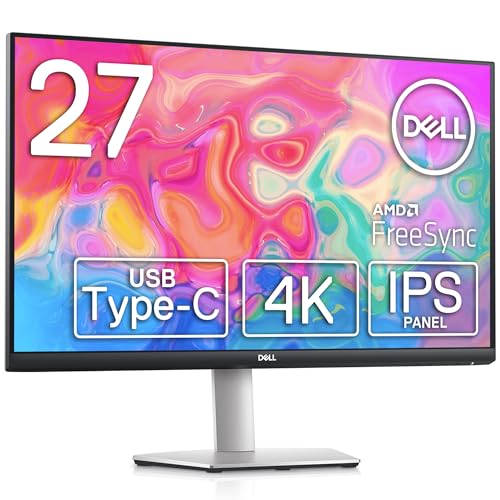
Dell S2722QC 27インチ 4K USB-C モニター
- 27インチ4K解像度(3840x2160)でテキストや映像を精細に表示
- USB-C 1本で映像出力・給電・データ転送が完結するハブ機能搭載
- IPSパネルの広い視野角と正確な色再現でビジネス・クリエイティブに最適
特筆すべきは、HDMI 2.1ポートを2つ搭載している点です。これにより、PS5やXbox Series Xなどの最新ゲーム機を同時に接続し、4K 120Hz出力で楽しむことができます。DisplayPort 1.4も1ポート備えているので、PCとの接続も万全です。
応答速度はMPRTで1msと高速で、FPSやアクションゲームでも残像感が気になることはほぼありません。IPSパネルでありながらこの応答速度を実現しているのは技術の進歩を感じさせます。
圧倒的コスパの秘密:なぜ3万円台で4K 144Hzが可能なのか

「4K 144Hz IPSモニターが3万円台」と聞くと、品質に不安を感じる方もいるかもしれません。しかし、JAPANNEXTがこの価格を実現できる理由は明確です。
まず第一に、JAPANNEXTはモニター専業メーカーとして大量のパネルを調達しています。LGやAUOなどの大手パネルメーカーから高品質なIPSパネルをコスト効率よく仕入れることで、パネル単体のコストを大幅に抑えています。
第二に、広告宣伝費を最小限にとどめています。大手メーカーのように大規模なテレビCMや雑誌広告を打つのではなく、口コミやレビューサイト、SNSでの情報拡散を中心としたマーケティング戦略を採用しています。これにより、製品そのものの品質にコストを集中できるのです。
第三に、流通コストの最適化です。直販サイトやAmazonなどのECプラットフォームを中心に販売することで、実店舗の維持費や中間マージンを削減しています。
そして第四に、付属品を必要最小限に絞っています。豪華なパッケージや不要な同梱品を省くことで、製品本体にコストを集中させています。これは無駄を嫌う日本のユーザーにとってはむしろ好ましい選択ともいえるでしょう。
ただし、注意すべき点もあります。保証期間は1年間で、大手メーカーの3年保証と比較すると短めです。また、自社修理拠点の規模も大手ほどではありません。これらのトレードオフを理解した上で購入すれば、極めて満足度の高い買い物になるはずです。
IPSパネルの画質を徹底検証
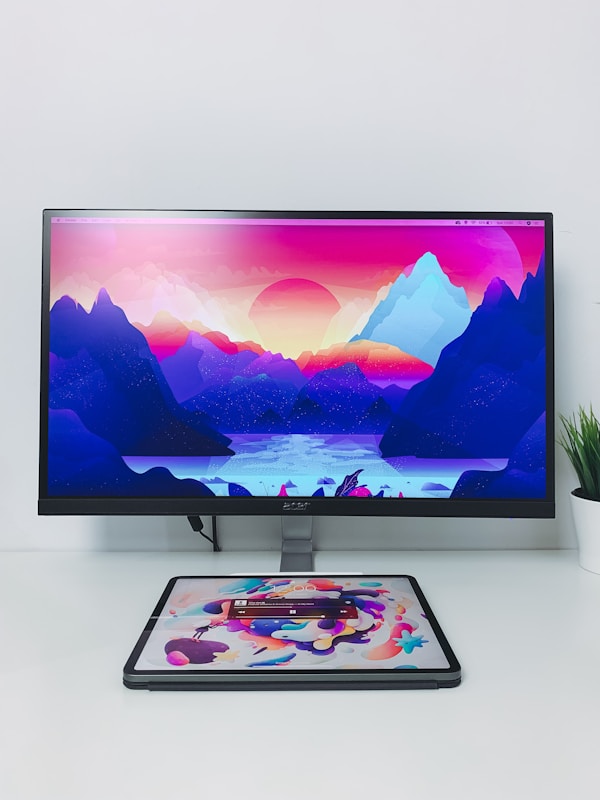
本機に搭載されているIPSパネルの画質性能は、この価格帯のモニターとしては傑出しています。ここではその具体的な実力を各項目に分けて詳しく見ていきましょう。
色域:sRGB 100%、DCI-P3 95%の実力
sRGBカバー率100%は、Web制作やオフィスワークに十分な色再現性を保証します。さらにDCI-P3カバー率95%という数値は、映画やHDRコンテンツの広色域にも対応できることを意味しています。
この色域の広さは、ゲームにおいても大きなアドバンテージです。近年のAAAタイトルは広色域での表示を前提に制作されているものが多く、DCI-P3カバー率が高いモニターほど、開発者が意図した鮮やかな色彩を正確に再現できます。
視野角:IPSならではの178度
IPSパネルの最大の強みである広視野角は、本機でも健在です。上下左右178度という広い視野角により、画面の端や斜めから見ても色の変化がほとんどありません。
これは配信用途で特に重要です。デスク環境によっては正面から少しずれた位置でモニターを見ることもありますが、IPSパネルならどの角度からも一貫した色味で作業できます。また、複数人で画面を共有する場面でも、全員がきれいな画面を見ることができます。
HDR対応:エントリーレベルだが効果は十分
HDR10に対応しており、対応コンテンツでは通常よりもダイナミックレンジの広い映像を楽しめます。ピーク輝度は350cd/m2と、本格的なHDR対応モニター(1000cd/m2以上)と比較するとやや控えめですが、SDRとの違いは体感できるレベルです。
Windows環境でのHDR設定や、PS5でのHDR自動調整にも対応しているため、設定に迷うことなくHDRを活用できます。普段使いではSDRモードの方が見やすいケースもあるため、用途に応じて切り替えて使うのが賢い活用法です。
27インチ4Kのピクセル密度
27インチで4K解像度の場合、ピクセル密度は約163PPIとなります。これはMacのRetinaディスプレイに近い精細さで、テキストの輪郭が非常にシャープです。Windowsでは150%のスケーリング設定がちょうど良いバランスになります。
文字がくっきり表示されるため、長時間の作業でも目が疲れにくいのが大きなメリットです。プログラミングや文章作成など、テキスト中心の作業にも最適な解像度とサイズの組み合わせといえます。
ゲーミング性能の実力

ゲーミングモニターとしての性能も、しっかりと確認していきましょう。144Hzの高リフレッシュレートと1msの応答速度がどれほどの効果をもたらすのか、ジャンル別に解説します。
FPS・シューター系ゲーム
144Hzのリフレッシュレートにより、60Hzモニターと比較して2倍以上滑らかな映像で敵の動きを追えます。応答速度1ms(MPRT)も優秀で、素早く動く敵キャラクターの残像がほぼ気にならないレベルです。
ただし、4K解像度で144fpsを安定して出すにはかなりのGPU性能が求められます。RTX 4080やRTX 4090クラスのGPUが理想的です。GPUの性能が足りない場合は、ゲーム内設定で解像度をWQHD(2560x1440)に下げつつ、高フレームレートを優先するという選択肢もあります。
RPG・アドベンチャー系ゲーム
このジャンルこそ本機が最も輝くフィールドです。4K解像度の圧倒的な精細さにより、オープンワールドの広大な風景や精緻に作り込まれたキャラクターモデルを余すところなく堪能できます。
DCI-P3 95%の広色域も大きな武器で、ファンタジー世界の幻想的な色彩やSFゲームのネオンライトなど、クリエイターが意図した通りの色味で楽しめます。フレームレートについても、RPGなら60fps以上あれば十分快適なので、ミドルレンジGPUでも4K高画質を堪能できます。
PS5・Xbox Series Xとの組み合わせ
HDMI 2.1ポートを2つ搭載しているため、PS5とXbox Series Xの両方を同時に接続可能です。4K 120Hz出力に対応しているので、対応タイトルでは滑らかなゲームプレイが楽しめます。
VRR(可変リフレッシュレート)にも対応しているため、フレームレートが変動しても画面のティアリングやスタッタリングを抑制できます。ALLM(自動低遅延モード)にも対応しており、ゲーム機を接続した際に自動的に低遅延モードに切り替わります。
入力遅延について
ゲーミングモニターとして重要な入力遅延についても、本機は優秀な性能を示しています。ゲームモードを有効にした状態では、入力から表示までの遅延が大幅に短縮され、操作に対するレスポンスが良好です。
競技レベルのFPSプレイヤーが求めるような極限の低遅延には及ばない場面もあるかもしれませんが、カジュアルから中級レベルのゲーマーであれば、不満を感じることはほとんどないでしょう。
スタンド機能と使い勝手
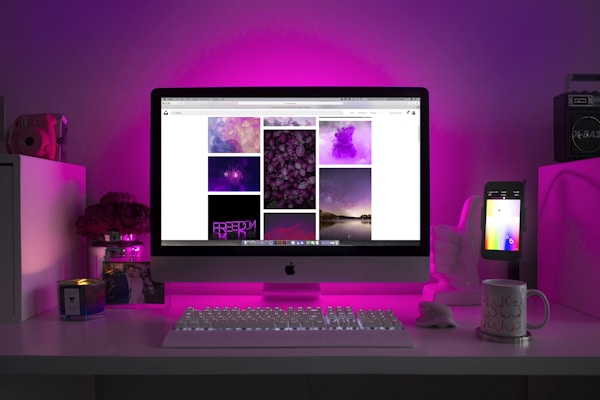
本機の付属スタンドは、この価格帯としては異例なほど多機能です。高さ調整、チルト(前後の角度調整)、スイベル(左右の首振り)、ピボット(縦回転)のすべてに対応しています。
高さ調整機能
スタンドの高さ調整範囲は十分な幅があり、デスクの高さや椅子の座面高に合わせて最適なポジションに調整できます。モニターの高さが合っていないと首や肩に負担がかかるため、この機能は長時間作業において非常に重要です。
特にゲーマーや配信者は長時間モニターに向かうことが多いため、エルゴノミクスの観点からも高さ調整機能の有無は重要な選択基準です。安価なモニターではスタンドの高さ調整がないものも多い中、本機はしっかりと対応しています。
ピボット機能(縦回転)
ピボット機能により、モニターを90度回転させて縦向きに使用できます。プログラミングやWebページの閲覧、縦長の文書の確認など、縦型モニターの需要は意外と多いものです。
4K解像度を縦向きにすると、2160x3840ピクセルという圧倒的な縦方向の解像度が得られます。長いコードや文書を一度に広く見渡せるのは、生産性向上に直結します。メインモニターの横に縦型サブモニターを追加するデュアルモニター環境にも最適です。
VESA対応
VESA 100x100mmに対応しているため、市販のモニターアームに取り付けることも可能です。モニターアームを使えば、デスクのスペースを有効活用でき、さらに自由度の高いポジション調整が実現します。
配信者のデスク環境では、カメラやマイク、照明などさまざまな機材が置かれることが多いため、モニターアームでデスクスペースを確保することは実用的な選択です。
配信用途での評価
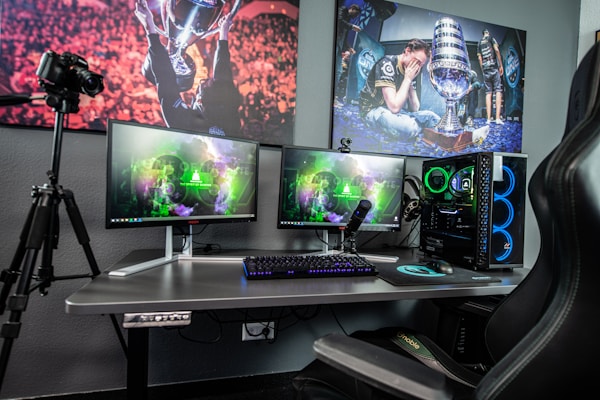
ゲーム配信や動画制作に本機を使用する場合のメリットとデメリットを整理します。
配信映像の品質向上
4K解像度で正確な色再現が可能なため、OBSなどの配信ソフトでのプレビュー映像の品質が向上します。視聴者が見る配信映像は通常1080pに圧縮されますが、モニター上では4K解像度で細部まで確認できるため、配信レイアウトの微調整がしやすくなります。
DCI-P3 95%の広色域により、ゲーム画面の色味を正確に把握できます。色が正確に見えることで、配信のカラーグレーディングやオーバーレイの色調整も的確に行えます。
マルチウィンドウ作業
4K解像度の27インチ画面は、配信中のマルチウィンドウ作業に最適です。ゲーム画面を表示しながら、OBSのプレビュー、チャット欄、通知ウィンドウなどを同時に配置できます。
Windowsのスナップ機能やPowerToysのFancyZonesを活用すれば、4Kの広大なデスクトップを効率的に分割して使えます。複数のウィンドウをストレスなく配置できるのは、4Kモニターの大きなアドバンテージです。
動画編集への適性
DaVinci ResolveやPremiere Proなどの動画編集ソフトでも、4K解像度は大きなメリットをもたらします。タイムラインやエフェクトパネルを広々と表示でき、プレビュー画面も十分な大きさで確認できます。
sRGB 100%の色再現性により、動画の色味を正確にチェックできます。本格的なカラーグレーディングを行うプロフェッショナル環境には専用のモニターが必要ですが、YouTubeやTwitchの配信動画を編集する用途であれば十分以上の性能です。
メリットとデメリットの整理
ここまでの内容を踏まえ、本機のメリットとデメリットを明確に整理します。
- 3万円台で4K 144Hz IPSパネルという圧倒的コスパ
- sRGB 100%、DCI-P3 95%の広色域で正確な色再現
- HDMI 2.1を2ポート搭載しPS5やXbox Series Xに最適
- 高さ調整・チルト・スイベル・ピボット対応の多機能スタンド
- VESA 100x100mm対応でモニターアームも使用可能
- HDR10対応でHDRコンテンツも楽しめる
- 日本メーカーで日本語サポートが充実
- 応答速度1ms(MPRT)でゲームの残像感が少ない
- 保証期間が1年間で大手メーカー(3年)より短い
- ピーク輝度350cd/m2で本格的なHDR表現には限界あり
- 内蔵スピーカーの音質は期待できない
- USB-Cポート非搭載(ノートPCとの接続には不便)
- 4K 144Hzを活かすにはハイスペックGPUが必要
- 知名度の低さから情報やレビューがやや少ない
他社モニターとの比較

同価格帯および同スペック帯の他社製品と比較して、本機のポジションを明確にしましょう。
vs. Dell S2722QC(約4〜5万円)
Dellの4Kモニターは信頼性とサポートで定評がありますが、S2722QCは60Hzのリフレッシュレートです。本機は144Hzで同等以下の価格を実現しており、ゲーミング用途では大幅に有利です。ただし、DellはUSB-C接続に対応しており、ノートPCとの親和性では上回ります。
vs. LG 27GP950-B(約7〜8万円)
LGの人気4K 144Hzモニターは、Nano IPSパネルとHDMI 2.1を搭載した高性能モデルです。色域や輝度では本機を上回りますが、価格差は約2倍です。コスパを最重視するなら本機、画質に妥協したくないならLGという選択になります。
vs. ASUS VG28UQL1A(約6〜7万円)
ASUSのゲーミングモニターはGamePlusなどの便利機能が充実していますが、やはり価格差が大きいのがネックです。純粋なスペック対価格の比較では、本機が大きくリードしています。ブランドの安心感を取るか、コスパを取るかの判断になるでしょう。
これらの比較から明らかなように、JN-IPS27144UHDR-HSPは「必要十分な4K 144Hz環境を最低限のコストで手に入れたい」というユーザーにとって、唯一無二の選択肢です。上位モデルと比較すれば画質やサポートで差はありますが、その差額で良いGPUやゲーミングデバイスを追加購入できると考えれば、トータルでの満足度は非常に高いといえます。
おすすめの設定とカスタマイズ
本機を最大限に活用するための設定ポイントを紹介します。
Windows設定
Windowsで4K 27インチモニターを使用する場合、ディスプレイのスケーリング設定は150%がおすすめです。これにより、テキストやUIが適切な大きさで表示されつつ、4Kの精細さを活かした表示が可能になります。
リフレッシュレートの設定も忘れずに確認しましょう。「設定」→「ディスプレイ」→「ディスプレイの詳細設定」から144Hzに設定できます。初期状態では60Hzになっていることがあるため、必ず確認してください。
ゲームモード設定
本機にはゲームモードが搭載されており、有効にすることで入力遅延を最小限に抑えられます。OSD(オンスクリーンディスプレイ)メニューからゲームモードを選択するだけで、最適な設定に切り替わります。
FPSゲームでは、暗いシーンの視認性を高めるブラックイコライザー機能も活用しましょう。敵が暗がりに隠れている場面で、視認性が大きく向上します。
色温度設定
工場出荷時の色温度設定がやや青みがかっている場合は、色温度を「暖色」寄りに調整するか、カスタムで6500K(昼白色)に設定すると自然な色味になります。正確な色再現を重視する場合は、ハードウェアキャリブレーションツールの導入も検討してみてください。
HDR設定のコツ
HDRを有効にする際は、Windows側のHDR設定とモニター側のHDR設定の両方をオンにする必要があります。HDRを有効にした状態でSDRコンテンツを見ると色が不自然に見えることがあるため、HDR対応ゲームをプレイする時だけHDRをオンにするという使い分けがおすすめです。
どのようなユーザーに最適か

本機の特性を踏まえ、どのようなユーザーに最も適しているかを整理します。
最も適しているユーザー
予算を抑えたいPCゲーマー:4K 144Hz環境をお手頃価格で構築したいゲーマーにとって、本機は最善の選択です。浮いた予算をGPUやその他のデバイスに回すことで、トータルのゲーミング環境を充実させることができます。
PS5・Xbox Series Xユーザー:HDMI 2.1対応で4K 120Hz出力が可能なため、最新ゲーム機の性能を最大限に引き出せます。2つのHDMI 2.1ポートで、複数のゲーム機を同時接続できるのも大きな魅力です。
配信者・クリエイター初心者:4Kの広い作業領域と正確な色再現は、配信や動画編集の質を確実に向上させます。高額なプロ向けモニターに投資する前のステップアップとして最適です。
別の選択肢を検討すべきユーザー
競技FPSプレイヤー:FPSでの勝率を最優先するなら、フルHD 240Hz以上の高リフレッシュレートモニターの方が有利です。4K解像度は美しいですが、フレームレートの面では不利になります。
プロの映像クリエイター:色精度が仕事の品質に直結するプロフェッショナルには、ハードウェアキャリブレーション対応のクリエイター向けモニターが必要です。本機は趣味レベルでは十分ですが、商業案件には専用機が望ましいでしょう。
USB-C接続を多用するユーザー:MacBookなどとUSB-C一本で接続したい場合、本機にはUSB-Cポートがないため不向きです。USB-C対応の4Kモニターを検討してください。
購入前のチェックポイント
購入を検討している方は、以下のポイントを事前に確認しましょう。
1. GPUの確認:4K 144Hzを活かすにはRTX 4070 Ti以上のGPUが推奨です
2. ケーブルの確認:HDMI 2.1対応のウルトラハイスピードHDMIケーブルが必要です(付属品を確認)
3. デスクスペース:27インチモニターとスタンドが置けるスペースがあるか確認
4. 保証内容:1年間の保証期間を理解した上で購入を
5. 設置環境:直射日光が当たらない場所に設置すると、IPSパネルの性能を最大限発揮できます
よくある質問
まとめ
JAPANNEXT JN-IPS27144UHDR-HSPは、3万円台という驚異的な価格で4K 144Hz IPSパネルを提供する、コストパフォーマンスに優れたゲーミングモニターです。sRGB 100%、DCI-P3 95%の広色域、HDMI 2.1デュアルポート、多機能スタンドなど、上位モデルに匹敵する機能を備えています。
予算を重視しながらも4K高リフレッシュレート環境を構築したいゲーマーや配信者にとって、現時点で最もおすすめできる選択肢の一つです。保証期間の短さやUSB-C非対応といった弱点を理解した上であれば、これほどコスパの高いモニターは他になかなか見つからないでしょう。
「4K 144Hzモニターは高くて手が出ない」と思っていた方こそ、ぜひ検討してみてください。
関連記事
- GIGABYTE M32U レビュー|32インチ4K IPS 144Hz万能ゲーミングモニター完全ガイド【2026年版】
- 【2026年最新】JAPANNEXT JN-315IPS144UHDR-N レビュー|31.5インチ大画面4K 144Hz IPSモニターの実力を詳しく解説
- ASUS ProArt Display PA279CRV レビュー|27インチ4K IPS コスパ最強のクリエイターモニター【2026年】
- ASUS TUF Gaming VG32UQA1A レビュー|32インチ4K VA 160Hz コスパ最強の4Kゲーミングモニター【2026年】
- 【2026年】BenQ PD3226Gレビュー|ゲームもクリエイティブも妥協しない32インチ4K 144Hzモニター
- Dell UltraSharp U3226Qレビュー|世界初AGLR QD-OLED搭載32インチ4Kモニター
画像クレジット
本記事で使用している画像の一部は Unsplash より提供されています。
- モニターが並ぶデスク環境: Photo by Fotis Fotopoulos on Unsplash
- 4Kモニターの高精細な画面: Photo by Jess Bailey on Unsplash
- コスパを表現するイメージ: Photo by Towfiqu barbhuiya on Unsplash
- 色鮮やかなディスプレイ: Photo by Denise Jans on Unsplash
- ゲーミング環境のイメージ: Photo by Fredrick Tendong on Unsplash
- デスクに設置されたモニター: Photo by Christopher Gower on Unsplash
- 配信環境のセットアップ: Photo by Kadyn Pierce on Unsplash
- モニター設定画面のイメージ: Photo by Pankaj Patel on Unsplash
- ゲーミングデスクのセットアップ: Photo by Ella Don on Unsplash
よくある質問
【2026年最新】JAPANNEXT JN-IPS27144UHDR-HSP レビュー|3万円台で4K 144Hz IPSの衝撃コスパモニター
JAPANNEXT JN-IPS27144UHDR-HSPを徹底レビュー。27インチ4K IPS 144Hz 1msの高性能を3万円台で実現した驚異のコスパモニターの実力を、スペック・画質・使い勝手のすべてから解説します。JAPANNEXT JN-IPS27144UHDR-HSPは、27インチ4K解像度にIPS パネル
続きを読む


このトピックに関する 5 件の記事で包括的な情報を提供しています。
関連コンテンツ
この記事と一緒に使いたいツール
入力したタグを上限60件・表示3件ルールに合わせて自動整形。
動画URLから最高画質のサムネイル画像を一括取得・保存。
YouTubeやVlogで使える字幕デザイン集。テキストを入力して一括プレビュー・CSSコピー。
配信開始やイベントまでの残り時間を表示。OBS埋め込み用URLも生成可能。
サムネ画像が16:9/1280x720/2MB未満などの基準を満たしているかを一発判定。
配信内容やリンクを入力するだけで、YouTube/Twitch向けの説明文・タグ・固定コメントをまとめて作成。
