

【2026年版】デュアルモニター配信完全ガイド|役割分担・配置・解像度の合わせ方を徹底解説
【2026年版】デュアルモニター配信完全ガイド|役割分担・配置・解像度の合わせ方を徹底解説
「配信中にゲーム画面とチャットを同時に見るのが大変」「OBSの操作をするたびにゲームをAlt+Tabで切り替えている」。この問題はモニターを2枚にするだけで劇的に解決します。
デュアルモニターは配信者にとって最もコスパの高い投資の一つです。1万円台のサブモニターを追加するだけで、配信の操作性・安定性・視聴者対応力が大幅に向上します。
この記事では、デュアルモニター配信の基礎から応用まで、役割分担・解像度の組み合わせ・モニターアームの選び方・OBSの設定まで完全解説します。
この記事でわかること
- デュアルモニター配信のメリットと効果
- メインとサブの最適な役割分担パターン
- 解像度・リフレッシュレート・サイズの組み合わせ方
- モニターの物理配置と人間工学的なポイント
- モニターアームの選び方と設置方法
- OBSでのデュアルモニター活用設定
- 予算別おすすめサブモニターとアーム
デュアルモニター配信のメリット
シングルモニターとの比較
| 操作 | シングルモニター | デュアルモニター |
|---|---|---|
| チャット確認 | Alt+Tabで画面切替 | サブに常時表示 |
| OBS操作 | ゲームを離れて操作 | サブからワンクリック |
| 音声レベル確認 | 確認できない(ゲーム全画面時) | サブで常時監視 |
| 配信トラブル対応 | ゲームを中断して対応 | サブで即座に対応 |
| 台本・話題メモ確認 | 印刷するかスマホで見る | サブに表示 |
| 配信ステータス確認 | ブラウザで確認 | サブに常時表示 |
デュアルモニターの最大のメリットは「安心感」
チャットや配信状態を常時見える場所に置くことで、「今配信ちゃんと流れてるかな?」「音声大丈夫かな?」という不安がなくなります。精神的な余裕が生まれることで、配信の内容に集中できるようになります。
メインとサブの役割分担
基本構成:配信者の9割がこのパターン
| モニター | 表示内容 | 優先度 |
|---|---|---|
| メイン | ゲーム画面(全画面表示) | 最優先・常時注視 |
| サブ | OBS・チャット・配信管理 | 必要時に確認 |
サブモニターのレイアウト例
サブモニターに何をどう配置するかが効率化のカギです。
パターン1:ゲーム実況向け(最も一般的)
┌─────────────────────┐
│  チャット    │   OBS    │
│ (Twitch/YT) │ プレビュー│
│             │          │
├─────────────┤──────────│
│  配信情報    │ 音声     │
│ (視聴者数等) │ ミキサー │
└─────────────────────┘
パターン2:雑談配信向け
┌─────────────────────┐
│     チャット          │
│   (大きめに表示)      │
│                      │
├─────────────────────┤
│  台本・話題メモ  │ OBS │
│                  │     │
└─────────────────────┘
パターン3:VTuber向け
┌─────────────────────┐
│  VTube Studio│ チャット │
│  (モデル確認)│         │
├──────────────┤─────────│
│    OBS       │ 配信管理│
│  プレビュー   │ アラート│
└─────────────────────┘
サブモニターの縦置き活用
サブモニターを90度回転させて縦置きにすると、チャットの表示量が大幅に増えます。
- チャットのスクロール量が減り、過去のコメントも見やすい
- ウェブページの閲覧効率が上がる
- Discord等のチャットアプリとの相性が良い
- 動画やゲーム画面の表示には不向き
- モニターアームが必要(スタンドでは回転できないモデルが多い)
- 横幅が狭いため、複数のウィンドウを横に並べにくい
解像度・リフレッシュレート・サイズの選び方
メインモニターのスペック指針
| 用途 | 解像度 | リフレッシュレート | サイズ |
|---|---|---|---|
| FPSゲーム | フルHD (1920x1080) | 144Hz以上 | 24〜27インチ |
| RPG・アクション | WQHD (2560x1440) | 120Hz以上 | 27インチ |
| クリエイティブ作業 | 4K (3840x2160) | 60Hz以上 | 27〜32インチ |
サブモニターのスペック指針
サブモニターはメインほどの高性能は不要です。文字が読めればOKなので、コストを抑えましょう。
| 解像度 | フルHD (1920x1080) で十分 |
|---|---|
| リフレッシュレート | 60Hz(ゲームをプレイしないので高リフレッシュ不要) |
| サイズ | 21.5〜24インチ(メインより小さめが配置しやすい) |
| パネル | IPS(視野角が広く、斜めから見ても色が正確) |
| 入力端子 | HDMI 1本あれば十分 |
| VESA対応 | モニターアームを使う場合は必須(75x75mm or 100x100mm) |
メインとサブの高さを揃えることが最重要
解像度やサイズが違っても問題ありませんが、画面の上端(または中央)の高さを物理的に揃えてください。高さがズレていると、視線移動のたびに首を上下に動かすことになり、長時間の配信で首や肩が痛くなります。
解像度が異なる場合の注意点
メインが4K、サブがフルHDの場合、Windowsのスケーリング設定に注意が必要です。
モニターの物理配置と人間工学
配置パターン
横並び配置(最も一般的)
    ┌──────────┐ ┌──────────┐
    │  メイン   │ │  サブ    │
    │  (正面)   │ │ (右側)   │
    └──────────┘ └──────────┘
- 視線移動が水平のみで首の負担が少ない
- デスク奥行きが浅くても設置可能
上下配置(スタッキング)
         ┌──────────┐
         │  サブ    │
         │ (上段)   │
         └──────────┘
         ┌──────────┐
         │  メイン   │
         │ (正面下段)│
         └──────────┘
- デスク幅が狭くても設置可能
- メインモニターを正面中央に配置できる
- 上段のモニターを見るとき首を上に向ける必要がある
- スタッキング対応のモニターアームが必要
人間工学的な配置のポイント
理想的な配置の基準
メインモニターは正面に配置し、サブモニターは首を15度以内で向ける位置に置きましょう。15度以上首を回す必要がある場合は、サブモニターが遠すぎるか角度が急すぎます。
モニターアームの選び方
アームのメリット
モニターアームを使うとデスクスペースが広くなり、高さ・角度・奥行きを自由に調整できます。
| 項目 | スタンド直置き | モニターアーム |
|---|---|---|
| 高さ調整 | 限定的 | 無段階 |
| 角度調整 | 前後のみ | 前後左右回転 |
| デスクスペース | スタンド分占有 | デスクが広く使える |
| 縦置き | 不可(多くのモデル) | 可能 |
| 奥行き調整 | 不可 | 手前に引き出し/奥に押し込み可能 |
アームの種類
| 種類 | 特徴 | 価格帯 | おすすめ |
|---|---|---|---|
| シングルアーム×2本 | 個別に自由に調整可能 | 3,000〜15,000円×2 | 最も柔軟 |
| デュアルアーム(1本支柱・2アーム) | 省スペース | 5,000〜20,000円 | コスパ重視 |
| スタッキングアーム(上下配置) | 上下に2枚配置 | 10,000〜30,000円 | デスク幅が狭い場合 |
VESA規格の確認
モニターアームに取り付けるには、モニター背面にVESA(ベサ)マウント穴が必要です。
購入前にVESA対応を必ず確認
安価なモニターにはVESA穴がないモデルがあります。VESA 75x75mmまたは100x100mmのどちらかに対応していることを確認してください。モニターのスペック表に「VESA対応」と記載されています。
OBSでのデュアルモニター活用設定
OBSをサブモニターに配置する
配信中はメインモニターにゲームを全画面表示し、OBSはサブモニターで操作するのが基本です。
サブモニターに表示すべきもの一覧
| 表示項目 | 優先度 | 理由 |
|---|---|---|
| チャット(Twitch/YouTube) | 必須 | 視聴者のコメントに反応するため |
| OBS音声ミキサー | 必須 | 音声レベルの異常を常時監視 |
| OBSプレビュー | 推奨 | 配信画面が正しく表示されているか確認 |
| 配信統計(視聴者数・ビットレート) | 推奨 | 配信の安定性と人数を監視 |
| Streamlabs/StreamElements | 任意 | アラート・チアー通知の確認 |
| 台本・話題メモ | 任意 | 雑談配信で話題に困らないように |
| Discord | 任意 | コラボ配信時のコミュニケーション |
ゲームキャプチャの設定
デュアルモニターでゲームをフルスクリーン表示する場合、OBSのキャプチャ設定に注意が必要です。
「ウィンドウキャプチャ」より「ゲームキャプチャ」を使う
デュアルモニター環境では「ゲームキャプチャ」(特定のウィンドウをキャプチャ)を使うと、メインモニターのゲーム画面だけを正確に取り込めます。「画面キャプチャ」にするとサブモニターも映り込む可能性があるため注意してください。
配信中のトラブル対策
よくあるトラブルと対処法
| トラブル | 原因 | 対処法 |
|---|---|---|
| サブモニターにゲームが表示される | ゲームの出力先がサブになっている | ゲーム設定でフルスクリーンのモニターを指定 |
| マウスがサブモニターに逃げる | ゲームがボーダーレスウィンドウ | OBSの「ゲームキャプチャ」で「前面画面を優先」にチェック |
| サブモニターが映らない | ケーブル接続不良 or GPU設定 | ケーブルの抜き差し、GPU設定を確認 |
| 配信にサブモニターの画面が映り込む | 画面キャプチャを使っている | ゲームキャプチャに変更する |
| FPSが下がる | サブモニターがGPU負荷になっている | サブのリフレッシュレートを60Hzに下げる |
緊急時の対応準備
予算別おすすめサブモニター
予算1万円以下|まず試してみたい人
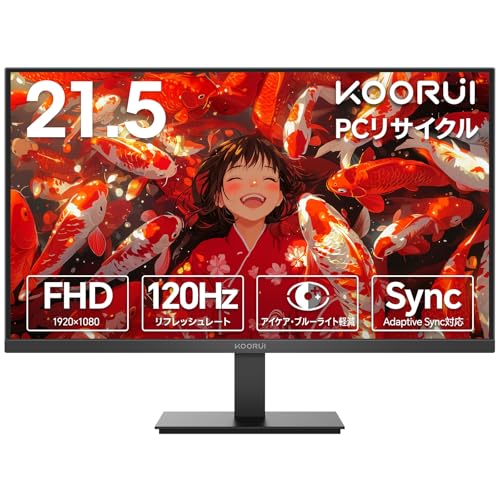
KOORUI 21.5インチ モニター(サブモニター向け)
- 21.5インチのコンパクトサイズでデスクに置きやすく、サブモニターに最適
- フルHD(1920×1080)対応で文字やチャットが読みやすい鮮明な表示
- フレームレスデザインで見た目もすっきり、デュアル構成にしやすい
予算1〜2万円|快適に使いたい人
| サイズ | 23.8〜24インチ |
|---|---|
| パネル | IPS(視野角が広い) |
| 解像度 | フルHD (1920x1080) |
| VESA対応 | 75x75mm or 100x100mm |
| 入力端子 | HDMI×1以上 |
| 高さ調整スタンド | あり推奨 |
| ピボット(回転) | 縦置き対応なら必須 |
おすすめモニターアーム
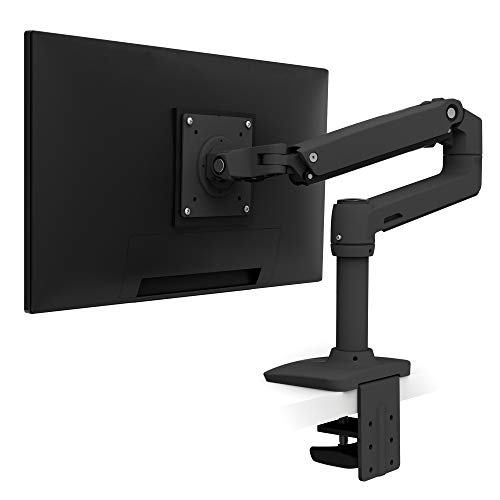
Ergotron LX デュアル スタッキング アーム
- 2枚のモニターを縦積みで設置できるデュアルアームで省スペース化に貢献
- 高さ・角度・奥行きを細かく調整でき、長時間配信でも疲れにくい姿勢を実現
- 最大9kgまで対応し、27インチクラスのモニターにも使用可能
デュアルモニターの接続方法
GPUの出力端子を確認する
デュアルモニターにはGPU(グラフィックボード)から2系統の出力が必要です。
| DisplayPort | 1〜3ポート(メインモニター用に推奨) |
|---|---|
| HDMI | 1〜2ポート(サブモニター用に利用可能) |
| USB-C | 一部のGPUに搭載 |
| DVI | レガシー端子。新規購入は非推奨 |
マザーボードの映像出力に接続しない
デスクトップPCにグラフィックボードが搭載されている場合、マザーボード側の映像出力(背面上部のHDMI/DisplayPort)に接続してもモニターが映らないことがあります。必ずグラフィックボードの出力端子(背面下部のPCIeスロット位置)に接続してください。
よくある質問
まとめ
デュアルモニター配信のポイント
1. メインにゲーム、サブにOBS+チャット: この役割分担だけで配信の安定性が大幅に向上する
2. サブモニターは1万円以下で十分: フルHD・60Hz・IPSパネルがあれば快適
3. 高さを揃えることが最重要: 解像度やサイズの違いより、物理的な画面位置の統一が首・肩の負担を防ぐ
4. モニターアームを強く推奨: 高さ調整の自由度とデスクスペース確保に大きく貢献
5. OBSは「ゲームキャプチャ」を使う: 画面キャプチャだとサブモニターも映り込むリスクがある
予算目安
- サブモニターのみ: 7,000〜15,000円
- サブモニター+シングルアーム: 12,000〜25,000円
- サブモニター+デュアルアーム: 20,000〜40,000円


