

PR: この記事にはアフィリエイトリンクが含まれています。購入により当サイトに手数料が支払われることがあります。
PR:アフィリエイト広告を含みます
【2026年版】USB-C付き電源タップおすすめ5選|65W急速充電でデスク配線を最適化
【2026年版】USB-C付き電源タップおすすめ5選|65W急速充電でデスク配線を最適化
ノートPC、スマホ、タブレット、ワイヤレスイヤホン、配信用ライト、カメラのバッテリー……。2026年のデスク環境は「充電が前提」です。
その結果、ありがちな悩みが増えました。
- ACアダプターが増えすぎて、電源タップが物理的に埋まる
- USB-C充電器を別で挿して、配線がさらに複雑になる
- 高出力が必要な機器をつなぐと、どれかが充電遅延になる
- 配信中に電圧不足や接触不良で、機材が不安定になる
最近は、CNET Japanでも「USB-Cポート付き電源タップ」関連の話題が出ており、デスク配線の見直しニーズは確実に拡大しています。単に“口数が多い”だけではなく、USB-C高出力・熱対策・安全機能・レイアウト最適化まで見て選ぶ時代です。
この記事でわかること
- USB-C付き電源タップの失敗しない選び方(出力・安全・配線導線)
- 2026年時点で選びやすいおすすめモデル5つの違い
- 在宅ワーク/配信環境でトラブルを減らす設置と運用のコツ
なぜ今「USB-C付き電源タップ」が重要なのか
従来の電源タップは、AC差込口の数が主な評価軸でした。しかし2026年は、USB-C PD対応が実質的な必須条件になっています。理由はシンプルで、給電対象の主力がUSB-Cへ移行しているからです。
特に、次の3つの機材は高出力USB-Cの恩恵が大きいです。
- ノートPC(30W〜65W以上)
- タブレット・2in1(20W〜45W)
- 充電しながら使うスマホ(20W〜45W)
ここで重要なのは「最大出力」だけでなく、複数ポート同時利用時の出力配分です。たとえば「単ポート最大65W」でも、3台同時接続時は各ポートで出力が下がる設計が普通です。商品仕様の読み方を知らないと、スペック表の数字だけ見て失敗します。
また、配信者や動画編集者は長時間稼働が前提なので、電源まわりの安定性は作業効率に直結します。以下の記事でも、周辺機器の安定運用が制作効率を左右する点を詳しく扱っています。
失敗しない選び方:USB-C電源タップはこの5項目で見る
「口数」より先に「出力設計」と「安全設計」を見ると失敗率が下がります。
| USB-C単ポート出力 | 最低45W、できれば65W以上 |
|---|---|
| USB合計出力 | 90W以上あると複数機器同時充電で有利 |
| AC合計容量 | 1400W〜1500W(国内一般的) |
| 保護機能 | 過電流/過電圧/短絡/過熱/雷サージ |
| コードとプラグ | 1.5m以上 + スイングプラグだと設置自由度が高い |
1) USB-Cの「最大値」ではなく「同時使用時」を見る
商品ページで目立つのは「最大65W」「最大67W」です。ただしこれは単ポート利用時の値である場合が多く、同時に4台つなぐと出力配分が再計算されます。
- ノートPCを優先給電したい場合:高出力ポートが明確な製品
- スマホ中心の場合:ポート数の多い製品
- 混在運用の場合:自動配分(スマートIC/Nova系)搭載モデル
2) AC口の配置(天面/側面/L字)を見る
タップの不満で多いのが、ACアダプター同士の干渉です。口数が多くても、配置が悪いと実質使えません。
- 大型アダプターが多いなら側面L字配置
- 細長い筐体なら机の奥に沿わせやすい
- 持ち運び前提なら薄型+収納ケーブル付きが有利
3) 雷サージ・温度管理は“保険”ではなく必須
近年は高出力機器が増え、コンセント周りの発熱も無視できません。安全機能はコスト削減の対象にしないほうが賢明です。
最低ラインとして、次は欲しいところです。
- 雷サージ保護
- 過熱保護(温度監視)
- 過電流/短絡保護
4) ケーブル長と設置導線を先に決める
「買ってから置き場がない」問題は、想像以上に多いです。モニターアーム、オーディオIF、照明スタンドなどがあるデスクでは、電源タップの置き場所が限定されます。
- モニター裏運用:短めケーブルでも可
- 床置き運用:2m前後だと余裕がある
- 机上常設:薄型・小型が扱いやすい
5) 使い方別にカテゴリを分ける
1台で全部まかなうより、用途で分けると安定します。
- 常設ハブ型(自宅デスク)
- 持ち運び型(出張・撮影)
- 混在型(配信ルーム/共同作業スペース)
おすすめ1:Anker Nano Charging Station (6-in-1, 67W)
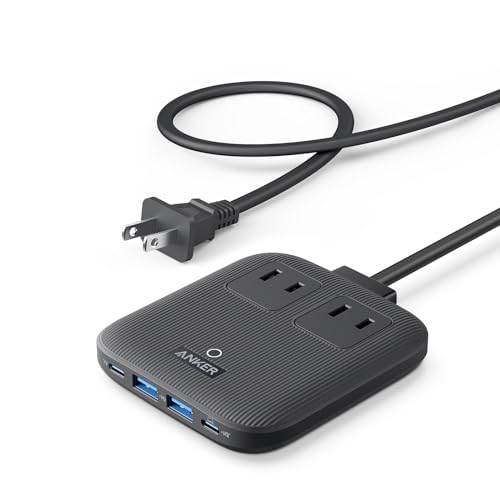
「まず失敗したくない」という人向けの基準機。67WクラスのUSB-C急速充電と、AC2口+USB4口のバランスが良く、普段使いでの不満が出にくい構成です。
- ノートPC1台+スマホ2台+小物の同時充電に強い
- 1.5mケーブルで設置の自由度が高い
- 薄型でデスク上でも圧迫感が少ない
Anker Nano Charging Station (6-in-1, 67W)
- 最大67WのUSB-C急速充電に対応
- AC差込口2口 + USB-C 2ポート + USB-A 2ポート
- 1.5mコードでデスク/ベッドサイド双方に設置しやすい
おすすめ2:CIO Polaris STICK Built in CORD REEL
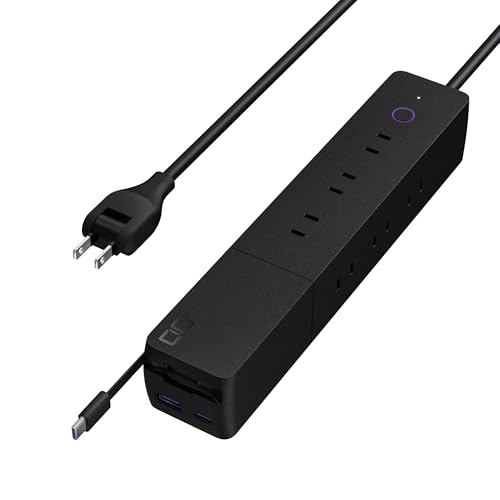
電源タップとUSB充電器が分離できる、構造がユニークなモデル。ケーブルリール内蔵で、外出先でも配線を短くまとめられます。
- 自宅では電源タップとして常設
- 外出時はUSB充電器部分だけ持ち出し
- ケーブル忘れを減らせる(内蔵リール)
機能を“持ち運び”まで含めて設計しているので、撮影・配信・コワーキング移動が多い人に向いています。
CIO 延長 電源タップ USB付 Polaris STICK Built in CORD REEL
- 最大67W出力の分離式USB充電器 + ケーブルリール内蔵
- AC最大7口(タップ部)で機材が多い環境にも対応
- 2mケーブル + スイングプラグで取り回ししやすい
おすすめ3:TESSAN USB 急速充電器 65W コンセント付き電源タップ
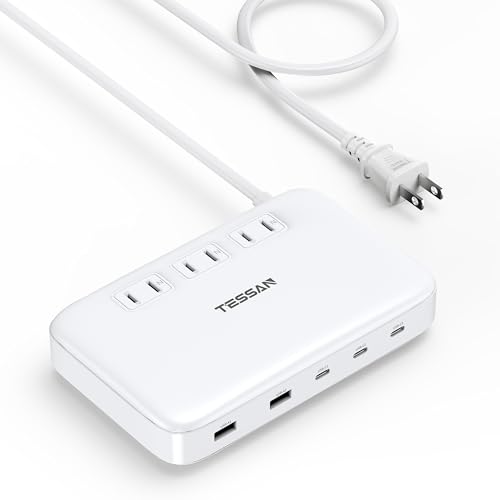
8台同時給電を想定した高密度タイプ。USB-C 3口+USB-A 2口+AC 3口で、口数重視の人に刺さる構成です。
- 机上の機器が多い配信デスク向け
- サージ保護や過電圧/過熱保護などを搭載
- 延長コード付きでレイアウト自由度が高い
「とにかく一箇所に集約したい」ニーズに合います。
USB 急速充電器 65W コンセント usb c付き 電源タップ(TESSAN)
- USB-C 3口 + USB-A 2口 + AC 3口の合計8台同時充電
- PD/QC対応でスマホからノートPCまで対応範囲が広い
- 雷ガードと多重保護でデスク常設でも使いやすい
おすすめ4:素直な虹 USB-C電源タップ(4C+1A+2AC)
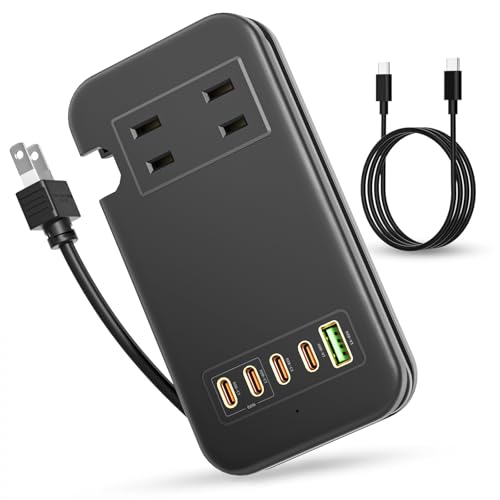
USB-Cポート数を最優先するなら有力。4つのUSB-Cポートを軸に、モバイル機器中心の環境をすっきり整理できます。
- USB-C機器比率が高い人に向く
- 合計出力に余裕があり、多台数運用しやすい
- 収納しやすい薄型ボディ
素直な虹 電源タップ USB-C コンセント PD 65W Type C(4C+1A+2AC)
- USB-Cを4ポート搭載し、Type-C中心の環境に最適
- 単ポート最大65W、USB合計高出力で複数同時充電に対応
- PSE認証済み + サージ/過熱/過電流など多重保護
おすすめ5:素直な虹 USB-C電源タップ(3C+2A+2AC)
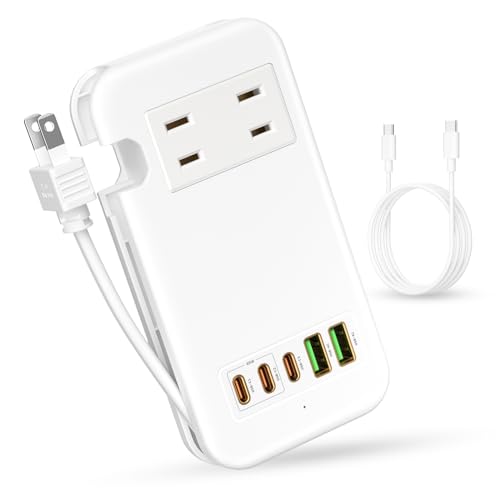
4CモデルよりUSB-Aを増やしたバランス型。USB-A機器(古めの配信小物、LEDアクセサリ、旧世代レコーダー)が残っている環境に相性が良いです。
素直な虹 電源タップ USB-C コンセント PD 65W Type-C(3C+2A+2AC)
- USB-C 3口 + USB-A 2口で新旧デバイス混在に強い
- 65W急速充電対応 + AC2口でデスク常設向き
- 30cm収納式ケーブルで持ち運び時もかさばりにくい
比較表:5製品の違いを一目で確認
| 項目 | Anker Nano 67W | CIO Polaris STICK | TESSAN 65W | 素直な虹 4C+1A | 素直な虹 3C+2A |
|---|---|---|---|---|---|
| USB-C出力 | 最大67W | 最大67W | 最大65W | 最大65W | 最大65W |
| USB構成 | C×2 + A×2 | C×2 + A×1 + 内蔵Cケーブル | C×3 + A×2 | C×4 + A×1 | C×3 + A×2 |
| AC口 | 2口 | 最大7口 | 3口 | 2口 | 2口 |
| ケーブル長 | 1.5m | 2m | 1.5m | 30cm収納式 | 30cm収納式 |
| 向いている用途 | 日常デスク全般 | 持ち運び + 常設両用 | 多台数同時給電 | USB-C中心運用 | 新旧機器混在 |
※価格は記事執筆時点のものです。最新価格は各商品ページでご確認ください。
用途別おすすめ早見表
在宅ワーク中心なら
- Anker Nano 67W:安定重視、万人向け
- TESSAN 65W:口数重視、複数機器同時接続向け
配信/収録で機材が多いなら
- CIO Polaris STICK:電源口の柔軟性 + 持ち出しやすさ
- TESSAN 65W:机上の給電を1か所に集約
モバイル機器比率が高いなら
- 素直な虹 4C+1A:USB-C中心
- 素直な虹 3C+2A:USB-A機器も残る環境向け
デスク配線を本当に改善する設置テクニック
電源タップは、製品を変えるだけでは効果が半分です。置き方まで最適化して初めて、配線ストレスが減ります。
テクニック1:機器を「常時給電」と「必要時給電」に分ける
- 常時給電:PC、ルーター、オーディオIFなど
- 必要時給電:スマホ、タブレット、カメラ電池など
これだけで、ケーブル抜き差しが減って端子寿命も伸びます。
テクニック2:タップを“見える位置”に置きすぎない
見える位置に置くと便利ですが、ケーブル束が常時視界に入って集中を削ります。机奥やモニター裏に寄せるだけで、視覚ノイズが大きく減ります。
テクニック3:充電レーンを固定する
「左からPC、中央がスマホ、右が小物」のようにポート用途を固定すると、出力の取り合いを防げます。配信中のトラブル率も下がります。
テクニック4:高出力デバイスは優先ポートへ
タップごとに高出力対応ポートは異なります。ノートPCを低出力側に挿して「遅い」と感じるケースが多いため、最初に運用ルールを決めるのが重要です。
テクニック5:ケーブル品質も合わせて見直す
電源タップだけ高性能でも、ケーブルが低品質だと性能を出し切れません。特に65W級の給電では、PD対応ケーブルの品質差が体感に直結します。
よくある質問
メリット・デメリットまとめ
- 充電器を減らせるため、デスク配線がシンプルになる
- USB-C高出力により、ノートPCやタブレットの運用効率が上がる
- AC口とUSB口を1台で管理でき、設置や移動がラクになる
- 同時使用時の出力配分を理解しないと期待外れになりやすい
- 口数が多いモデルほど本体サイズが大きくなりがち
- 高出力運用ではケーブル品質にも投資が必要
まとめ:2026年は「高出力USB-C + 安全設計 + 導線設計」で選ぶ
USB-C付き電源タップは、単なる便利グッズではなく、作業効率と安定性を底上げする“インフラ”です。
特に2026年は、ノートPC・タブレット・スマホ・配信機材の同時運用が当たり前になり、配線品質の差がそのまま作業体験の差になっています。
この記事のポイント
- 「最大出力」だけでなく「同時利用時の出力配分」を確認する
- 口数よりも、AC配置・ケーブル長・安全保護の実用性を優先する
- デスク配線は製品選びと設置ルールをセットで最適化すると効果が大きい
今日からできること: まず今のデスクで「常時給電」と「必要時給電」を分け、次に不足している出力(W数)とポート構成を洗い出してから製品を選ぶ。
実践シナリオ別:配線設計の最適解
ここからは、ありがちな3つの利用シナリオで、実際にどう組むと失敗しにくいかを具体化します。製品スペックを読むだけでは見えない「運用の現実」を先に押さえておくと、購入後の満足度が上がります。
シナリオA:在宅ワーク兼クリエイティブ作業(ノートPC中心)
機材構成(例)
- ノートPC 1台
- 外部ディスプレイ 1台
- スマホ 1台
- ワイヤレスイヤホン
- 小型ライト
この構成では、タップ側の要件は「USB-C高出力1口 + 補助ポート2〜3口 + AC2口」あれば十分です。重要なのは、ノートPCを常に優先ポートで運用すること。ここを曖昧にすると、PC充電がじわじわ遅れて、午後にバッテリー不足が起きることがあります。
実装ポイント
- ノートPCは高出力ポートに固定
- スマホは中出力ポートへ
- 小物充電はUSB-A側に寄せる
- AC口はモニター電源と予備1口を確保
この構成なら、作業中の抜き差し回数が減り、机上も安定しやすくなります。
シナリオB:配信・収録デスク(同時給電多め)
機材構成(例)
- 配信用PC
- サブスマホ(コメント監視)
- ワイヤレスマイク受信機
- LEDライト
- カメラ充電器
- オーディオ関連小物
配信環境は“瞬間的な負荷変動”が起きやすいのが特徴です。ライト輝度変更、スマホ録画開始、バッテリー残量低下などで、給電要求が重なるタイミングがあります。こうした環境では、口数だけでなく、放熱と安全制御の設計が効いてきます。
実装ポイント
- 発熱しやすい機器は物理的に距離を取る
- 音声系と高負荷充電系をできる範囲で分離
- タップの通気を確保(布・紙・吸音材で覆わない)
- 週1回はホコリとケーブルの抜けかけを点検
配信中のトラブルは、機材そのものより接続・給電の揺らぎが原因であることが少なくありません。電源タップを“最後に選ぶ部品”ではなく、最初に設計する部品として扱うのがコツです。
シナリオC:持ち運び前提(出張・撮影・イベント)
持ち運び用途では、最大出力よりも「収納性」「破損しにくさ」「ケーブル忘れ対策」が効きます。分離式やケーブル内蔵モデルは、荷物と準備ミスを減らせるのが利点です。
実装ポイント
- 充電器一体/分離構造で役割分担を明確化
- 予備ケーブルを1本だけ持つ(規格を揃える)
- 現地コンセント位置を想定して2mクラスを選ぶ
- 収納時はポート面に圧がかからない配置にする
「軽い・小さい」だけで選ぶと、現地で足りないケースが出ます。実際の持ち出し先を想定して、必要口数を先に決めるほうが失敗しません。
買う前チェックリスト(そのまま使える版)
購入前に以下を確認しておくと、体感の満足度がかなり変わります。
- ノートPCの必要W数を把握している
- 同時に充電する最大台数を把握している
- USB-CとUSB-Aの必要比率を決めた
- ACアダプター干渉を避ける配置を確認した
- タップの設置位置とケーブル長を決めた
- 雷サージ/過熱保護など安全機能を確認した
- 将来増える機材(1〜2台)を見込んでいる
このチェックを飛ばすと、買い直しコストが発生しやすくなります。とくに配信者やクリエイターは機材が増える前提なので、最初から拡張性を持たせておくとトータルで安くなります。
よくある失敗パターンと回避策
失敗1:安い大容量タップを買ったのに使いづらい
原因: 口数は多いが配置が悪く、実質口数が減る。
回避策: ACアダプターを実際のサイズで想定し、側面口や間隔の広いモデルを選ぶ。
失敗2:65W表記なのにノートPCが遅い
原因: 同時接続で出力配分が下がっている。
回避策: 高出力ポートを固定し、スマホ/小物は別ポートへ分散。必要なら充電タイミングをずらす。
失敗3:配信時だけノイズや不安定が出る
原因: 高負荷機器と音声機器が同一ラインで干渉している可能性。
回避策: 可能な範囲で系統を分け、ケーブルの取り回しを見直す。抜き差し頻度が高いポートを限定する。
失敗4:持ち運び時に結局かさばる
原因: タップに加えてケーブル/充電器が増えている。
回避策: ケーブル内蔵や分離式モデルを選び、運搬セットを定型化する。
長期運用のコツ:3か月で差がつくメンテナンス
電源タップは買って終わりにしがちですが、3か月単位で状態確認するとトラブルをかなり予防できます。
- 月1回の温度チェック
- 高負荷時に本体が過度に熱くならないか確認
- 月1回の清掃
- ポート周辺のホコリ除去
- 週1回の接点確認
- ゆるみ・半挿し・ケーブル被膜損傷のチェック
- 四半期ごとの構成見直し
- 機材増加に合わせてポート配分を再設計
この習慣だけで、配信中の突発停止や充電不良をかなり減らせます。高価な機材を守る意味でも、地味ですが効果は大きいです。
2026年のトレンド視点:電源タップは「給電ハブ化」へ
今回のニュースでも見られたように、USB-C付き電源タップは「単なる延長コード」から「給電ハブ」に進化しています。今後は次の流れがさらに強まるはずです。
- USB-Cポートの高出力化(ノートPC前提)
- 口数増加と配分制御の高度化
- 放熱・安全機能の標準化
- 持ち運びと常設を両立するハイブリッド設計
つまり、電源タップは“机の脇役”ではなく、デバイス運用の中心に近づいています。2026年に買うなら、見た目や価格だけでなく、自分の作業導線に最適化できるかを最優先にすると失敗しません。
もう一歩踏み込む:USB-C電源タップを活かす周辺アクセサリ
電源タップ単体の性能だけでなく、周辺アクセサリを組み合わせると体験が大きく変わります。特に以下の3つは、実運用で効果が出やすいです。
1. 結束バンド/面ファスナー
見た目を整えるだけでなく、抜き差し対象を明確にできるため、配信直前のトラブルを減らせます。色で系統分け(映像・音声・充電)すると復旧速度も上がります。
2. PD対応ケーブル(W数表記つき)
65W運用では、ケーブル品質の差がそのまま速度差になります。規格不明ケーブルを混在させると、どこでボトルネックが起きているか分からなくなりがちです。ケーブル側もラベル運用するのがおすすめです。
3. ケーブルクリップ/ケーブルホルダー
机の奥に落ちるケーブルを固定できるだけで、充電の開始失敗が減ります。小さな改善ですが、毎日のストレスを確実に減らせます。
導入後チェック:買ってから24時間で確認すること
購入後すぐに以下を試しておくと、初期不良や運用ミスを早期に潰せます。
- ノートPC単体充電で想定速度が出るか
- 3台同時接続で大幅な速度低下がないか
- 高負荷30分運用で本体が過熱しすぎないか
- ACアダプター干渉が発生しないか
- デスク導線として“毎日使える形”になっているか
ここを最初に通しておくことで、返品期間内の判断もしやすくなります。
こんな人にはこの選び方
- とにかく迷いたくない人: Anker系の定番モデルから入る
- 機材点数が多い人: 口数優先でTESSAN/CIO系
- USB-C中心の最新構成: 4C搭載モデル
- 新旧混在環境: C/Aバランスモデル
「万人向けの正解」はありません。正解は、あなたの機材構成と導線に合うかどうかで決まります。
追加FAQ:導入前に迷いやすいポイント
トラブルシューティング:充電が遅い・不安定なときの確認順
最後に、実際によくある不具合への対応手順をまとめます。買い替え前にここを試すだけで解決するケースも多いです。
手順1:ケーブル規格を確認する
USB-Cケーブルは見た目が同じでも性能が違います。まずはPD対応か、必要W数に対応しているかを確認してください。ここが不足していると、タップ側が高性能でも速度が出ません。
手順2:ポートの差し替えを行う
製品によって高出力ポートが固定されている場合があります。ノートPCを別ポートに差すだけで改善することがあります。説明書や製品ページのポート配分表を確認しましょう。
手順3:同時接続台数を一時的に減らす
同時接続が多すぎると出力配分で頭打ちになります。負荷の高い機器を1台外して、速度が改善するかを見れば、原因切り分けがしやすくなります。
手順4:本体温度と設置環境を確認する
高温時は安全制御で出力を抑える設計があります。通気が悪い場所、ケーブルが密集しすぎた場所、ほこりが溜まりやすい場所は避け、発熱を抑えられる配置へ見直してください。
手順5:機器側の充電設定を確認する
ノートPCやスマホ側で「バッテリー保護モード」が有効だと、意図的に充電速度が抑えられることがあります。機器設定との組み合わせも確認すると原因特定が早くなります。
これらを試しても改善しない場合は、製品の初期不良やケーブル断線の可能性があります。まずはタップ単体ではなく、タップ・ケーブル・端末の三点セットで切り分けると判断が正確です。
編集部メモ:今回のテーマ選定理由
本記事は、2026-03-10に取得したクリエイターニュース内の「USB-Cポート付き電源タップ」トピックを起点に作成しています。すでに本サイト内には「配信デスクの電源管理」系記事が存在しますが、今回は以下の違いで重複を避けています。
- ニュース起点で「USB-C高出力タップ」を主役化
- 2026年の機材構成(ノートPC/スマホ同時運用)に焦点
- 商品比較を“ポート構成と導線”で実践寄りに整理
単なる製品列挙ではなく、配線運用まで含めた実務目線に寄せたのが本記事のポイントです。
出典
- ※出典:https://japan.cnet.com/article/35232162/ (USB-Cポート付き電源タップ登場、デスク周りの配線すっきり 65W出力対応)
画像クレジット
本記事で使用している画像の一部は Unsplash より提供されています。
- Photo by Lộc Nguyễn on Unsplash
このトピックの関連記事
ゲーミングデスク・チェア に関する記事をまとめています。
よくある質問
関連コンテンツ
この記事と一緒に使いたいツール
配信前にやるべき準備をチェックリスト化。コピーしてそのまま使えます。
25分集中+5分休憩で作業効率アップ。動画編集や配信準備に最適。
サムネ画像が16:9/1280x720/2MB未満などの基準を満たしているかを一発判定。
入力したタグを上限60件・表示3件ルールに合わせて自動整形。
動画URLから最高画質のサムネイル画像を一括取得・保存。
YouTubeやVlogで使える字幕デザイン集。テキストを入力して一括プレビュー・CSSコピー。


