

【2026年版】PS5値上げ前に揃える配信機材おすすめ3選|4月以降の出費を抑える先回りアップグレード術
【2026年版】PS5値上げ前に揃える配信機材おすすめ3選|4月以降の出費を抑える先回りアップグレード術
「PS5が値上げされる前に、配信環境をどこから整えるべきか迷う」 「本体だけでなく、周辺機器の買い直しも増えて結局コストが膨らむ」 「いま買うべき機材と、後回しでいい機材を分けたい」
2026年3月末、PS5/PS5 Proの価格改定が発表され、配信者コミュニティでも“本体以外の固定費をどう抑えるか”が一気に重要テーマになっています。配信の現場では、本体価格の上昇そのものよりも、周辺機材の再構成が後追いで発生することが実は家計と運用を圧迫します。
この記事では、値上げニュースをきっかけに、PS5配信者が今のうちに優先して導入したい機材を3カテゴリに絞って解説します。単なる製品紹介ではなく、
- 何から買うと配信トラブルが減るか
- どの順番で導入すると無駄が出ないか
- 予算が少ない場合にどこを死守すべきか
まで具体的にまとめます。
さらに、すでにPS5を持っている人と、これから購入予定の人で判断ポイントがどう変わるかも補足し、どちらの立場でもそのまま使えるように設計しています。
この記事でわかること
- PS5値上げ局面で、配信者が先に投資すべき機材の優先順位
- キャプチャー・音声・切替導線を詰まらせない購入順
- Amazonで今すぐ検討しやすい配信機材3製品
- 失敗しない導入チェックリストと運用テンプレート
なぜ今「周辺機材の先回り購入」が効くのか
PS5の値上げニュースは、本体購入タイミングだけの問題に見えます。しかし配信者にとっての本質は、次の3点です。
- 本体買い替え時に配信導線の再設計が発生する
- 導線見直しと同時に、周辺機器の不足が可視化される
- 必要機材を後追いで買うと、在庫・価格・配送で不利になりやすい
特にPS5配信は、単純に本体から配信するだけでなく、OBS、音声ミックス、モニター切替、録画アーカイブ運用まで絡むため、1箇所の不足が全体の遅延や手戻りにつながります。
ニュース出典では、PS5とPS5 Proの価格改定が明示されています。配信者目線では「本体+周辺機材+運用時間」の総コストで判断するのが現実的です。
配信者向け:先に買うべき機材の優先順位
結論から言うと、優先順位は次の順が安定です。
| 第1優先 | キャプチャーボード(配信画質・遅延・録画品質に直結) |
|---|---|
| 第2優先 | オーディオミキサー/IF(聞きやすさ・差別化・視聴維持率に直結) |
| 第3優先 | HDMI 2.1切替器(運用効率・配線トラブル削減に直結) |
第1優先:キャプチャーボード
PS5配信で最もトラブル頻度が高いのは映像導線です。解像度・フレームレート・パススルー・HDCP設定が噛み合わないと、配信前の確認に毎回時間を取られます。ここを先に固めると、後続の改善(音声・UI演出)が活きます。
第2優先:オーディオミキサー/オーディオIF
視聴者離脱の主因は、映像ノイズより音声ストレスであることが多いです。声の聞こえ方が安定すると、雑談枠・コラボ枠・長時間配信の維持率が上がります。高価なマイクより先に、入力とモニターの基盤を整える方が再現性が高いです。
第3優先:HDMI 2.1切替器
PS5・PC・Switchを併用する配信者にとって、切替器は地味ですが効きます。配線抜き差し回数の減少は、端子損耗・誤接続・配信開始遅延の削減に直結します。
おすすめ1:UGREEN 4K HDMI キャプチャーボード(B0CM9C91MK)
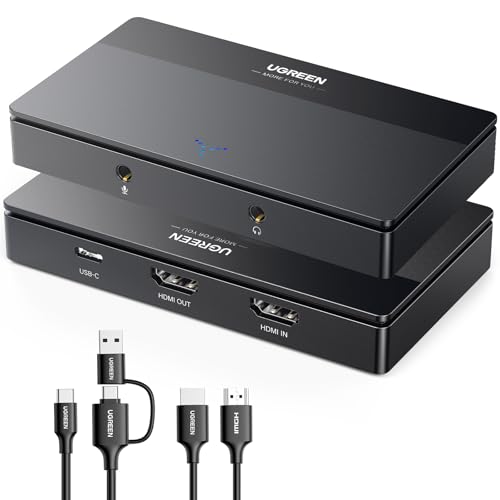
PS5配信で使いやすい「4K入力/4Kパススルー対応」の定番構成。録画自体は1080p60中心でも、プレイ側の視認性を保ちやすく、配信者の操作ストレスを減らしやすいモデルです。
UGREEN 4K HDMI キャプチャーボード パススルー機能 4K@60Hz /1080P 60Hz 低遅延 ゲーム実況生配信 会議 ライブ配信 録画 画面共有 Switch PS5/PS4 Xbox Wiiu対応 Mac/Windows/Linux/Android/iPad OS17に適用
- 4K@60Hz入力とパススルー対応でプレイ画面の快適性を保ちやすい
- 1080p60配信に対応し、OBS運用の基盤として扱いやすい
- 3.5mmオーディオ/マイク端子で実況音声の同時収録を構成しやすい
- Windows/Mac/Linux/iPadまで対応範囲が広く配信環境移行に強い
この製品が向いている人
- PS5本体配信からOBS配信へ移行したい人
- 画質と遅延のバランスを重視する人
- 今後PC/タブレット配信にも拡張したい人
導入時の注意
- PS5側のHDCP設定は事前に確認する
- USBポートの規格(2.0/3.0)を混在させない
- OBSで色空間/レンジを固定し、毎回の色ズレを防ぐ
おすすめ2:audio-technica AT-UMX3(B0CS6S8GBH)
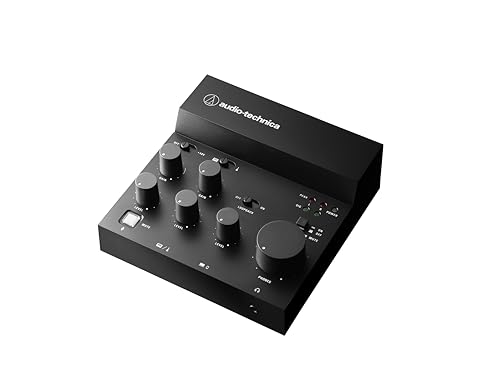
配信音声を安定化したい人向けのUSBオーディオミキサー。PS5接続実績、ダイレクトモニター、LOOPBACKなど、配信初中級者がつまずきやすい点をまとめて解消しやすいのが強みです。
オーディオテクニカ AT-UMX3 USB オーディオミキサー オーディオインターフェース 配信機材 DTM 音楽制作 USB Type-C スマホ/タブレット対応 PS4 PS5 【国内正規品】
- USBクラスコンプライアントでドライバー不要、配信準備を簡素化
- ダイレクトモニターで遅延の少ない自声チェックが可能
- LOOPBACK機能でBGM/ゲーム音/マイクの管理がしやすい
- PS4/PS5接続の動作検証があり、移行時の不安を減らせる
この製品が向いている人
- 「声が小さい/こもる」を改善したい配信者
- 雑談配信やコラボ配信で音の聞きやすさを上げたい人
- 将来的にXLRマイク運用へ拡張したい人
導入時の注意
- マイク入力ゲインは高くしすぎずピーク管理する
- ゲーム音とBGMは別管理し、配信事故を予防する
- 初回だけでなく、週1回は音量バランスを再点検する
おすすめ3:UGREEN HDMI 2.1 切替器 3入力1出力(B0BRSR8GNQ)
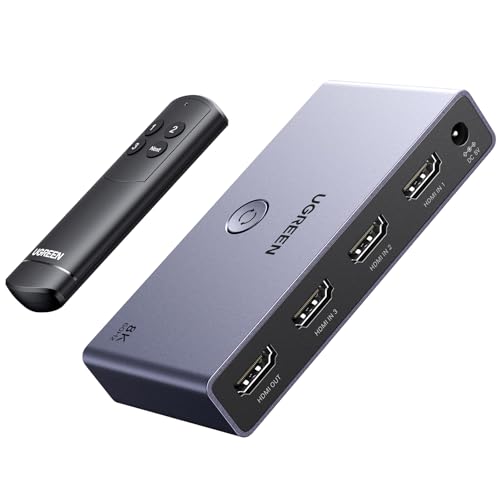
PS5と他機種を併用する配信者向け。切替器は派手さこそありませんが、配線トラブルと準備時間を減らせるため、長期的な生産性への効果が大きい機材です。
UGREEN HDMI 切り替え器 3入力1出力 8K@60Hz/4K@120Hz セレクター リモコン付き 48Gbps HDMI2.1 HDCP 2.3 PS3/PS4/PS5/Switch対応/動作確認済み
- 3台入力を1台の表示先へ集約でき配線管理がしやすい
- 4K120Hz対応でPS5運用時の仕様不足を起こしにくい
- リモコン切替対応で配信中の導線変更がスムーズ
- HDCP2.3対応でコンテンツ再生時の互換性を確保しやすい
この製品が向いている人
- PS5・PC・Switchを同じモニターで回している人
- 配信開始前の配線差し替えを減らしたい人
- 机上をすっきり保って運用ミスを減らしたい人
導入時の注意
- 4K120Hz運用時はHDMI 2.1ケーブルで統一する
- 切替器に電源供給が必要かを事前確認する
- 不具合切り分け用に、直結経路を1本残しておく
予算別:いま買うならこの順番
予算2万円前後
- キャプチャーボードを最優先
- 余力があればHDMI切替器を追加
- 音声は既存環境で暫定運用し、後日改善
予算3〜4万円
- キャプチャーボード
- オーディオミキサー
- 必要なら切替器
予算5万円以上
- 映像導線(キャプチャー+切替)を同時整備
- 音声導線(ミキサー)も同時導入
- 最後にマイクや照明など“映え機材”へ投資
:::warn::: 「見た目が変わる機材」から買うと、体感は上がっても配信事故は減りません。まずは映像と音声の基盤を固定するのが最短です。 :::
導入前チェックリスト(配信事故を防ぐ)
- PS5側HDCP設定を確認した
- 配信解像度(1080p60など)を決めた
- キャプチャー接続経路を図にした
- 音声入力/出力のルーティングを書き出した
- 初回配信前に30分のテスト配信を行った
- 録画データを見返して映像/音声のズレを確認した
この6項目だけでも、初回の失敗確率は大きく下げられます。配信当日に設定を触りすぎないこと、変更したら必ずメモを残すこと、この2点を徹底するだけでも事故率は目に見えて下がります。
既存記事もあわせて読むと導入が速い
導入後に詰まりやすい論点は、以下の記事で補完できます。
- 【2026年版】配信環境を整えるおすすめ機材12選|Webカメラ・キャプボ・照明・グリーンバック完全ガイド
- 【2026年版】配信用キャプチャーボードおすすめ5選|初心者から上級者まで用途別に徹底比較
- 【2026年版】USB DAC・オーディオインターフェースおすすめ比較|配信音質を底上げする選び方
※URLが変更されている場合は、サイト内検索でタイトルを入力してください。最新版を参照。
あわせて確認したい関連テーマ
- PS5本体配信と外部キャプチャー配信の違い
- 長時間配信での発熱対策と休憩設計
- 配信アーカイブを活用した改善サイクルの回し方
関連テーマまで一緒に押さえると、今回の機材投資を単発で終わらせず、継続的な配信改善につなげやすくなります。
実践ワークフロー:購入して終わらせない導入手順
機材導入で最も多い失敗は「届いた日だけ触って、運用ルールを決めない」ことです。ここでは、実際に配信で回る形に落とし込むための手順を、時系列で整理します。
Day 1:物理接続と最小動作確認
まずは最小構成を作ります。欲張って全部の機材を同時に繋がないことがポイントです。
- PS5 → キャプチャーボード → PC(OBS)
- 映像が映るかだけを確認
- 音声入力を1系統だけ確認
- 配信はまだ開始しない
この段階では「映る・聞こえる」を満たせば合格です。画質調整や音作りは次段階で行います。
Day 2:音声ルーティングを固定化
次にオーディオミキサーを入れて、音声ルートを固定します。
- マイク入力
- ゲーム音
- BGM
- 通話音声(Discord等)
この4系統を“誰が聞く音か”で分けると整理しやすくなります。
- 自分だけ聞く音(モニター用)
- 配信に乗せる音(視聴者用)
配信事故はこの境界の曖昧さで起きます。特にBGMや通話音声の二重出力は、初期段階でほぼ確実に一度は起こるので、先にチェック項目として紙に書いておくのが有効です。
Day 3:切替器を導入して運用の摩擦を減らす
切替器は画質改善機材ではないため後回しにされがちですが、運用継続性には大きく効きます。3日目に導入するのは、前2日で基礎導線が固まった状態なら、トラブル切り分けが容易だからです。
- 直結時に正常か
- 切替器経由でのみ不具合が出るか
- ケーブル個体差か
この順で検証できるため、問題発生時の復旧時間を短縮できます。
配信スタイル別のおすすめ構成
A. 週2〜3回の個人ゲーム配信
- 必須: キャプチャーボード
- あると強い: HDMI切替器
- 後追いで導入: オーディオミキサー
このタイプは、まず「遅延が少なく安定して映る」ことが最優先。音声は既存のUSBマイクでも暫定運用できます。
B. 雑談/コラボ頻度が高い配信
- 必須: キャプチャーボード + オーディオミキサー
- あると強い: 切替器
コラボ配信は音声事故が目立ちやすいため、マイク・BGM・通話音声の分離管理が早い段階で必要です。
C. マルチ機種配信(PS5 + Switch + PC)
- 必須: キャプチャーボード + HDMI切替器
- あると強い: オーディオミキサー
機器台数が増えるほど、抜き差し回数と配信準備時間が増加します。切替器を導入して“日常操作”を単純化するのが効果的です。
失敗パターンと回避策
失敗1:4Kで取り込めると思っていたらOBS側が重くて破綻
原因
- 取り込み解像度と配信解像度、エンコード余力の設計不一致
回避策
- 取り込みと配信を分離して考える
- まず1080p60で安定させ、必要なら段階的に上げる
失敗2:配信中だけ音が二重・遅延する
原因
- ダイレクトモニターとソフトモニターの二重監視
- 音声の返し先設定ミス
回避策
- 監視経路を1本に固定
- 配信開始前のモニターチェックをルーチン化
失敗3:切替器導入で映像が出ない時間が増えた
原因
- ケーブル規格混在(HDMI 2.0/2.1)
- 電源不足
回避策
- 2.1運用はケーブルも統一
- AC給電が必要なモデルは必ず給電
失敗4:機材を増やしたのに視聴維持率が上がらない
原因
- 改善ポイントが“視聴者体験”に直結していない
回避策
- 最初に改善指標を決める(聞き取りやすさ、開始遅延、途中離脱)
- 1項目ずつ改善して配信アーカイブで比較する
配信者向けコスト設計:初期費用と運用費の考え方
値上げ局面では「今の出費」を抑えたくなりますが、配信機材は運用期間で割ると判断しやすくなります。
1. 初期費用
- 機材本体
- ケーブル類
- 必要なら電源アダプター
2. 運用費(見落としがち)
- トラブル時の復旧時間
- テスト配信の時間
- 失敗配信による機会損失
実務では、2時間の復旧作業を1回減らせるだけで、機材価格差を回収できることは珍しくありません。だからこそ、お手頃価格より「再現性」を重視する方が、結果的に安くなります。
よくある質問(FAQ)
Q1. PS5本体配信だけではダメですか?
できます。ただし、音声分離や映像管理の自由度が低く、配信品質を継続的に改善するには外部キャプチャー構成が有利です。
Q2. キャプチャーボードは高価なモデルを買うべきですか?
必ずしも高価格が正解ではありません。重要なのは、あなたの配信解像度・フレームレート・運用PCに対して安定するかです。まずは1080p60を事故なく回せる構成を基準にしてください。
Q3. オーディオミキサーは初心者には難しくない?
最初は難しく感じますが、入力を「マイク」「ゲーム音」「BGM」の3つに限定すると急に扱いやすくなります。機能を使い切る前提ではなく、事故を減らす目的で導入するのがコツです。
Q4. HDMI切替器は画質を悪化させますか?
規格が合っていれば実用上大きな問題は起きにくいです。ただし、ケーブル品質や電源状態の影響は受けるため、配信本番前に必ず長時間テストを行ってください。
Q5. 値上げ前に全部買うべきですか?
いいえ。優先順位に沿って段階導入すれば十分です。焦って一括導入すると、設定ミスの切り分けが難しくなり、結果として配信停止時間が増えることがあります。
1週間で安定させる導入スケジュール例
- 1日目: キャプチャー導入、映像確認
- 2日目: 音声導入、録画テスト
- 3日目: 切替器導入、ケーブル統一
- 4日目: OBSシーン整理、ショートカット設定
- 5日目: 非公開テスト配信(30〜60分)
- 6日目: アーカイブ確認、修正
- 7日目: 本番配信
このスケジュールなら、仕事や学業と並行しながらでも無理なく移行しやすく、かつ本番事故を減らせます。配信を休まず改善したい人に向いた進め方です。無理なく継続できます。おすすめです!まず一歩ずつ進めましょう。
OBS初期設定の実務テンプレート(PS5配信向け)
機材を揃えても、OBS側が未整理だと実力を発揮できません。ここでは“最初に壊れにくい設定”を基準にしたテンプレートを示します。
映像設定の考え方
- ベース解像度: 使用モニターに合わせる
- 出力解像度: まずは1920x1080
- FPS: 60(PC負荷が厳しい場合は30)
重要なのは、配信サイト側の仕様とPC余力に合わせることです。高解像度よりもフレーム落ちしない安定運用が視聴体験では有利です。
音声設定の考え方
- マイク: ノイズ抑制→ゲート→コンプレッサーの順で軽く適用
- ゲーム音: マイクより少し低い基準値
- BGM: しゃべり優先で-25dB前後から調整
目安として、通常トーク時にマイクピークが-10dB〜-6dBに収まると扱いやすいです。
シーン構成の最小セット
- ゲーム本編シーン
- 待機シーン
- 休憩シーン
最初からシーンを増やしすぎると、ショートカットやソース管理が破綻しがちです。配信回数が増えてから拡張する方がミスが少なくなります。
配信準備を15分短縮する机上レイアウトのコツ
周辺機材の導入効果は、机上レイアウトでさらに伸びます。
ケーブル運用
- 電源ケーブルと映像ケーブルを分離して束ねる
- ケーブル両端にラベルを貼る
- 予備ケーブルを1本だけ常備する
機材配置
- 切替器は手元操作しやすい場所
- ミキサーは右手/左手どちらで触るかを固定
- キャプチャーボードは排熱を妨げない位置
トラブル時のための「戻せる構成」
- 直結経路を残す
- 本番中に触る機材を最小化する
- 緊急時の再起動手順をメモ化する
この3点を決めておくと、配信中にトラブルが出ても復旧が速くなります。
どのニュースをテーマ化したか(重複回避メモ)
今回の軸は、当日取得したクリエイターニュース内の「PS5、4月2日から値上げ(PS5/PS5 Pro)」です。速報性と実用性を両立するための選定です。すでに公開済みの記事に以下が存在するため、重複を避けるために本体比較や設定解説ではなく、値上げ前の周辺機材優先順位にテーマを寄せています。
- PS5配信設定の解説記事
- キャプチャーボードの一般比較記事
- モニター単体レビュー記事
この切り口により、既存コンテンツと競合しにくく、検索導線でも「値上げ」「先回り購入」「配信機材」の組み合わせで差別化しやすくなります。
購入前に確認したい互換性チェック(保存版)
最後に、購入前に見落としやすい互換性ポイントをまとめます。ここを確認しておくと「届いたのに使えない」を大きく減らせます。
キャプチャーボード
- 入力対応解像度はPS5運用に合っているか
- パススルー仕様と実際のプレイ環境が一致しているか
- USB接続規格(Type-A/Type-C)とPC側端子が一致しているか
オーディオミキサー
- マイク入力端子(XLR/フォーン)を満たしているか
- ファンタム電源の要否を把握しているか
- モニター出力の遅延特性を確認したか
HDMI切替器
- HDMI2.1の帯域が必要な構成か
- VRR/ALLM利用時の相性情報があるか
- 電源供給条件(USB給電/AC給電)を満たせるか
配信継続を前提にした“買わない判断”も大事
値上げニュース直後は購買意欲が高まりやすく、必要以上の買い物につながることがあります。以下に当てはまる場合、今回は購入を見送るのも合理的です。
- 直近1か月で配信頻度が下がっている
- 既存機材で重大な不具合が出ていない
- 設定の未最適化がボトルネックになっている
特に3つ目は重要です。機材を増やしても、設定が未整理だと成果は出ません。まずは既存構成の見直しで改善余地を潰し、それでも足りない部分だけに投資するのが安全です。
それでも今買うべき理由:時間を節約できるから
今回紹介した3カテゴリは、単に性能を上げるためではなく、配信準備と復旧にかかる時間を減らすための投資です。配信者にとって最も高価なのは機材そのものより「集中を削られる時間」です。
- 毎回の接続確認に10分かかる
- 音声トラブルの切り分けで20分消える
- 配信開始遅延で視聴者導線を逃す
こうしたロスを積み上げると、数週間で機材差額を超えます。だからこそ、値上げ前のタイミングは“焦って買う”のではなく、時間効率を買うという視点で判断するのが失敗しにくいです。
出典・参考リンク
- ※出典:ITmedia NEWS「PS5、4月2日から値上げ PS5とPS5 Proは1万8000円アップ」 https://www.itmedia.co.jp/news/articles/2603/28/news028.html
- ※関連:PlayStation Blog(公式発表や最新情報の確認先) https://blog.ja.playstation.com/
よくある質問(追加FAQ)
配信者向けミニチェックシート(印刷・メモ用)
配信前(毎回)
- 映像入力が正しい(PS5/PC/Switch)
- マイク入力が有効
- ゲーム音が配信側で聞こえる
- BGM音量が適正
- 配信タイトル・サムネが更新済み
配信中(1時間ごと)
- 音量バランスに違和感がない
- フレーム落ちが増えていない
- コメント遅延が許容範囲
- 機材温度が過度に上がっていない
配信後(10分で完了)
- アーカイブ冒頭3分を確認
- 音ズレの有無を確認
- 次回の改善点を1行だけメモ
- 使用した設定プリセットを保存し、変更履歴を残す
この短いルーチンを回すだけでも、機材導入効果はかなり安定します。特に、配信後の10分振り返りを習慣化すると、次回の改善ポイントが明確になり、無駄な買い替えを防げます。結果として、予算を抑えながら品質を上げる“継続的改善”が実現しやすくなります。
まとめ:値上げ局面こそ「派手さより導線」完全版
PS5の値上げ局面で焦ると、「本体を買うかどうか」だけに意識が寄りがちです。ですが配信者にとって本当に差が出るのは、本体以外の導線をどれだけ先回りで固められるかです。
今回紹介した3カテゴリは、いずれも配信の土台に直結します。
- 映像を安定させるキャプチャーボード
- 聞きやすさを作るオーディオミキサー
- 配線トラブルを減らすHDMI切替器
この順で整えるだけで、配信の再現性とストレスは大きく改善します。値上げニュースを“守りの買い物”で終わらせず、長く使える配信基盤への投資に変えていきましょう。
また、導入後は「機材が増えたこと」そのものを成果にしないことも大切です。成果指標は、
- 配信準備時間が何分短くなったか
- 配信事故が月何回減ったか
- 視聴者からの音声・画質フィードバックが改善したか
この3つで追うと、次にどこへ投資すべきかが明確になります。機材選びに正解は1つではありませんが、導線を先に固めるという原則は、ほぼすべての配信スタイルで再現性があります。目先のセール価格だけでなく、配信1回あたりの準備時間・復旧時間・視聴者体験の改善幅まで含めて判断すると、後悔しにくい選択になります。 ※価格は記事執筆時点のものです。 ※在庫状況・販売価格・ポイント還元は変動するため、購入前に最新情報を確認してください。
- PS5本体・PS5 Proの値上げ発表を受けて、配信者が今優先して買うべき機材を整理
- キャプチャーボード、HDMI切替器、オーディオミキサーの選び方と導入順、予算別チェックリストを解説します
- なぜ今「周辺機材の先回り購入」が効くのか
画像クレジット
本記事のアイキャッチ画像は Unsplash の写真を使用しています。Amazon商品画像はPA-API取得画像を使用しています。
- Photo by Branden Skeli on Unsplash
このトピックの関連記事
キャプチャーボード に関する記事をまとめています。
よくある質問
関連コンテンツ
この記事と一緒に使いたいツール
サムネ画像が16:9/1280x720/2MB未満などの基準を満たしているかを一発判定。
配信前にやるべき準備をチェックリスト化。コピーしてそのまま使えます。
配信開始やイベントまでの残り時間を表示。OBS埋め込み用URLも生成可能。
待機画面・休憩画面に最適。OBSブラウザソース埋め込み対応、背景透過、カスタムメッセージ・色テーマ付き。
配信画面に置ける背景透過のデジタル時計。フォントや色を自由にカスタマイズ。
入力したタグを上限60件・表示3件ルールに合わせて自動整形。


