

【2026年版】クリエイター向け長期データ保存ガジェットおすすめ3選|Project Silica時代のバックアップ設計
【2026年版】クリエイター向け長期データ保存ガジェットおすすめ3選|Project Silica時代のバックアップ設計
Microsoftが「Project Silica(ガラスストレージ)」の進展を公開し、「データは10年単位で残すもの」という意識が一気に広がってきました。動画編集、配信アーカイブ、サムネ素材、案件の納品データなど、クリエイターの手元にあるファイルは年々巨大化しています。
一方で現場では、
- 編集中にSSDがいっぱいになって書き出しが止まる
- なんとなく外付けHDDを1台だけ使っていて不安
- バックアップはしているつもりだが復元手順を試していない
という状態になりがちです。
この記事では、ガラスストレージ時代を見据えて、今すぐ実践できる現実的な長期保存構成を解説します。特に、配信者・動画クリエイター・デザイナーなど「毎週大量の素材を生む人」を前提に、SSD/NAS/HDDをどう分担するかを整理しました。
この記事でわかること
- 2026年時点で現実的な「長期データ保存」設計の考え方
- ポータブルSSD・NAS・HDDの役割分担と選び方
- 今すぐ導入しやすいおすすめ保存ガジェット3選
なぜ今「長期保存設計」が必要なのか
動画の4K化、60fps化、RAW素材の普及、配信の長時間化で、1本あたりのデータ容量は確実に増えています。例えば、
- 4K素材の編集プロジェクト
- 複数カメラの収録データ
- 配信アーカイブ(数時間)
- サムネ、BGM、効果音、字幕素材
を1週間分ためるだけでも、個人で数百GB〜1TBが珍しくありません。
ここで重要なのは、保存先を1つにしないことです。ガラスストレージのような超長期技術は将来有望ですが、日常運用は今ある機材で回す必要があります。つまり、
- 作業用(高速)
- 保管用(冗長)
- 長期退避用(オフライン含む)
を分ける発想が必要です。
Project Silicaから学ぶ「残す前提」の運用
Project Silicaは、ガラス媒体にデータを記録し超長期保存を目指す取り組みです。現時点で一般家庭にそのまま導入できる製品ではありませんが、考え方としては非常に示唆的です。
ポイントは「捨てる前提」から「残す前提」へ
従来は「古い素材は整理して消す」が基本でした。しかし、ショート動画の再編集、切り抜き再利用、過去企画の再配信など、素材再活用の価値が高まっています。消したあとに必要になるケースが増えた以上、
- 検索しやすく
- 復元しやすく
- 壊れても失われにくい
保存設計が必要です。
3-2-1ルールは今も有効
古典的ですが、クリエイター運用では依然として強力です。
- データを3つ持つ(原本+バックアップ2つ)
- 2種類以上のメディアに保存する(SSD/NAS/HDDなど)
- 1つは別の場所に置く(物理分離)
この記事で紹介する3製品も、このルールに当てはめやすい構成にしています。
失敗しない保存ガジェット選びのチェックポイント
最初に「速度」より「運用」を決めると失敗しにくいです。
毎日使うのか、週1で退避するのか、復元を誰がやるのかを先に決めましょう。
| 用途 | 作業用 / 一時退避用 / 長期保管用 のどこで使うか |
|---|---|
| 接続性 | USB-C・USB-A・LANなど既存環境に合うか |
| 冗長性 | RAID可否、複数コピー運用がしやすいか |
| 耐久性 | 連続稼働前提か、持ち運び前提か |
| 運用コスト | 本体価格だけでなく増設・交換コストも見る |
おすすめ商品1: SanDisk Extreme Portable SSD 2TB(作業+即時退避)

まず最初の1台としておすすめなのが、作業中の即時バックアップにも使いやすいポータブルSSDです。編集ソフトのキャッシュ先、当日素材の仮置き、撮影後の一次退避に向いています。
特に持ち運びが多い人は、転送速度だけでなく、防滴防塵や耐衝撃など「事故前提」の設計を重視すると実運用で差が出ます。
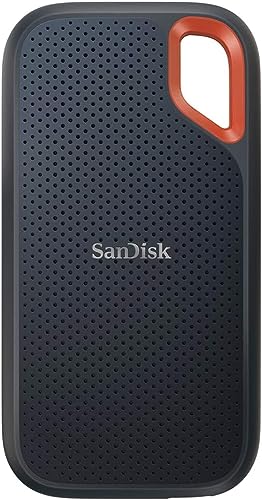
【Amazon.co.jp限定】SanDisk SSD 外付け 2TB USB3.2 Gen2 エクストリーム ポータブル V2
- 最大読出し1050MB/秒・書込み1000MB/秒クラスで高速運用向き
- IP65防滴防塵で外出先の収録にも使いやすい
- USB Type-Cケーブル+Type-A変換で幅広い機器に接続しやすい
作業フェーズでは「速い=正義」ですが、ここに全データを置きっぱなしにしないことが重要です。SSDは便利な反面、運用を誤ると単一障害点になります。1日の終わりにNASへ同期する運用をセットで導入しましょう。
おすすめ商品2: UGREEN NASync DH2300(家庭内の保管ハブ)

2台目は、複数端末の保管先として機能するNASです。ノートPC、デスクトップ、スマホで素材が散らばる人ほど効果があります。
NASの利点は、単なる大容量だけではありません。
- 端末が増えても保存先を1つに統一できる
- 自動バックアップのルールを組みやすい
- 共有リンクやフォルダ権限でチーム作業にも対応しやすい
という「運用の標準化」が大きいです。
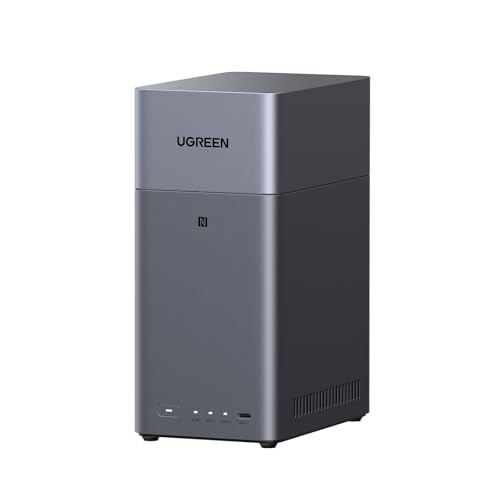
UGREEN NASync DH2300 2ベイ デスクトップNAS(HDD別売)
- 2ベイで最大60TB対応、個人〜小規模チームの保管ハブに使いやすい
- スマホ/PCからのバックアップ運用をまとめやすい
- 月額課金なしで自前ストレージを構築できる
ただしNAS本体だけでは不十分で、中に入れるHDDの品質が要です。次に紹介するNAS向けHDDと組み合わせて、常時稼働を前提にした構成にしましょう。
おすすめ商品3: Seagate IronWolf 8TB(NAS向けHDDの定番)

NASの中身としては、NAS用途を想定したHDDを選ぶのが基本です。PC向け一般HDDでも動作はしますが、24時間運用や振動環境を考えると、NAS向けモデルのほうが長期安定に寄せやすくなります。
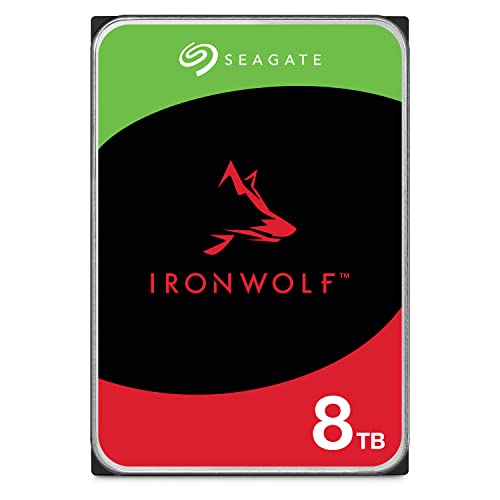
【Amazon.co.jp限定】Seagate IronWolf 8TB NAS向け 内蔵HDD
- 24時間365日稼働を想定したNAS向けモデル
- CMR方式・回転振動センサー搭載でマルチベイ運用に向く
- データ復旧サービス付きモデルで保険を厚くしやすい
2ベイNASなら、同容量のHDDを2本入れてミラー構成(RAID1)にするのが分かりやすいスタートです。容量効率は落ちますが、1本故障時の継続運用に強くなります。
実践しやすい保存フロー(週次運用テンプレ)
機材を買って終わりではなく、フローを固定して初めて効果が出ます。以下は個人クリエイター向けの現実的なテンプレです。
平日: SSD中心で高速作業
- 撮影・収録データをポータブルSSDへ保存
- 編集中のプロジェクトもSSD側で管理
- 1日の終わりに自動同期でNASへコピー
週末: NAS側で整理と世代管理
- 週ごとのフォルダ命名を統一(例: 2026-W08)
- 完成データと素材データを分ける
- 旧プロジェクトは「アーカイブ」へ移動
月1回: 外部退避
- 重要案件だけ外付けHDD/別拠点へ追加コピー
- 復元テスト(実際に1ファイル戻せるか)を実施
- 容量アラートとログを確認
このループが回ると、「消えたら困るデータ」が明確になります。なんでも永久保存ではなく、価値に応じた層分けが長続きのコツです。
比較表
| 項目 | SanDisk Portable SSD 2TB | UGREEN NASync DH2300 | Seagate IronWolf 8TB |
|---|---|---|---|
| 役割 | 作業・一次退避 | 共有保管ハブ | NAS内の長期保管媒体 |
| 接続/方式 | USB 3.2 Gen2 | LAN接続(NAS) | SATA(NAS内蔵) |
| 強み | 高速・持ち運び | 自動バックアップ設計 | 常時稼働想定の安定性 |
| 向いている人 | 外出収録が多い人 | 複数端末で制作する人 | RAID構成で守りたい人 |
| 注意点 | 単体運用は危険 | HDD別売で初期設計が必要 | NAS本体とセット導入が前提 |
よくある失敗と回避策
失敗1: 速いSSDを買って満足してしまう
回避策: SSDは「作業用」と割り切る。翌日までにNASへ自動同期するルールを作る。
失敗2: NASを導入したがフォルダがカオス化
回避策: 命名規則を固定。案件名、日付、版数を必ず含める。例: clientA_2026-02-22_v03。
失敗3: バックアップはあるが復元したことがない
回避策: 月1で復元訓練。3分で戻せる運用こそ実戦的。
失敗4: 容量をギリギリで買ってすぐ詰む
回避策: 1年後の増加率を見込んで、必要容量の1.5〜2倍で設計。
メリット・デメリットまとめ
- 作業スピードを落とさずにデータ保全を強化できる
- 端末が増えても保存先ルールを統一しやすい
- 事故発生時の復元時間と精神的コストを大幅に減らせる
- 初期費用がかかる(SSD/NAS/HDDを段階的にそろえる必要)
- ルールを決めないと「機材はあるのに運用できない」状態になりやすい
よくある質問
このトピックの関連記事
外付けストレージ・SSD に関する記事をまとめています。
-
【2026年版】1kg級16インチノートを外でも戦力化する周辺機器3選|Acer Swift Air 16時代の実践セット
-
【2026年版】iPhone 17 Pro Max時代の動画撮影ガジェットおすすめ3選|宇宙撮影ニュースで注目された“手ブレ・保存・設置”を一気に改善
-
【2026年版】Galaxy S26×iPhone時代のファイル共有ガジェットおすすめ6選|AirDrop互換トレンド対応ガイド
-
【2026年版】iPhone 17e・低価格MacBook時代の周辺機器おすすめ6選|配信者と動画制作者の失敗しない選び方
関連記事
- 【2026年版】配信・動画編集向け外付けSSDおすすめ10選|ポータブルSSDの選び方完全ガイド
- クリエイター向けバックアップ運用|配信データを失わない仕組み
- 【2026年版】安全なモバイルバッテリーの選び方|発火事故を防ぐために知っておくべき5つのポイントとおすすめ3選
まとめ
この記事のポイント
- ガラスストレージ時代の本質は「長期で残す設計」にある
- 2026年時点の現実解は「SSD(速さ)+ NAS(集約)+ HDD(継続)」の役割分担
- 機材より先に運用ルール(同期・命名・復元テスト)を固定すると失敗しにくい
今日からできること: まずは現在の素材フォルダを「作業中」「納品済み」「長期保管」に分け、毎日1回の自動同期を設定しましょう。
※価格は記事執筆時点のものです。
画像クレジット
本記事で使用している画像の一部は Unsplash より提供されています。
- black flat screen monitor on brown and white table: Photo by Nikolay
- black computer keyboard on brown wooden desk: Photo by Nubelson Fernandes
- a laptop and a glass of water on a table: Photo by Chanhee Lee
よくある質問
関連コンテンツ
この記事と一緒に使いたいツール
サムネ画像が16:9/1280x720/2MB未満などの基準を満たしているかを一発判定。
25分集中+5分休憩で作業効率アップ。動画編集や配信準備に最適。
配信内容やリンクを入力するだけで、YouTube/Twitch向けの説明文・タグ・固定コメントをまとめて作成。
動画URLから最高画質のサムネイル画像を一括取得・保存。
YouTubeやVlogで使える字幕デザイン集。テキストを入力して一括プレビュー・CSSコピー。
JSONデータの整形、圧縮、構文検証。APIデバッグや設定ファイル編集に。


