

【2026年版】5万円台ゲーミングスマホ時代の配信機材おすすめ3選|低予算で音質・安定性を底上げ
【2026年版】5万円台ゲーミングスマホ時代の配信機材おすすめ3選|低予算で音質・安定性を底上げ
2026年は、いわゆる「普段使いできるゲーミングスマホ」が5万円台から選べる時代になりました。端末の性能が上がったことで、スマホ単体でも配信を始めやすくなった一方、実際に配信を続けている人ほど「スマホ本体より周辺機材の差が配信品質を決める」と実感しています。
とくに次の3つは、視聴維持率やコメント体験に直結します。
- 発熱対策(カクつき・音ズレ・フレーム落ち防止)
- 音声品質(聞き取りやすさ・ノイズの少なさ)
- 画角と固定(手ブレ防止・長時間運用の安定)
この記事でわかること
- 5万円台ゲーミングスマホ配信で失敗しない機材の選び方
- 2026年時点で導入優先度が高い周辺機材3カテゴリ
- 予算2万円前後でも配信体験を改善できる実践構成
この記事は、CNET Japanの「普段使いできるゲーミングスマホが5万円台から」というニューストピックを背景に、スマホ配信の実運用に必要な機材を整理したものです。スマホ本体の比較記事ではなく、配信品質を上げる周辺機材の実装ガイドとして読んでください。
参考ニュース: https://japan.cnet.com/article/35245099/
なぜ今「スマホ本体」より「周辺機材」なのか
5万円台クラスの端末でも、SoC性能・メモリ・高リフレッシュレートディスプレイの底上げによって、ゲームしながらの軽配信は以前より現実的になりました。ですが、配信はゲームプレイより負荷が高く、同時に以下が走ります。
- ゲーム描画
- エンコード
- 音声処理
- 通信(上り)
- コメント表示や通知描画
この複合負荷環境では、スマホ単体性能だけで押し切るのは難しく、運用のボトルネックはだいたい次の順番で現れます。
- 20〜40分後にサーマルスロットリング
- 内蔵マイクの環境ノイズ混入
- 手持ち運用による画角ブレ・疲労
つまり、配信の見栄え・聞きやすさ・継続性を作るのは、CPUベンチマークよりも冷却・音声・固定です。
また、関連テーマとして下記の記事も合わせて読むと全体像をつかみやすくなります。
5万円台ゲーミングスマホ配信で重視すべき3スペック
「高い機材を買えばOK」ではなく、配信負荷に効く項目を先に押さえるのがコスパ最適です。
| 冷却余地 | 背面へ冷却ファンを固定しやすいか(ケース運用含む) |
|---|---|
| 音声入力経路 | USB-C経由の外部マイク運用が安定するか |
| 固定自由度 | 三脚・MagSafe・クリップの併用可否 |
1. 冷却余地(熱だまりを逃がせるか)
スマホ配信で一番多い失敗は、開始30分後の画質劣化です。発熱が進むとクロックが落ち、結果として映像の滑らかさと入力遅延が悪化します。サーマル制御は端末依存ですが、外付け冷却ファンはどの機種にも効く改善策です。
2. 音声入力経路(マイク運用が簡単か)
視聴者離脱の主要因は「画質」より先に「音の聞きづらさ」です。とくに雑音の多い室内やキーボード打鍵音がある環境では、内蔵マイクのままだと厳しい。USB接続マイクを使うだけで、配信の印象は一段上がります。
3. 固定自由度(画角が毎回安定するか)
手持ち配信は短時間なら成立しますが、長尺配信や雑談配信だと疲労とブレが蓄積します。三脚を導入すると、フレーミングが安定し、ライティングや音声位置も再現しやすくなります。結果として「毎回の準備時間」が減ります。
おすすめ機材1: スマホ冷却ファン(熱暴走対策の最優先)
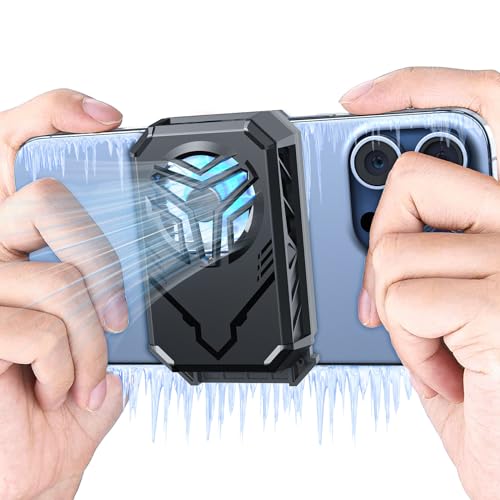
スマホ配信の基礎体力を作るなら、最初の1台は冷却ファンです。特にゲーム配信・長時間雑談・屋内高温環境では、導入効果が分かりやすいカテゴリです。
導入メリット
- 長時間配信時のフレーム安定性が上がる
- 端末温度上昇による操作感低下を抑えやすい
- ケース運用でもクリップ式なら対応しやすい
使い方のコツ
- 端末中央よりやや上(SoC付近)に固定
- 配信開始前3〜5分から先に冷却開始
- 可能なら給電しながら運用(出力不足を防ぐ)
スマホ 冷却ファン ペルチェ素子 急速冷却 USB給電式 伸縮式 スマホクーラー(Besecou F30)
- ペルチェ素子を採用した急速冷却タイプ
- 伸縮クリップ式で幅広いスマホに装着しやすい
- 小型・軽量設計で手持ち運用にも対応
おすすめ機材2: USBコンデンサーマイク(聞き取りやすさを改善)
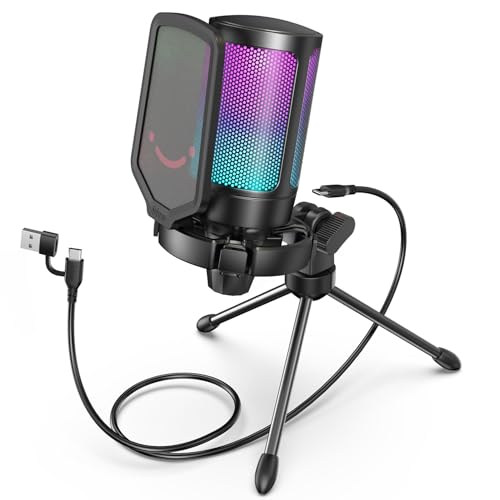
配信で「映像はそこそこでもまた見たい」と感じてもらえるかは音声次第です。USB接続のコンデンサーマイクは、スマホ配信環境でも導入しやすく、会話の明瞭度を上げやすいカテゴリです。
導入メリット
- 声の芯が出て、聞き返しが減る
- ノイズ混入を抑えてコメント反応率が上がりやすい
- 収録・ライブ・通話で共用しやすい
運用のコツ
- マイクとの距離は15〜25cm前後で一定化
- ポップノイズが気になるなら角度を少し外す
- 机振動対策としてショックマウント付きが有利
FIFINE USB コンデンサーマイク RGBライティング カーディオイド指向性(AmpliGame A6V)
- USB-C接続対応でセットアップが簡単
- ワンタッチミュート機能付きで配信中の操作がしやすい
- ショックマウント+ポップフィルター構成でノイズ対策しやすい
おすすめ機材3: MagSafe対応スマホ三脚(画角の再現性を高める)
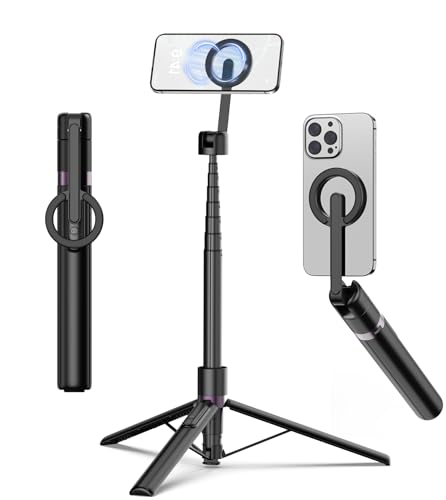
固定機材は後回しにされがちですが、実は配信継続の効率化に一番効く投資です。毎回同じ画角を再現できると、サムネ映え・背景整理・顔位置の安定が同時に進みます。
導入メリット
- 手ブレ・画角ズレを抑え、視聴負荷を下げる
- 設置位置を再現しやすく、配信準備が短縮
- 俯瞰・縦画面・横画面の切替がしやすい
運用のコツ
- 目線より少し上にカメラ位置を置く
- ライトはレンズ軸から10〜20度ずらして影を軽減
- 立ち配信時は脚の開き角度を最大にして安定化
TONEOF 173cm マグネット 自撮り棒 Magnetic スマホ三脚 充電式リモコン付き
- MagSafe吸着対応で着脱が速く配信転換に便利
- 最大173cmの伸縮で座り配信・立ち配信の両方に対応
- リモコン操作対応で単独撮影や引き画角調整がしやすい
3製品の比較表(2026年3月時点)
| 項目 | スマホ冷却ファン | USBコンデンサーマイク | MagSafe対応スマホ三脚 |
|---|---|---|---|
| 役割 | 熱暴走対策 | 音質改善 | 画角安定 |
| 改善体感の速さ | 高い | 高い | 中〜高 |
| 初心者導入難易度 | 低い | 低〜中 | 低い |
| 長時間配信への効果 | 非常に高い | 高い | 高い |
| 併用シーン | ゲーム・雑談 | 配信・録音・会議 | 配信・撮影・通話 |
※価格は記事執筆時点のものです。最新価格は各商品ページをご確認ください。
予算別おすすめ構成(5万円台スマホ運用)
まずは1万円前後で改善したい人
- 優先1: 冷却ファン
- 優先2: 三脚
この構成は「配信が止まらない」「画角が安定する」を先に達成できます。音質より先に継続性を作りたい人向けです。
2万円前後で一気に整えたい人
- 冷却ファン
- USBマイク
- 三脚
いわゆる本記事の3点セット。映像・音声・運用再現性のバランスが最も良く、スマホ配信を本格運用しやすくなります。
失敗しにくい購入順
- 冷却(止まらない環境)
- 音声(聞き取りやすさ)
- 固定(継続しやすさ)
この順に揃えると、配信品質の改善が段階的に実感しやすく、予算が限られていても無駄が少なくなります。
セットアップ手順(最短15分)
手順1: 配信前の熱管理を固定化
- 冷却ファンを背面中央付近に固定
- 充電と干渉しないケーブル取り回しを先に決める
- 開始前3分から冷却を回す
手順2: マイクの入力レベルを合わせる
- 声が大きい場面でピークしないレベルに設定
- 小声時でも聞こえるか録画テスト
- BGMを流すなら声帯域とかぶらない音量へ
手順3: 三脚位置をテンプレ化
- 床テープや目印で脚位置を固定
- 角度・高さをメモして再現可能に
- 夜配信用にライト位置もセットで記録
この「再現できる準備」ができると、配信前の心理負荷が大きく下がります。準備に迷わないことは、配信頻度の安定にも直結します。
配信トラブル別の対策
ケースA: 配信開始30分でカクつく
- 冷却位置がズレていないか確認
- 充電器の出力不足を疑う(5V/3A以上推奨機材は要確認)
- 画質設定を1段階下げて温度推移を比較
ケースB: 声がこもる/遠い
- マイク距離を固定(口元から15〜25cm)
- マイク角度を正面直当てから少し外す
- 机反射が強い場合は布素材を一枚追加
ケースC: 画角が毎回違う
- 三脚脚位置をマーキング
- スマホの縦横モードを事前固定
- 目線位置と背景の基準点を1つ決める
実戦向け運用テンプレート(配信前〜配信後)
ここからは、実際に週3〜5本配信することを想定した運用テンプレートです。機材を買って終わりにせず、毎回同じ品質で出すための仕組みを作ると、視聴者体験は一気に安定します。
配信前チェック(開始15分前)
- 室温と端末温度を確認(高温日はファン出力を先に上げる)
- マイクミュート動作を1回テスト
- 三脚高さ・角度を前回値に合わせる
- 通知オフ、不要アプリ終了、画面輝度固定
配信直前チェック(開始3分前)
- 冷却ファンを回し、背面温度を先に落とす
- マイク入力レベルを短いテスト録画で確認
- 配信プラットフォームの遅延設定を最終確認
配信後チェック(終了5分)
- 端末温度が高いままなら自然放熱してから充電
- コメントで指摘された音量・ノイズのメモを残す
- 次回の画角修正点を1つだけ決める
「チェック項目を増やしすぎない」のもコツです。多すぎると続かないので、まずは3〜5項目に絞って習慣化しましょう。
音質をさらに上げる小技(追加費用ほぼゼロ)
機材を買い足さなくても、音質を改善できる方法はあります。特に効果が大きいのは次の3つです。
1. 壁反射を減らす
無音時に「サーッ」「キーン」と響く環境は、反射音が多いことが原因です。カーテンを閉める、布素材を増やすだけでも高域の刺さりは軽減できます。
2. マイク位置は口元正面ではなく斜め前
正面から当てると破裂音(パ行・バ行)が強くなりやすい。口元から少し横に逃がす配置が、聞き取りやすさを保ちやすいです。
3. 配信中に声量が上下しすぎないよう意識する
視聴者が「音量を触る回数」が多いほど離脱しやすくなります。盛り上がりシーンでも急な大声を避け、一定のレンジで話す方が結果的に聞きやすい配信になります。
スマホ配信で見落としがちな発熱ポイント
「冷却ファンを付けたのに熱い」という相談は珍しくありません。原因の多くは、ファン性能より配置と運用です。
見落とし1: ケース素材
厚いケースや断熱性の高い素材は、熱を逃がしにくくします。配信時だけ薄めのケースへ切り替える運用も有効です。
見落とし2: 給電ケーブルの発熱
粗悪ケーブルはケーブル自体が熱源になります。給電品質が不安定だと冷却ファン出力が落ち、結果として端末温度が上がります。
見落とし3: 端末背面の密着面積
机置き+ファン装着で背面が塞がると放熱効率が下がることがあります。三脚固定で背面に空間を作るだけで温度推移が変わるケースもあります。
配信スタイル別おすすめ運用
ゲーム実況メイン
- 冷却優先度: 最優先
- マイク: 単一指向性で環境音を抑える
- 三脚: 手元映像が必要なら俯瞰角を取りやすいモデル
ゲーム実況は処理負荷のピークが急に上がるため、温度の立ち上がりを事前に抑える運用が効きます。
雑談・ラジオ配信メイン
- 冷却優先度: 中
- マイク: 明瞭度最優先
- 三脚: 顔位置が崩れない高さ固定型
雑談配信は視聴時間が長くなりやすいので、声の聞き疲れを減らす設計が重要です。
外配信・移動配信メイン
- 冷却優先度: 高
- マイク: 風切り音対策を重視
- 三脚: 軽量コンパクトで展開が速いモデル
屋外は温度・騒音・揺れの三重苦になりやすく、室内より機材差が出ます。持ち出しやすさと固定スピードを重視してください。
失敗しない買い方(レビューの読み方)
Amazonで機材を探すとき、星評価だけで決めると外しやすいです。以下を確認すると失敗率が下がります。
- 低評価レビューの共通点を確認(個別不良か構造問題か)
- 最新レビューの日付を確認(現行ロットの傾向を見る)
- 配信用途のレビューを優先して読む(一般用途と要件が違う)
- 付属品の有無(ケーブル・リング・マウント)を商品ページで確認
レビューの情報は玉石混交ですが、用途を限定して読むと判断精度が上がります。
今後の拡張候補(3点セットの次)
3点セットを使いこなせたら、次は次の拡張が効果的です。
- モバイルバッテリー(給電安定化)
- 小型LEDライト(顔の視認性向上)
- 有線イヤモニ(自分の声確認)
ただし、いきなり全部追加する必要はありません。配信の課題が明確になってから1つずつ足す方が、投資効率は高くなります。
よくある質問
1週間で配信品質を底上げする実践プラン
「機材は買ったけど改善が実感できない」を防ぐため、1週間の運用プランを用意しました。短期間で効果を可視化しやすい順番です。
Day1-2: 冷却の安定化
- 配信30分時点と60分時点の端末温度メモ
- カクつき発生タイミングを記録
- 冷却ファン位置を2パターン試して比較
ここでの目標は「熱で落ちない状態」を作ることです。
Day3-4: 音質の最適化
- 同じ台本を30秒録音して聞き比べ
- マイク距離を15cm/20cm/25cmで比較
- ミュート操作の癖を確認
ここでの目標は「自分の声が聞き取りやすい状態」を固定化することです。
Day5-6: 画角テンプレート化
- 三脚の脚位置をマーキング
- 縦配信と横配信の切替手順を1分以内に短縮
- 背景に映る不要物を固定的に除去
ここでの目標は「準備が速く、見た目が安定する状態」を作ることです。
Day7: 実配信で検証
- 視聴者コメントから音質・画質の反応を収集
- アーカイブを倍速視聴して離脱しやすい箇所を確認
- 次週に改善する項目を1つだけ決める
改善項目は多くても2つまで。絞るほど定着します。
配信者タイプ別・機材選定の考え方
初心者(まず習慣化したい)
「最高品質」より「続けられる準備時間」を最優先にしてください。設置が面倒な機材は使わなくなります。展開が速いもの、接続が直感的なものを選ぶだけで継続率が変わります。
中級者(視聴維持率を上げたい)
機材の性能差より、運用の再現性差が結果を分けます。配信ごとに画角や音量が変わると、視聴者の体験が不安定になります。毎回同じ状態で開始できる設計へ寄せるのが先です。
伸ばしたい配信者(短期で改善したい)
アナリティクス上の離脱タイミングを確認し、原因を1つずつ潰すのが最短です。たとえば冒頭5分離脱が多いなら音声、30分以降なら熱、コメント停滞なら画角やテンポと、課題の当たりを付けて投資先を決めます。
機材導入時の注意点(見落とし防止)
- 購入直後は初期不良チェックを早めに実施
- 相性問題に備えて、配信前日に新機材を本番投入しない
- 変換アダプタ類は予備を1つ持つ
- ケーブルは抜き差し回数が多い前提で消耗品扱いにする
機材トラブルの多くは性能不足ではなく、接続不良や運用の詰め不足です。配信当日に慌てないよう、平時の点検を習慣化しましょう。
価格と選び方の補足
2026年は、エントリー機材でも配信に十分な性能を持つ製品が増えています。ただし、価格が安いほど個体差や付属品品質の差も出やすい傾向があります。
そのため、判断基準は次の順が安定です。
- 必要要件を満たしているか(冷却・音声・固定)
- 接続と設置が簡単か(毎回使えるか)
- レビューで用途一致しているか(配信用途の記述があるか)
- 価格の妥当性
安い順で選ぶのではなく、「配信で確実に使える順」で選ぶ方が、結果的に買い直しコストを抑えられます。
さらに精度を上げる運用メモ(中級者向け)
ここは、すでに配信を回している人向けの改善ポイントです。機材導入後、次に効くのは「小さな設定差」です。
温度ログを取る
体感だけで「今日は重い」と判断すると再現しづらくなります。配信時間、室温、端末温度(触感でも可)を毎回メモし、問題発生時刻を記録してください。2週間ほど取ると、落ちる条件が見えてきます。
音量基準を数値化する
配信アプリの入力メーターで通常会話時の基準値を決めておくと、日によるブレが減ります。環境ノイズが増えた日は、話し方を変えるよりマイク位置とゲイン調整で対応した方が安定します。
配信導線を固定する
開始前にやる行動を同じ順番にすると、設定漏れが減ります。
- 機材接続
- 冷却起動
- 音声テスト
- 画角確認
- 配信開始
この順番を崩さないだけで、トラブル時の切り分けが速くなります。
アーカイブの見返しポイントを決める
毎回フルで見返すのは非効率です。次の3点だけ確認してください。
- 冒頭3分の音質
- 中盤30分時点のカクつき
- 終盤の疲労による画角ズレ
この3点で問題がなければ、全体品質は概ね担保できています。
配信前チェックリスト(コピペ用)
以下は毎回使えるチェックリストです。メモアプリに貼っておくと便利です。
- 端末の空き容量を確認(録画・キャッシュ対策)
- バッテリー残量を確認(できれば80%以上)
- 冷却ファンの固定位置を確認
- マイク入力テスト(ノイズ・距離・音割れ)
- 三脚の脚位置と角度を確認
- 照明位置を確認(顔に影が落ちないか)
- 通知オフ・機内モード設定(必要に応じて)
- 配信タイトル・サムネ・概要欄を確認
- 開始前に30秒のテスト配信または録画
この9項目を回すだけで、トラブル発生率はかなり下げられます。
3か月運用を見据えた買い替え判断
機材は消耗品です。配信頻度が高いほど、ケーブル・クリップ・可動部から先に劣化します。3か月運用を基準に、次の状態が出たら買い替えや予備導入を検討してください。
- 端子の接触不良が週1回以上発生
- 三脚の固定が緩み、微振動が乗る
- ファン異音が増え、冷却効率が体感で落ちる
高価な機材を長く引っ張るより、稼働率が高いパーツを早めに更新する方が、配信停止リスクを下げられます。特に毎日配信する人は「壊れてから交換」では遅いので、予備一本の発想が有効です。
よくある誤解
誤解1: 高価なスマホなら機材は不要
実際は逆で、高性能端末ほど高負荷配信をしがちなので、熱対策と音声対策の恩恵はむしろ大きくなります。
誤解2: 音質は後でいい
視聴者がストレスを感じるのは映像より音声が先です。聞き取りづらい配信は、内容が良くても離脱されます。
誤解3: 三脚は撮影勢向けで配信には不要
三脚は「見た目を整える道具」以上に、「準備を短縮して継続率を上げる道具」です。継続できる配信環境が最終的に伸びます。
最後に:配信品質は「機材×運用」で決まる
今回紹介した3カテゴリは、どれか1つだけでも効果があります。ただ、最大効果が出るのは「同時導入」より「順番導入+運用定着」です。冷却で安定させ、音質で滞在時間を伸ばし、固定で継続率を上げる。この流れが、5万円台スマホ時代の最短ルートです。
短期間で伸ばしたいときほど、派手な機材追加ではなく、毎回同じ品質で始められる仕組みを優先してください。地味ですが、ここが一番差になります。
まとめ
この記事のポイント
- 5万円台ゲーミングスマホ時代は「本体性能差」より「周辺機材差」が配信品質を分ける
- 最優先は冷却、次に音声、最後に固定の順で揃えると失敗しにくい
- 3点セット(冷却・USBマイク・三脚)で、低予算でも継続しやすい配信環境を構築できる
今日からできること: まずは配信前3分の冷却起動と、マイク距離の固定から始めてください。さらに、三脚位置を床マークで固定すると、次回準備時間も短縮できます。小さな運用ルールの積み重ねが、視聴体験を確実に改善します。
配信品質をさらに上げるミニ改善集
最後に、導入コストをほぼ増やさずに効く改善をまとめます。ここは地味ですが、継続すると差が積み上がる領域です。
1) 配信開始5分で一度だけ自己モニターする
開始直後の音量バランスは、体感と実音がズレやすいです。スマホを別端末で1分だけモニターし、声がBGMに埋もれていないかを確認してください。ここで調整すれば、その回の視聴維持率改善に直結します。
2) ケーブル取り回しを固定してノイズ源を減らす
配信机まわりのノイズは、機材性能よりもケーブル配置で増減します。電源ケーブルと音声ケーブルが密着しないように分け、余った長さをまとめるだけでもノイズ混入が減ることがあります。
3) しゃべり始めのテンポを一定にする
配信冒頭の30秒は離脱率が高いゾーンです。機材準備が整っていても、最初のテンポが不安定だと視聴継続につながりません。導入挨拶→今日のテーマ→見どころの順で毎回固定すると、視聴者が内容を把握しやすくなります。
4) 1回の配信で改善は1つだけ
「音質も画角も演出も一気に改善」は失敗しやすいです。1回につき1項目だけ変え、前回との差分を見ましょう。比較可能な状態を保つのが、改善速度を上げる最短ルートです。
この小さな改善を3週間続けるだけで、配信の安定感は目に見えて上がります。高額機材に頼る前に、運用の再現性を先に固めるのがおすすめです。
補足メモ
この記事で挙げた商品は、配信目的での使いやすさを重視して選定しています。最適解は部屋の広さ、話し方、配信時間帯でも変わるため、最初の2週間は「記録を取りながら微調整する期間」として運用するのがおすすめです。機材を買って終わりではなく、設定を育てる意識が成果につながります。継続こそ最大の改善策です。焦らず積み上げましょう。毎回1改善で十分です。
出典
- CNET Japan: 「普段使いできるゲーミングスマホ」が5万円台から(2026-03-26)
※出典:https://japan.cnet.com/article/35245099/ ※関連:/blog/2026-03-23-smartphone-benchmark-boost-gear-guide
画像クレジット
本記事で使用している画像の一部は Unsplash より提供されています。
- a room with a couple of screens: Photo by Maxim Tolchinskiy on Unsplash
このトピックの関連記事
マイク・音声機材 に関する記事をまとめています。
よくある質問
関連コンテンツ
この記事と一緒に使いたいツール
配信前にやるべき準備をチェックリスト化。コピーしてそのまま使えます。
サムネ画像が16:9/1280x720/2MB未満などの基準を満たしているかを一発判定。
配信内容やリンクを入力するだけで、YouTube/Twitch向けの説明文・タグ・固定コメントをまとめて作成。
配信開始やイベントまでの残り時間を表示。OBS埋め込み用URLも生成可能。
待機画面・休憩画面に最適。OBSブラウザソース埋め込み対応、背景透過、カスタムメッセージ・色テーマ付き。
配信画面に置ける背景透過のデジタル時計。フォントや色を自由にカスタマイズ。


