


【2026年版】Thunderbolt 5ドッキングステーションおすすめ4選|MacBook・配信デスク向け選び方ガイド
【2026年版】Thunderbolt 5ドッキングステーションおすすめ4選|MacBook・配信デスク向け選び方ガイド
Thunderbolt 5ドッキングステーションとは、ノートPCにケーブル1本で高解像度映像出力・高速ストレージ・有線LAN・カードリーダー・給電をまとめて追加できる“制作デスクの中核機材”です。2026年はPC Watchで140W給電対応の新型ドックが報じられたこともあり、MacBookやWindowsノートを据え置き化したい人、配信や動画編集で机の配線を整理したい人のあいだで一気に存在感が増しています。
Thunderbolt 4世代でも十分便利でしたが、Thunderbolt 5では帯域の余裕、複数画面時の安定感、SSDや外部デバイスを同時に使ったときの余白、そして140W級の給電が現実的になったのが大きいです。つまり、ただポートを増やすだけではなく、「デスクに座ってから作業に入るまでの面倒をどこまで削れるか」が変わってきます。
この記事では、ニュースで話題になったThunderbolt 5ドックの流れを踏まえつつ、2026年に失敗しにくい選び方、おすすめ4製品、Thunderbolt 4で十分な人との違い、配信・動画編集デスクでの使い分けまで実用目線で整理します。
この記事でわかること
- 2026年にThunderbolt 5ドッキングステーションが注目される理由
- MacBook・Windowsノートで失敗しない選び方
- 140W給電、120Gbps、2.5GbE、8K出力の違いが何に効くか
- 配信・動画編集向けにおすすめしやすい4製品の特徴
Thunderbolt 5ドッキングステーションが2026年に注目される理由
結論から言うと、2026年のThunderbolt 5ドックは“ポート不足対策”ではなく“高性能ノートPCを据え置き母艦に変える装置”として評価され始めています。PC Watchでは6月26日、140W給電に対応したThunderbolt 5ドックが登場したことが報じられました。ここで重要なのは、単なる新製品ニュースではなく、ドック側の設計思想が変わってきた点です。
2026年のデスク環境はかなり複雑です。4K以上の外部モニター、外付けSSD、配信用オーディオ、カードリーダー、有線LAN、スマホ充電、時にはタブレットも同時にぶら下がります。ノートPC本体の性能は上がっているのに、USB-Cハブ側が詰まりやすく、結果として「PCは速いのに環境全体はもたつく」というケースが増えています。
Thunderbolt 5ドックが評価されるのは、このボトルネックをまとめて解消しやすいからです。最大120Gbps級の帯域、2.5GbE、有線アクセサリの余裕、カードリーダー、そして110W〜140W級のホスト給電が一台にまとまると、ノートPCを持ち出して戻ってきたあと、1本挿すだけで制作机の再現がかなり高い精度でできるようになります。これが想像以上に快適です。
特に配信や動画編集では、作業開始前の接続儀式が減るだけで集中力の削れ方が変わります。毎回、電源、モニター、SSD、マイク、LAN、SDカードをつなぎ直すより、ドック1台に集約した方が圧倒的に楽です。実際、【2026年版】配信・動画編集向けThunderbolt 4ドッキングステーションおすすめ4選|Belkin新モデル比較 でも、据え置き基盤としてのドックの価値はかなり高くなっていました。Thunderbolt 5はそこをさらに一段押し広げた世代と考えるとわかりやすいです。
※出典: https://pc.watch.impress.co.jp/docs/news/2120415.html
Thunderbolt 4から何が進化したのか
先に結論を言うと、Thunderbolt 5で効いてくるのは単純な最高速度の数字よりも、複数の重い処理を同時に回したときの余裕です。
Thunderbolt 4世代でも40Gbps帯域と十分な完成度があり、普通のデスクならかなり快適でした。ただ、2026年の作業は同時並行が前提です。4Kモニターを2枚以上出し、外付けSSDへ大容量ファイルをコピーしつつ、2.5GbEでNASへ接続し、ホストPCも高出力で充電したい。ここまで重なると、ドック側の帯域と給電の余白が効いてきます。
Thunderbolt 5ドックで見逃せないポイントは主に4つあります。
Thunderbolt 5で注目したい強化ポイント
- 最大120Gbps級の帯域を活かした複数画面・高速SSDの同時運用
- 110W〜140W級ホスト給電による高負荷ノートPC運用の安定化
- 2.5GbEやSD 4.0 / microSD UHS-IIなど高性能周辺機器との相性向上
- TB5 / USB4 v2前提の将来性があり、数年単位で机の基盤になりやすい
もちろん、全員が今すぐThunderbolt 5へ乗り換えるべきとは思いません。モニター1〜2枚、外付けSSD1台、軽い周辺機器中心ならThunderbolt 4の完成度は依然高いです。むしろ、高性能ノートPCを本気で据え置き化したい人、配信や編集で複数の高速機器を日常的に同時使用する人ほど、TB5の恩恵を感じやすいです。
たとえばM4系MacBook Proや高性能Windowsノートを使っていて、純正充電器に近い出力をドック経由でも欲しい人にとって、140W級給電はかなり大きい差になります。充電できるかどうかではなく、重い作業をしながらちゃんと減らずに回り続けるかが重要だからです。
こんな人はThunderbolt 5ドックを検討する価値が高い
結論として、ノートPCを毎日“半分デスクトップ化”して使う人はThunderbolt 5ドックとの相性がかなり良いです。
具体的には次のような人です。
- MacBook ProやWindowsノートを家では外部モニター複数枚で使う人
- 配信前にSSD、マイク、オーディオI/O、チャット監視モニター、有線LANをまとめて立ち上げたい人
- 4K動画、RAW画像、配信アーカイブなど大容量データを日常的に扱う人
- 16インチ級ノートPCを高負荷で使いながら、ドック経由で安定充電したい人
- 今後のPC買い替え後も、机の基盤は長く使い回したい人
逆に、会議室でたまにHDMIを1本挿すだけ、USB-Aを2つ増やしたいだけ、という人なら軽量なUSB-Cハブの方が満足度が高いこともあります。Thunderbolt 5ドックは高性能ですが、そのぶん価格もサイズも据え置き志向です。
判断の目安としては、次のどれか2つ以上に当てはまるならかなり前向きに検討してよいと思います。
- 高解像度モニターを2枚以上使う
- 外付けSSDとカードリーダーを同時によく使う
- 有線2.5GbEや高速NAS環境を活かしたい
- ドック経由でも高出力給電が欲しい
- USB-Cハブで発熱や不安定さを経験したことがある
また、【2026年版】M5 MacBook時代の周辺機器おすすめ7選|編集・配信・在宅ワークを一気に快適化 や 【2026年版】Mac mini周辺機器おすすめ4選|配信者・動画クリエイター向け拡張ハブ/SSD/ケーブルの選び方 のように、机全体をひとまとまりで見直している人ほど、ドックの投資効果は大きくなりやすいです。
見落としがちですが、ドックの価値は“性能を足す”ことだけではありません。電源タップの空き、純正ACアダプターの置き場所、モニター側へ伸びるケーブルの本数、SSDやカードリーダーを毎回探す手間までまとめて減らせます。制作机が散らかる人ほど、CPUやGPUより先にドックで快適になることがあるのはこのためです。配信者なら開始5分前の慌ただしさ、編集者なら素材整理前の一呼吸を削れるので、毎日の積み重ねではかなり効きます。
特に2026年はノートPCを主役にする人が増え、外では軽く持ち歩き、家では大画面・有線LAN・高速SSDで本気運用する二面性が当たり前になっています。その切り替えを気持ちよくするのがドックの役割です。単なるポート増設より、ワークスタイルの接着剤として見ると選び方がぶれにくくなります。
失敗しない選び方|最初に確認すべき7項目
ここでの結論はシンプルで、製品ページの豪華さより、自分のPCと机で本当に活かせるかを先に見るのが正解です。
| 画面数 | デュアル4Kで足りるか、トリプル4Kまで必要か |
|---|---|
| 給電力 | 90Wで十分か、110W〜140Wが欲しいか |
| LAN | 1GbEで十分か、2.5GbEが必要か |
| カード | SD / microSDを日常的に使うか |
| 下流TB5 | SSDや追加拡張のために必要か |
| サイズ | 完全据え置きか、持ち出しも少し考えるか |
| PC側制限 | MacやWindows側の外部ディスプレイ上限を確認したか |
1. 画面を何枚出したいか
最重要です。ドック側が3画面対応でも、Mac側の仕様で2画面までというケースは普通にあります。特にAppleシリコンMacでは、ドックの上限とMac本体の上限は別だと考えてください。
2. ホスト給電の必要量
13〜14インチ級なら90W前後でも足りることがありますが、16インチ級や高負荷作業中心なら110W〜140W級が安心です。配信ソフト、ブラウザ、動画編集、AIツール、複数画面が重なると、給電の余裕が体感差になります。
3. 有線LANは1GbEで足りるか
NASや大容量ファイル転送が多い人は2.5GbE対応の価値が高いです。Wi‑Fi 7が速くても、有線での安定性や遅延の少なさは別物です。
4. カードリーダーを使うか
カメラ素材を扱う人は、SD / microSDが本体にまとまっているだけで机の小物が1つ減ります。地味ですが毎日効きます。
5. 下流Thunderbolt 5の有無
今後さらに高速SSDや追加ドック、外部機器を増やす予定があるなら、下流側のTB5ポートは将来性に直結します。
6. 据え置きか、少し持ち出しもあるか
今回のおすすめ製品は基本的に据え置き向けです。軽量ハブとは別思想なので、モバイル性まで同時に求めると満足度が落ちやすいです。
7. 自分のPC側制限
Thunderbolt 5ドックは万能ではありません。Macの外部ディスプレイ数、WindowsノートのUSB4 / TB4 / TB5対応状況、社給PCの制限などは事前確認必須です。
配信・動画編集デスクでThunderbolt 5ドックが効く場面
結論として、Thunderbolt 5ドックが本当に効くのは、CPUやGPUの性能不足ではなく“接続の散らかり”が作業を止めている場面です。
配信前を想像するとわかりやすいです。OBS確認用モニター、チャット確認用モニター、マイクまたはオーディオI/O、録画SSD、Webカメラやキャプチャー機器、有線LAN、スマホ充電。これらを毎回別々に差し直すのはかなり面倒です。しかも、配信直前に認識しないポートが1つあるだけで一気に集中が切れます。
Thunderbolt 5ドックを導入すると、据え置き機器側をすべてドックへまとめ、PCとは1本で接続できます。戻ってきたら1本、終わったら1本抜くだけ。これだけで、作業開始までの心理的ハードルがかなり下がります。
動画編集でも同じです。SDカードから素材を読み込みながら外付けSSDへバックアップし、別モニターでプレビューを出しつつ、ブラウザで台本やサムネを見て、必要なら有線LANでクラウド同期する。Thunderbolt 5世代の余裕は、こうした同時使用の安定感として現れます。
特に今後TB5対応SSDや高リフレッシュレートの外部ディスプレイが増えることを考えると、机の母艦を先に整えておく意味は大きいです。単なる買い物ではなく、配信・編集環境のボトルネックを前倒しで潰す投資に近いです。
Amazonで比較したいおすすめ4選
ここからは、2026年時点で比較しやすいThunderbolt 5ドックを4製品に絞って紹介します。どれも方向性が少し違うので、スペックの上下ではなくどの机に合うかで見るのがおすすめです。
※価格は記事執筆時点のものです。
おすすめ1: UGREEN Maxidok 10-in-1 Thunderbolt 5 ドッキングステーション
まず「Thunderbolt 5らしさ」をわかりやすく体感しやすいのがUGREEN Maxidokです。Thunderbolt 5×2、DisplayPort、USB-A 3基、ギガビットイーサネット、SD / TFカードリーダーを搭載し、8K@60Hz、Windowsでは最大3画面、ホストへ最大110W給電に対応しています。
この製品の良さは、構成が極端に尖りすぎず、制作デスクで必要なものをかなり素直にまとめていることです。SSD、カード、モニター、有線ネットワークを一気に整理したい人に向いています。アルミ筐体で放熱性を意識しているのも、長時間運用の据え置き機材としては好印象です。
一方で、有線LANは1GbE止まりなので、NAS重視の人は2.5GbE対応モデルを優先した方が満足度は高いかもしれません。それでも110W給電と3画面志向のバランスは魅力です。
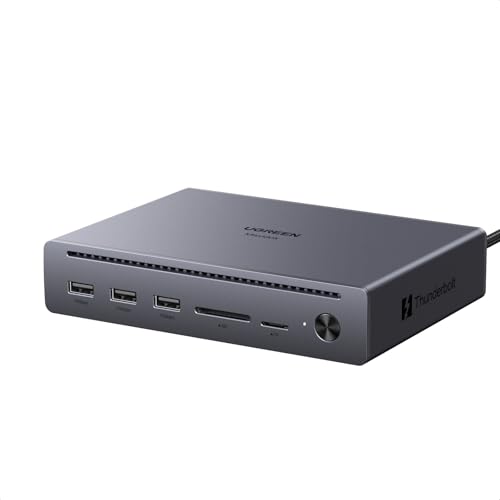
UGREEN Maxidok 10-in-1 Thunderbolt 5 ドッキングステーション
- Thunderbolt 5×2とDP 2.1を搭載し、Windowsでは最大3画面・8K@60Hz出力に対応
- ホストへ最大110W給電でき、据え置きノートPC運用でも電力に余裕を持たせやすい
- SD / TFカードリーダーやUSB-A 3基を備え、配信・編集デスクの周辺機器をまとめやすい
おすすめ2: Anker Prime ドッキングステーション (14-in-1, Thunderbolt 5)
高出力給電を最重視するなら、Anker Primeはかなり強い候補です。Thunderbolt 5ポートを3つ備え、最大120Gbpsの高速転送、Windowsで最大8K、macOSで最大6K出力、そしてホストへの最大140W給電に対応しています。
特に魅力なのは、高性能ノートPCを“純正充電器に近い感覚”で据え置き化しやすいことです。16インチ級MacBook Proや高性能Windowsノートを使っていて、編集・会議・ブラウザ・AIツールを同時に回す人ほど140W級の安心感は大きいです。Built-in GaN AC-DC電源装置や冷却機能を前面に出している点も、長時間の高負荷を見据えた設計としてわかりやすいです。
前面USB-Cの合計45W出力も便利で、スマホやタブレットも机の上でまとめて面倒を減らせます。電源まわりの“余白”を重視する人に向いています。
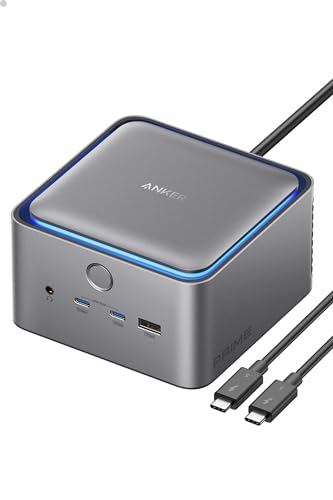
Anker Prime ドッキングステーション (14-in1, 8K, Thunderbolt 5)
- Thunderbolt 5ポートを3基搭載し、最大120Gbpsの高速転送に対応
- ホストへ最大140W給電でき、16インチ級ノートPCでも据え置き運用しやすい
- 前面USB-C合計45W出力やSD / microSDを備え、デスク上の充電・素材管理にも強い
おすすめ3: CalDigit TS5 Thunderbolt 5ドック
配信・動画編集の“全部入り据え置きドック”としてかなり強いのがCalDigit TS5です。15ポート構成、下流Thunderbolt 5 / USB4 v2×3、DisplayPort 2.1、SD 4.0 / microSD UHS‑II、2.5GbE、オーディオポート3つ、ホストへ最大140W給電と、かなり本格的です。
このモデルの魅力は、机の中心装置として長く使える完成度にあります。単純なポート数だけではなく、2.5GbE、カードリーダー、下流TB5、オーディオ端子までそろっているので、ノートPCを変えても基盤として残しやすいです。特にNASを使う人、カメラ素材をよく扱う人、外部SSDや高速ディスプレイを今後増やしたい人に合います。
注意点は、最大性能を出すにはTB5またはUSB4 v2ホストが必要なことです。ただ、将来の拡張まで考えるなら、それも含めて魅力です。
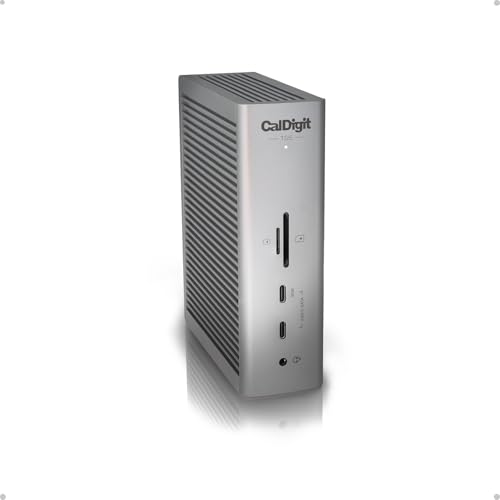
CalDigit TS5 Thunderbolt 5ドック
- 15ポート構成で下流Thunderbolt 5 / USB4 v2×3、DP 2.1、SD / microSD、2.5GbEを搭載
- ホストへ最大140W給電でき、高負荷ノートPCの据え置き母艦にしやすい
- Windowsでは最大トリプル4K 144Hz、macOSではデュアル6K / 8K級に対応する柔軟な表示構成
おすすめ4: CalDigit Element 5 Hub
最後は少し方向性が違う製品です。CalDigit Element 5 Hubは、豪華なカードリーダーや大量ポートを積むより、Thunderbolt 5 / USB4 v2の高速基盤をコンパクトに確保したい人に向いています。3つの80Gb/s Thunderbolt 5ポート、Bandwidth Boost、最大90W給電、オフライン充電対応と、ハブ寄りながらかなり上質です。
向いているのは、デスク上にすでに別のカードリーダーやオーディオ機器があり、ドック側にはとにかく高速で安定したTB5拡張を求める人です。逆に、有線LANやSDカードを1台完結でまとめたい人にはTS5の方がわかりやすいです。
ただ、ポート思想がはっきりしているぶん刺さる人にはかなり刺さります。高速SSDやモニター中心のデスクなら、無駄が少なく美しくまとまりやすいです。
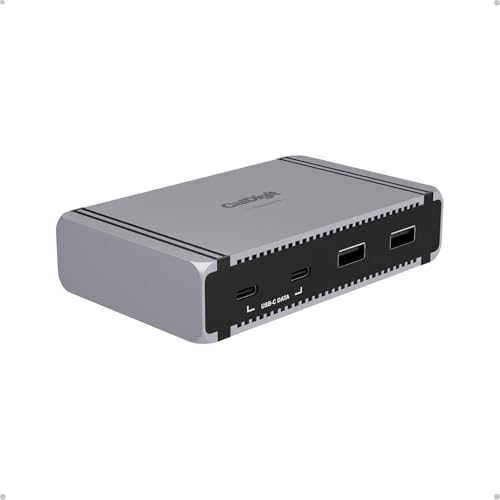
CalDigit Element 5 Hub
- 3つの80Gb/s Thunderbolt 5ポートを中心にした高速拡張重視のハブ構成
- Bandwidth Boostで最大120Gbpsのスループット配分に対応し、高速ディスプレイ運用に強い
- 最大90W給電とオフライン充電に対応し、シンプルな据え置き基盤を作りやすい
比較表|4製品の違いをひと目で確認
結論を先にまとめると、バランス型ならUGREEN、給電重視ならAnker、全部入りの本命はCalDigit TS5、TB5拡張をコンパクトに作るならElement 5 Hubです。
| 項目 | UGREEN Maxidok | Anker Prime | CalDigit TS5 | CalDigit Element 5 Hub |
|---|---|---|---|---|
| 主な方向性 | バランス型据え置き | 高出力給電重視 | 全部入り据え置き本命 | 高速拡張重視ハブ |
| ホスト給電 | 最大110W | 最大140W | 最大140W | 最大90W |
| 映像出力 | Windows最大3画面 | 最大8K / 6K級 | Windows最大トリプル4K 144Hz | 高速ディスプレイ向け |
| LAN | 1GbE | 記載控えめ | 2.5GbE | なし |
| カードリーダー | SD / TF | SD / microSD | SD / microSD UHS-II | なし |
| 向いている人 | 初めてのTB5据え置き導入 | 高性能ノートの充電重視 | 配信・編集・NAS全部まとめたい人 | SSD・モニター中心の上級者 |
この表からわかる通り、同じThunderbolt 5世代でもかなり性格が違います。だからこそ、レビュー数や知名度だけでなく、自分の机の悩みを解くかどうかで選ぶのが正解です。
たとえば、16インチノートPCの充電不足が不安ならAnkerやTS5が有力です。SDカードも2.5GbEも欲しいならTS5がかなり強いです。初めてTB5ドックを導入するならUGREENのようなわかりやすい構成は扱いやすいです。すでに周辺機器がそろっていて、TB5の高速ハブだけ欲しいならElement 5 Hubは理にかなっています。
MacBook・Windowsノートで見落としやすい注意点
ここはかなり大事です。ドックの性能が高くても、PC本体側の仕様を超えることはできません。
MacBookでまず注意したいのは外部ディスプレイ上限です。トリプルディスプレイ対応と書かれていても、macOSやチップ側が2画面までなら、そこが上限になります。つまり、ドックが悪いのではなく、ホストPCの仕様上そうなる、という話です。
Windowsノートでは、USB‑C端子の見た目が同じでも中身が違うことがあります。Thunderbolt 5なのか、Thunderbolt 4なのか、USB4なのか、単なるDisplayPort Alt Mode中心なのかで挙動は変わります。会社支給PCほどここが曖昧なことがあるので、購入前に仕様確認は必須です。
また、給電も「充電できる」だけでは足りません。高負荷作業中にバッテリーが減らないか、復帰後の認識が安定するか、オーディオ機器が毎回拾い直しにならないか、という視点が重要です。配信者なら、マイク、カメラ、SSD、モニター、チャット監視、スマホ充電まで同時に走るので、スペックの余裕がそのまま体験の安定に効きます。
さらに、前面ポートと背面ポートの配分も意外と大事です。毎日抜き差しするものが多い人は前面USB-Cや前面オーディオ端子が便利ですし、机をできるだけきれいに見せたい人は背面完結の方が満足度が高いです。ここは数値で語られにくいですが、長く使うほど効きます。
もうひとつ大事なのが、スリープ復帰後の再接続です。ドックは購入直後のベンチマークより、毎朝・毎晩・配信前に同じ状態へ戻れるかが重要です。復帰後に外部モニターの並びが崩れる、USBオーディオが認識し直しになる、有線LANが数十秒遅れて上がる、といった小さな不安定さは積もるとかなりストレスになります。レビューを読むときは、スペック表の豪華さより「毎日使って安定しているか」に注目すると失敗しにくいです。
また、配信や編集で音を扱う人は、ドック経由のオーディオ構成も想像しておくと後悔が減ります。USBマイクだけで完結するのか、オーディオインターフェースやヘッドホンアンプもつなぐのかで必要なポート配置が変わるからです。映像出力と給電ばかり見て選ぶと、いざ机に置いたときに音まわりだけ窮屈になることがあります。
Thunderbolt 4で十分な人、Thunderbolt 5が向く人
結論として、今すぐ全員がThunderbolt 5へ行く必要はありません。 ただし、用途が重い人ほどTB5の意味ははっきりしています。
Thunderbolt 4で十分な人はこんなタイプです。
- 外部モニターは1〜2枚で十分
- 高速SSDも常時1台程度
- ノートPCへの給電は90W前後で足りる
- 配信や編集でも同時接続機器がそこまで多くない
- 価格を抑えつつ完成度の高い据え置き環境が欲しい
逆にThunderbolt 5が向くのは次のタイプです。
- 4K複数画面や高リフレッシュレート環境を本気で使いたい
- SSD、NAS、有線LAN、カードリーダーを同時に多用する
- 16インチ級ノートPCをドック経由で高出力充電したい
- 今後のPC買い替えやTB5機器増加まで見据えて投資したい
- 配信・動画編集・AI作業など複数の重い処理を並列で回す
つまり、TB5は贅沢品というより、接続がボトルネックになっている人向けの解決策です。まだボトルネックになっていないなら、無理に飛びつかなくて大丈夫です。
選び方に迷ったら、次のように考えると整理しやすいです。今すでにThunderbolt 4ドックで不満がないなら、買い替え理由は「高出力給電が必要」「2.5GbEや高性能カードリーダーをもっと余裕をもって同時運用したい」「将来のTB5 SSDや高リフレッシュレート外部ディスプレイまで見据えたい」のどれかがあるときです。逆に、USB-Cハブの不安定さや電力不足に悩んでいるなら、TB4を飛び越えてTB5へ行く判断も十分ありです。
価格だけを見るとTB5ドックは強気に見えますが、ノートPC本体を買い替えても机の基盤として残しやすいのが利点です。モニターアームや高品質キーボードと同じで、日々の使い勝手を底上げする長期投資と考えると納得しやすいです。短期のコスパだけでなく、3年後も同じ机で気持ちよく使えるかまで含めて判断したいところです。
よくある質問
※出典:PC Watch「Thunderbolt 5対応で140W給電できるドック」 https://pc.watch.impress.co.jp/docs/news/2120415.html
まとめ
この記事のポイント
- Thunderbolt 5ドッキングステーションは、2026年には“高性能ノートPCを据え置き母艦に変える装置”として価値が高まっている
- 選ぶときは最大速度より、画面数・給電力・LAN・カードリーダー・PC側制限を先に確認するのが重要
- UGREENはバランス型、Ankerは給電重視、CalDigit TS5は全部入り、Element 5 Hubは高速拡張重視と役割がかなり違う
今日からできること: いま机に常設したい機器を5つ書き出し、必要な給電量と画面数を先に決めてから候補を絞ってください。
Thunderbolt 5ドックは、単に“新しい規格だからすごい”という種類の製品ではありません。むしろ、毎日の接続儀式を減らし、ノートPCを据え置きデスクの主役として無理なく使えるようにする道具です。ここに価値を感じる人にはかなり効きます。
特に2026年は、ノートPC本体の性能に対して周辺機器の整理が追いつかず、机全体の快適さが頭打ちになっている人が増えています。そういう状況では、CPUやGPUを買い替える前に、接続基盤を見直した方が体感が大きいこともあります。ドックは地味に見えますが、作業開始までの速さ、片付けの楽さ、環境の再現性をまとめて底上げしてくれます。
本気で据え置き化したいなら、今回の4機種のように思想がはっきりしたモデルから選ぶのがおすすめです。なんとなく多機能に見える製品を選ぶより、自分のデスクで一番消したい面倒を決めてから選ぶ方が失敗しません。長く使う機材だからこそ、そこで差が出ます。
最後にひとつだけ強調すると、Thunderbolt 5ドックは“速いポートの集合体”ではなく、作業の流れを止めないための基盤です。モニター、SSD、LAN、カード、電源のどこかが毎回引っかかっているなら、その詰まりをまとめて抜ける可能性があります。逆に、いまの環境に不満が少ない人は焦って買わなくて大丈夫です。必要な不満が見えたときに、給電・画面数・LAN・カードリーダーの4点を軸に選べば失敗しにくいです。
配信でも編集でも、結局は“始めるまでの面倒が少ない環境”が一番強いです。高性能なPCを持っていても、接続のたびに気持ちが削られるならパフォーマンスは出し切れません。Thunderbolt 5ドックは、その小さな摩擦を消すための投資として考えると価値がわかりやすいはずです。
画像クレジット
本記事で使用している画像の一部は Unsplash より提供されています。
このトピックの関連記事
USBハブ・ドッキングステーション に関する記事をまとめています。
よくある質問
関連コンテンツ
この記事と一緒に使いたいツール
配信開始やイベントまでの残り時間を表示。OBS埋め込み用URLも生成可能。
25分集中+5分休憩で作業効率アップ。動画編集や配信準備に最適。
待機画面・休憩画面に最適。OBSブラウザソース埋め込み対応、背景透過、カスタムメッセージ・色テーマ付き。
配信画面に置ける背景透過のデジタル時計。フォントや色を自由にカスタマイズ。
サムネ画像が16:9/1280x720/2MB未満などの基準を満たしているかを一発判定。
配信前にやるべき準備をチェックリスト化。コピーしてそのまま使えます。


