

【2026年最新】I-O DATA GigaCrysta EX-GCU271HXAB レビュー|PS5完全対応の27インチ4K 160Hzモニターを徹底解説
PlayStation 5やXbox Series Xを最高の環境でプレイしたいけど、テレビだとゲームの応答速度が物足りない。かといって、PC向けのゲーミングモニターはコンソール機との相性が不安。そんな悩みを抱えるコンソールゲーマーに、I-O DATAが送る回答がGigaCrysta EX-GCU271HXABです。
27インチ4K解像度にAHVAパネル、160Hzの高リフレッシュレート、1msの応答速度を備え、HDMI 2.1によるPS5の4K 120Hz出力に完全対応。さらにG-SYNC Compatible認証を取得し、PCゲーマーにも万全の体制を整えています。背面のイルミネーション機能によるゲーミング感の演出、そして国内5年保証の安心感まで、コンソールゲーマーが求めるすべてが詰まった1台です。
本記事では、特にPS5ユーザーの視点を中心に、本機の魅力と実力を徹底的に解説します。
この記事でわかること
- PS5で4K 120Hz出力を実現する具体的な設定方法
- G-SYNC Compatible認証の意味と実用的なメリット
- AHVAパネルの画質とゲーミング性能の実力
- イルミネーション機能の詳細とカスタマイズ
- PCゲームとコンソールゲームの両立環境の構築法
- 国内5年保証のサポート内容
- 同価格帯の他社製品との比較
PS5時代のモニター選びで重要なポイント
PlayStation 5が発売されて以降、コンソールゲーマーのモニター選びは大きく変わりました。PS5が対応する主な映像出力スペックを確認しながら、モニター選びの重要ポイントを整理しましょう。
PS5の映像出力スペック
PS5は最大4K 120Hz(HDMI 2.1経由)の映像出力に対応しています。つまり、4K解像度で120fpsという滑らかな映像を楽しむには、HDMI 2.1ポートを搭載したモニターが必須です。HDMI 2.0では4K 60Hzが上限となり、PS5の性能を十分に発揮できません。
さらにPS5はVRR(可変リフレッシュレート)とALLM(自動低遅延モード)にも対応しています。VRRはフレームレートの変動によるティアリングやスタッタリングを抑制する技術で、ALLMはゲーム起動時に自動的にモニターを低遅延モードに切り替える機能です。これらの機能に対応したモニターを選ぶことで、PS5のゲーム体験が一段と向上します。
HDR対応の重要性
PS5は多くのタイトルでHDR出力に対応しています。HDR対応モニターであれば、ゲーム内の暗い場面と明るい場面のコントラストが向上し、よりリアルな映像体験が得られます。
ただし、モニターのHDR対応レベルにはピンからキリまであります。DisplayHDR 400程度のエントリーレベルから、DisplayHDR 1000以上のハイエンドまで幅広いですが、5〜7万円の価格帯ではエントリー〜ミドルレベルのHDR対応が一般的です。
なぜテレビではなくモニターなのか
PS5をテレビに接続している方も多いですが、ゲーミングモニターにはテレビにない利点があります。入力遅延の低さ、応答速度の速さ、高リフレッシュレートへの対応、そしてデスクに設置して至近距離でプレイできる点です。
特にFPSやアクションゲームでは、入力遅延と応答速度の差が操作フィーリングに直結します。テレビのゲームモードでは入力遅延が10ms以下になるものもありますが、ゲーミングモニターはさらに低い遅延を実現しているため、より操作に対するダイレクトな反応が得られます。
EX-GCU271HXABの基本スペック
PS5ユーザーを意識した設計が随所に見られる本機のスペックを確認しましょう。
| 画面サイズ | 27インチ |
|---|---|
| 解像度 | 3840 x 2160(4K UHD) |
| パネル種類 | AHVA(Advanced Hyper Viewing Angle) |
| リフレッシュレート | 160Hz |
| 応答速度 | 1ms(GtG) |
| 色域 | DCI-P3カバー率 95% |
| HDR | HDR対応 |
| 輝度 | 400cd/m2(標準) |
| コントラスト比 | 1000:1(標準) |
| 視野角 | 178°/178° |
| 映像入力 | HDMI 2.1 x2 / DisplayPort 1.4 x1 |
| VRR | G-SYNC Compatible / FreeSync Premium対応 |
| PS5対応 | 4K 120Hz / VRR / ALLM対応 |
| イルミネーション | 背面LEDイルミネーション搭載 |
| スタンド機能 | 高さ調整/チルト/スイベル/ピボット |
| VESA | 100 x 100mm対応 |
| スピーカー | 内蔵(2W x2) |
| 保証 | 国内5年保証 |
| 価格帯 | 約50,000〜70,000円 |
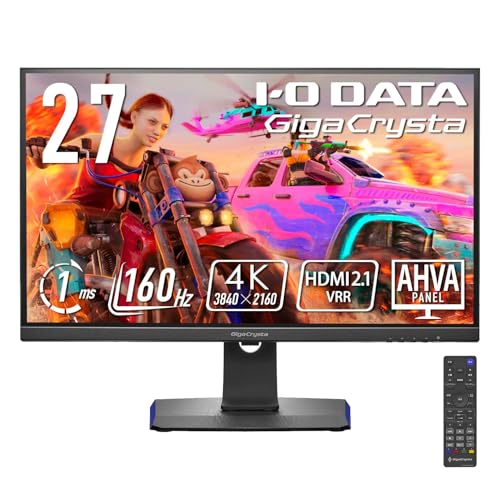
I-O DATA GigaCrysta EX-GCU271HXAB 27インチ 4K 160Hz AHVAパネル ゲーミングモニター
- 27インチ 4K(3840×2160) 160Hz AHVAパネル、PS5で4K 120Hz対応
- 応答速度1ms(GTG)、G-SYNC Compatible/FreeSync Premium Pro
- HDMI 2.1×2、DisplayPort 1.4×1、国内5年保証
HDMI 2.1ポートが2つあるため、PS5とXbox Series Xを同時に接続しても入力切替だけで使い分けられます。DisplayPort 1.4も1ポートあるので、PCとの接続にも対応しています。つまり、PC・PS5・Xbox Series Xの3台を同時に接続し、入力切替だけですべてのデバイスを活用できる環境が構築可能です。
リフレッシュレートは160Hzで、一般的な144Hzモデルを若干上回ります。PS5では4K 120Hzが上限ですが、PCゲームでは160Hzまで対応できるため、将来的にPCゲームを始める方にも安心のスペックです。
G-SYNC Compatible認証の価値
本機の大きな特徴の一つが、NVIDIA G-SYNC Compatible認証を取得している点です。この認証がなぜ重要なのかを詳しく解説します。
G-SYNC Compatibleとは
G-SYNC Compatibleは、NVIDIAがFreeSync対応モニターの中から独自にテストを行い、NVIDIAのGPUとの互換性を公式に認証したモニターに与えられる認証です。認証されたモニターは、NVIDIAのGeForce GPUでVRR機能が安定して動作することが保証されます。
すべてのFreeSync対応モニターがG-SYNC Compatibleではありません。NVIDIAの厳しい検証基準(ちらつきなし、ブランクなし、ゴーストなし等)をクリアしたモニターのみが認証を受けられます。本機がこの認証を取得しているということは、NVIDIAのGPUユーザーにとって安心材料となります。
PCゲーマーにとってのメリット
G-SYNC Compatible認証モニターでは、NVIDIAコントロールパネルの「G-SYNC互換」設定がデフォルトで有効になります。非認証モニターでもVRRを有効にできますが、ちらつきやブラックスクリーンなどの問題が発生する場合があります。認証モニターではそのようなリスクが大幅に低減されます。
VRR技術の恩恵は、特にフレームレートが不安定な場面で顕著です。4K解像度のゲームでは、シーンによってフレームレートが大きく変動することがありますが、G-SYNC Compatibleが有効であれば、そのような変動を人間の目には気づかないレベルに平滑化してくれます。
コンソールゲーマーにとってのメリット
PS5はFreeSync / HDMIフォーラムVRRに対応しており、本機のVRR機能と連携して動作します。Xbox Series XはAMD FreeSyncに公式対応しているため、本機との相性は抜群です。
G-SYNC Compatible認証はNVIDIAのGPU向けの認証ですが、本機は同時にFreeSync Premiumにも対応しているため、AMD GPU搭載PCやPS5、Xbox Series Xのいずれとも最適なVRR体験が得られます。つまり、あらゆるプラットフォームのゲーマーが安心して使える万能モニターです。
PS5との組み合わせを徹底検証
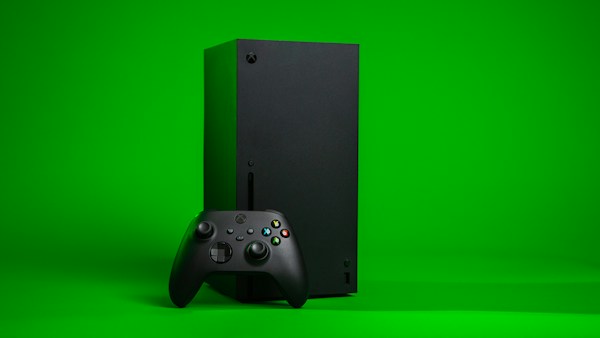
本機をPS5で使用する場合の具体的な設定方法から実際の使用感まで、詳しく解説します。
接続と初期設定
PS5との接続は、Ultra High Speed HDMIケーブル(HDMI 2.1対応)を使用してモニターのHDMI 2.1ポートに接続します。PS5に同梱されているHDMIケーブルはHDMI 2.1対応ですが、別途購入した長いケーブルを使用する場合は、HDMI 2.1対応であることを必ず確認してください。
接続後、PS5の「設定」→「スクリーンとビデオ」→「映像出力情報」で、4K 120Hzが対応していることを確認します。対応していない場合は、ケーブルやポートの確認が必要です。
4K 120Hz出力の設定
PS5で4K 120Hzを有効にするには、以下の手順で設定します。
- 「設定」→「スクリーンとビデオ」→「映像出力」を開く
- 「解像度」を「2160p」に設定
- 「120Hz出力を優先」を有効にする
- 「VRR」を有効にする(推奨)
- 「ALLM」を有効にする(推奨)
これで、4K 120Hz対応ゲームでは自動的に120fpsで描画されます。ゲームによっては「パフォーマンスモード」と「品質モード」の選択が可能で、パフォーマンスモードを選ぶことで120fpsが有効になります。
PS5の4K 120Hz対応タイトルでの体験
PS5で4K 120Hzに対応しているタイトルは年々増加しています。代表的なタイトルでの体験を紹介します。
Fortnite:120fpsモードが用意されており、4K解像度で滑らかなプレイが可能です。建築バトルのような素早い操作が求められる場面で、120Hzの恩恵を大きく感じます。
Call of Duty シリーズ:4K 120Hz対応で、FPSジャンルの真骨頂ともいえる滑らかな射撃体験が得られます。エイムの追従性が向上し、60Hzとの差は明白です。
グランツーリスモ7:レースゲームでの4K 120Hzは、コーナリング時の滑らかな映像表示とレスポンスの良さに大きく貢献します。高速で流れる風景がぬるぬると表示される快感は格別です。
Demon's Souls:4K解像度の美麗なグラフィックを120fpsで楽しめるのは至福です。ダークファンタジーの重厚な世界観が、高解像度と高フレームレートでより一層引き立ちます。
VRRの効果
PS5のVRR機能と本機のVRR対応により、フレームレートが変動するシーンでもティアリングやスタッタリングが抑制されます。PS5ゲームでは、負荷の高いシーンでフレームレートが120fpsから一時的に低下することがありますが、VRRが有効であればその変動を目立たなくしてくれます。
VRRがオフの状態では、フレームレートが垂直同期のタイミングと合わない時に画面が水平に裂けるティアリングが発生しますが、VRRを有効にすればそのような不快な現象はほぼ完全に排除されます。一度VRRの快適さを体験すると、オフには戻れなくなるほどの効果があります。
AHVAパネルの画質とゲーミング性能

本機に搭載されているAHVAパネルの画質性能とゲーミングにおける実力を評価します。
DCI-P3 95%の広色域
DCI-P3 95%の色域は、PS5のゲームが表現する色彩をほぼ正確に再現できるレベルです。PS5のゲームの多くはHDR対応で広色域での表示を前提としているため、モニター側がこの色域をカバーしていることは、ゲーム開発者が意図した通りの映像体験を得るために非常に重要です。
特にファーストパーティタイトル(PlayStation Studios作品)は、映像品質に力を入れているものが多く、Horizon Forbidden WestやSpider-Man 2などのタイトルでは、広色域モニターとそうでないモニターの差が顕著に表れます。
応答速度1ms(GtG)の実力
GtG 1msの応答速度は、PS5ゲームで要求される水準を十分に満たしています。テレビの多くは応答速度が5〜10ms程度であるため、テレビからゲーミングモニターに乗り換えた際の映像のクリアさの違いに驚くことでしょう。
応答速度が速いと、キャラクターの動きやカメラの回転時に残像が少なく、クリアな映像が維持されます。特にFPSゲームでは、素早い視点移動時の視認性に大きな差が出るため、応答速度の速さは実用的なメリットとして体感できます。
視野角178度の恩恵
AHVAパネルの178度広視野角は、コンソールゲーム環境で特に活きる場面があります。リビングにモニターを設置して複数人でプレイする場合、正面以外の位置からも色味の変化が少ない映像を見ることができます。
ソファに座ってやや離れた位置からプレイするスタイルでも、IPSタイプのパネルなら画面の端まで均一な色味が保たれます。友人とのローカルマルチプレイでも、全員がきれいな画面を楽しめるのは嬉しいポイントです。
輝度400cd/m2とHDR
標準輝度400cd/m2は、明るいリビングでも十分な視認性を確保できるレベルです。PS5のHDR対応ゲームをプレイする際は、モニター側のHDRモードも有効にすることで、よりダイナミックな映像表現が楽しめます。
PS5では初回セットアップ時やゲーム内設定でHDRの自動調整が行われるため、特別な知識がなくても最適なHDR設定が適用されます。本機の輝度性能であれば、PS5のHDR自動調整で満足のいく結果が得られるはずです。
イルミネーション機能の詳細
本機の背面にはLEDイルミネーション機能が搭載されており、ゲーミング環境の雰囲気を演出できます。
イルミネーションのカスタマイズ
背面のLEDイルミネーションは、複数のカラーパターンとライティングエフェクトから選択できます。単色の静的表示から、ゆっくりと色が変化するブリージングエフェクト、レインボーカラーのサイクル表示など、好みに合わせてカスタマイズ可能です。
OSDメニューから簡単に操作でき、色の選択やエフェクトの変更、明るさの調整がモニター単体で行えます。専用ソフトウェアのインストールは不要なため、PS5やXbox Series Xで使用する場合でもすべての設定変更が可能です。
バイアスライティングとしての効果
モニター背面のイルミネーションは、単なる装飾ではなく「バイアスライティング」としての実用的な効果もあります。暗い部屋でモニターを使用する際、背面から壁に反射する柔らかな光により、画面と周囲の明暗差が緩和されます。
画面と背景の明暗差が大きいと目の疲労が増大するため、バイアスライティングは長時間のゲームセッションでの目の負担を軽減する効果が期待できます。特に暗い部屋で深夜にゲームをする方にとっては、健康面でのメリットがある機能です。
イルミネーションのオフ設定
イルミネーション機能が不要な方は、OSDメニューから完全にオフにできます。壁に向かってモニターを設置している場合はイルミネーションの効果が見えにくいため、オフにして消費電力を抑えるという選択も合理的です。
ゲーミング感を演出したい時だけオンにし、普段の作業時はオフにするという使い分けも可能です。来客時やSNS用の写真撮影時にオンにするだけでも、デスク環境の見栄えがぐっと良くなります。
配信者としての活用
コンソールゲーム配信者がEX-GCU271HXABを使用する場合のメリットと活用法を解説します。
コンソール配信環境の構築
PS5のゲーム配信では、キャプチャーボードを経由してPCに映像を取り込むのが一般的です。本機のHDMI 2.1ポートが2つあるため、1つをPS5からの直接入力に、もう1つをキャプチャーボードのパススルー出力に使用するという構成が可能です。
ただし、多くの方はPS5→キャプチャーボード→PC(配信ソフト)という流れで映像を取り込み、モニターにはPS5からの直接映像を表示するのが一般的です。この場合、モニターでは4K 120Hzの最高品質でゲームをプレイしつつ、配信映像はキャプチャーボード経由で別途PCに送られます。
DisplayPortでPC接続も可能
配信用PCのプレビュー画面を確認したい場合は、DisplayPort入力を活用できます。配信PC → DisplayPort → モニター、PS5 → HDMI → モニターという接続にしておけば、入力切替だけで配信PCの画面とPS5の画面を行き来できます。
PIP機能があれば、PS5のゲーム画面をメインに表示しながら、配信PCの画面を小窓で確認するということも可能ですが、本機のPIP対応状況は購入前にスペックシートで確認することをおすすめします。
背面イルミネーションの配信映え
Webカメラを使ったフェイスカム配信では、背面イルミネーションが背景の演出に一役買います。モニターの背面から壁に反射する色付きの光が、ゲーミング感のある雰囲気を演出し、配信映えする環境を手軽に作れます。
別途LEDテープライトなどを購入しなくても、モニター本体のイルミネーションだけでそれなりの雰囲気が出せるのは、コスト面でもスペース面でもメリットです。
エルゴノミクスと設置性
長時間のゲームセッションで疲れにくい環境を構築するための、本機のスタンド性能と設置のポイントを解説します。
多機能スタンドの実力
高さ調整、チルト(前後傾斜)、スイベル(左右回転)、ピボット(縦回転)のすべてに対応した多機能スタンドが付属しています。PS5でのゲームプレイでは、ゲームの種類や姿勢に合わせてモニターの位置を微調整できることが重要です。
リクライニングした椅子からプレイする場合は画面をやや上向きに傾け、前のめりの姿勢でプレイする場合は画面をやや下向きにするなど、チルト機能を活用して最適な角度を見つけましょう。目線がモニターの上端付近に来る高さ設定が、首への負担が少なく推奨される位置です。
コンソールゲーマーの設置パターン
コンソールゲーマーのモニター設置には、大きく分けて2つのパターンがあります。
デスク設置パターン:PCデスクにモニターを設置し、至近距離でプレイするスタイルです。入力遅延の体感が最も強く、競技的なプレイに向いています。27インチは適切な視聴距離(50〜70cm)で使用すると、画面全体を無理なく見渡せるサイズです。
テレビ台設置パターン:リビングのテレビ台にモニターを設置し、ソファからややの距離でプレイするスタイルです。27インチではテレビほどの大きさはありませんが、4K解像度のおかげで1〜1.5m程度の距離でもシャープな映像を楽しめます。VESAマウントでモニターアームに取り付け、テレビ台の上に設置するという方法もあります。
VESA対応とモニターアーム
VESA 100x100mm対応のため、モニターアームやウォールマウントへの取り付けが可能です。デスクスペースの節約や、最適な視聴位置への調整に役立ちます。
PS5本体やコントローラーの充電スタンドなど、デスク上に置きたいものが多いコンソールゲーマーにとって、モニターアームでデスクスペースを確保するのは実用的な選択です。
メリットとデメリットの整理
本機の特徴を踏まえ、メリットとデメリットを整理します。
- PS5で4K 120Hz出力に完全対応(HDMI 2.1 x2搭載)
- G-SYNC Compatible認証取得でNVIDIA GPUとの互換性が公式保証
- FreeSync Premiumにも対応しAMD GPU、PS5、Xboxとも相性抜群
- AHVAパネルの広視野角(178度)と DCI-P3 95%の広色域
- 160Hzの高リフレッシュレートでPC ゲームにも対応
- 背面イルミネーション機能でゲーミング環境を演出
- 国内5年保証とI-O DATAの手厚い日本語サポート
- 多機能スタンド(高さ調整/チルト/スイベル/ピボット)
- VRR / ALLM対応でコンソール機の機能をフルに活用
- 約5〜7万円はコンソール専用機としてはやや高価
- USB-Cポート非搭載(ノートPCとの接続には不便)
- 内蔵スピーカーの音質は補助的(ヘッドセット推奨)
- イルミネーション機能の消費電力増加(微量だが)
- 本格的なHDR体験には輝度がやや不足
- PS5では160Hzの性能をフル活用できない(120Hzが上限)
- IPSグローが暗い場面で若干気になる可能性
他社製品との比較

PS5対応4Kモニターとして、本機と競合する他社製品を比較します。
vs. BenQ MOBIUZ EX2710U(約7〜8万円)
BenQのEX2710Uは、HDRi技術とtreVoloスピーカーを搭載した4K 144Hzモニターです。音響品質ではBenQが優位ですが、G-SYNC Compatible認証は本機のみが取得しています。保証はBenQが3年、本機が5年のため、長期利用では本機が有利です。価格差は1〜2万円程度で、その差額で外部スピーカーを購入するという選択肢も考えられます。
vs. ASUS TUF Gaming VG28UQL1A(約6〜7万円)
ASUSの28インチ4K 144Hzモニターは、GamePlus機能やELMB Sync技術が特徴です。パネルサイズが28インチとやや大きく、HDMI 2.1も搭載しています。ASUSはゲーミングモニターの分野で豊富な実績がありブランド力では優位ですが、国内5年保証はI-O DATAならではのメリットです。
vs. JAPANNEXT JN-IPS27144UHDR-HSP(約3〜4万円)
JAPANNEXTの27インチ4K 144Hzモニターは、約3万円台という圧倒的なコスパが魅力です。しかし、G-SYNC Compatible認証やイルミネーション機能はなく、保証期間も1年と短めです。予算を最優先するならJAPANNEXT、安心のサポートと充実した機能を求めるなら本機という棲み分けになります。
vs. LG 27GP95R-B(約7〜9万円)
LGの4K 144HzモニターはNano IPSパネルを搭載し、色再現性に定評があります。DisplayHDR 600認証を取得しており、HDR表現力では本機を上回ります。ただし、日本国内でのサポート体制はI-O DATAの方が手厚く、保証期間もI-O DATAが長いケースが多いです。
コンソールゲーマーのための設定ガイド

PS5とXbox Series Xで本機を最大限に活用するための設定ガイドをまとめます。
PS5の最適設定
PS5側の設定に加え、モニター側でも以下の設定を行うことで最高の体験が得られます。
モニターのゲームモードを有効にすることで入力遅延が最小化されます。色温度は6500K(昼白色)に設定すると自然な色味になります。オーバードライブは「中」設定がバランス良く、残像とオーバーシュートの両方を抑えられます。
HDRゲームをプレイする際は、モニターのHDRモードをオンにしたうえで、PS5のHDR調整画面で明るさとコントラストを微調整します。部屋の照明環境に合わせて調整するのがコツで、暗い部屋と明るい部屋でそれぞれ最適な設定は異なります。
Xbox Series Xの最適設定
Xbox Series Xの場合は、「設定」→「一般」→「TVとディスプレイのオプション」から4K解像度と120Hzを選択します。VRRやALLMもこの画面から有効化できます。
Xbox Series XはAMD FreeSyncに公式対応しているため、本機のFreeSync Premium機能がフルに活用できます。設定画面でVRRが正しく有効になっているかを確認し、さらにAuto HDRも有効にすることで、HDR非対応の旧作ゲームでもHDR風の映像が楽しめます。
PCゲームの設定
PCゲームを160Hzで楽しみたい場合は、DisplayPortで接続します。NVIDIAコントロールパネルでG-SYNC Compatibleを有効にし、リフレッシュレートを160Hzに設定しましょう。
ゲーム内の設定では、垂直同期をオフにしてG-SYNC(VRR)に任せるのが最適です。フレームレートの上限をモニターのリフレッシュレートよりわずかに低い値(155fps程度)に設定すると、入力遅延をさらに最小化できます。
購入前のチェックリスト
EX-GCU271HXABの購入を検討している方は、以下のポイントを確認しましょう。
1. HDMIケーブル:PS5に同梱のケーブルはHDMI 2.1対応だが、延長が必要な場合はUltra High Speed HDMI認証ケーブルを選ぶこと
2. デスクスペース:27インチモニターとスタンドが置ける十分なスペースがあるか
3. 電源環境:モニター用のコンセントが近くにあるか
4. PS5のシステムソフトウェア:最新版にアップデートしておくこと(VRR対応は後日のアップデートで追加された機能のため)
5. 既存モニターとの比較:現在使用しているモニター・テレビのスペックを確認し、アップグレードのメリットがあるかを判断
6. 音声出力:内蔵スピーカーの音質は限定的なため、ヘッドセットや外部スピーカーの用意を推奨
よくある質問
まとめ
I-O DATA GigaCrysta EX-GCU271HXABは、PS5やXbox Series Xなどのコンソールゲーム機との相性を最優先に設計された、27インチ4K 160Hzゲーミングモニターです。HDMI 2.1デュアルポートによるPS5 4K 120Hz完全対応、G-SYNC Compatible / FreeSync Premium両対応のVRR機能、そして国内5年保証による安心感が大きな強みです。
背面イルミネーション機能によるゲーミング環境の演出や、AHVAパネルの広視野角・広色域による高画質も魅力的です。PC用のDisplayPortも備えているため、将来的にPCゲームも楽しみたくなった場合にも対応できます。
PS5を4K 120Hzの最高画質で楽しみたいコンソールゲーマー、日本メーカーの安心サポートを求める方、PC とコンソールの両方で使えるモニターを探している方に、自信を持っておすすめできる1台です。
このトピックの関連記事
Switch・コンソール配信 に関する記事をまとめています。
関連記事
- ASUS TUF Gaming VG32UQA1A レビュー|32インチ4K VA 160Hz コスパ最強の4Kゲーミングモニター【2026年】
- GIGABYTE M32U レビュー|32インチ4K IPS 144Hz万能ゲーミングモニター完全ガイド【2026年版】
- 【2026年最新】I-O DATA GigaCrysta LCD-GDU271JAD レビュー|4K 160Hz+FHD 320Hz切替のDFR搭載モニターを徹底解説
- ASUS ProArt Display OLED PA32UCDM レビュー|32インチ4K QD-OLED 240Hzの最高峰クリエイターモニター【2026年】
- 【2026年最新】ゲーミングモニター選び方ガイド|OLED vs IPS、4K vs WQHD徹底比較
画像クレジット
本記事で使用している画像の一部は Unsplash より提供されています。
- PS5のゲーミング環境: Photo by Nikita Kachanovsky on Unsplash
- 高性能ゲーミングモニター: Photo by Lazar Gugleta on Unsplash
- NVIDIA G-SYNCのイメージ: Photo by Christian Wiediger on Unsplash
- PS5でのゲーム環境: Photo by Kerde Severin on Unsplash
- 高画質ディスプレイ: Photo by Joshua Sortino on Unsplash
- ゲーミングイルミネーション: Photo by Axville on Unsplash
- 配信セットアップ: Photo by Will Francis on Unsplash
- エルゴノミクスデスク環境: Photo by Maxim Ilyahov on Unsplash
- モニター選びの比較: Photo by Domenico Loia on Unsplash
- ゲーム設定の最適化: Photo by Stem List on Unsplash
よくある質問
関連コンテンツ
この記事と一緒に使いたいツール
配信開始やイベントまでの残り時間を表示。OBS埋め込み用URLも生成可能。
入力したタグを上限60件・表示3件ルールに合わせて自動整形。
待機画面・休憩画面に最適。OBSブラウザソース埋め込み対応、背景透過、カスタムメッセージ・色テーマ付き。
配信画面に置ける背景透過のデジタル時計。フォントや色を自由にカスタマイズ。
サムネ画像が16:9/1280x720/2MB未満などの基準を満たしているかを一発判定。
配信前にやるべき準備をチェックリスト化。コピーしてそのまま使えます。


