PR: この記事にはアフィリエイトリンクが含まれています。購入により当サイトに手数料が支払われることがあります。
PR:アフィリエイト広告を含みます
iPhoneだけで高画質ライブ配信する方法【2026年最新】YouTube・TikTok・Twitch対応|必要な機材・アプリ・設定ガイド
- iPhoneだけで高画質なゲーム配信・雑談配信を始める方法を解説
- おすすめ配信アプリ、外付けマイク・照明の選び方、OBSとの連携、サブカメラとしての活用法まで
- PC配信のサブ機としても最強のiPhone活用術
iPhoneは配信者の最強のパートナー
【結論】配信者がiPhoneを活用すべき5つの理由
「スマホで配信なんて画質悪いでしょ」と思っていませんか?
実は、最新のiPhoneはプロ級の映像品質を実現できます。
- ✅ 高画質カメラ:4K60fps撮影対応、シネマティックモード搭載
- ✅ 機動力:外出先からの配信、IRL配信に最適
- ✅ 連携機能:PCのWebカメラとして使用可能
- ✅ サブ機需要:コメント確認、SNS更新、緊急連絡用に
- ✅ 編集も完結:ショート動画の撮影から編集まで1台で
「配信を始めたいけど、高価な機材は買えない...」 「外出先からも配信したいけど、どうすればいい?」 「iPhoneをもっと配信に活用したい...」
こんな悩みを抱えている配信者は多いのではないでしょうか?
実は、あなたのポケットに入っているiPhoneは、配信活動において非常に強力なツールになります。スマホ単体での配信はもちろん、PCと連携したハイブリッド配信、コンテンツ制作、SNS運用など、その活用方法は無限大です。
本記事では、配信者の視点からiPhoneの活用術を解説します。初心者向けのスマホ配信の始め方から、上級者向けのプロ級セットアップまで、10,000字以上のボリュームでお届けします。2026年最新のiPhone 17シリーズ動向、空間ビデオ配信、Apple Intelligenceの配信活用まで、最新トピックも盛り込みました。
配信者がiPhoneを持つべき7つの理由
1. 手軽に高画質配信ができる
最新のiPhoneは、一眼カメラに匹敵する映像品質を持っています。
| モデル | メインカメラ | 動画性能 | 特徴 |
|---|---|---|---|
| iPhone 15 Pro Max | 48MP | 4K 60fps / ProRes | 5倍光学ズーム、アクションモード |
| iPhone 15 Pro | 48MP | 4K 60fps / ProRes | 3倍光学ズーム、USB 3対応 |
| iPhone 15 | 48MP | 4K 60fps | USB-C対応、Dynamic Island |
| iPhone 14 | 12MP | 4K 60fps | アクションモード、衝突検出 |
| iPhone SE (第3世代) | 12MP | 4K 60fps | コンパクト、低価格 |
特にiPhone 15 Pro/Pro Maxは、ProRes録画に対応しており、プロの映像制作にも使用されるレベルの品質を実現できます。
- オートフォーカスが優秀:動き回っても顔にピントが合い続ける
- 手ブレ補正が強力:歩きながらの配信でも映像が安定
- 暗所性能が高い:照明が弱い環境でもノイズが少ない
- インカメラも高品質:自撮り配信にも対応
2. IRL(In Real Life)配信に最適
外出先からの配信、いわゆる「IRL配信」において、iPhoneは最強のツールです。
- 携帯性:ポケットに入るサイズで持ち運び自由
- 5G対応:高速通信で安定した配信が可能
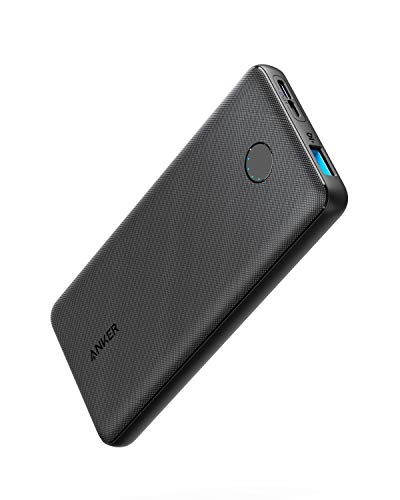
- バッテリー持ち:モバイルバッテリーと組み合わせれば長時間OK
- GPS内蔵:位置情報を活用したコンテンツ制作
- 防水性能:突然の雨でも安心(IP68等級)
人気配信者の中には、旅行配信やグルメ配信、イベント参加配信などをiPhoneメインで行っている人も多くいます。
3. PCのWebカメラとして使える
macOS Ventura以降、iPhoneをMacの外付けWebカメラとして使用できる「連係カメラ」機能が搭載されました。
- 一般的なWebカメラより圧倒的に高画質
- ワイヤレスで接続可能(同じApple IDでサインイン)
- センターフレーム機能で常に自分を中央に
- デスクビュー機能で手元も同時配信
- ポートレートモード(背景ぼかし)対応
- スタジオ照明エフェクト対応
高価なWebカメラを購入する前に、すでに持っているiPhoneを活用してみることをおすすめします。
4. サブモニター・コメント確認用として活躍
配信中、PCの画面はゲームやコンテンツで埋まっていることが多いです。そんなとき、iPhoneをコメント確認用のサブモニターとして活用できます。
- コメント確認:視聴者のコメントをリアルタイムでチェック
- 配信チェック:自分の配信がどう見えているか確認
- SNS確認:Twitter/Xでの反応をチェック
- タイマー・時計:配信時間の管理
- メモ・台本:話す内容のカンペ表示
- BGM操作:音楽アプリのコントロール
スマホスタンドを使ってデスクに設置すれば、目線をずらすだけでコメントを確認できる便利な環境が作れます。
5. ショート動画制作に最適
TikTok、YouTube Shorts、Instagramリールなど、縦型ショート動画の需要は年々増加しています。
iPhoneは縦型動画の撮影から編集、投稿まですべてを1台で完結できます。
| 工程 | おすすめアプリ | 特徴 |
|---|---|---|
| 撮影 | 標準カメラアプリ | シネマティックモード、4K対応 |
| 編集 | CapCut / iMovie | テンプレート豊富、操作が簡単 |
| サムネイル | Canva / Phonto | テンプレートから簡単作成 |
| 投稿 | 各プラットフォームアプリ | 直接アップロード可能 |
配信のハイライトをショート動画にして投稿する「切り抜き」も、iPhoneがあれば手軽にできます。
6. 緊急時のバックアップ機材
「PCがフリーズした」「OBSがクラッシュした」「回線が落ちた」
配信中にトラブルが発生することは珍しくありません。そんなとき、iPhoneがあればすぐにスマホ配信に切り替えて配信を継続できます。
- PCトラブル時の緊急配信切り替え
- 回線障害時のモバイル回線でのバックアップ
- 視聴者へのお知らせ(SNS投稿)
- 復旧作業中の「お待ちください」配信
プロの配信者ほど、こうしたバックアップ体制を重視しています。
7. SNS運用の即時性
配信者にとって、SNSでの発信は視聴者との重要な接点です。iPhoneがあれば、思いついたときにすぐ投稿できます。
- 配信告知のツイート
- 配信後の感想投稿
- ファンへの返信
- ストーリーズでの日常発信
- コラボ相手との連絡
PCでのSNS運用は面倒なことも多いですが、スマホなら移動中でも手軽に発信できます。
配信者におすすめのiPhoneモデル比較
2026年現在、配信者におすすめのiPhoneモデルを詳しく比較します。
ハイエンド:iPhone 15 Pro / Pro Max
- チップ:A17 Pro(業界最高性能)
- カメラ:48MP メイン + 12MP 超広角 + 12MP 望遠
- 動画:4K 60fps、ProRes対応、Log撮影対応
- ディスプレイ:6.1インチ / 6.7インチ ProMotion
- 端子:USB-C(USB 3対応、最大10Gbps)
- バッテリー:ビデオ再生最大29時間(Pro Max)
- 価格:159,800円〜(Pro)/ 189,800円〜(Pro Max)
こんな配信者におすすめ:
- 映像品質にこだわりたい
- ProRes録画で後から編集したい
- 外部機器との接続を多用する
- IRL配信で高画質を追求したい
iPhone 15 ProシリーズがiPhone 15との大きな違いは、USB 3対応とProRes録画です。外部SSDに直接ProRes録画できるため、プロレベルの映像制作が可能になります。
スタンダード:iPhone 15 / 15 Plus
- チップ:A16 Bionic(十分な高性能)
- カメラ:48MP メイン + 12MP 超広角
- 動画:4K 60fps、シネマティックモード
- ディスプレイ:6.1インチ / 6.7インチ
- 端子:USB-C(USB 2.0)
- バッテリー:ビデオ再生最大26時間(Plus)
- 価格:124,800円〜 / 139,800円〜
こんな配信者におすすめ:
- コストを抑えたい
- 通常の配信には十分な性能が欲しい
- USB-Cの利便性は享受したい
- Proほどの機能は必要ない
ほとんどの配信用途では、iPhone 15で十分な性能を発揮します。
コスパ重視:iPhone 14 / SE
- iPhone 14:A15 Bionic、12MP、4K 60fps、112,800円〜
- iPhone SE (第3世代):A15 Bionic、12MP、4K 60fps、62,800円〜
こんな配信者におすすめ:
- サブ機として使いたい
- 予算を抑えたい
- 初めてのiPhoneとして試したい
iPhone SEは価格の割に高性能で、サブ機としては最適な選択肢です。
配信者向けモデル選びの結論
| 用途 | おすすめモデル | 理由 |
|---|---|---|
| メイン配信機材 | iPhone 15 Pro Max | 最高の画質、バッテリー持ち |
| IRL配信メイン | iPhone 15 Pro | 軽量でProRes対応 |
| バランス重視 | iPhone 15 | コストと性能のバランス |
| サブ機・コメ確認 | iPhone SE / 14 | 低コストで十分な性能 |
iPhoneで配信を始める方法【プラットフォーム別】
YouTube Live
YouTubeでスマホ配信を行うには、チャンネル登録者数50人以上が必要です(2026年現在)。
- YouTubeアプリを開く
- 画面下部の「+」ボタンをタップ
- 「ライブ配信を開始」を選択
- タイトル、説明、公開設定を入力
- 「ライブ配信を開始」をタップ
設定のコツ:
- 画質は「720p」または「1080p」を選択
- 遅延は「通常の遅延」がおすすめ(コメント反映が早い)
- 年齢制限やコメント設定も確認
Twitch
Twitchはスマホアプリから直接配信できます。
- アカウントがあれば誰でも配信可能
- IRL、雑談、お絵描きなどのカテゴリが充実
- スクワッドストリーム(複数配信者の同時視聴)対応
- チャンネルポイント、エモートなどの機能も使用可能
TikTok LIVE
TikTokでライブ配信するには、フォロワー1,000人以上と18歳以上の条件があります。
- フォロワー1,000人以上
- 18歳以上
- コミュニティガイドライン違反がない
- アカウント作成から一定期間経過
条件を満たすと、投稿画面から「LIVE」を選択できるようになります。
Instagram Live
Instagramは条件なしでライブ配信を開始できます。
- ストーリーズ作成画面を開く
- 画面下部を左にスワイプして「ライブ」を選択
- タイトルを入力(任意)
- 「ライブ配信を開始」をタップ
Instagramはフォロワーへの通知機能が強力で、配信開始をアピールしやすいのが特徴です。
配信アプリの比較
| プラットフォーム | 配信条件 | 最大画質 | 収益化 | 特徴 |
|---|---|---|---|---|
| YouTube | 登録者50人〜 | 4K | ◎ | アーカイブ残る |
| Twitch | 条件なし | 1080p | ◎ | ゲーム配信に最適 |
| TikTok | フォロワー1,000人 | 1080p | ○ | 若年層リーチ |
| 条件なし | 720p | △ | 通知機能が強力 |